流程中心
1. 流程中心
流程中心是處理所有流程相關操作與表單資訊的核心功能。無論是簽核待辦任務、發起新流程、查閱已處理的紀錄,或是委託他人代理,都可以在流程中心完成。
📌 流程實例與流程任務
在開始操作前,先了解兩個系統中的基本概念:
「流程實例」 是指流程發起後產生的一筆流程數據。每個流程實例包含多個流程節點,而每個節點下可能有多個參與者;每位參與者會各自產生一筆待辦事項,在系統中稱為 「流程任務」 。
依據各節點的設定,流程任務可以是審核、協辦、轉辦、加簽、傳閱等不同的流程操作。
換言之,每個流程實例會依據參與者所在的節點,產生多個對應的流程任務。
📌 我的待辦
「我的待辦」顯示目前 未處理 的 審核、協辦、轉辦、加簽 等流程任務,是日常簽核作業最常使用的頁面,建議每日定期確認,避免流程因待辦未處理而停滞。
任務預設依產生時間由新到舊排序,並支援搜尋與篩選功能;任務完成處理後將自動從本頁消失,並轉入 【我的已辦】。
我的待辦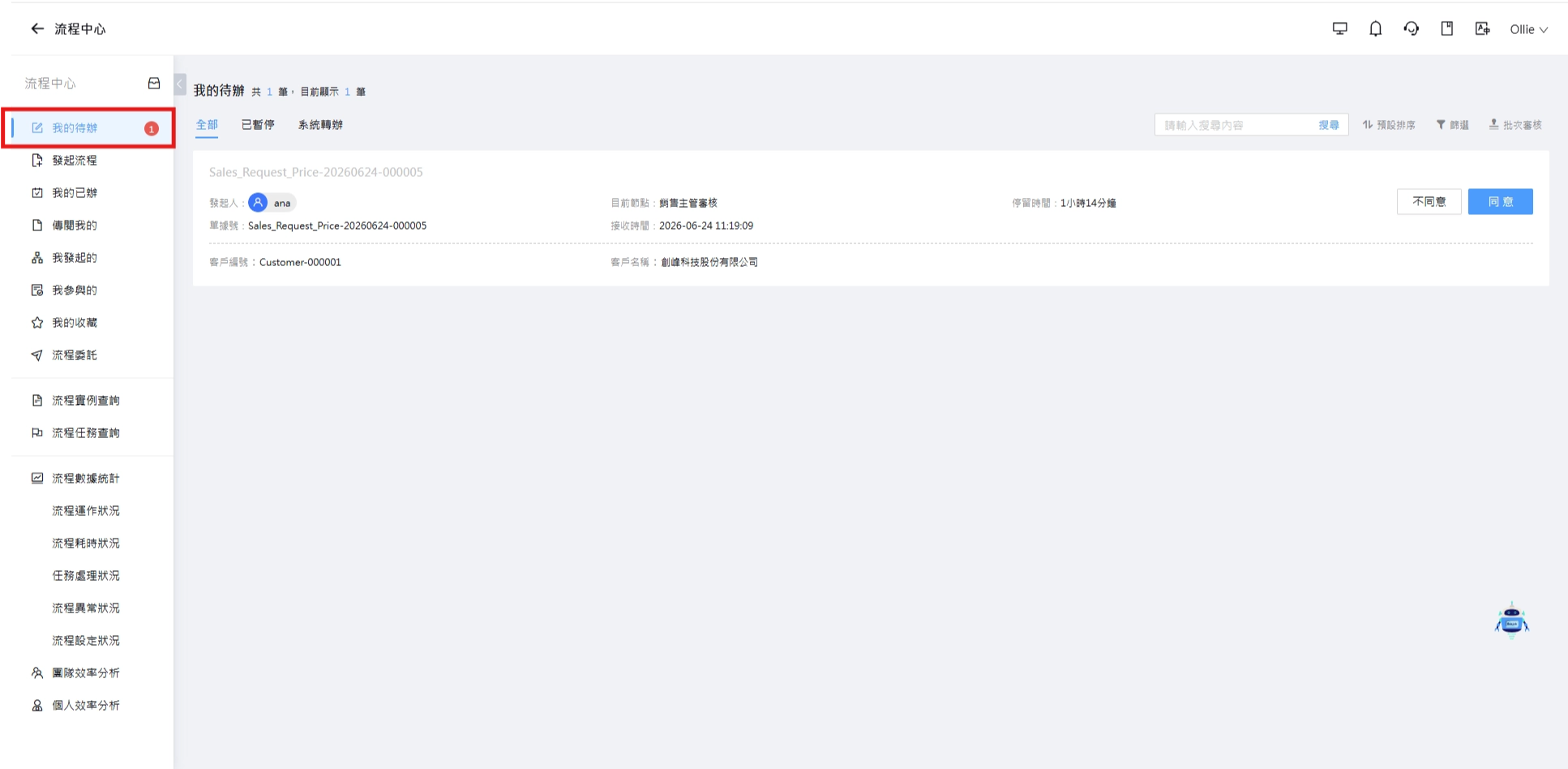
任務分類
任務分類位於畫面上方,可依任務來源快速區分待辦事項,共分為三種類型:
- 全部:顯示除了傳閱以外的所有流程任務。
- 已暫停:僅顯示流程狀態為 [已暫停] 的流程任務;若該流程狀態恢復為 [進行中],任務會自動從此分類中消失。
- 系統轉辦:僅顯示因流程節點無參與者而由系統自動轉辦過來的流程任務。
流程搜尋
流程搜尋支援搜尋畫面上待辦事項中的文字(例如流程名稱、發起人或單號)。輸入關鍵字後,符合的搜尋結果會以藍色字體標示,方便快速定位。若需依條件組合查詢,請改用下方的篩選功能。
流程搜尋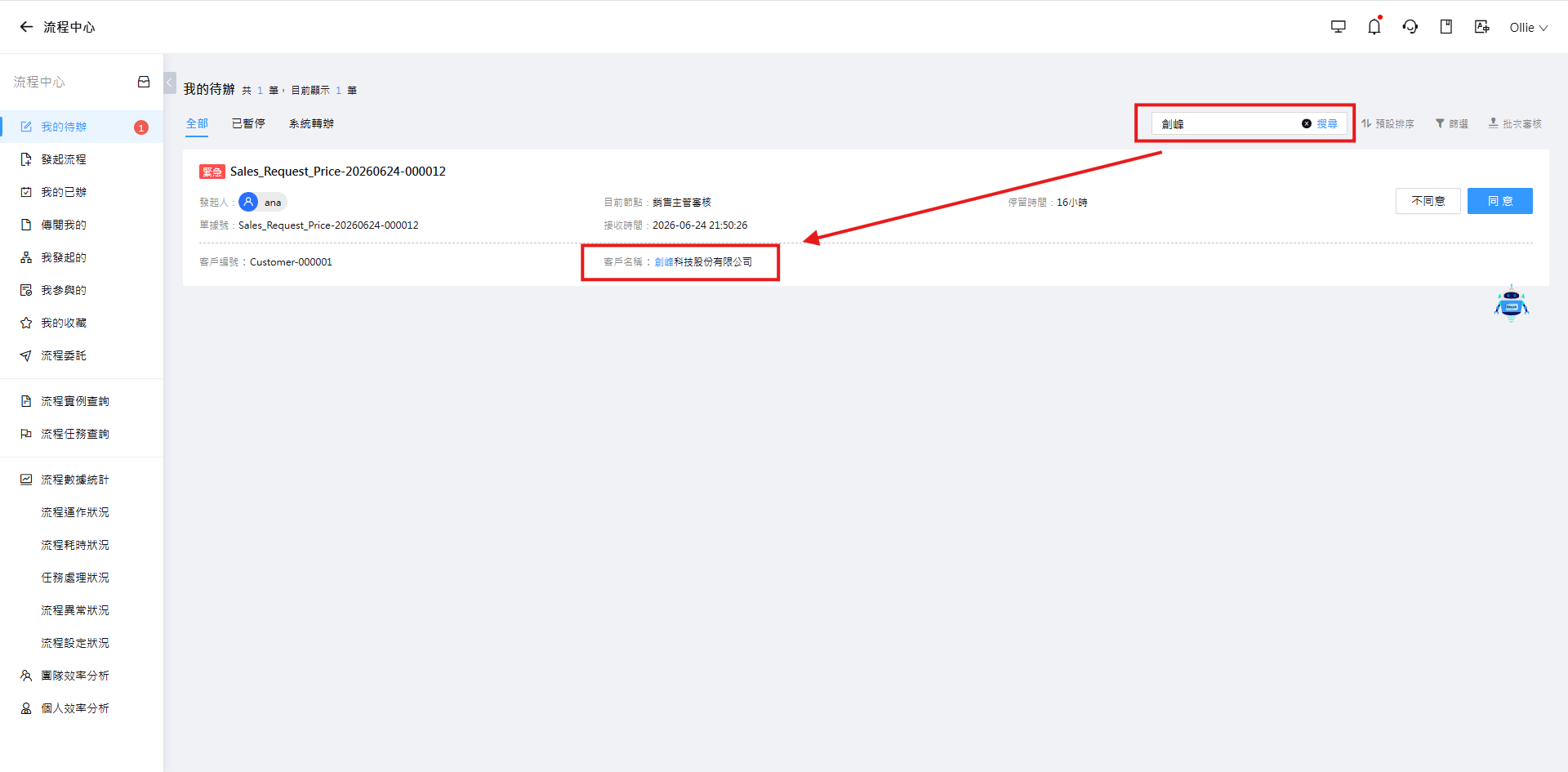
預設排序
任務排序支援多種方式,預設為依接收時間倒序(由新到舊)排列。若待辦數量較多,建議改以緊急程度或接收時間正序排列,優先處理較急迫或等待較久的案件。各排序方式說明如下:
- 依緊急程度:若發起人在流程表單中有選擇緊急程度,流程任務將依緊急程度由「緊急」到「一般」由上而下排序
- 依接收時間正序:依接收時間由舊到新排序
- 依接收時間倒序:依接收時間由新到舊排序
預設排序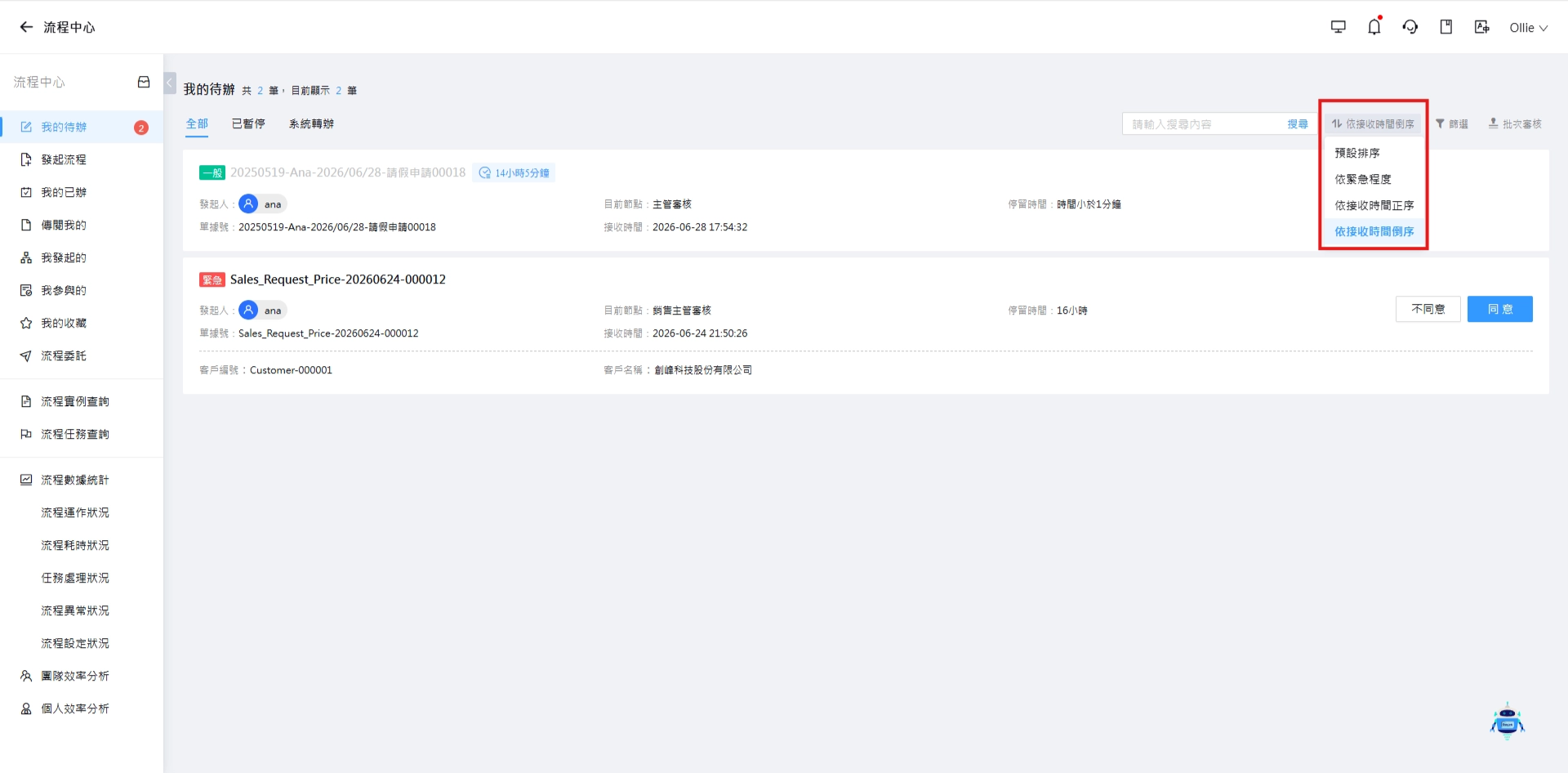
篩選
篩選功能支援以流程名稱、緊急程度、應用、流程範本、發起人、接收時間等條件篩選待辦事項,並可同時組合多個條件以縮小查找範圍。
篩選視窗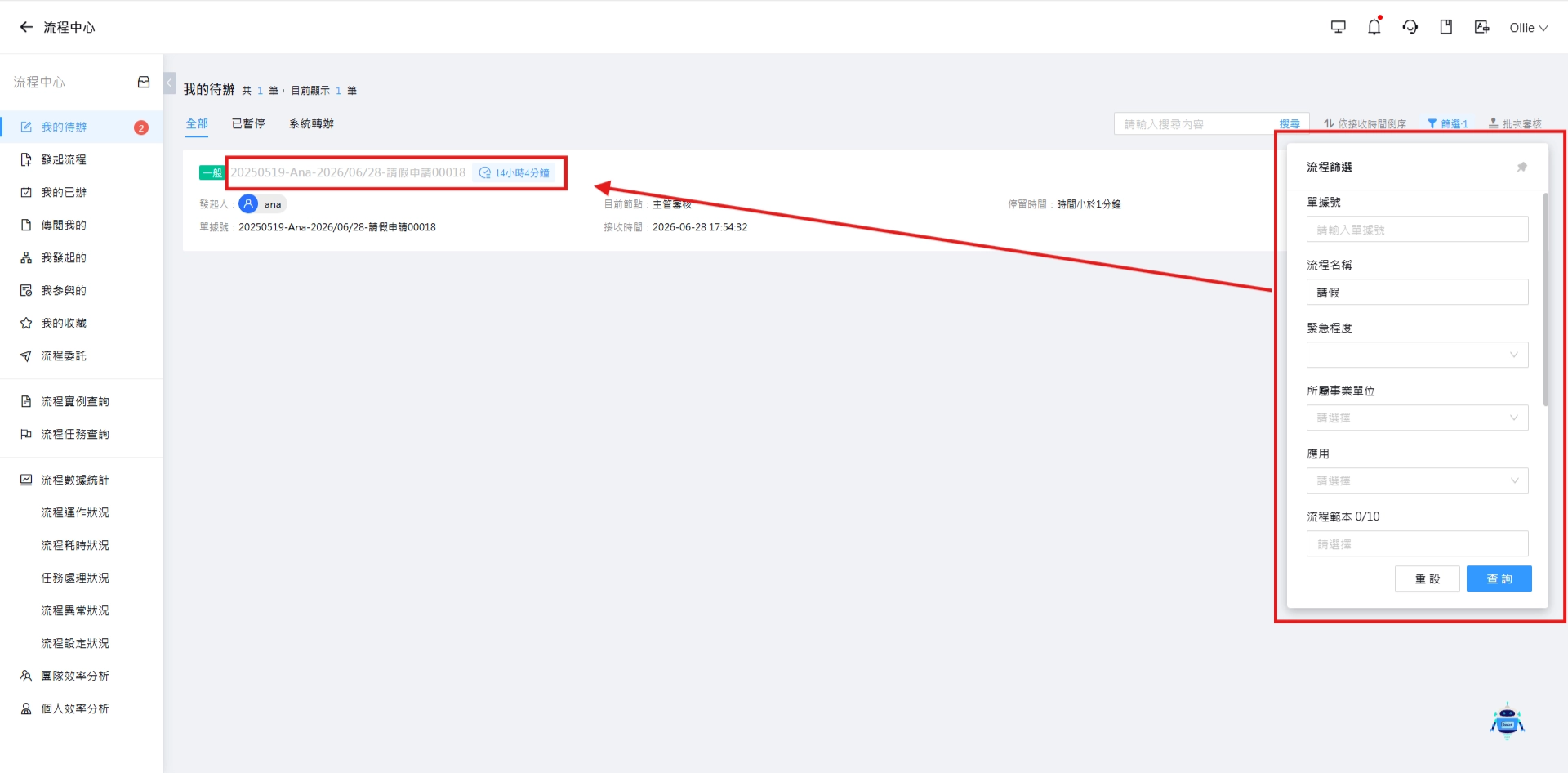
若經常使用篩選功能,可點選篩選視窗右上角的固定圖示,將篩選視窗固定在畫面右側,之後即可隨時調整篩選條件,無須重複開啟視窗。
釘選篩選視窗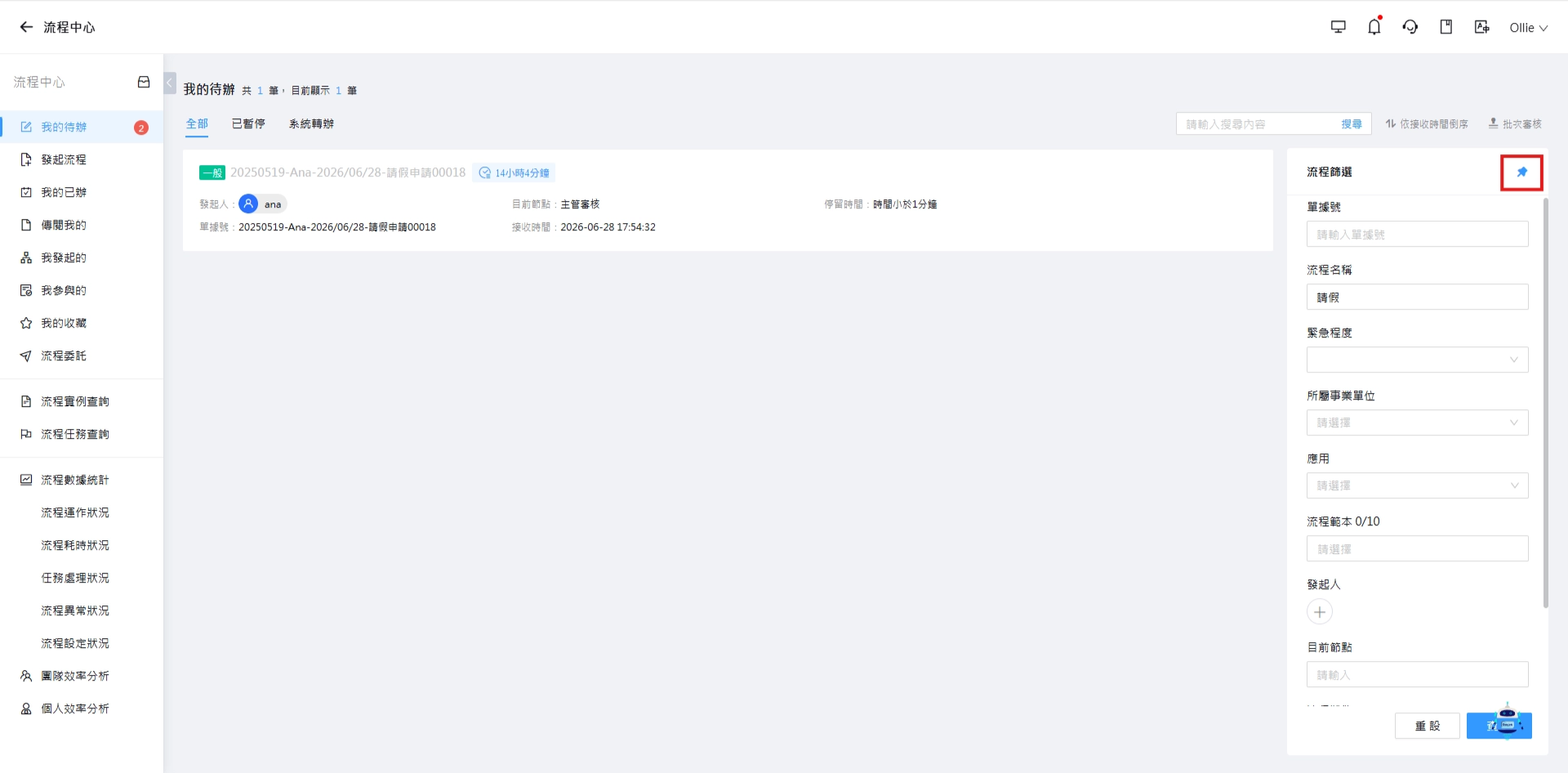
📌 發起流程
「發起流程」顯示目前使用者依權限可發起的所有流程,並依應用分類呈現。
在此畫面點選應用下的流程名稱,即可開啟對應的表單並發起該流程。若找不到需要的流程,表示目前帳號尚未取得該流程的發起權限,請洽系統管理員確認。
發起流程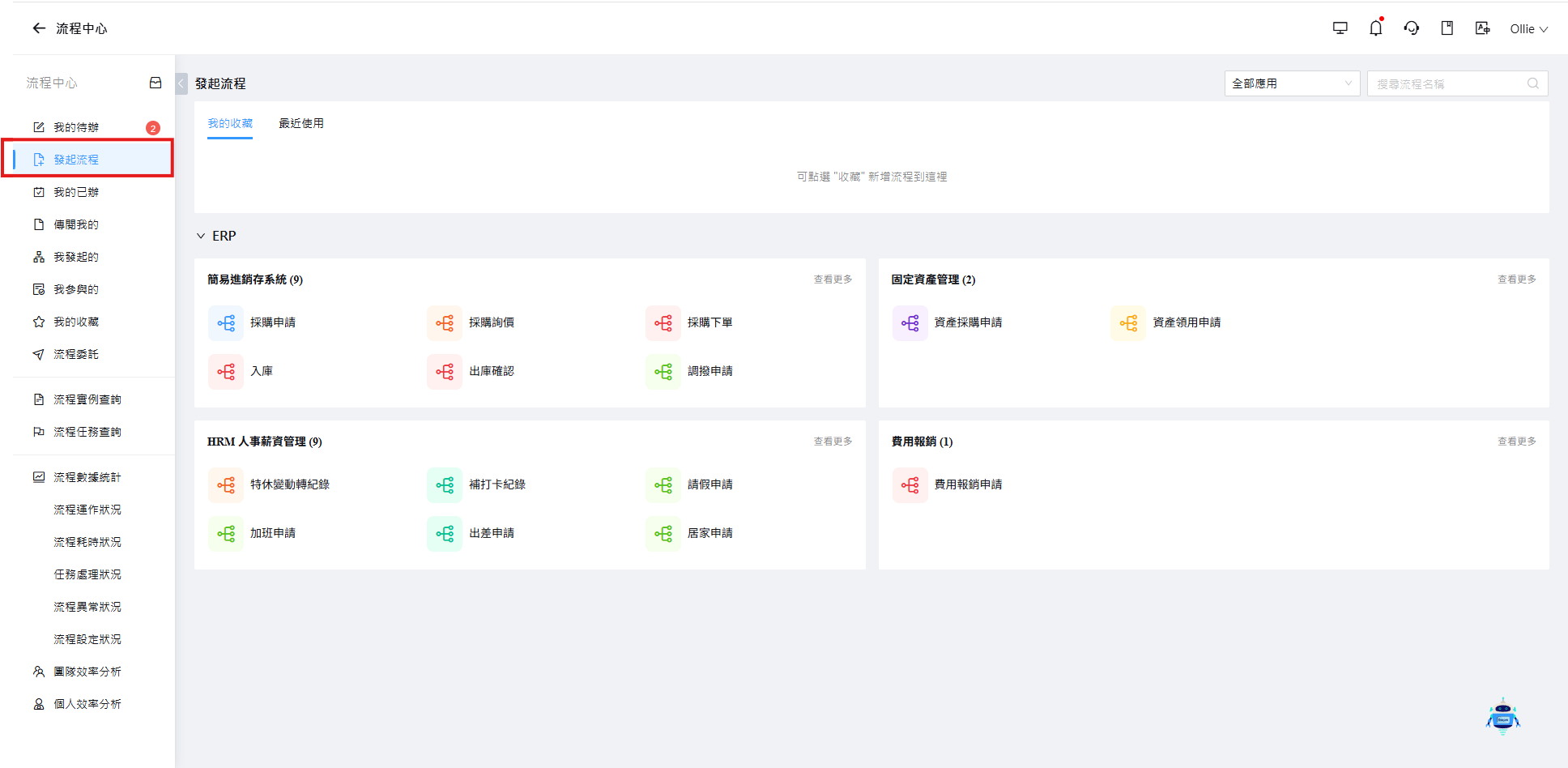
我的收藏
在流程項目的右上角點選收藏圖示,即可將常用流程新增至 [發起流程] 最上方的 [我的收藏] 區塊,方便日後快速發起;每位使用者最多可收藏 20 個流程。若已達上限,請先取消部分收藏再新增。
我的收藏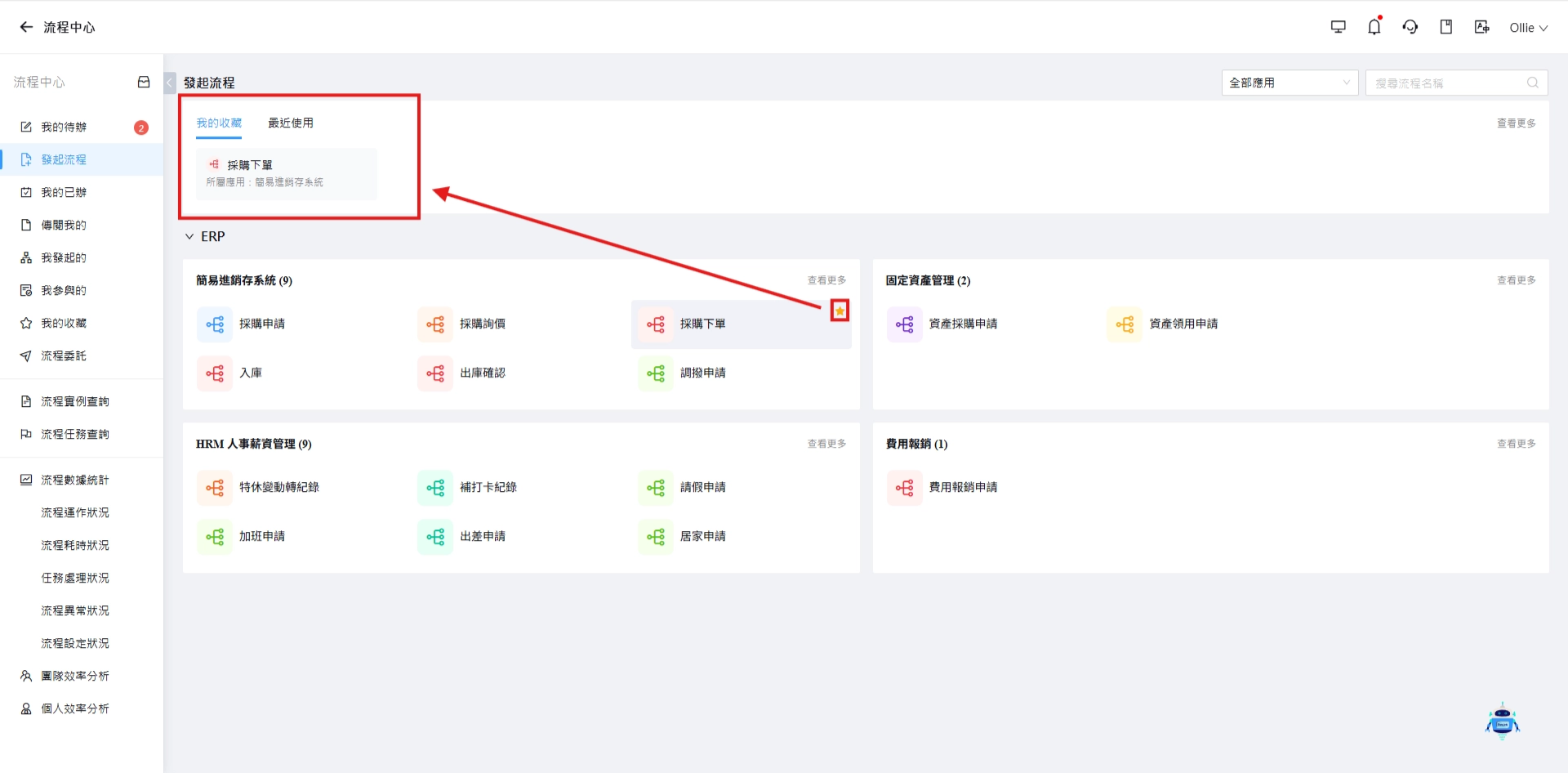
最近使用
系統會自動記錄目前使用者常用的流程,並顯示在 [發起流程] 最上方的選單中,使用者不必每次從應用分類中查找。此區塊由系統自動維護,若希望固定保留特定流程,請使用上述的 [我的收藏] 功能。
最近使用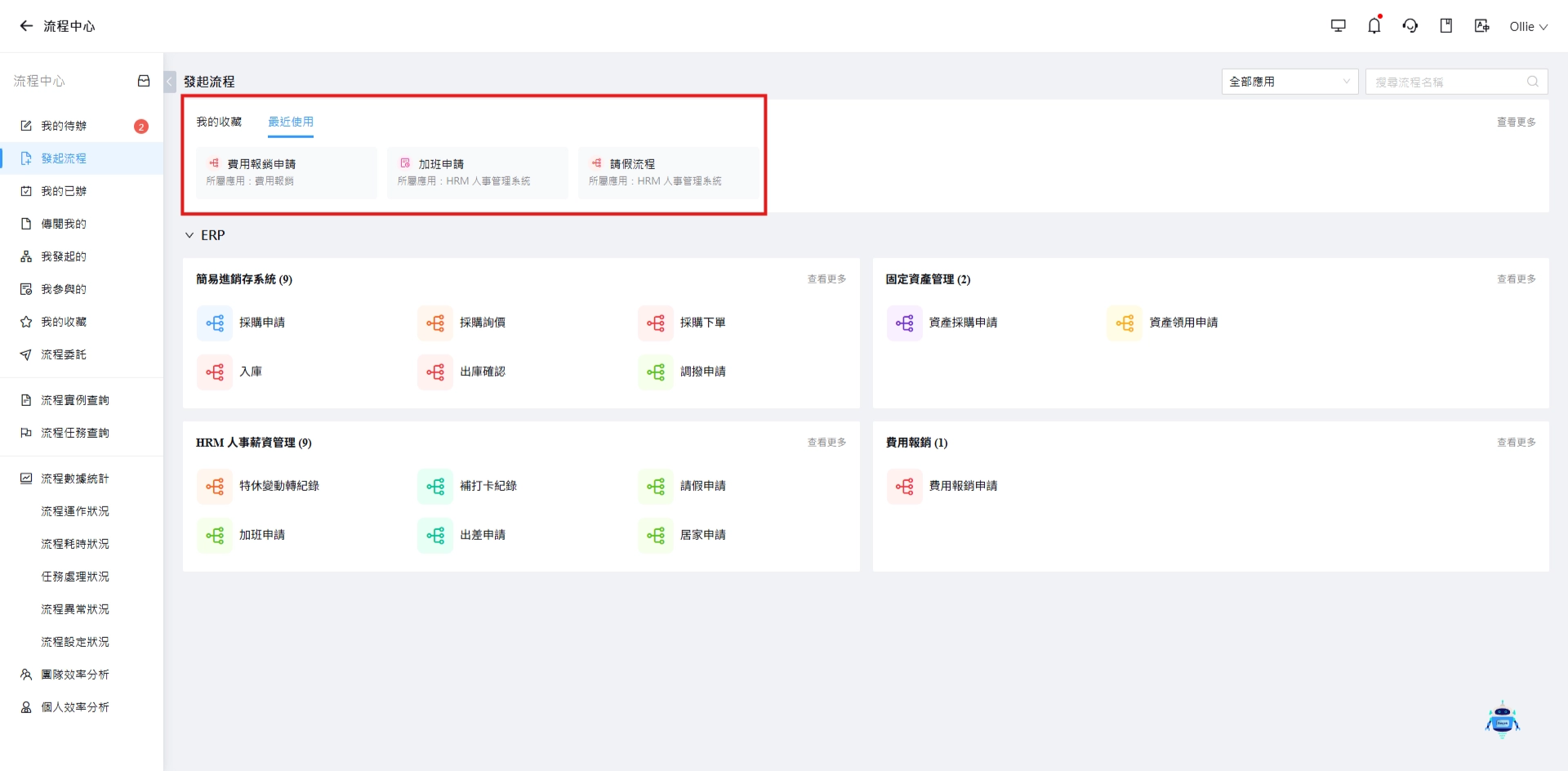
查看更多
當應用下的流程數量較多時,首頁僅會顯示部分項目。此時可點選應用選單右上角的 『查看更多』,系統會以右側選單方式完整列出該應用下的所有流程。
查看更多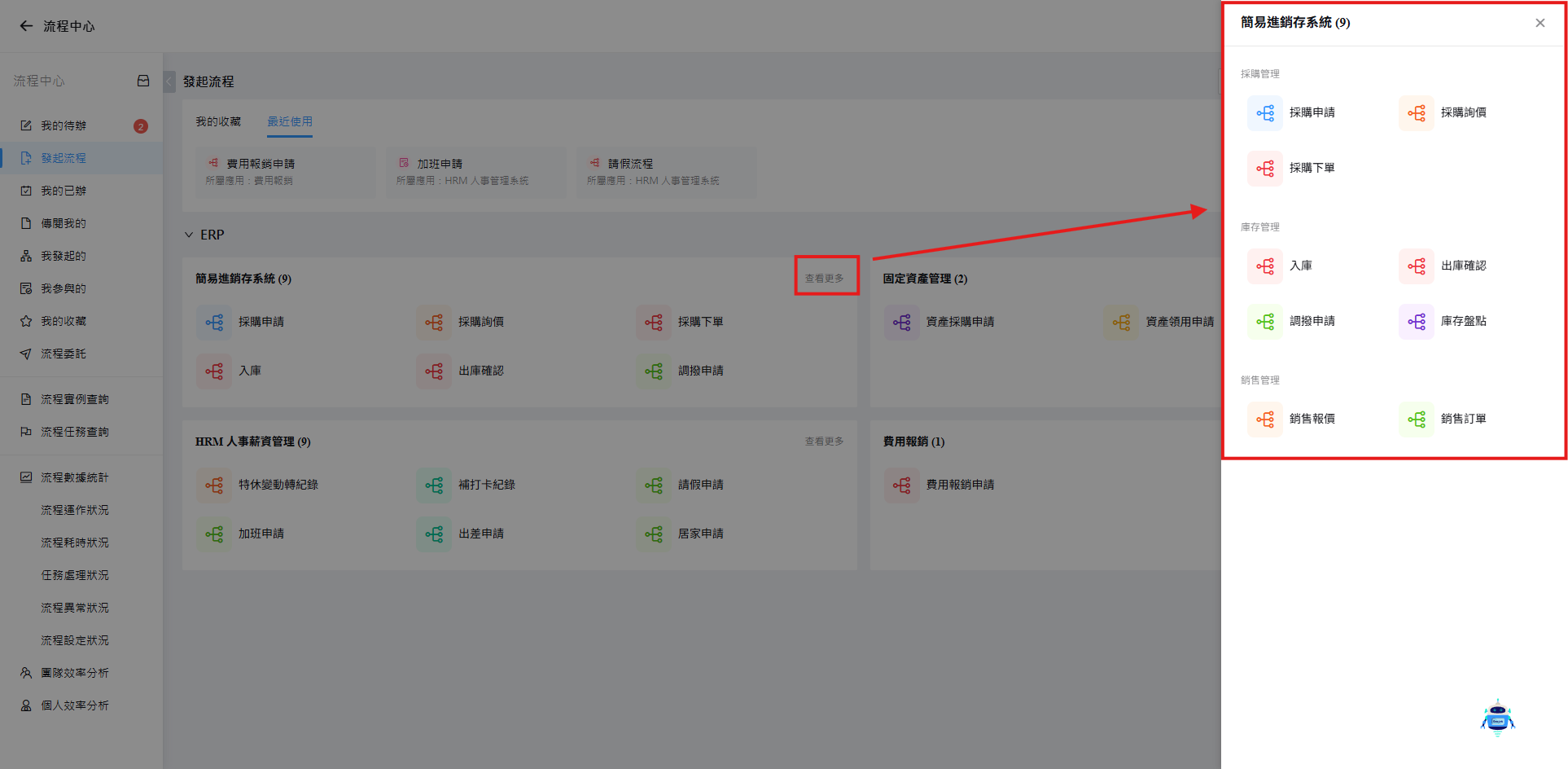
📌 我的已辦
「我的已辦」顯示目前已處理的審核、協辦、轉辦、加簽等流程任務,可供回顧與查詢過往的簽核紀錄,亦可作為事後查核的依據。預設依任務產生時間由新到舊排序,並支援篩選功能。
我的已辦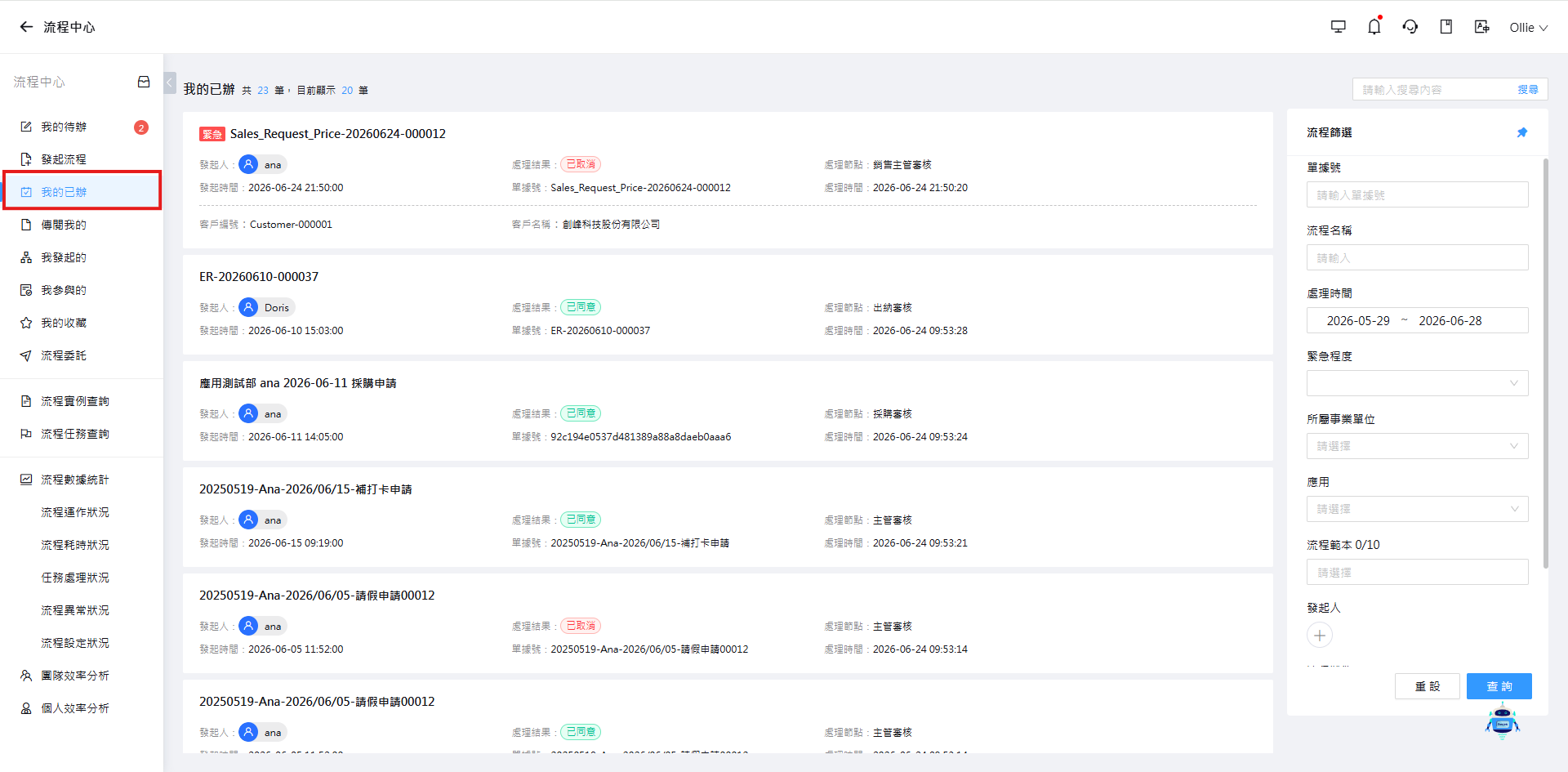
📌 傳閱我的
「傳閱我的」顯示目前待處理及已處理的傳閱流程任務。傳閱類型的任務僅需知悉內容,不需要簽核,因此不會影響流程是否繼續運行。預設依任務產生時間由新到舊排序,並支援篩選功能。
傳閱我的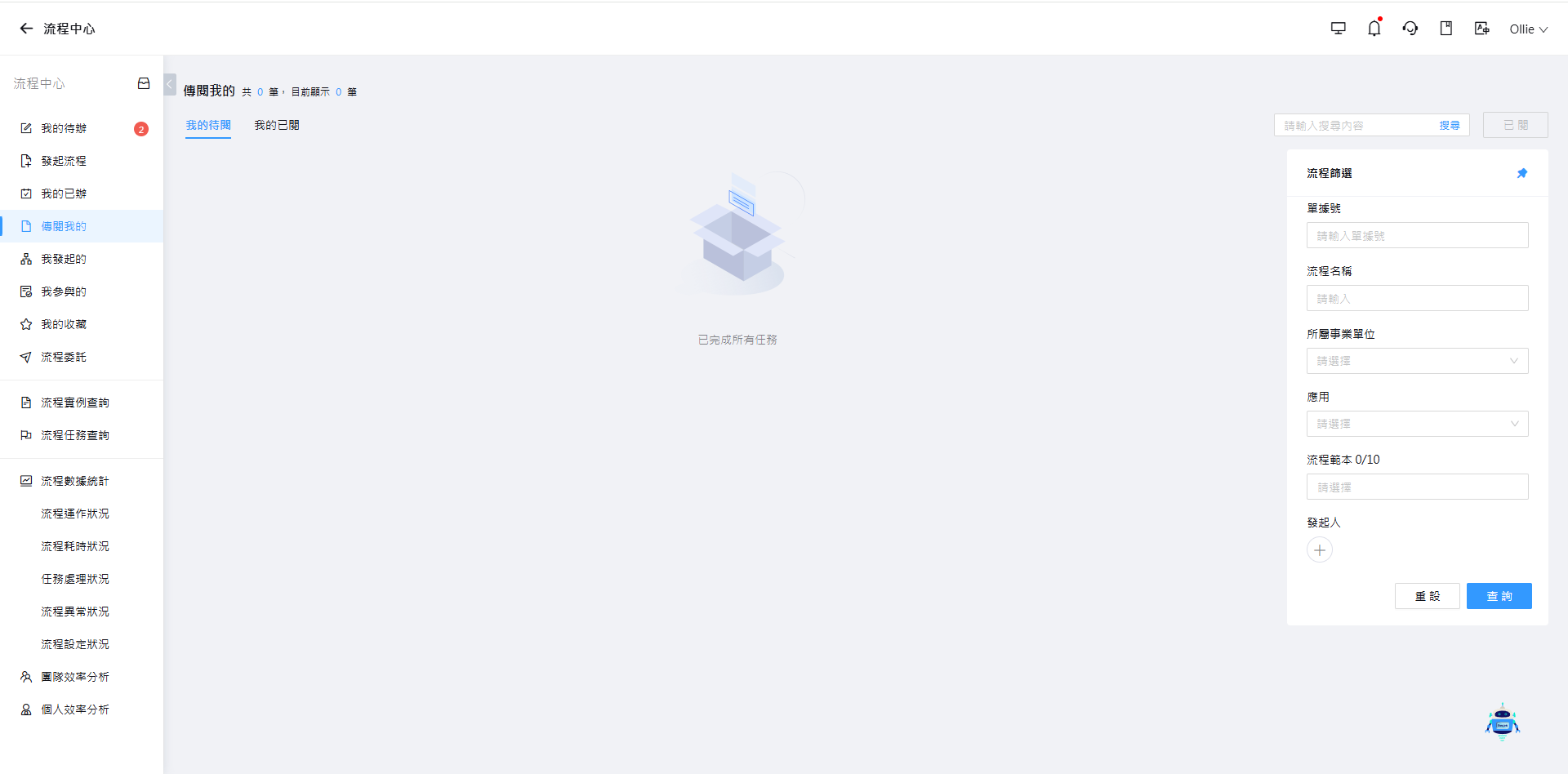
📌 我發起的
「我發起的」可查看目前使用者作為發起人的所有流程,並可依流程狀態分類檢視,隨時追蹤各流程目前停留的節點與簽核進度。
我發起的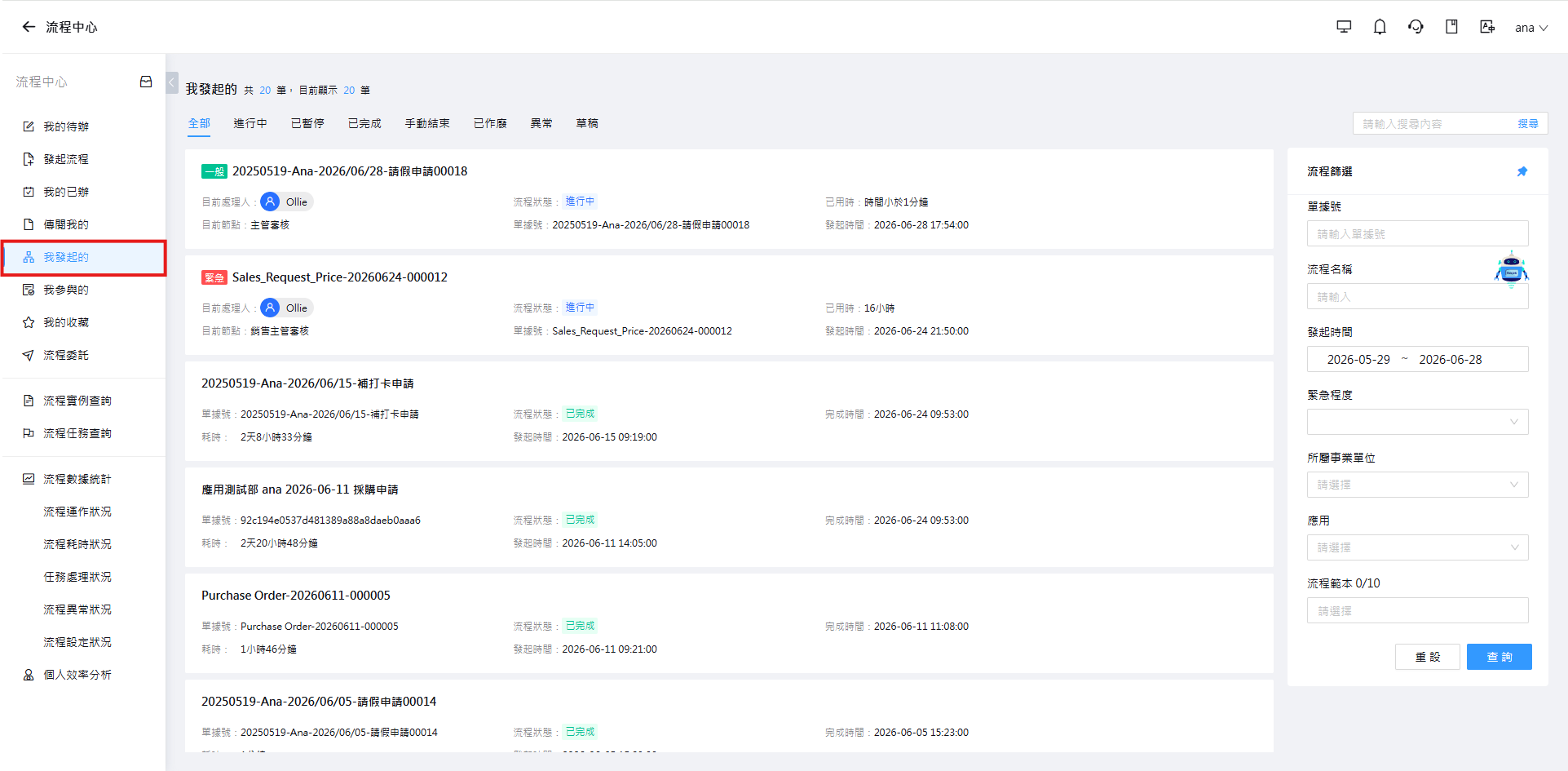
若流程狀態為「已作廢」或「草稿」,使用者可自行勾選並刪除;其餘流程狀態則需具備子管理員或流程特權人權限,才可刪除流程數據。流程數據一經刪除即無法復原,請務必先行確認。
刪除流程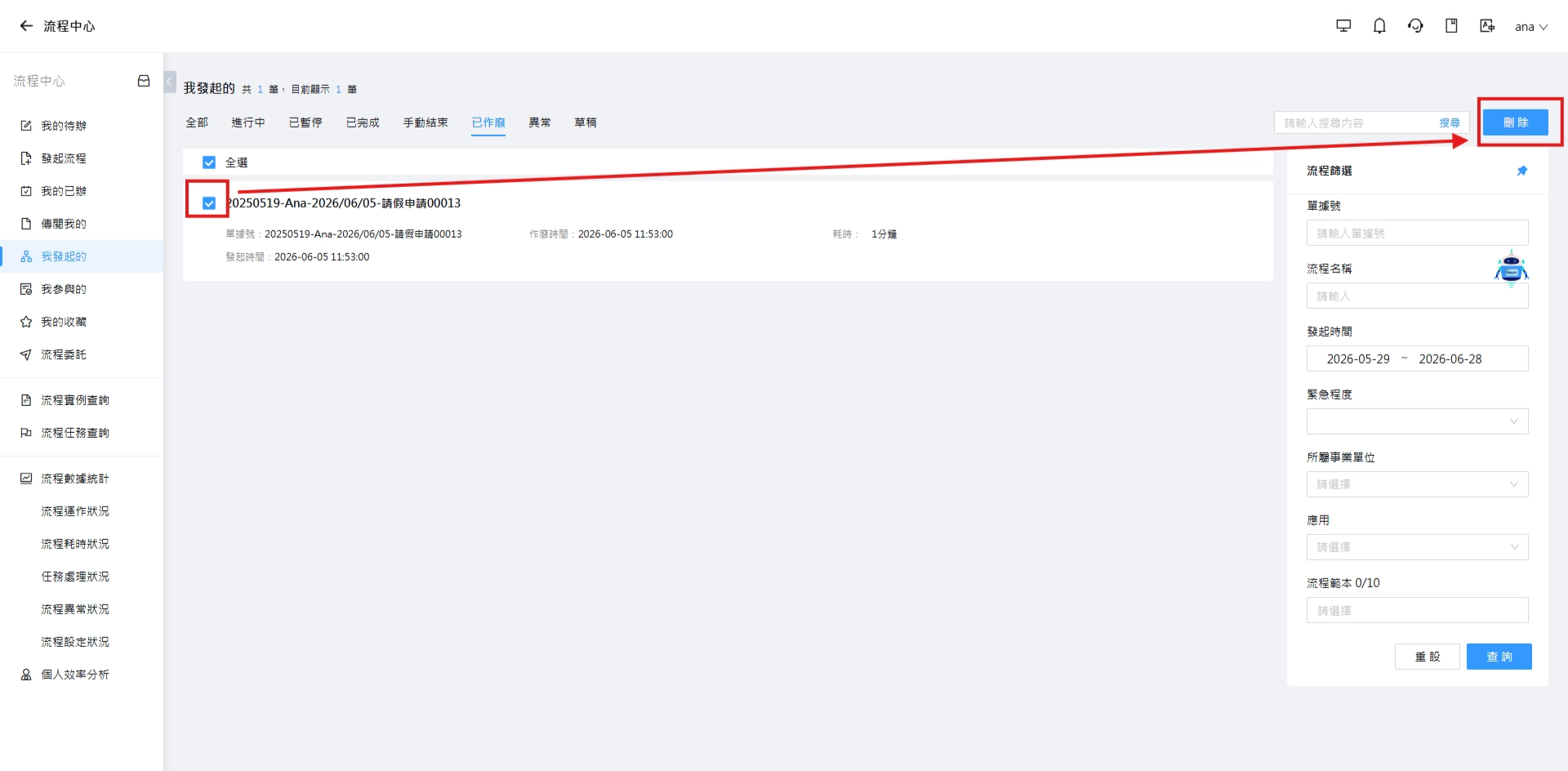
📌 我參與的
「我參與的」可查看目前使用者曾參與的所有流程,包含作為發起人或節點參與者(發起、審核、協辦、轉辦、加簽、傳閱)的流程,並可依流程狀態分類檢視。
與 【我發起的】 相比,此頁面的範圍更廣,適合用來回溯自己曾經經手過的所有單據。
我參與的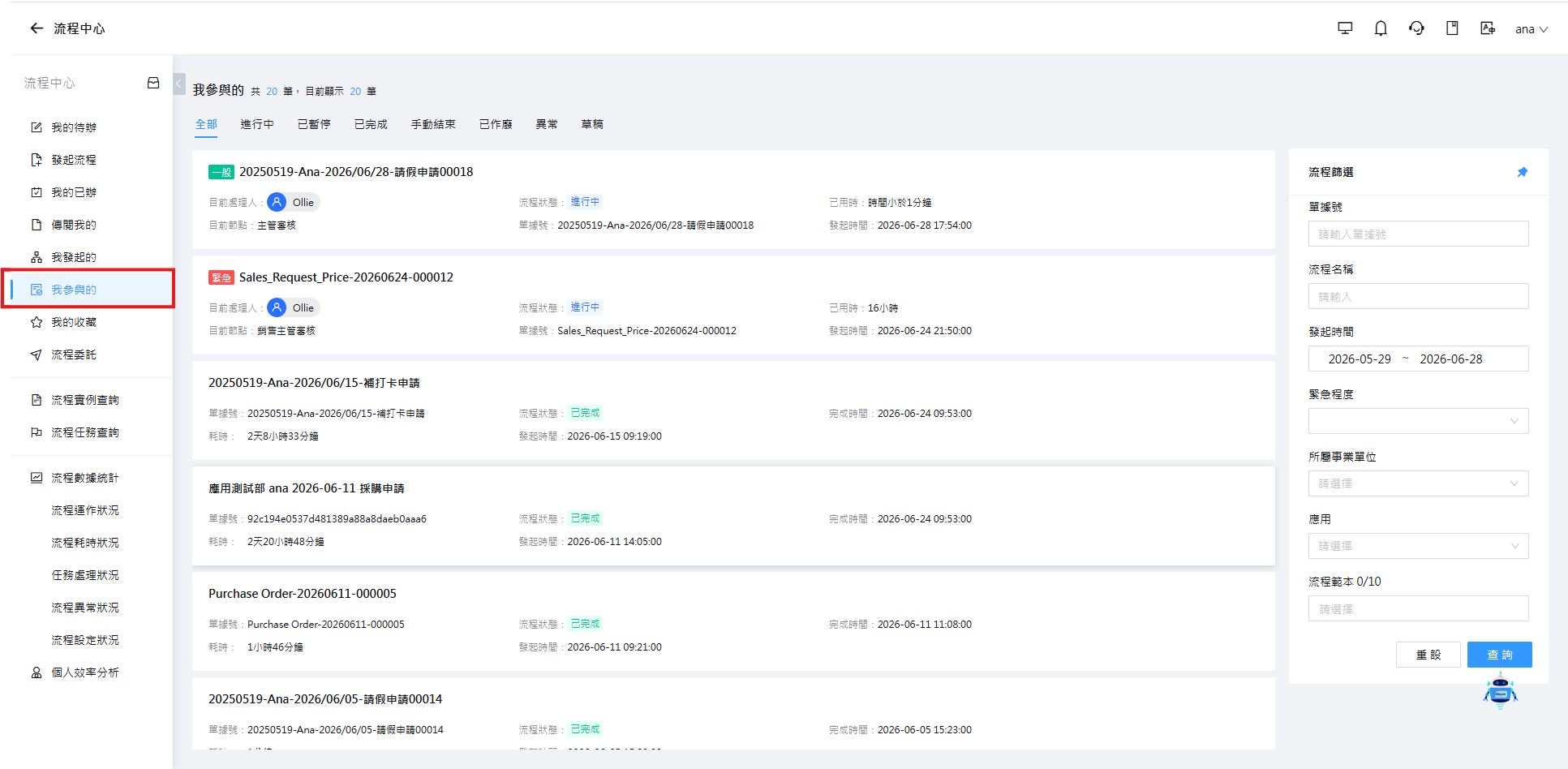
📌 我的收藏
「我的收藏」用於集中顯示目前使用者特別關注的流程數據,適合用於追蹤金額較大或時程較急的案件。
發起流程後,展開查看流程表單詳情,點選右上角的 『收藏流程』 即可加入收藏。
若同時點選畫面中的 『通知』,則當該筆流程數據運行到下一個節點或結束時,系統都會發送變動通知,使用者無須主動查詢即可掌握進度。
我的收藏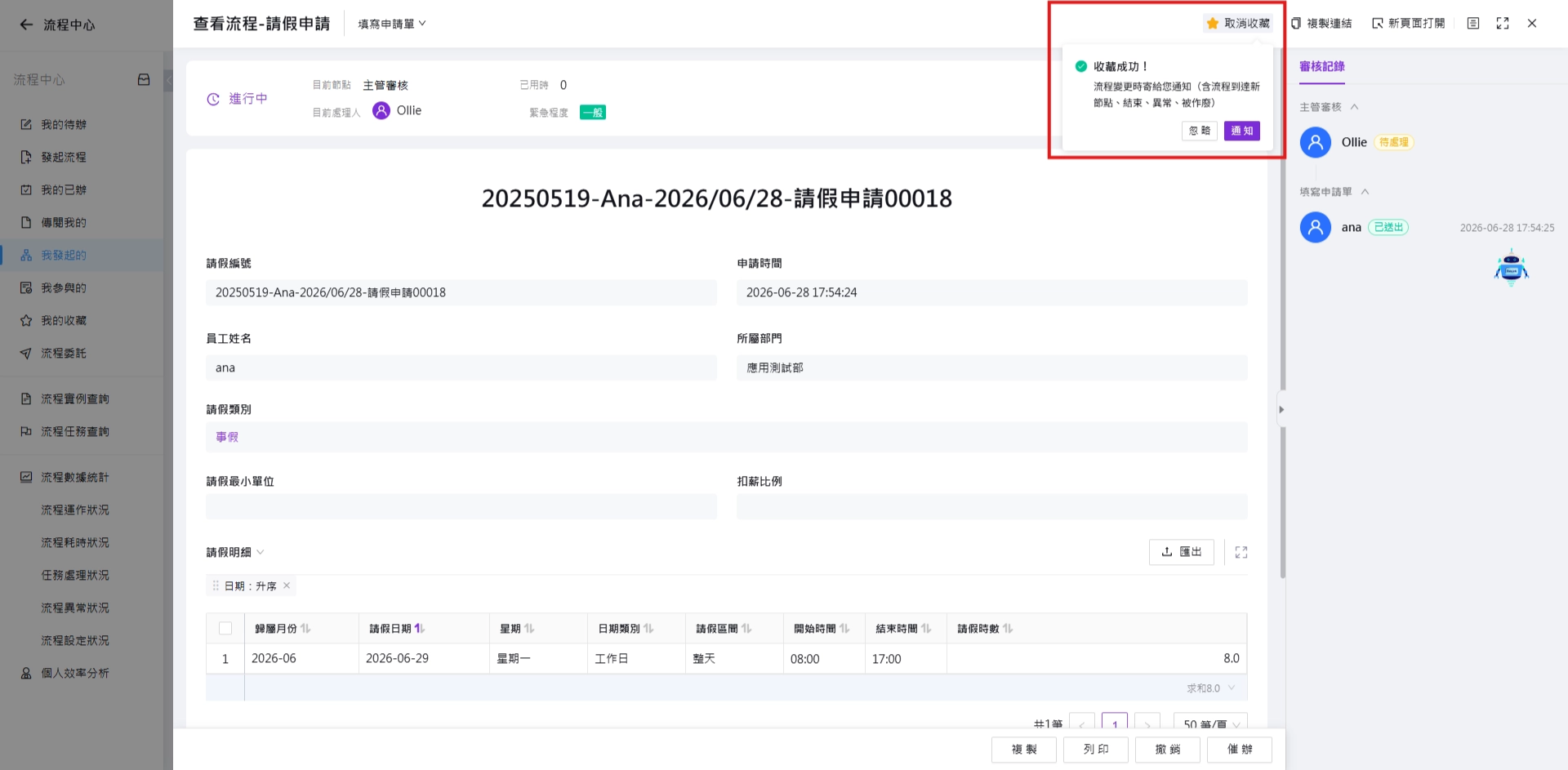
⚠️ 請注意兩者的差異:[發起流程] 畫面中的 [我的收藏] 收藏的是「特定流程(範本)」,目的是下次能快速發起;而此處 [我的收藏] 畫面收藏的則是「特定一筆流程數據」,目的是持續追蹤該筆單據的進度。
取消收藏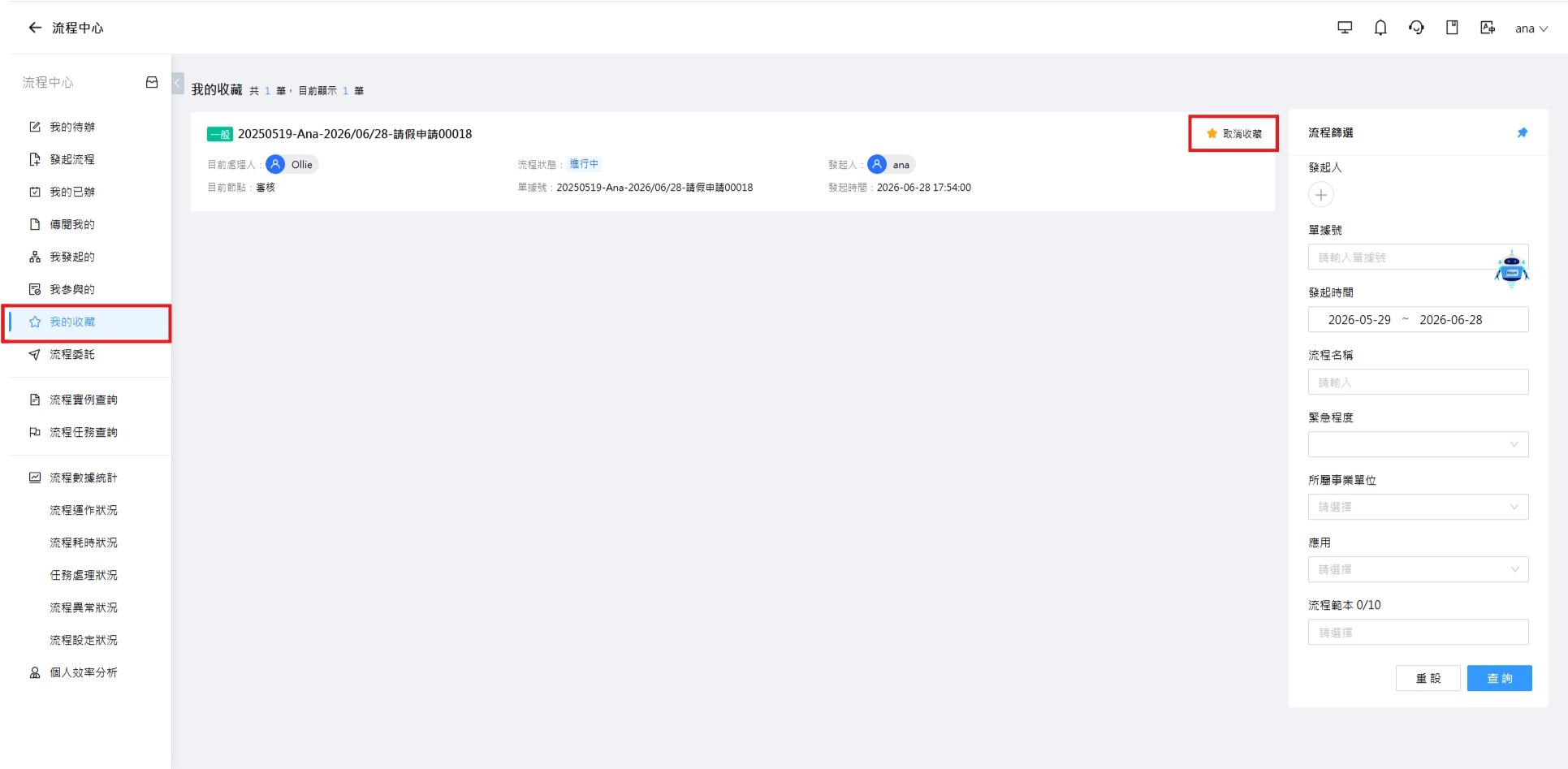
📌 流程委託
當使用者出差或請假時,可透過「流程委託」功能,在委託期間將待處理的流程任務委託給其他使用者代為處理,避免流程因人員不在而停滯。委託分為「流程發起」與「流程審核」兩種類型。
流程委託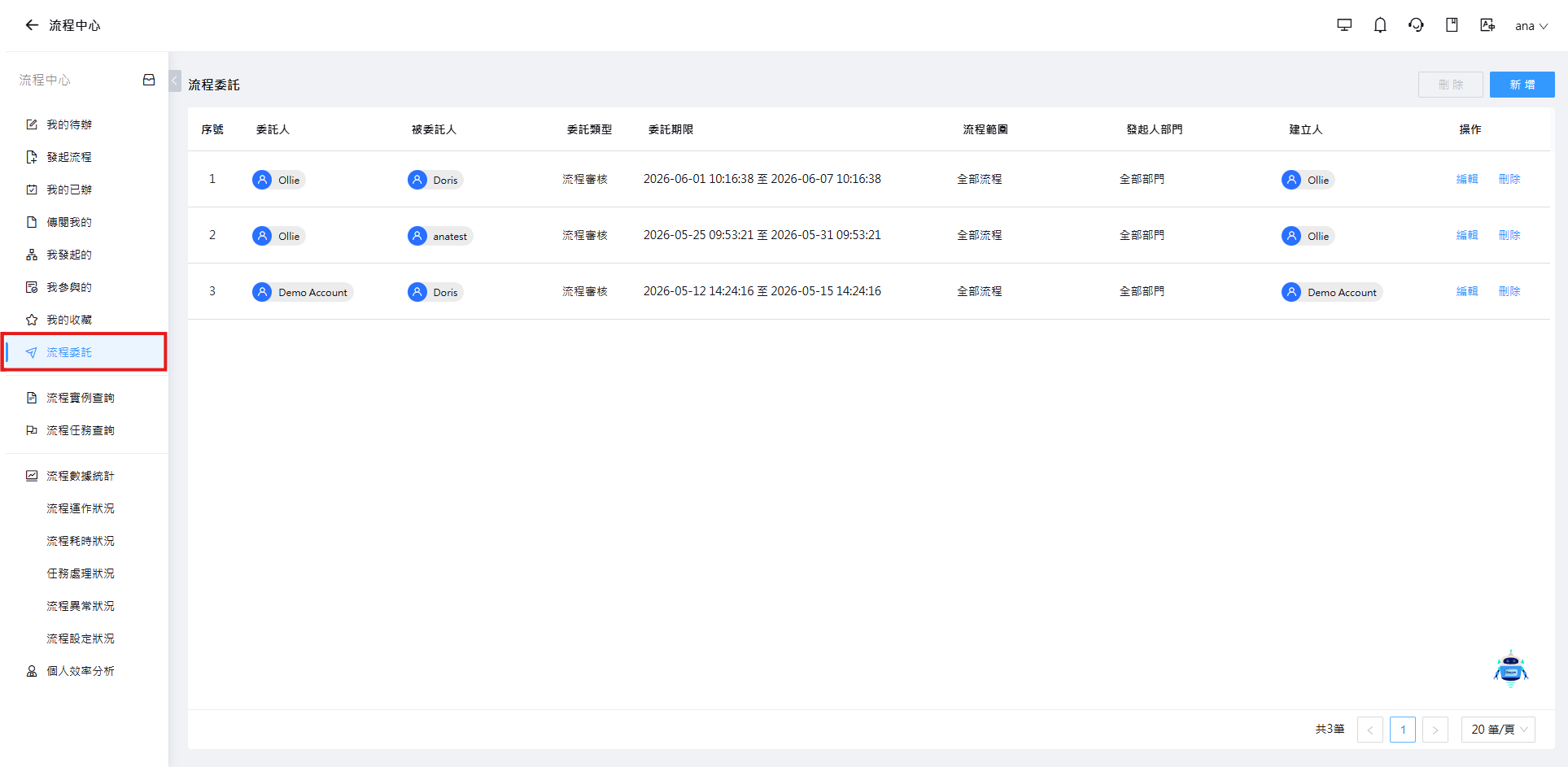
委託流程發起權限
委託人可在指定期間內,將某個特定流程的「發起權限」委託給其他使用者:
- 委託期間,委託人仍可自行發起流程
- 被委託人除了以自己的身分執行被委託的流程外,也可選擇以委託人的身分發起流程
例如:委託人臨時出差,可委託同事協助發起出差申請。
委託流程發起權限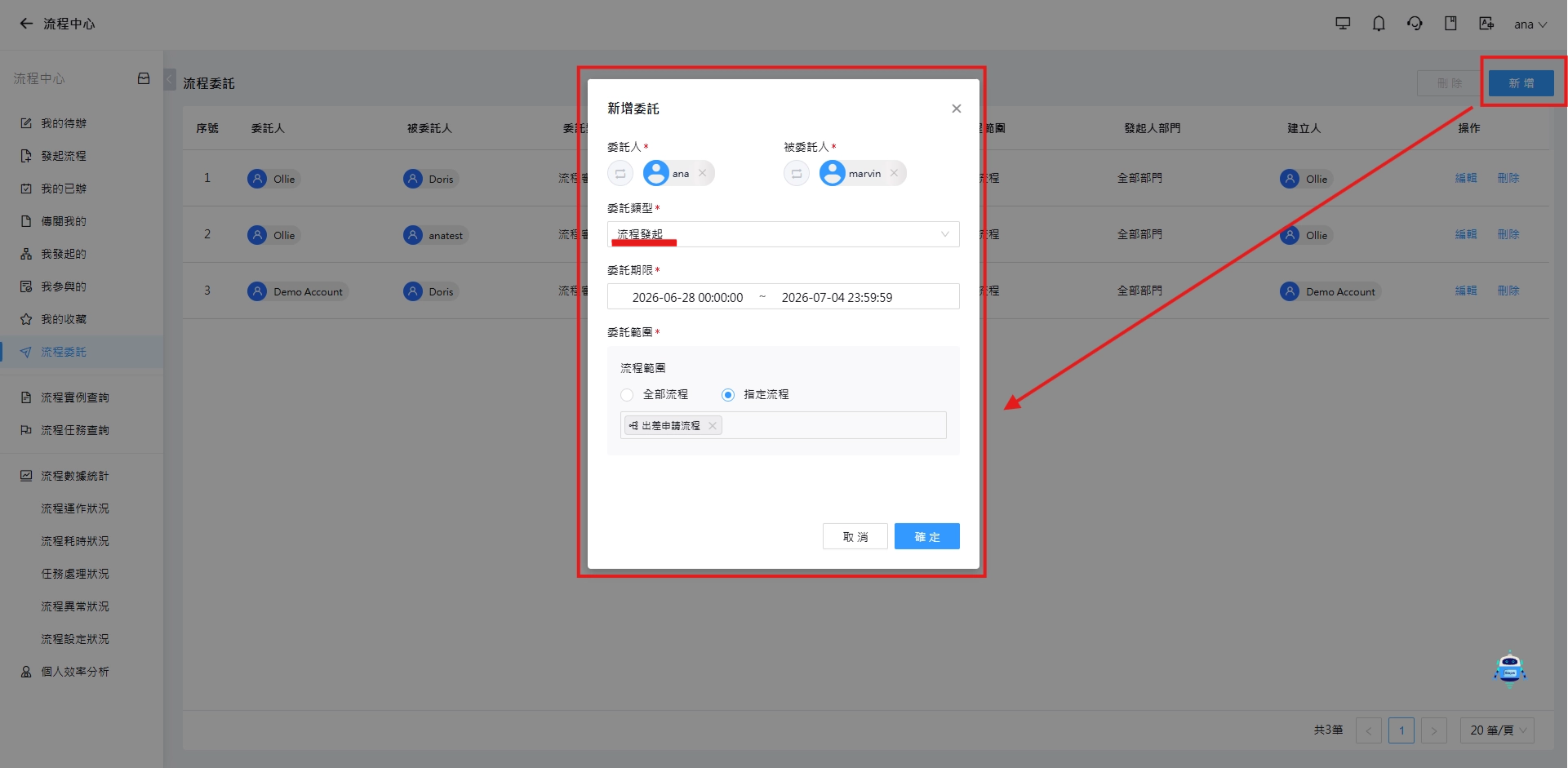
委託流程審核權限
委託人可在指定期間內,將某個特定流程的「審核權限」委託給其他使用者:
- 系統管理者(非子管理員)可替所有使用者建立委託;一般使用者僅能建立自己的委託
- 委託期間,委託人不會看到已委託流程的待辦事項,被委託人則會收到被委託的待辦事項與通知
委託流程審核權限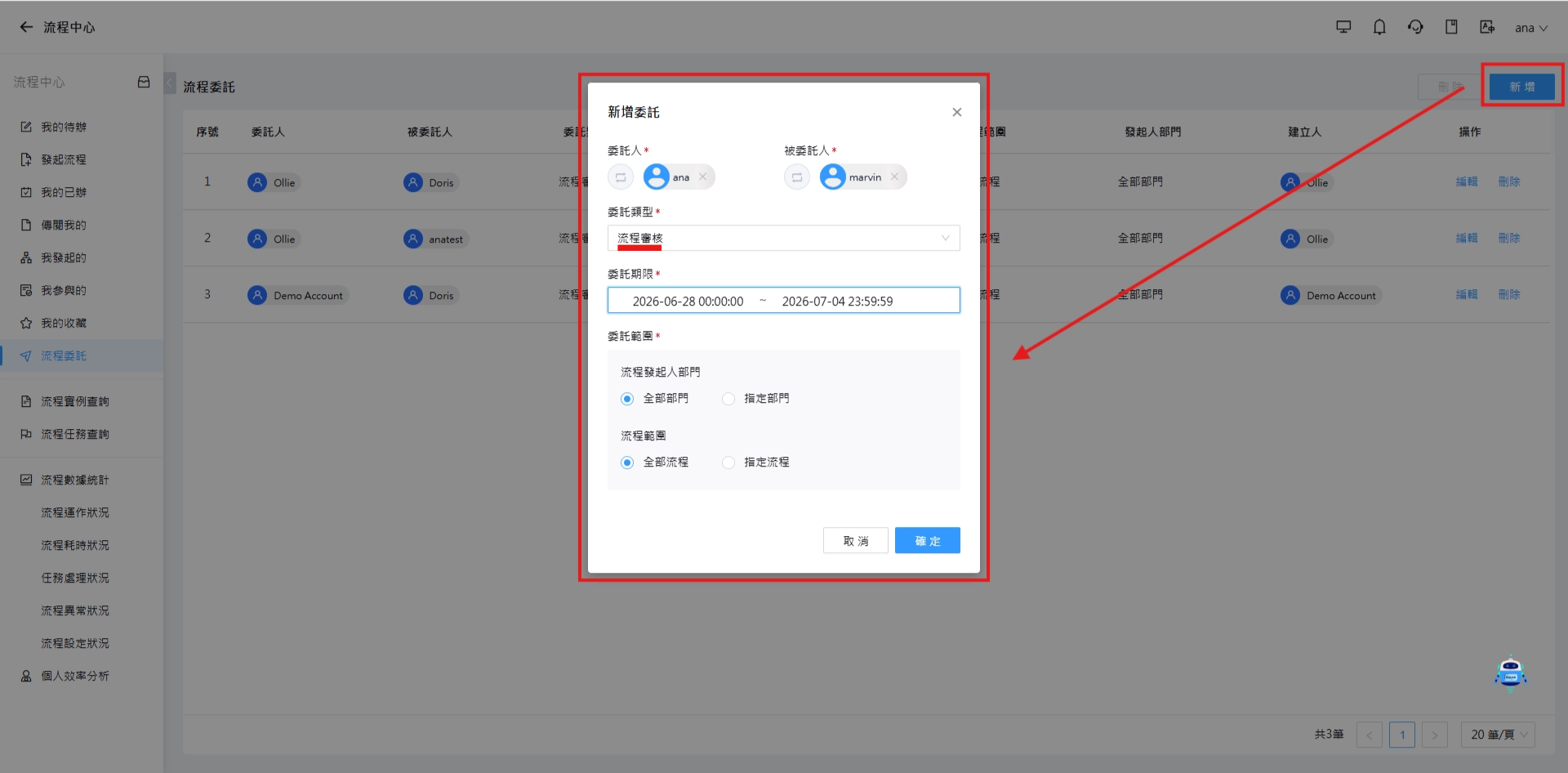
2. 流程查詢
📌 流程實例查詢
「流程實例」可以想成某一次被發起的流程,例如某位同事在 8/1 發起的那一張出差申請單。
此功能是提供具備系統管理員、子管理員、流程特權人權限的使用者,管理與維運權限範圍內的所有流程實例。
換言之,主要用途是讓本身沒有參與該流程(非申請人、非簽核人),但具備該流程管理權限的人,也能查看流程的進行進度。
流程實例查詢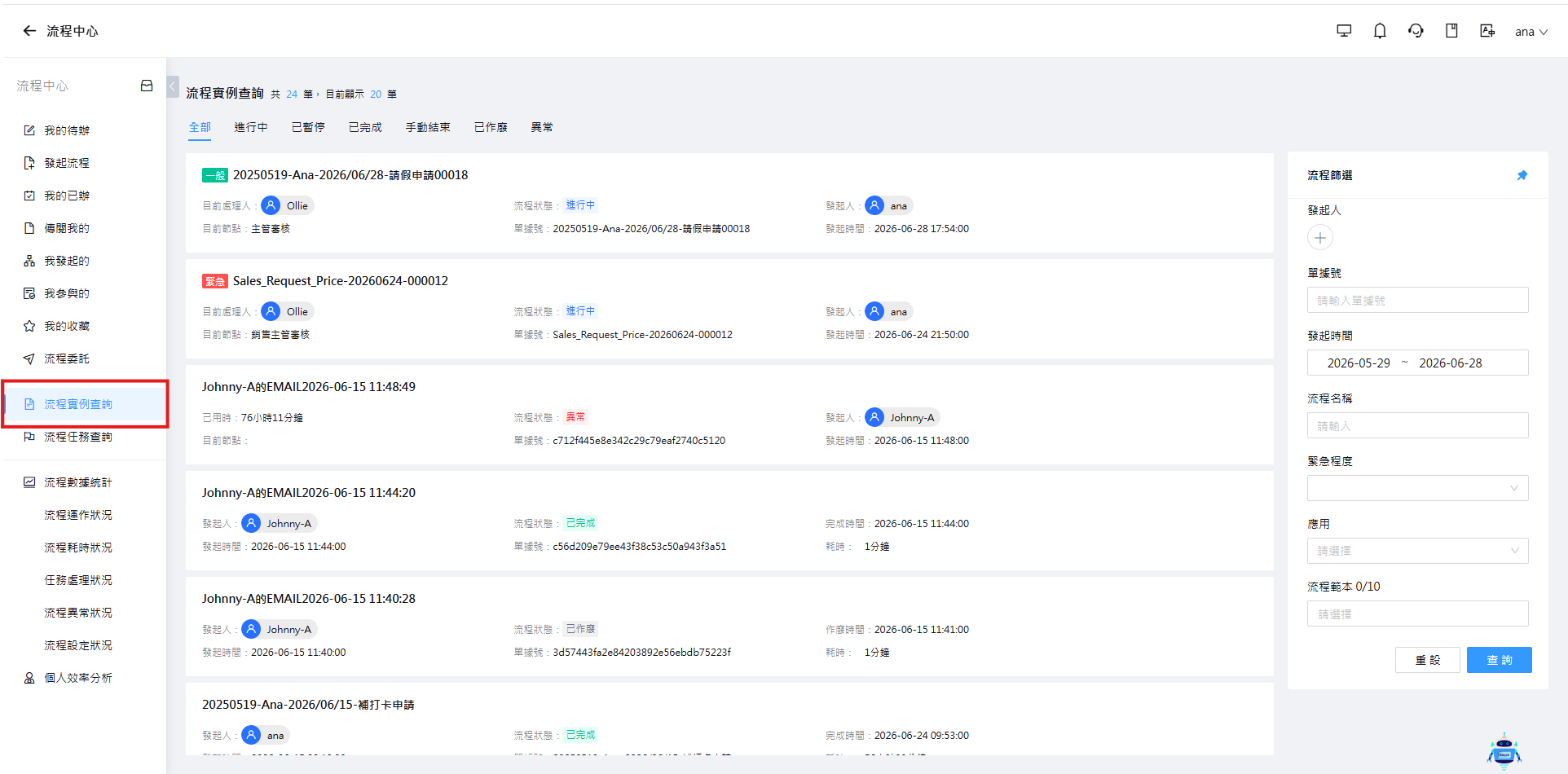
📌 流程任務查詢
此功能供具備系統管理員權限的使用者,管理與運維權限範圍內的所有流程任務。
系統支援依不同的流程實例狀態進行篩選與展示,方便管理者快速掌握流程的執行情況。
3. 流程分析
📌 流程數據統計
流程數據統計提供全系統流程數據的整體分析,僅限系統管理者與子管理員權限查看,其中子管理員僅能查看管轄範圍內的應用流程數據。可依此掌握各項流程的使用量與處理效率,作為流程優化的依據。
流程數據統計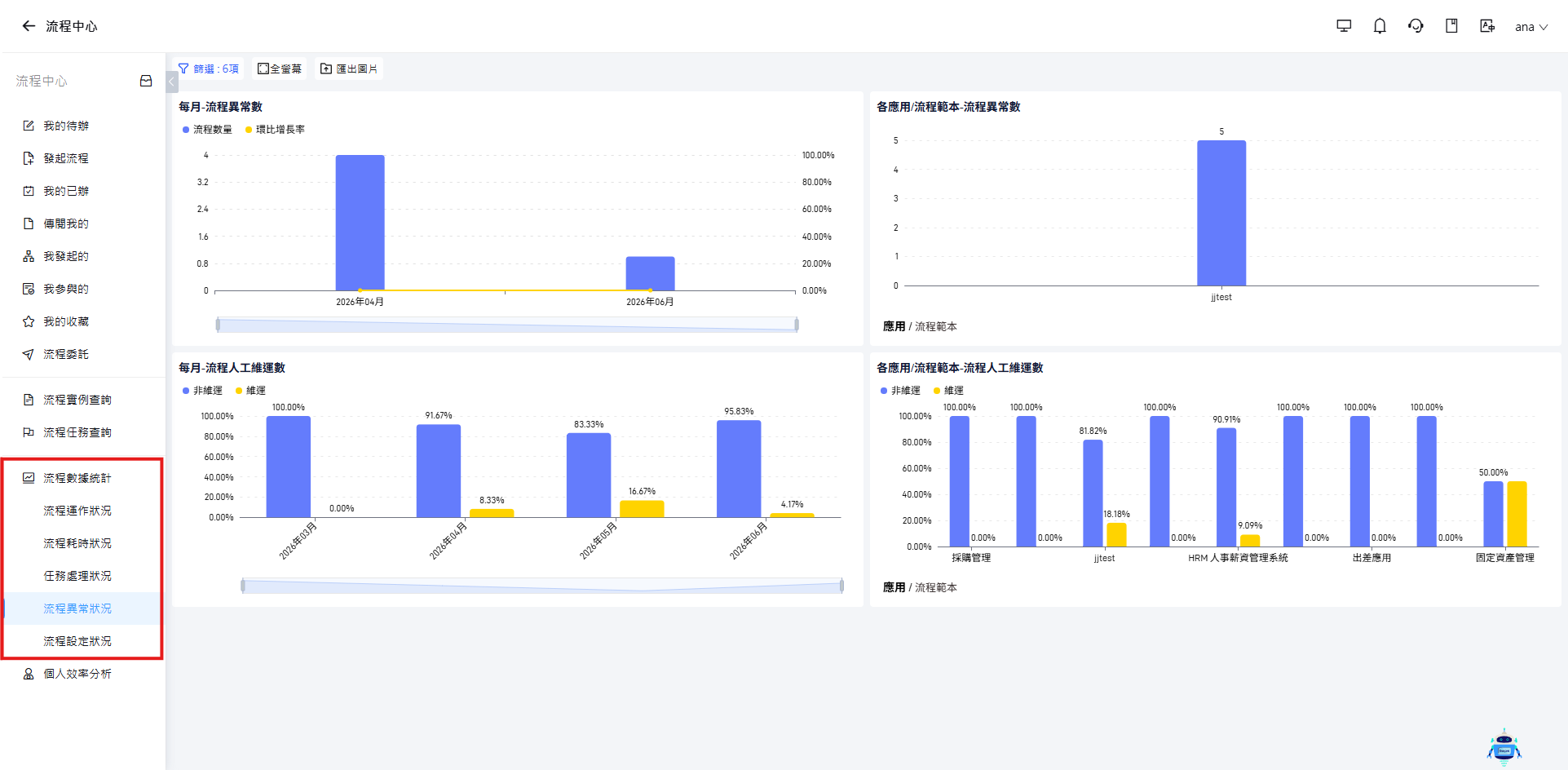
📌 團隊效率分析
具備部門主管權限者,可查看所屬部門及下級部門人員發起流程的效率分析,例如平均處理時間與待辦積壓情形,作為團隊流程運作與改善的參考依據。
團隊效率分析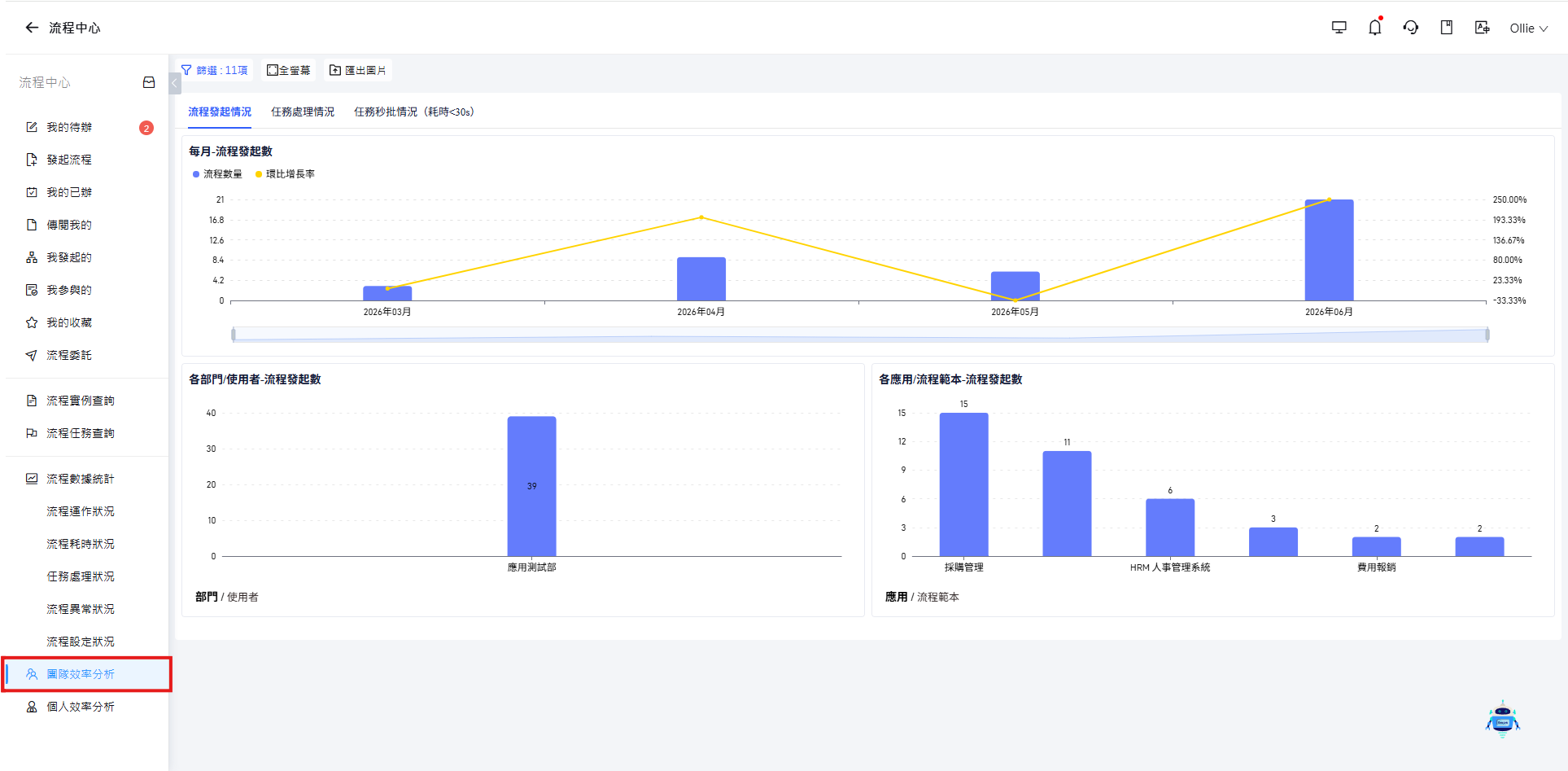
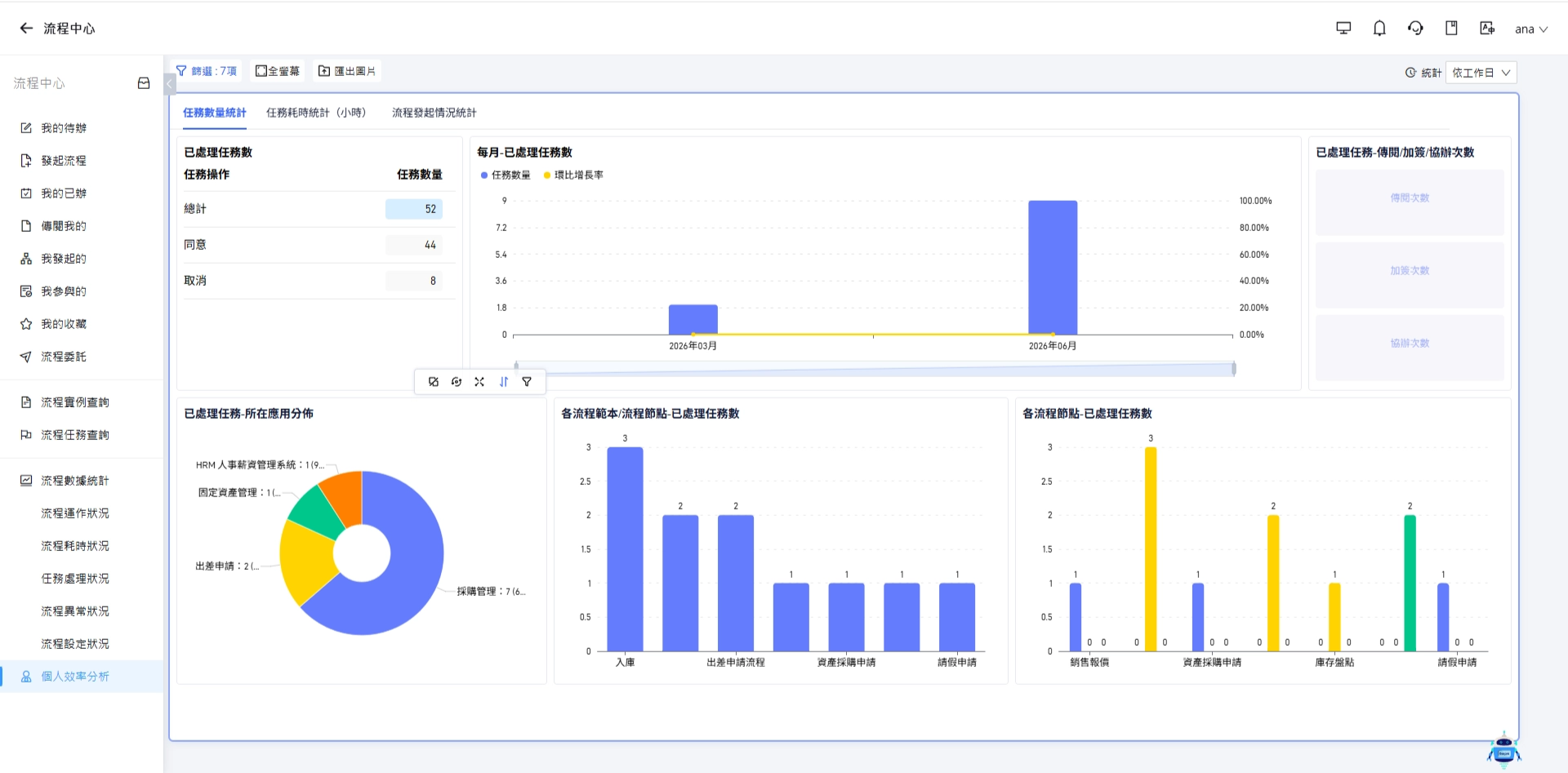
📌 個人效率分析
個人效率分析顯示目前使用者自身的流程任務處理情況,包含已處理筆數與處理時間等資訊,可供使用者自行檢視簽核效率。此頁面無須特殊權限,每位使用者均可查看自己的數據。
個人效率分析