應用列表
路徑:【後台管理】⇒【應用管理】
1. 應用列表介紹
應用列表用於顯示目前使用者權限範圍內可存取的所有應用。若某項應用未出現於列表,通常表示目前帳號尚未取得該應用的權限,請洽系統管理員確認。
應用會依據管理員在後台設定的「應用分類」,以可收合選單的方式分組呈現,讓畫面保持簡潔、易於瀏覽。
應用列表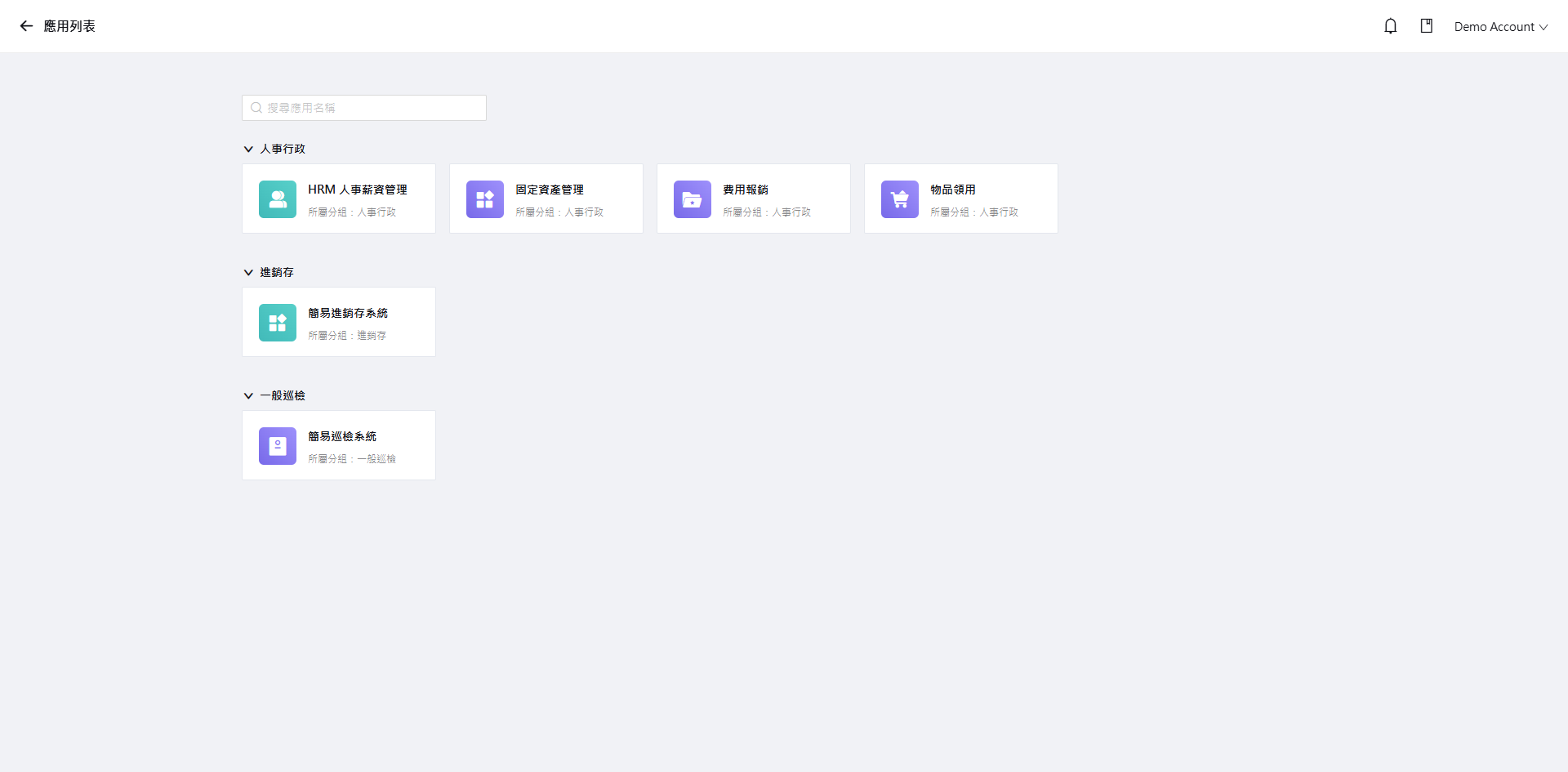
相較於以「任務」為核心的流程中心,應用列表更像是一份資料夾清單,方便使用者透過應用分類與應用名稱,快速找到對應的表單資訊。
簡單區分:需要「處理待辦任務」時請至 【流程中心】,需要「查看或維護資料」時則使用 【應用列表】。
2. 進入應用
點選應用列表中的任一應用,即可看到該應用下所有的表單、儀表板與自訂頁面。
簡單來說,應用可視為一個資料夾,將同一業務主題的表單與檔案收納在同一個畫面中,方便集中管理與查閱。
進入應用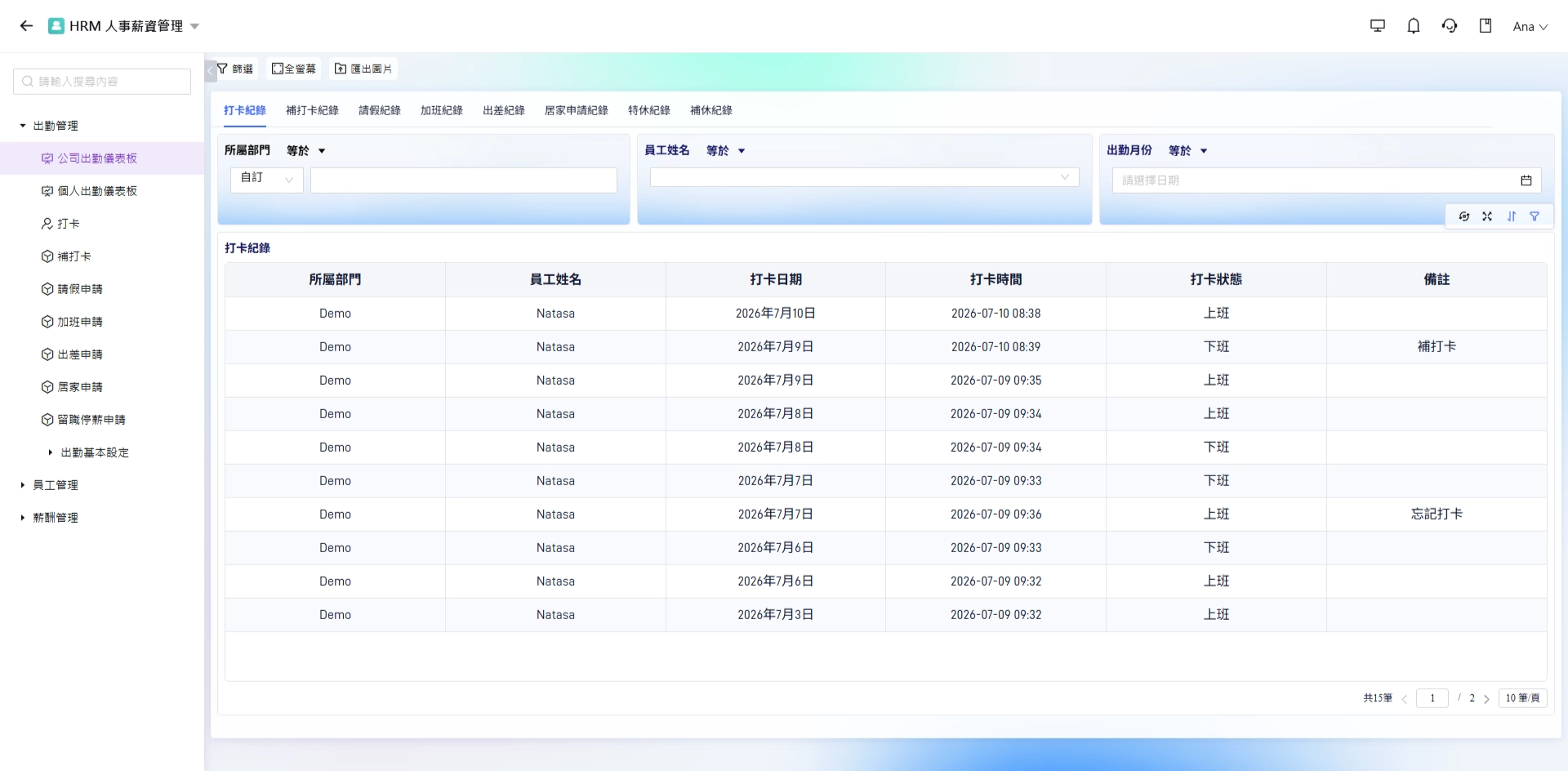
3. 新增數據
📌 一般表單
一般表單依列表的互動模式,分為「經典模式」與「試算表模式」兩種新增方式,說明如下。
經典模式
點選右上角的 『新增』 按鈕,即可開啟表單並新增一筆數據。填寫完成後點選 『儲存』,數據即會寫入列表。
經典模式新增數據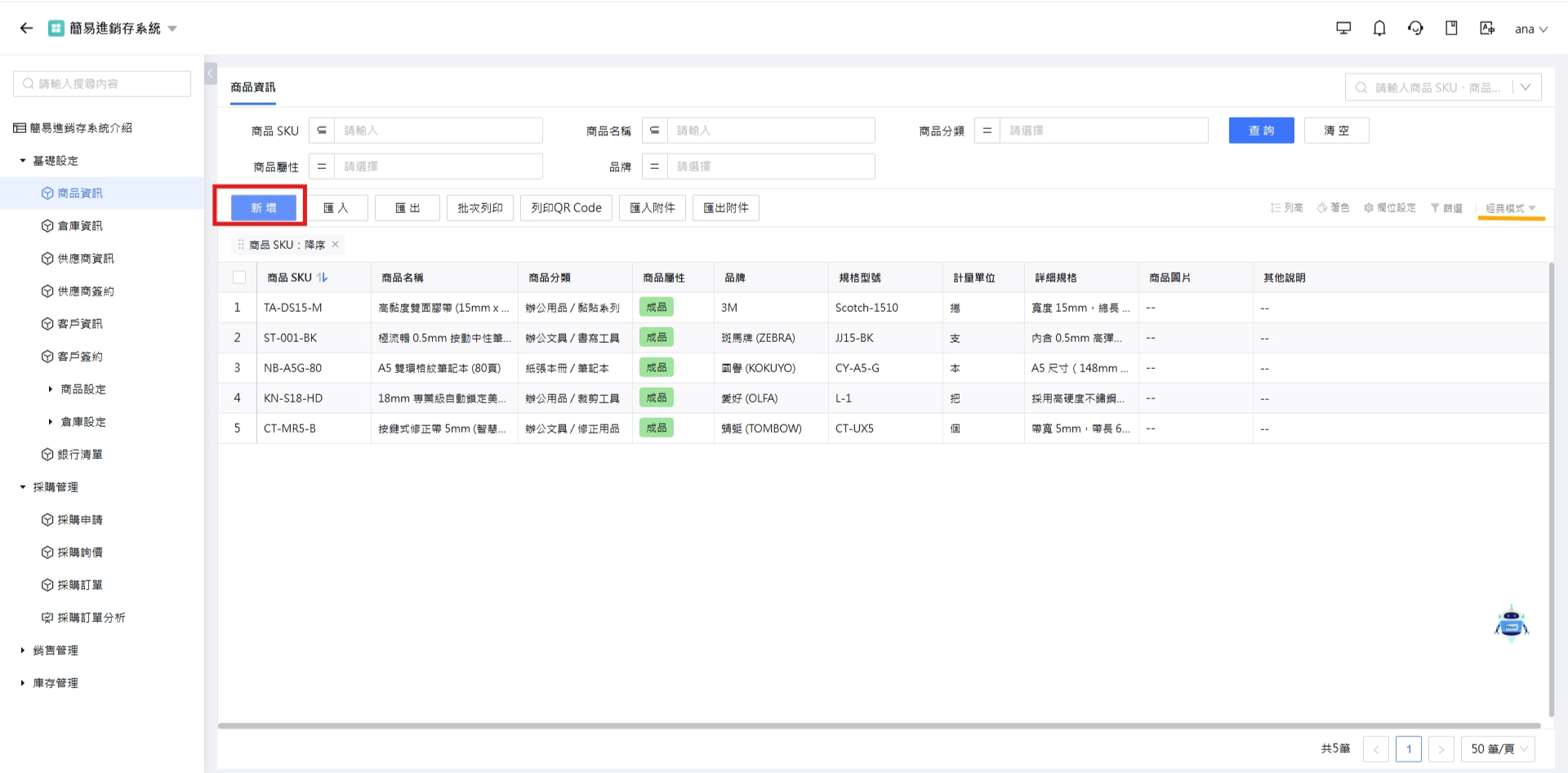
試算表模式
試算表模式下,新增數據有兩種方式,可依單筆輸入或批量輸入的需求選用:
-
點選 『新增』 按鈕,以表單方式填寫數據,適合欄位較多或需完整填寫的情境。
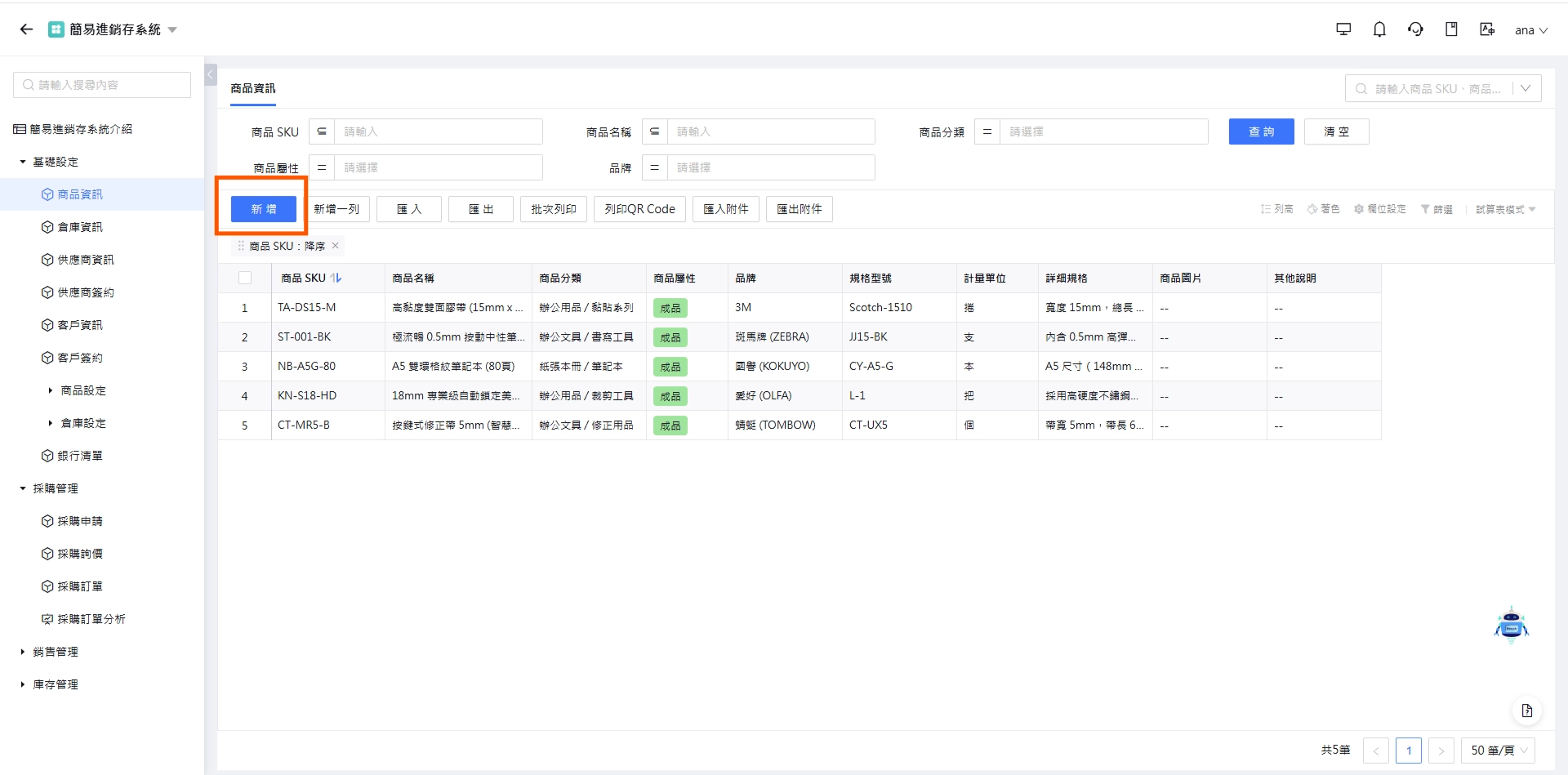
試算表模式點選『新增』
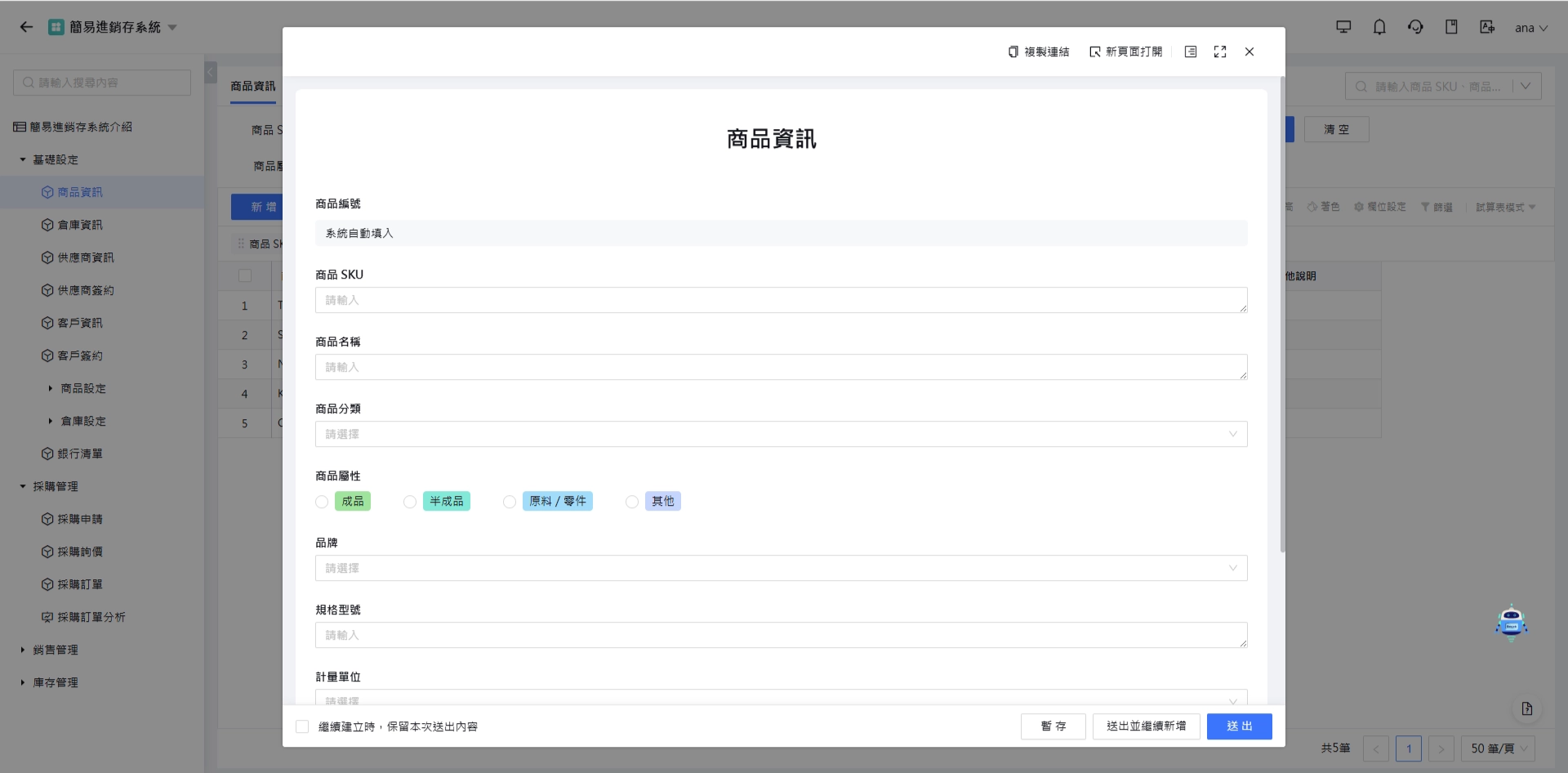
以表單方式填寫數據
-
點選 『新增一列』 按鈕,直接在列表下方逐欄填寫,適合連續輸入多筆資料的情境。
⚠️ 填寫完成後,請務必在 [數據預覽] 視窗按下 『儲存』,數據才會實際寫入系統;若直接關閉畫面,已輸入的內容將不會保留。
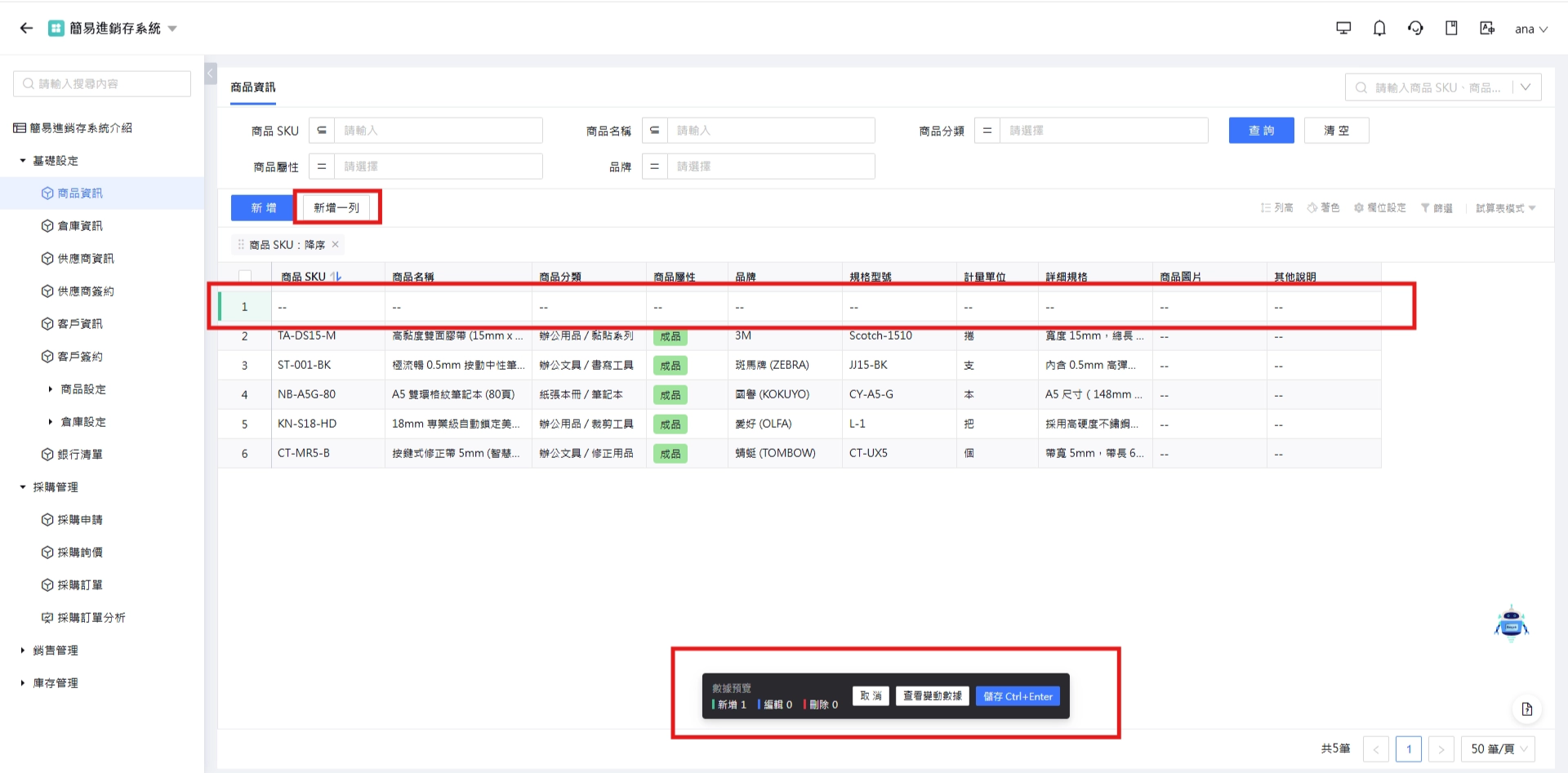
試算表模式新增一列
📌 流程表單
流程表單的處理方式與一般表單不同:無論是經典模式還是試算表模式,都無法直接在列表上新增或編輯數據。這是因為流程表單的數據必須隨著流程一併發起與運行,以確保每筆資料都有完整的簽核紀錄。
因此兩種模式的操作方式相同:需先點選 『新增』 按鈕開啟表單,填寫完成後送出以發起流程。
流程表單新增數據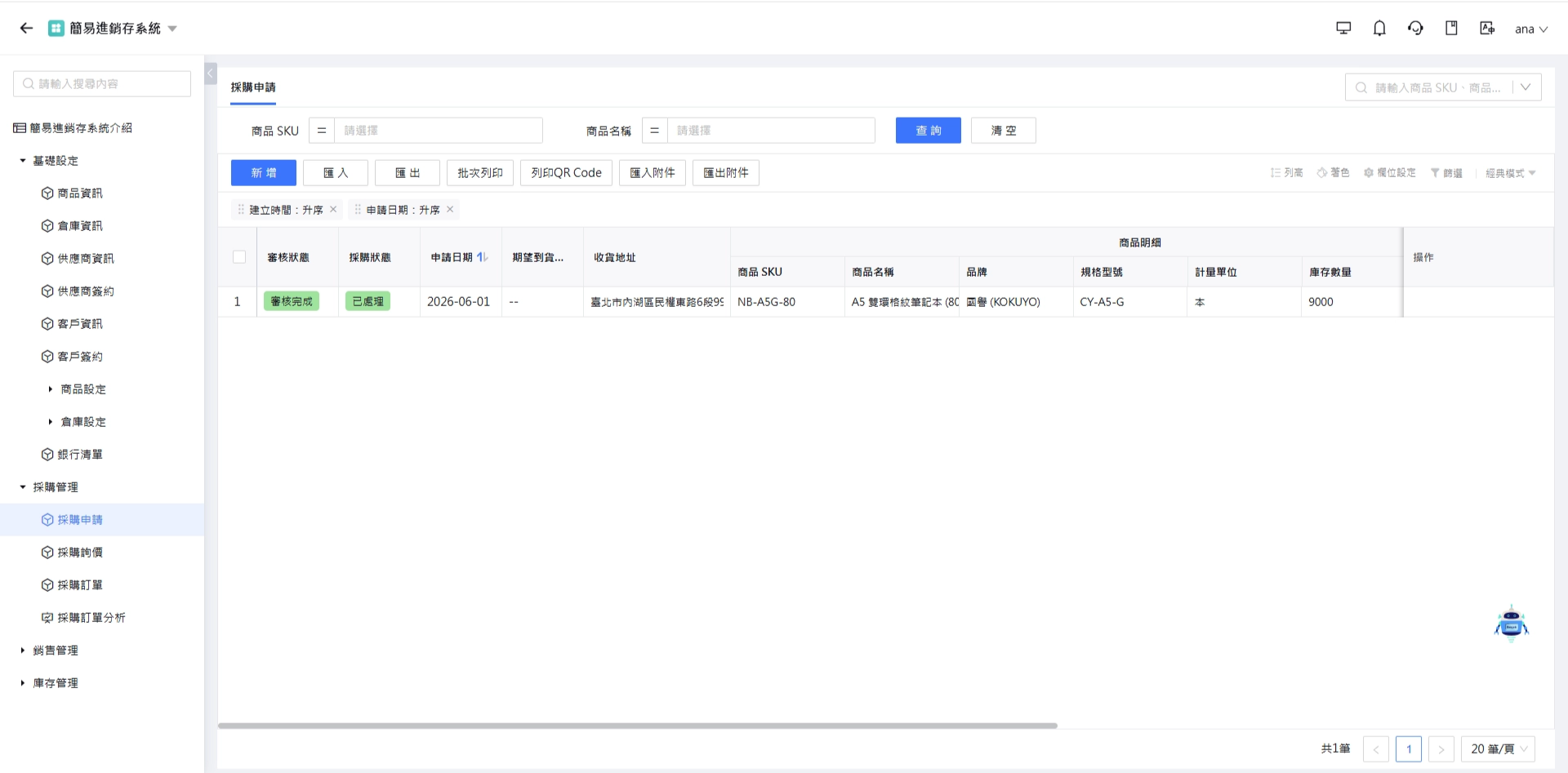
4. 查看數據
📌 單據狀態
單據狀態共有四種:「草稿」、「進行中」、「已完成」、「已作廢」,可作為判斷資料是否需要接續處理的依據。
在一般表單中,只要狀態仍為「草稿」,該筆數據左側就會顯示橘色色條,提醒使用者尚未完成填寫。
一般表單草稿狀態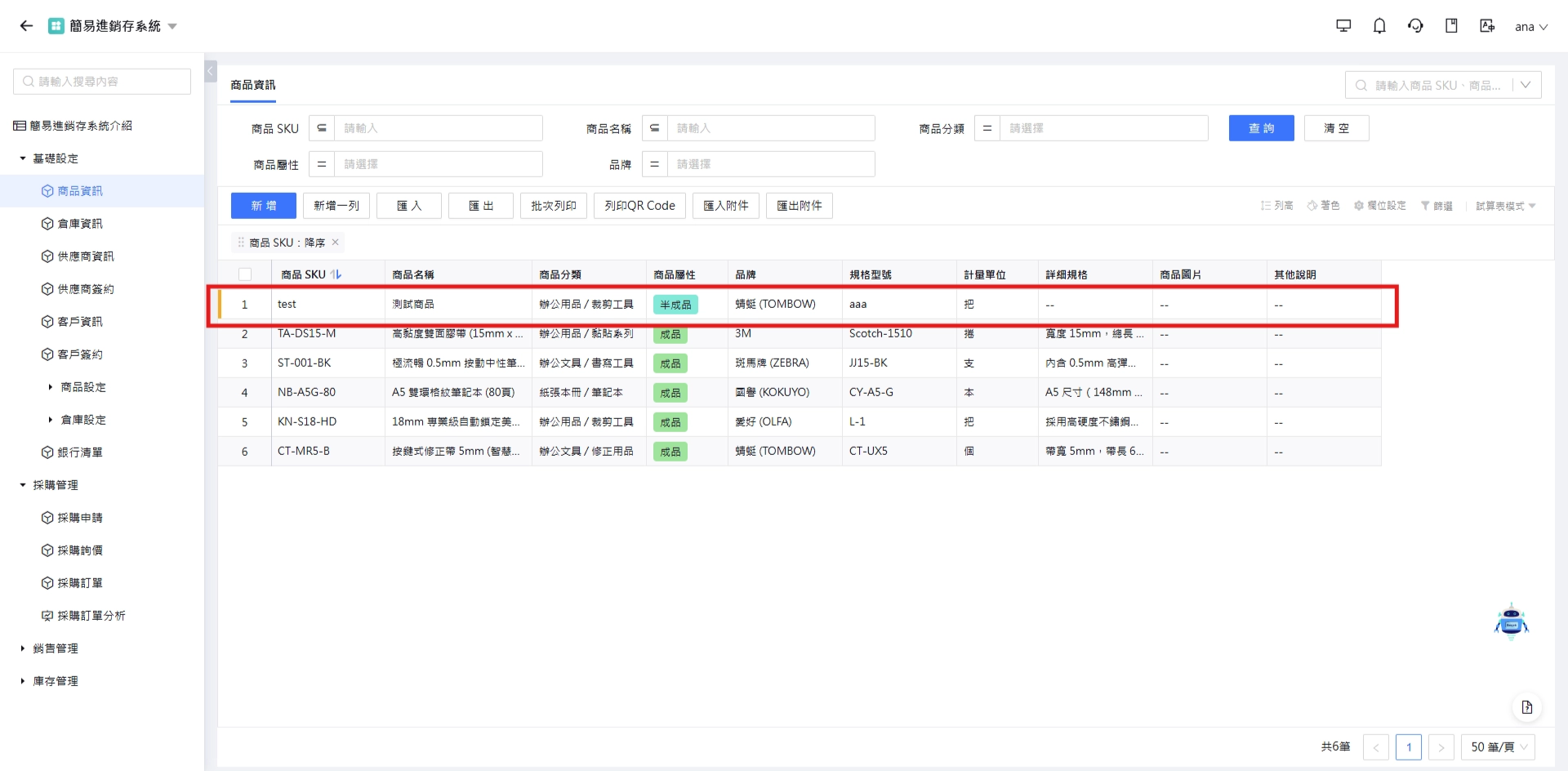
在流程表單中,只要流程仍在運行中或流程發生異常,該筆數據左側同樣會顯示橘色色條,提醒使用者確認目前的流程狀態。若確認後仍無法釐清異常原因,請洽系統管理員協助處理。
流程表單運行中狀態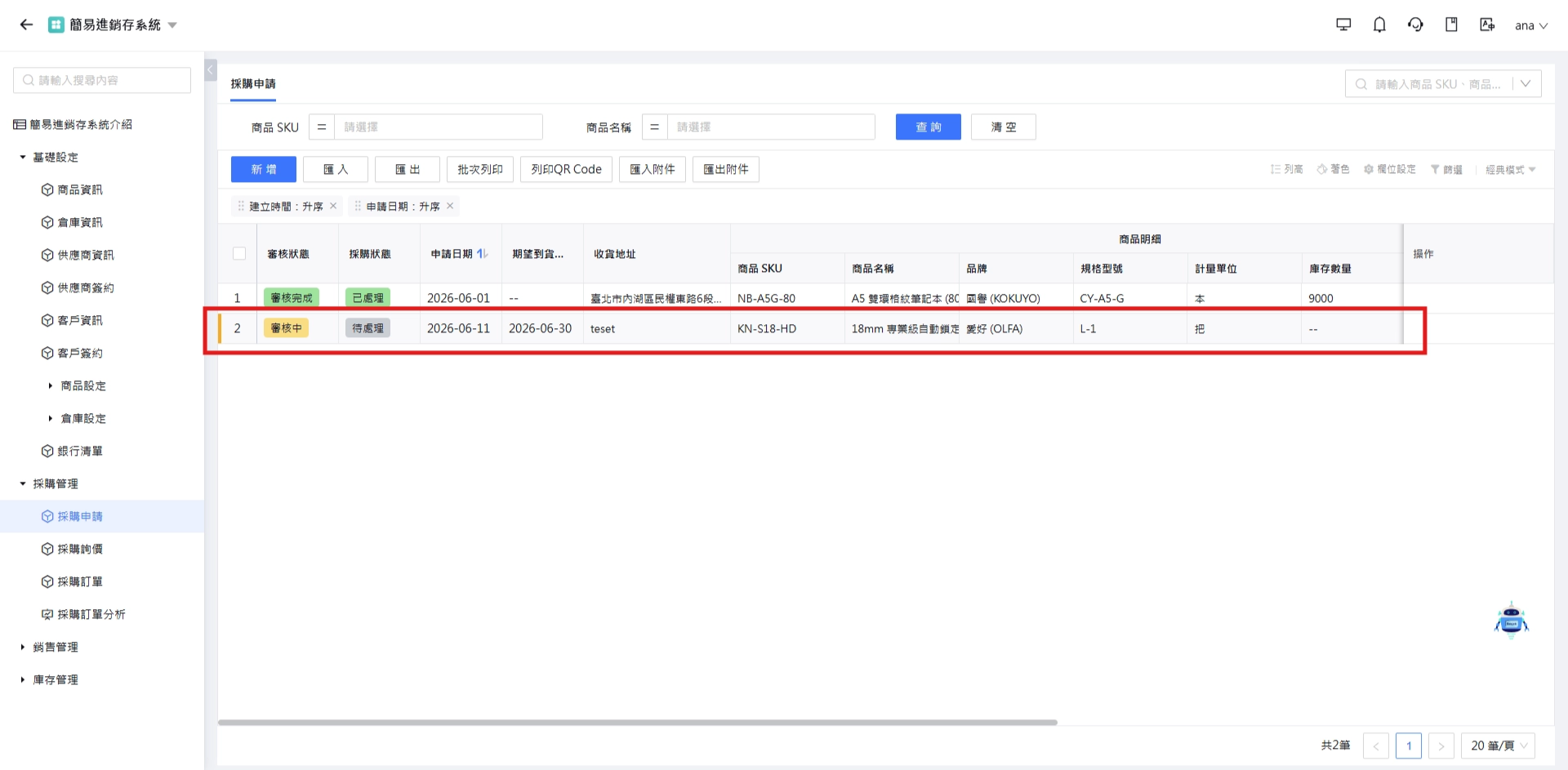
📌 查看數據詳情
一般表單
在經典模式下,點選該筆數據的任意位置,即可展開該筆數據的表單詳細資訊。
經典模式查看數據詳情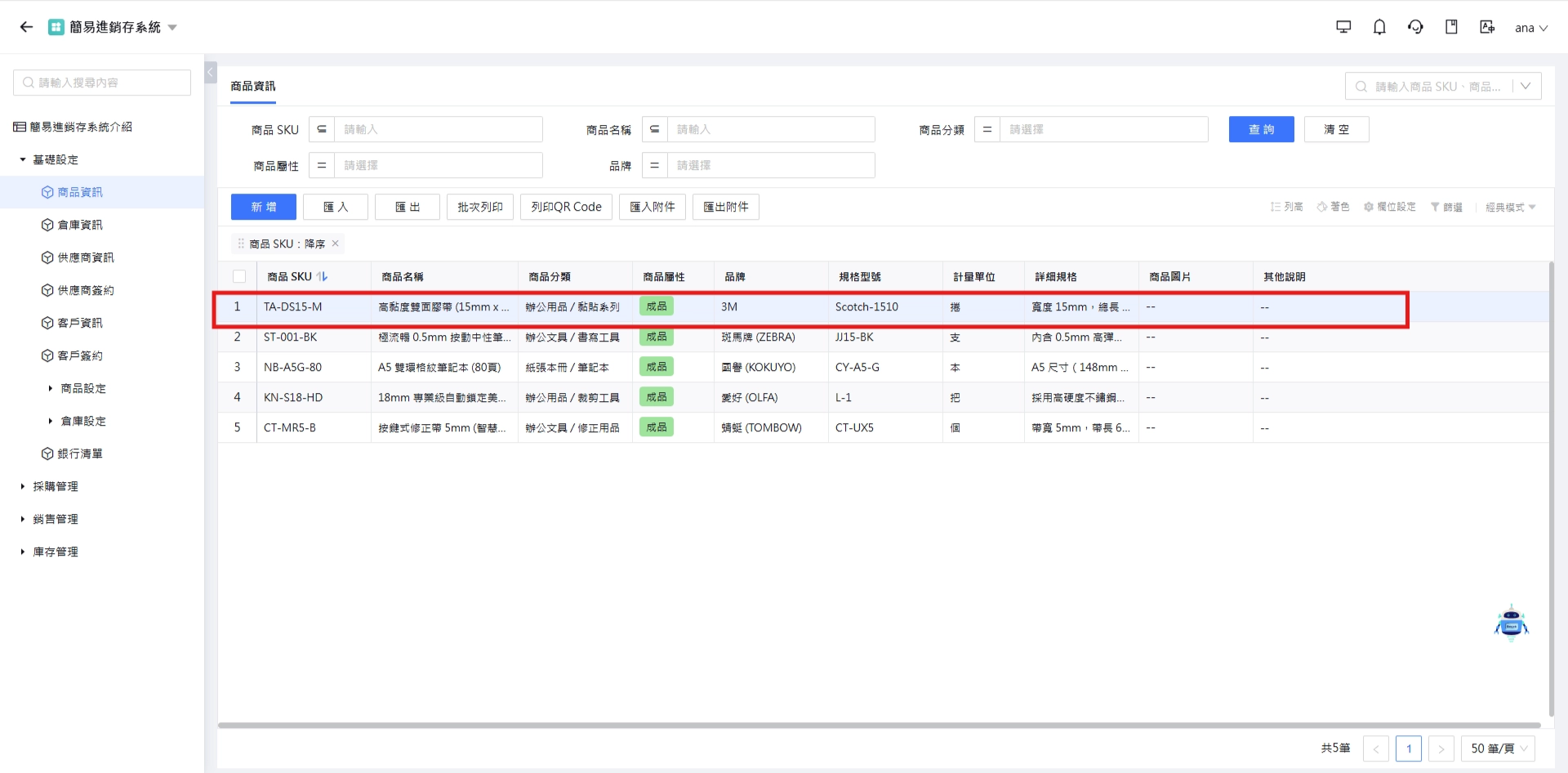
在試算表模式下,點選任一欄位會直接進入該欄位的編輯狀態;若要查看完整內容,請點選首行的展開圖示。
試算表模式展開數據詳情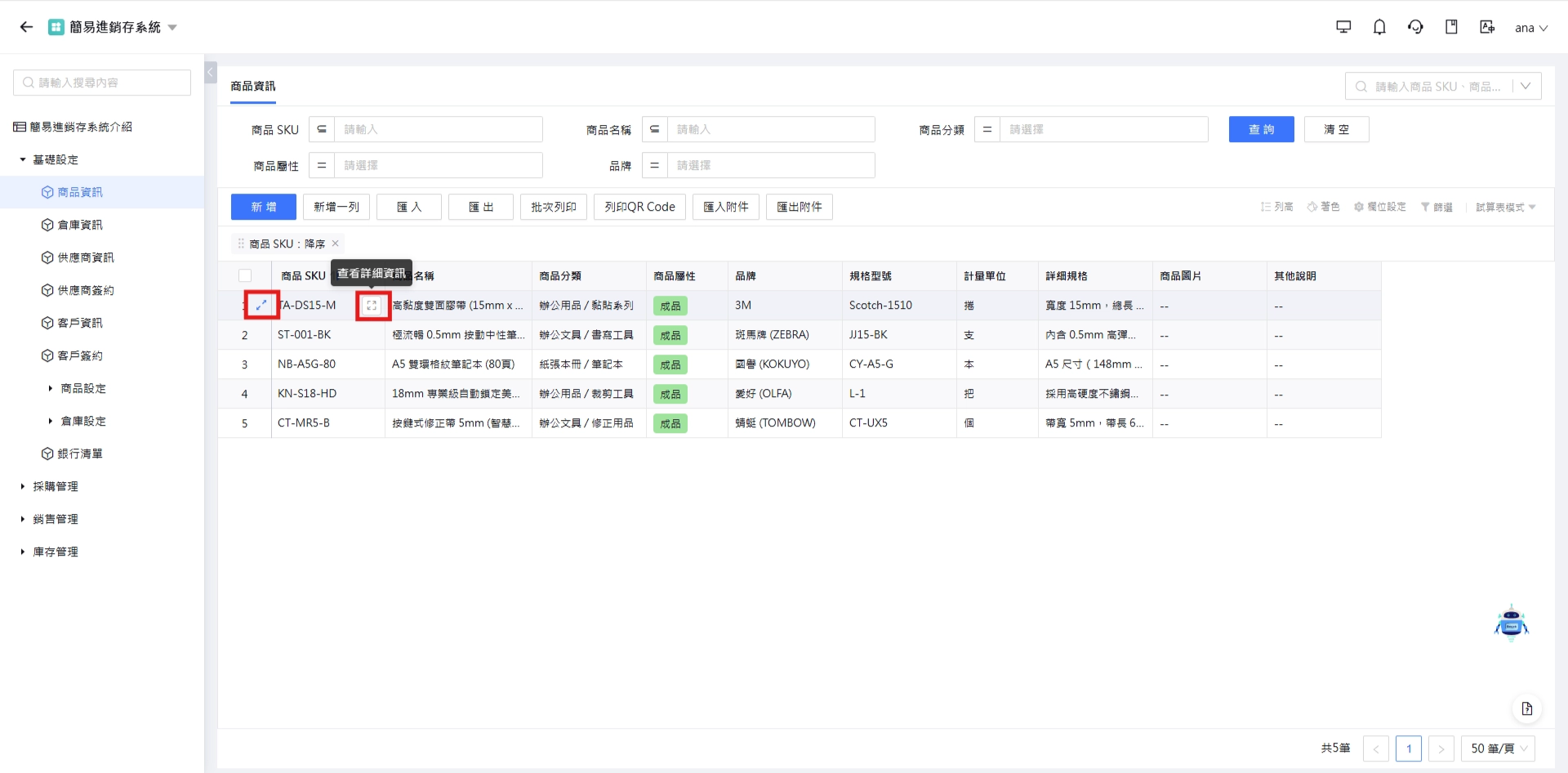
流程表單
流程表單的查看方式與一般表單類似:
- 在經典模式下,點選任一位置皆可展開表單詳細資訊;
- 在試算表模式下,點選任一欄位既無法編輯,也無法展開詳細資訊。
需點選首行的展開圖示,才會展開表單詳細資訊。
流程表單展開數據詳情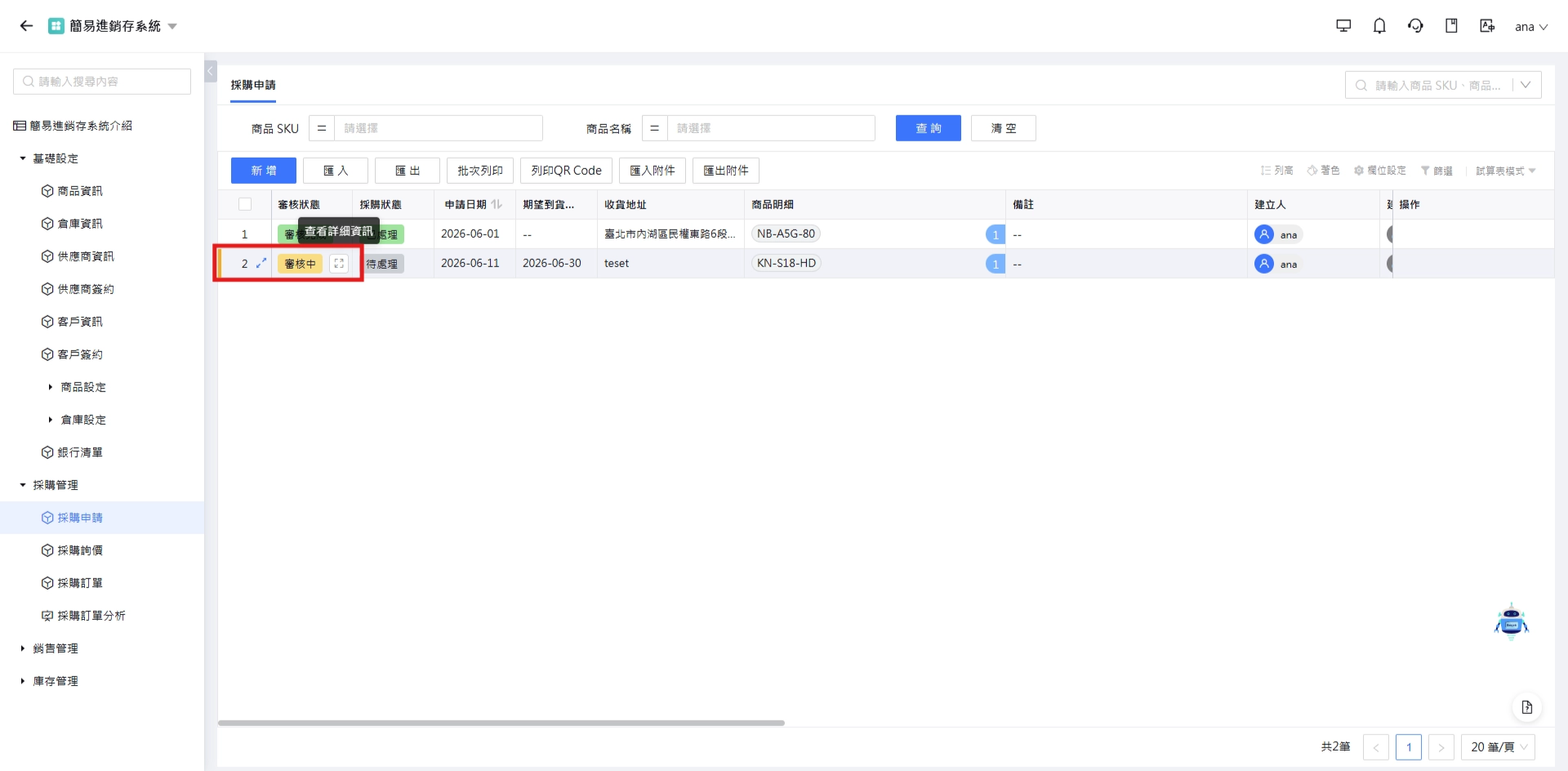
5. 調整列高
在列表中點選 『列高』 選單內的選項,即可調整列表數據的顯示高度。當欄位內容較長時,加大列高能更完整地顯示數據資訊;若希望一次瀏覽更多筆資料,則可選擇較小的列高。此設定僅影響個人的檢視畫面,不會改變實際數據。
調整列高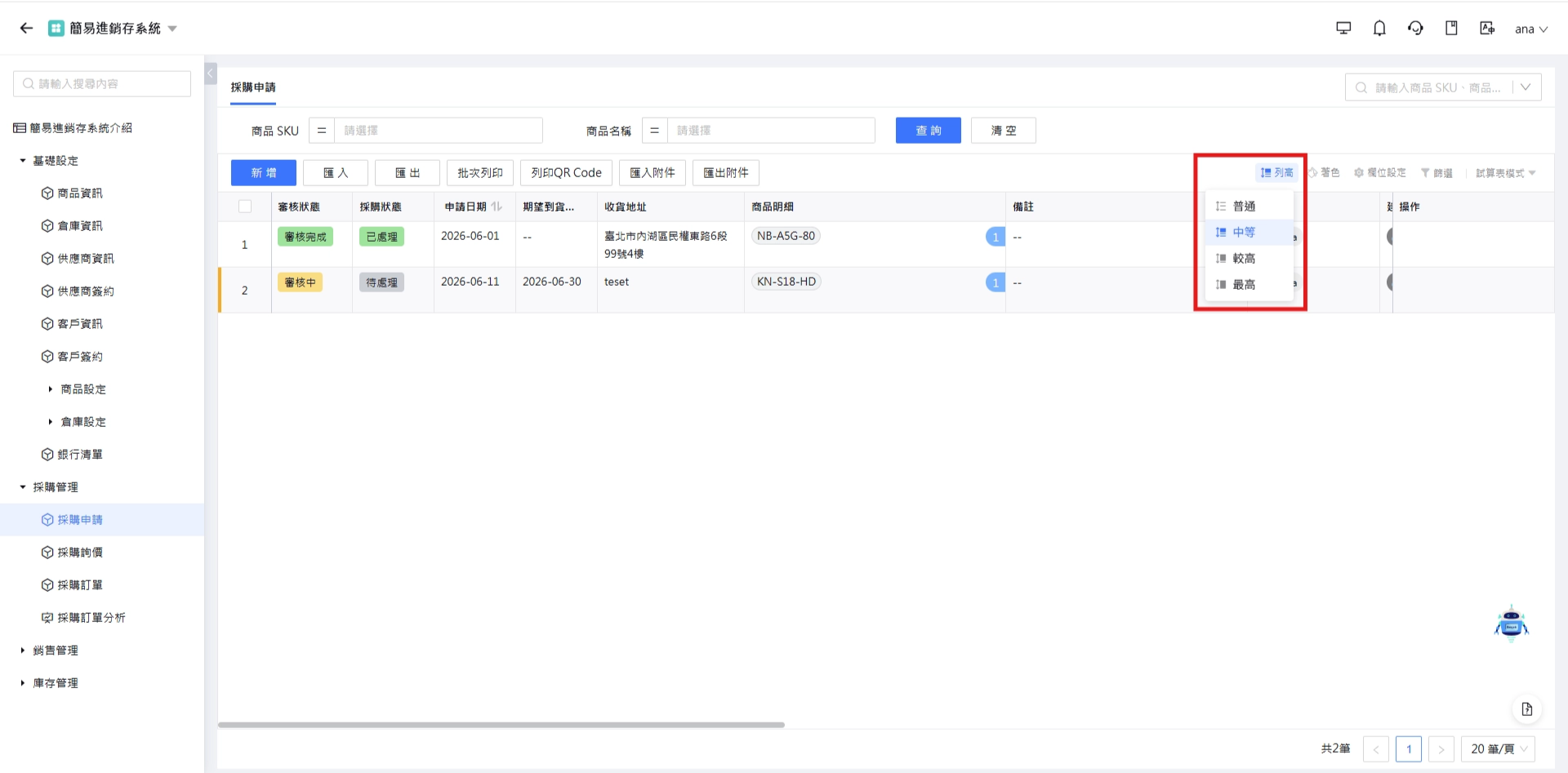
6. 著色
除了可在後台的 【列表設計】 中設定預設的著色條件外,前台列表也提供使用者自行新增著色條件,讓符合條件的數據以顏色標示,例如將逾期、金額過高或待確認的數據突顯出來,便於一眼辨識重點資料。
新增著色條件組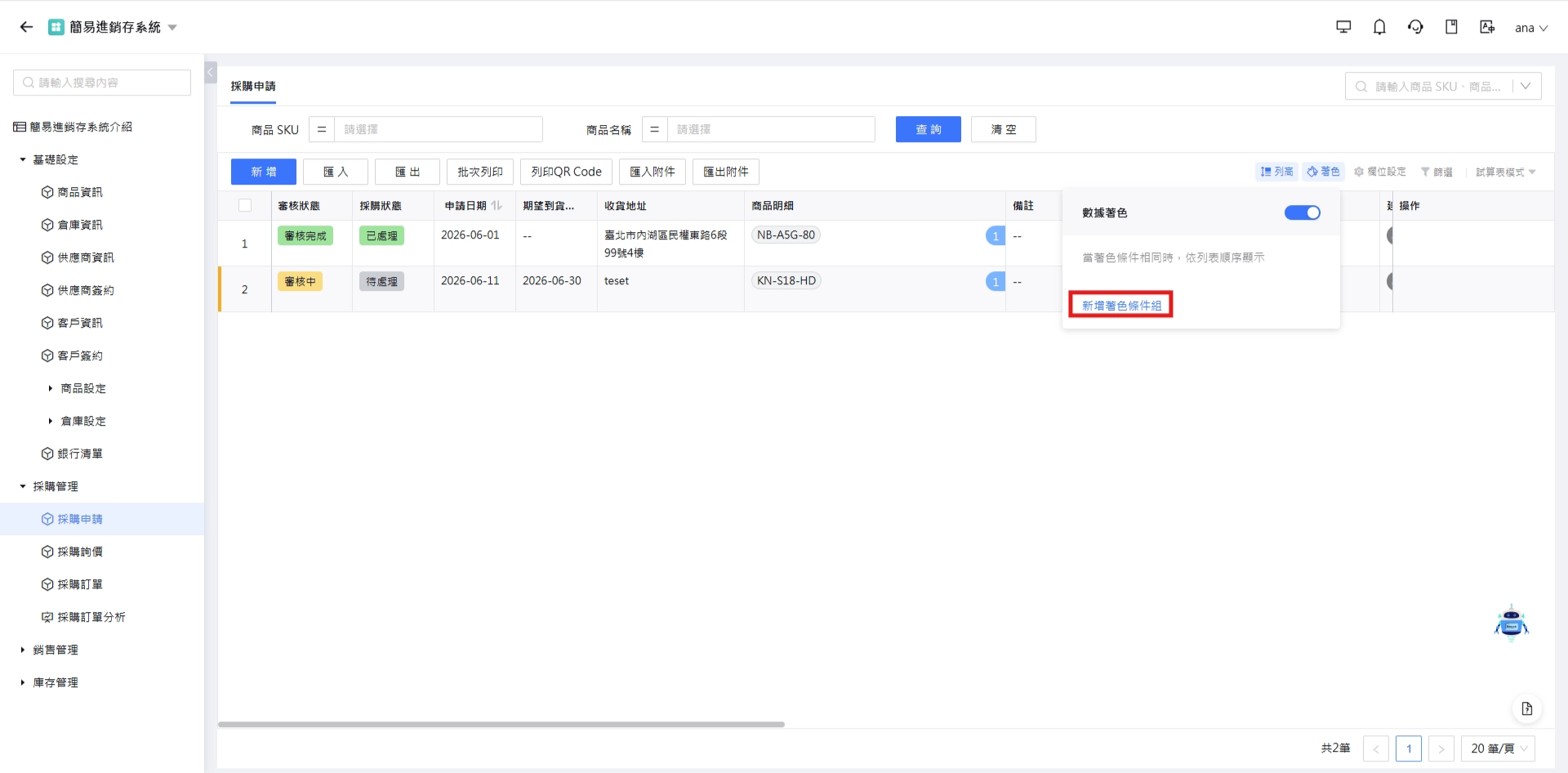
著色條件套用結果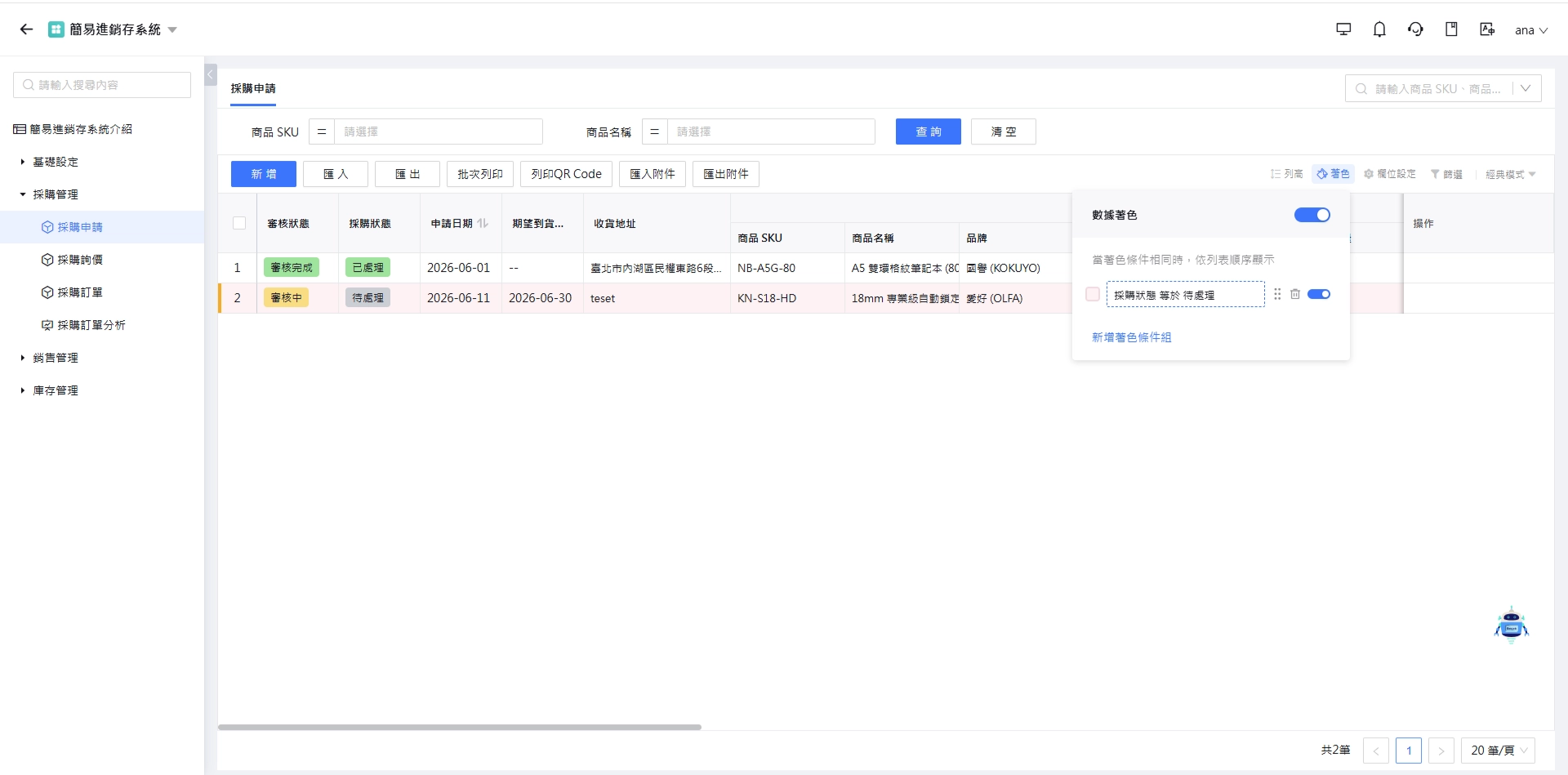
7. 欄位設定
除了可在後台的 【列表設計】 中預設顯示欄位外,使用者也可依個人需求自行新增、隱藏或調整顯示欄位,打造最適合自己的列表檢視畫面。欄位設定僅對目前使用者生效,不會影響其他人的畫面。
欄位設定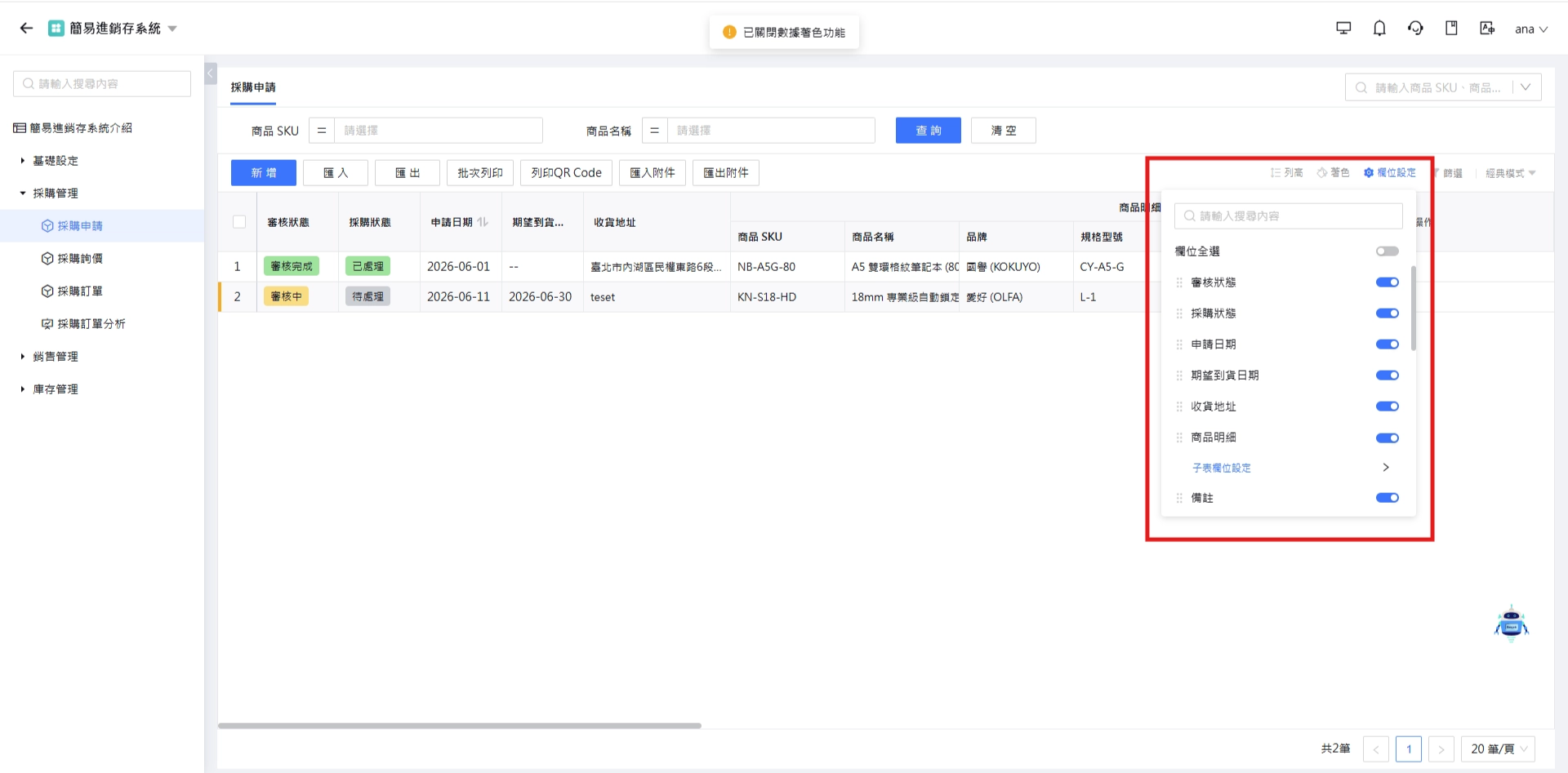
8. 篩選
除了可在後台的 【列表設計】 中預設篩選欄位外,使用者也可自行新增篩選欄位,快速過濾出需要的數據;多個篩選條件可同時使用,以逐步縮小查找範圍。
新增篩選欄位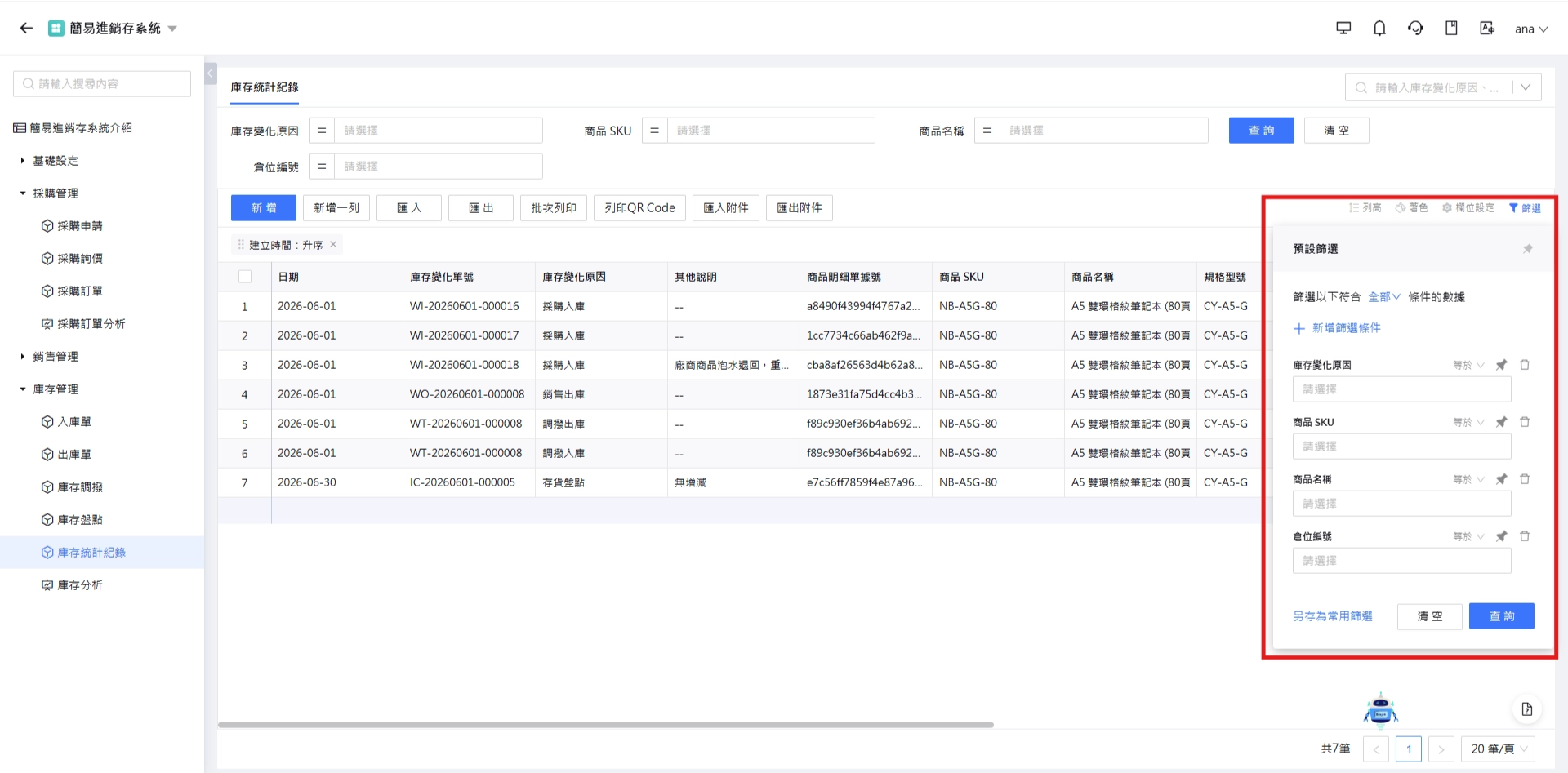
此外,也可將常用的篩選欄位以釘選方式固定在列表上方,之後即可直接在列表畫面調整條件,無須反覆開啟篩選視窗。
釘選篩選欄位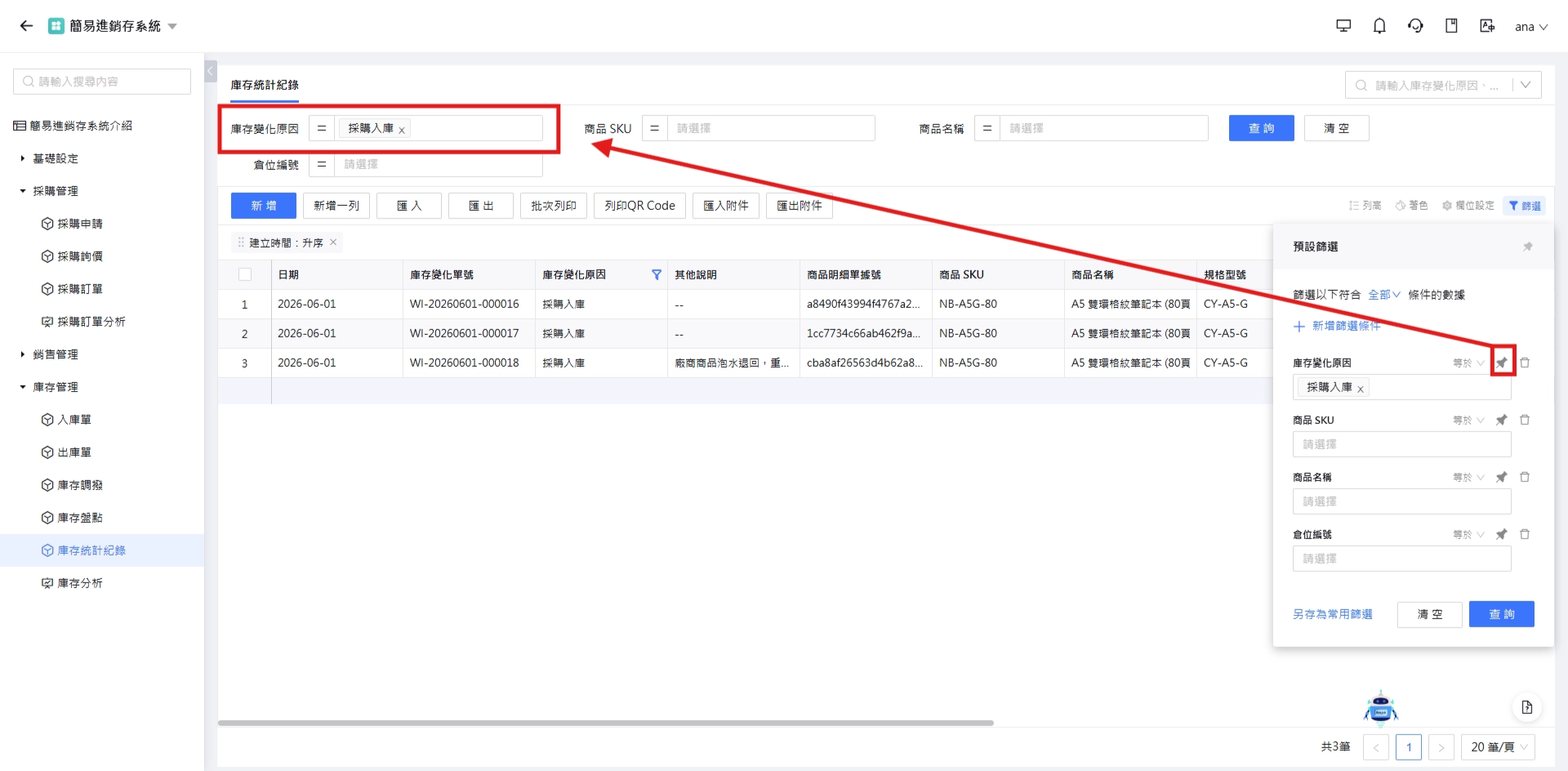
9. 切換互動模式
若後台 【列表設計】 中已開啟 [允許切換交互方式],使用者即可在前台自行切換經典模式與試算表模式等互動模式。
若未開啟,則依後台預設設定決定互動模式,前台不會顯示切換選項。
切換互動模式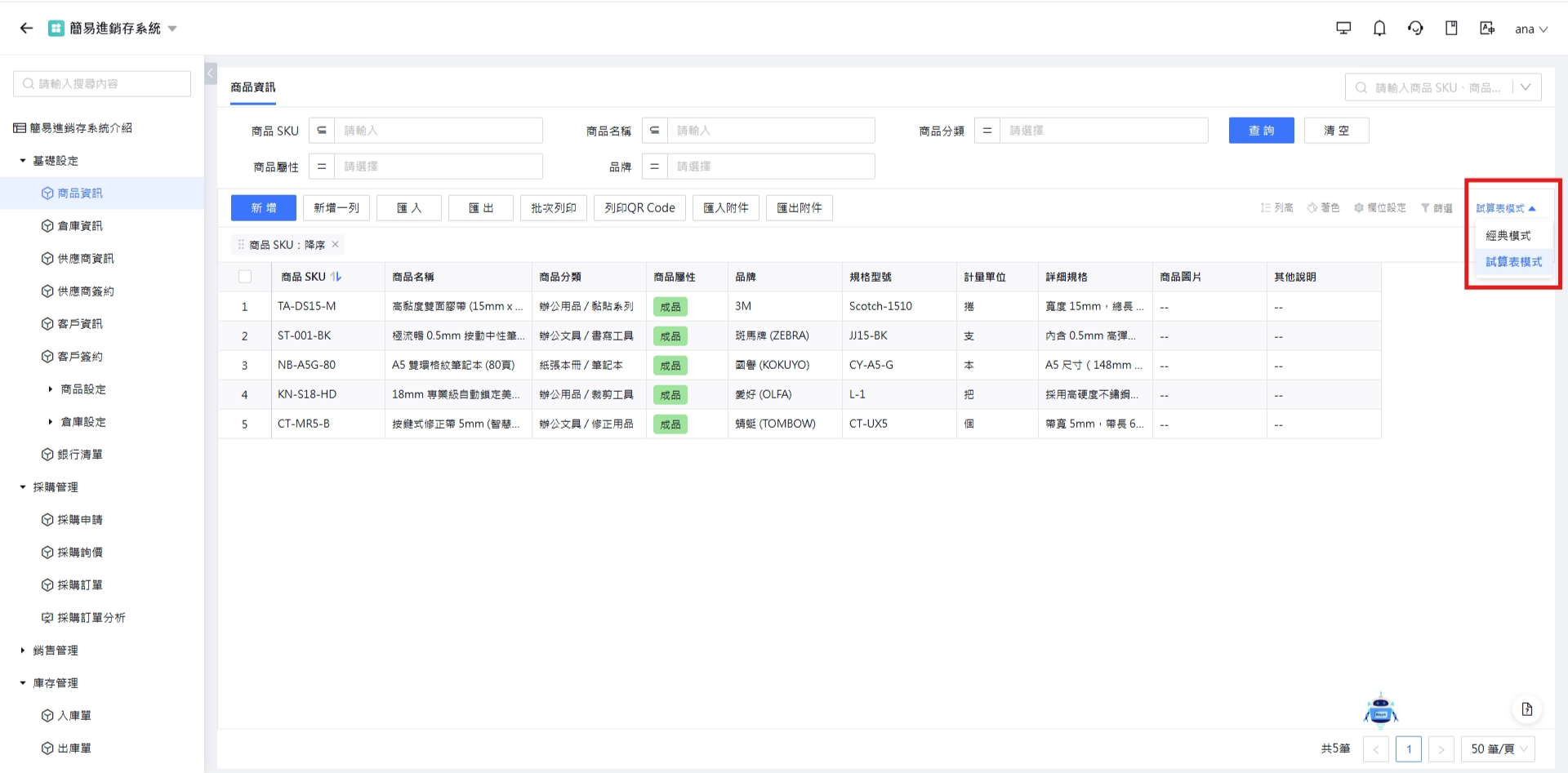
10. 凍結行
當列表欄位過多時,常需左右滑動才能查看完整數據,也容易失去對應的資料目標。為了讓重要欄位始終顯示在畫面上,可使用「凍結行」功能,將指定欄位固定在畫面左側,不會因滑動而被遮蔽。
例如:入庫單右側是入庫商品明細,可凍結 [入庫日期] 與 [入庫類型],確保這兩個欄位始終顯示。
欲凍結的欄位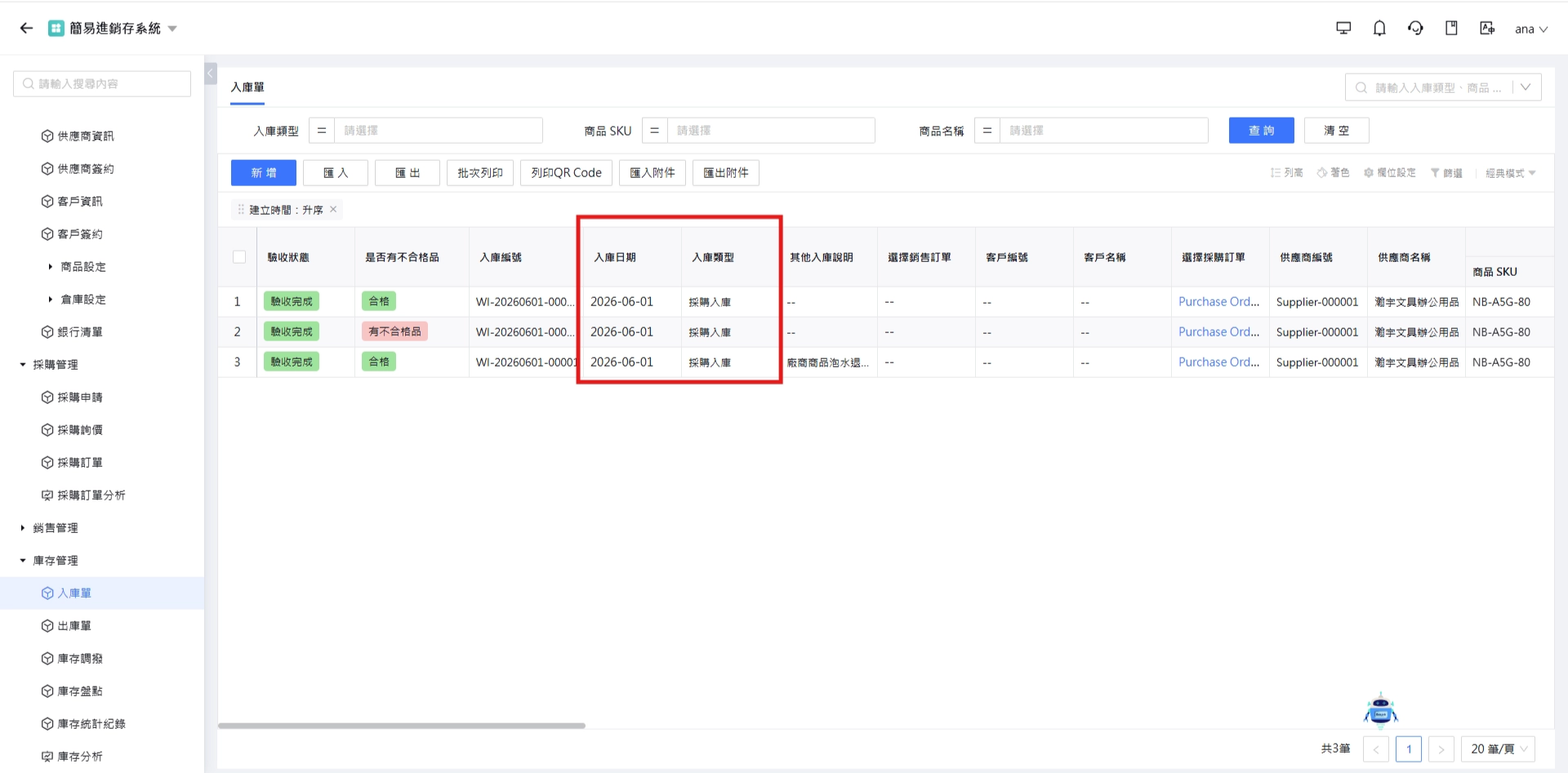
要凍結欄位,請將滑鼠移至該欄位標題,點選選單符號並選擇 『凍結此行』 即可。
凍結此行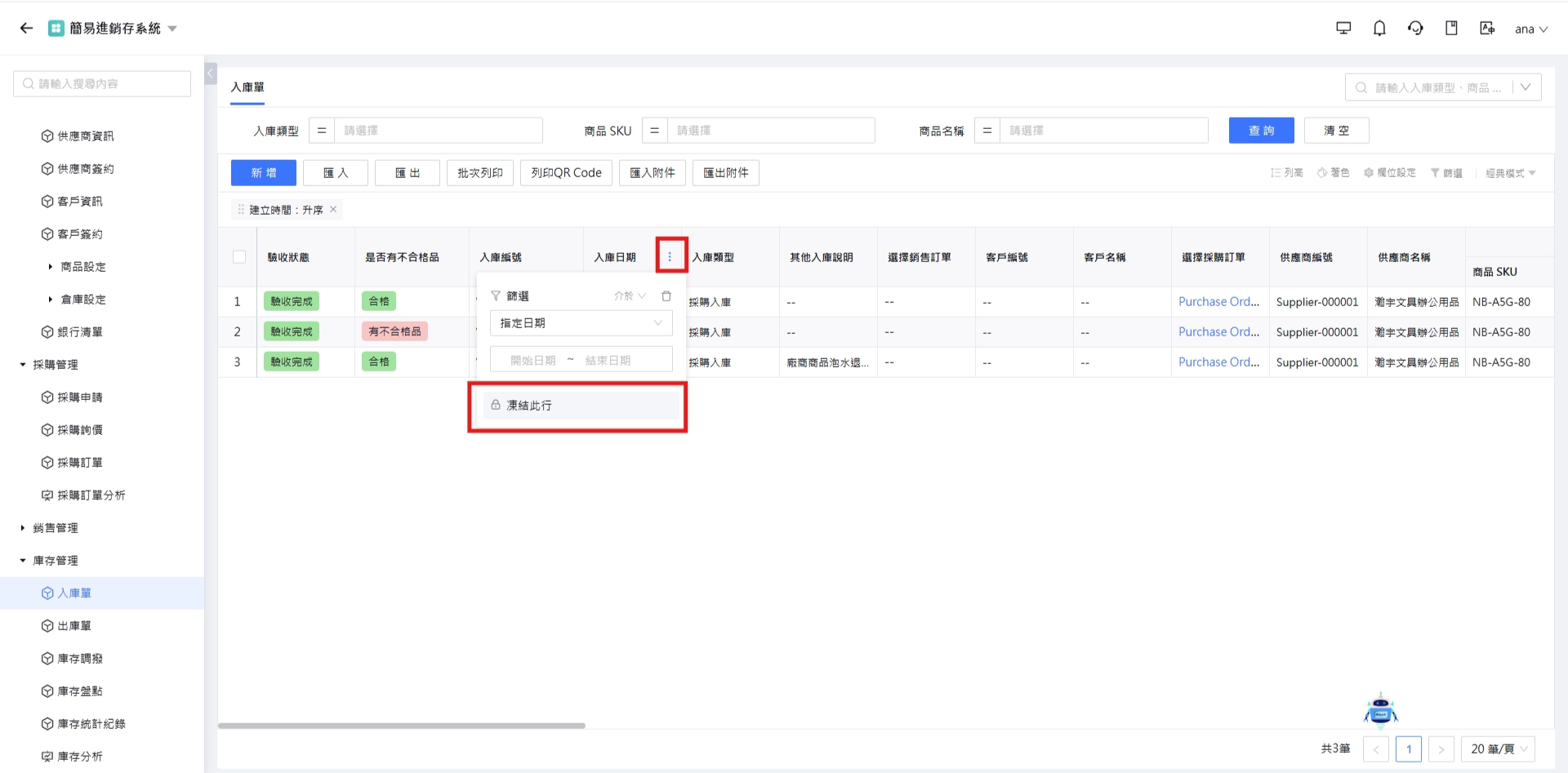
完成後,左右滑動列表即可確認欄位是否已正確凍結。
確認凍結結果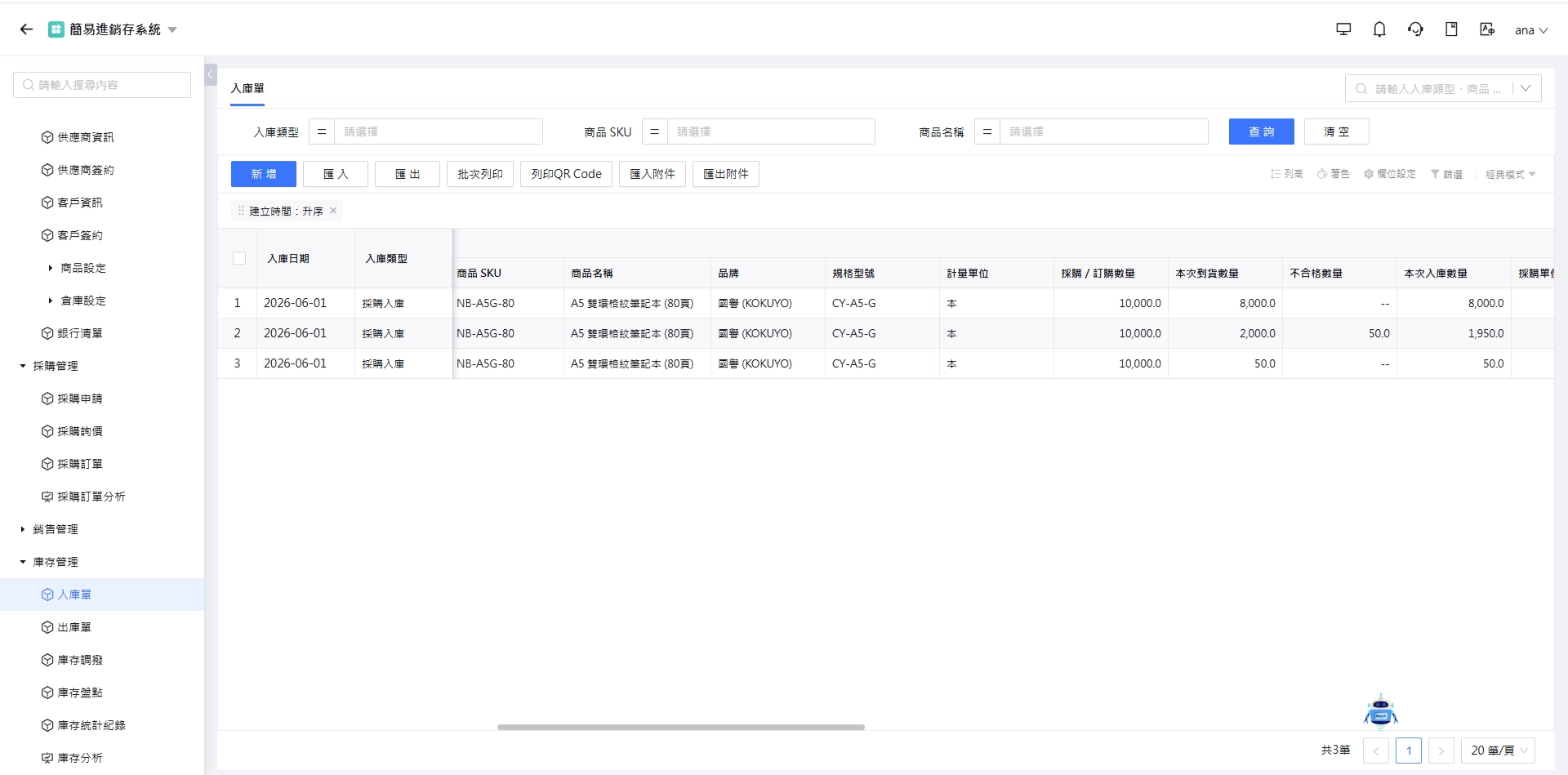
11. 匯入數據
📌 一般表單
匯入功能適合一次性建置大量資料(例如期初導入、盤點資料)。
一般表單匯入數據時,請先點選 『詳細說明』 了解各欄位的填寫規則,再點選 『匯入範本』 下載 Excel 檔案,並依據範本內的欄位將數據填寫完成。請勿自行新增或刪除範本欄位,以免匯入失敗。
下載匯入範本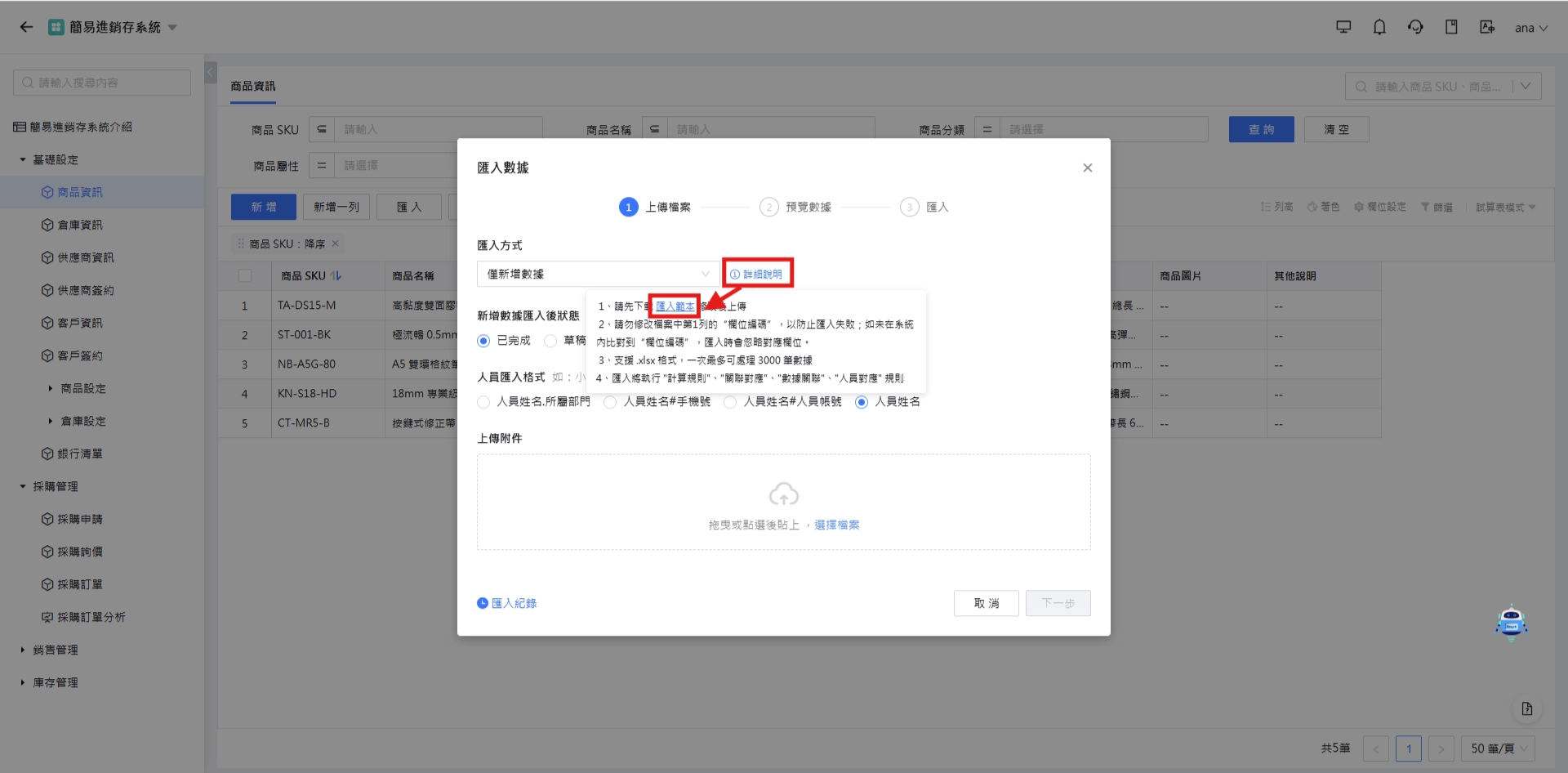
接著選擇 新增數據匯入後狀態 與 人員匯入格式,並將填寫好的檔案上傳。其中「匯入後狀態」決定資料進入系統後是否需要再行確認,「人員匯入格式」則需與範本中人員欄位的填寫方式一致。
選擇匯入後狀態與人員匯入格式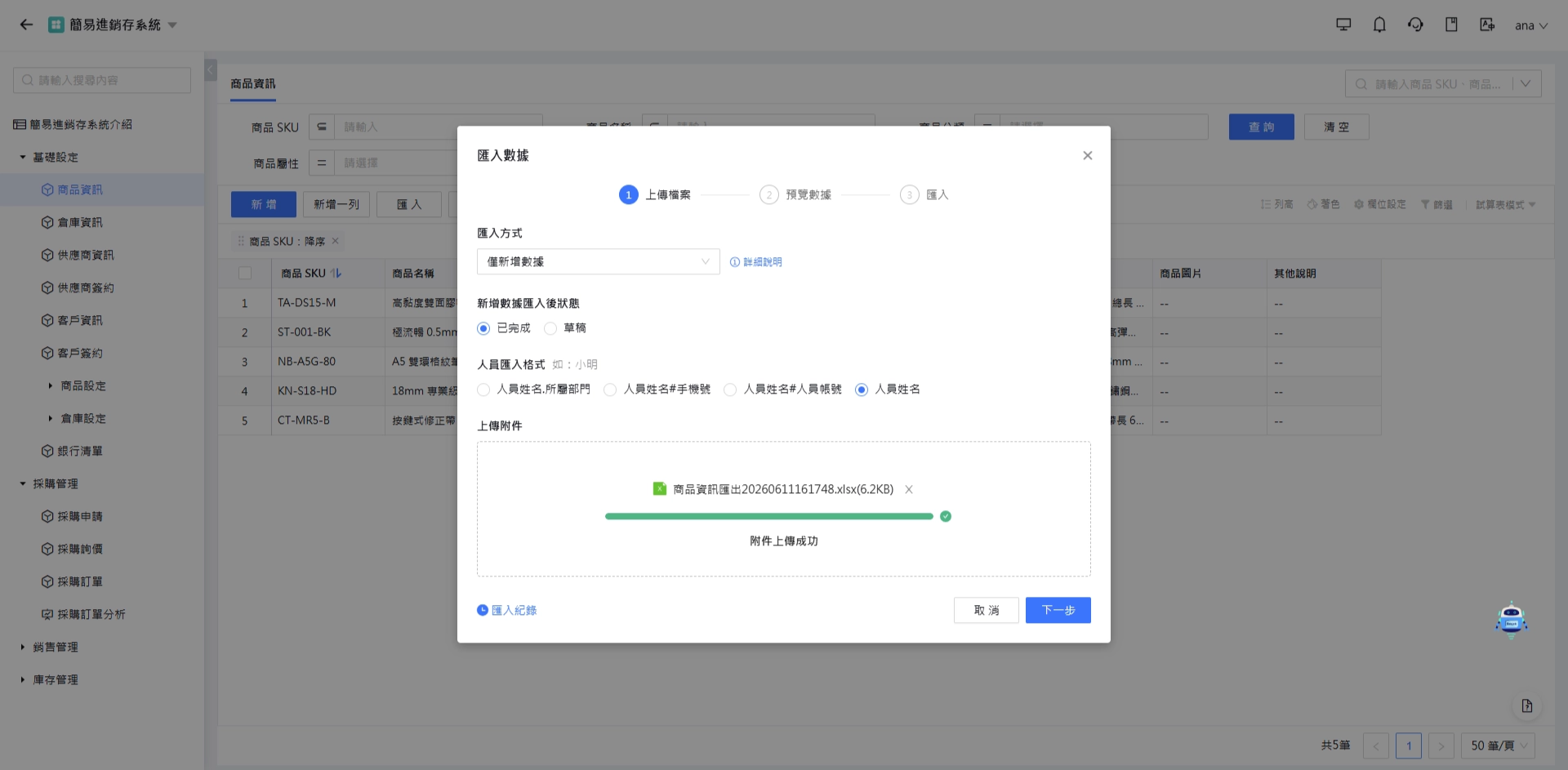
匯入時需指定標題列,系統會從標題列的下一列開始讀取數據。若指定錯誤,可能導致欄位對應不正確,建議匯入前先行確認。
指定標題列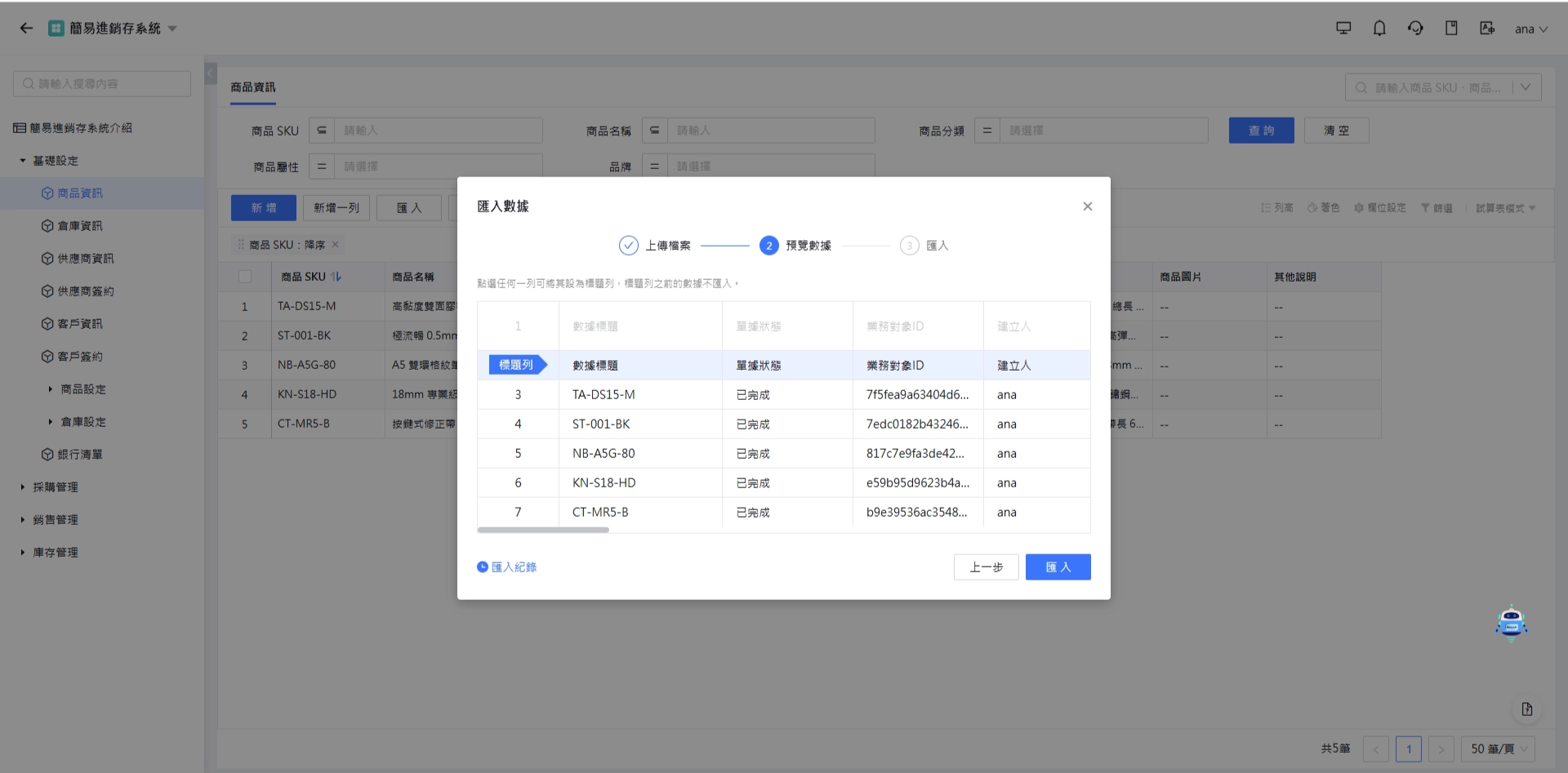
完成匯入後,系統會提示匯入成功的筆數。若實際筆數與檔案不符,請檢查檔案中是否有必填欄位未填寫或格式錯誤的資料。
匯入完成提示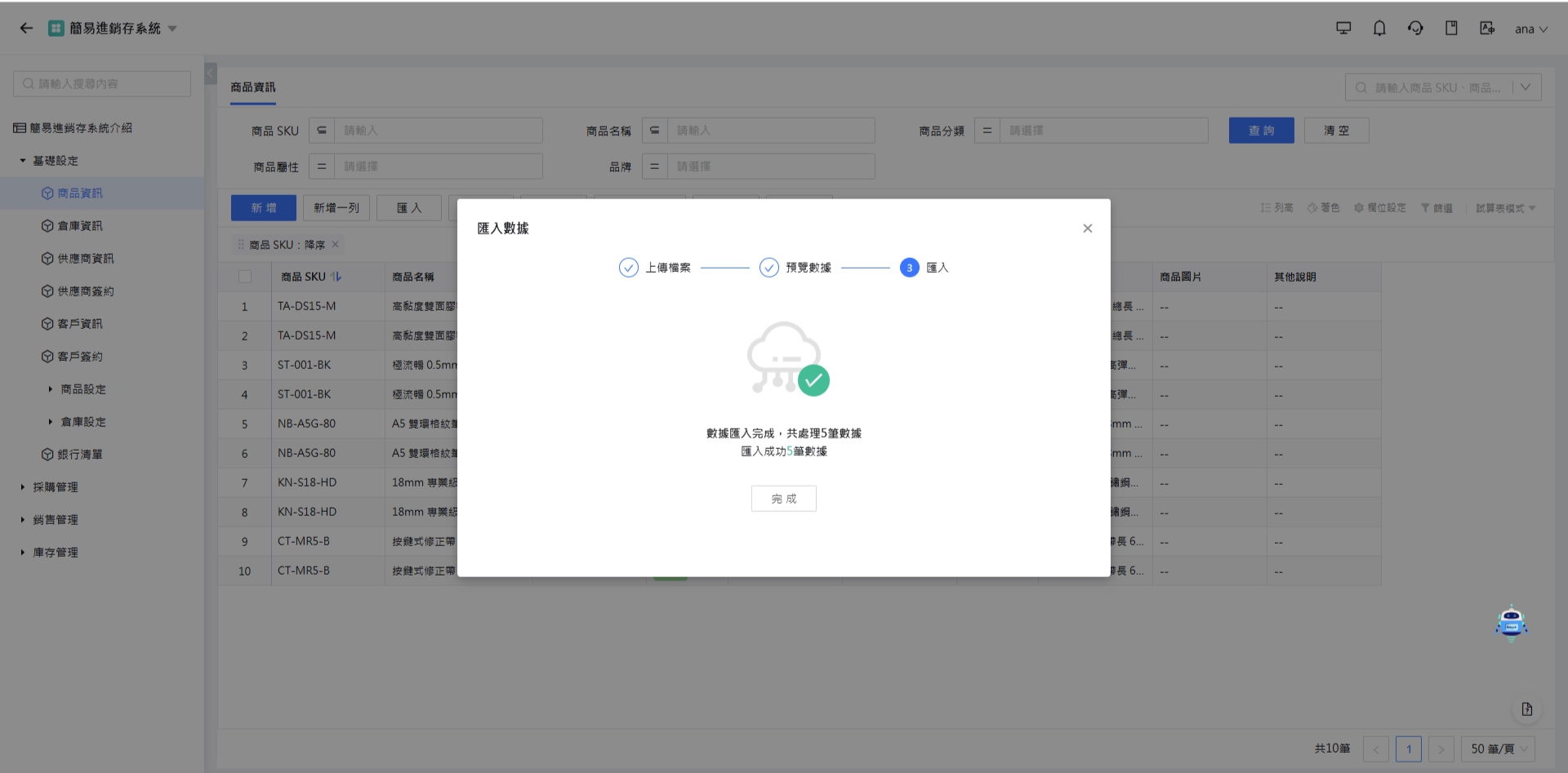
此外,一般表單也支援數據更新:上傳檔案後,系統會依據設定的比對條件,自動更新系統內已存在的數據,避免產生重複資料。
僅更新數據與比對條件設定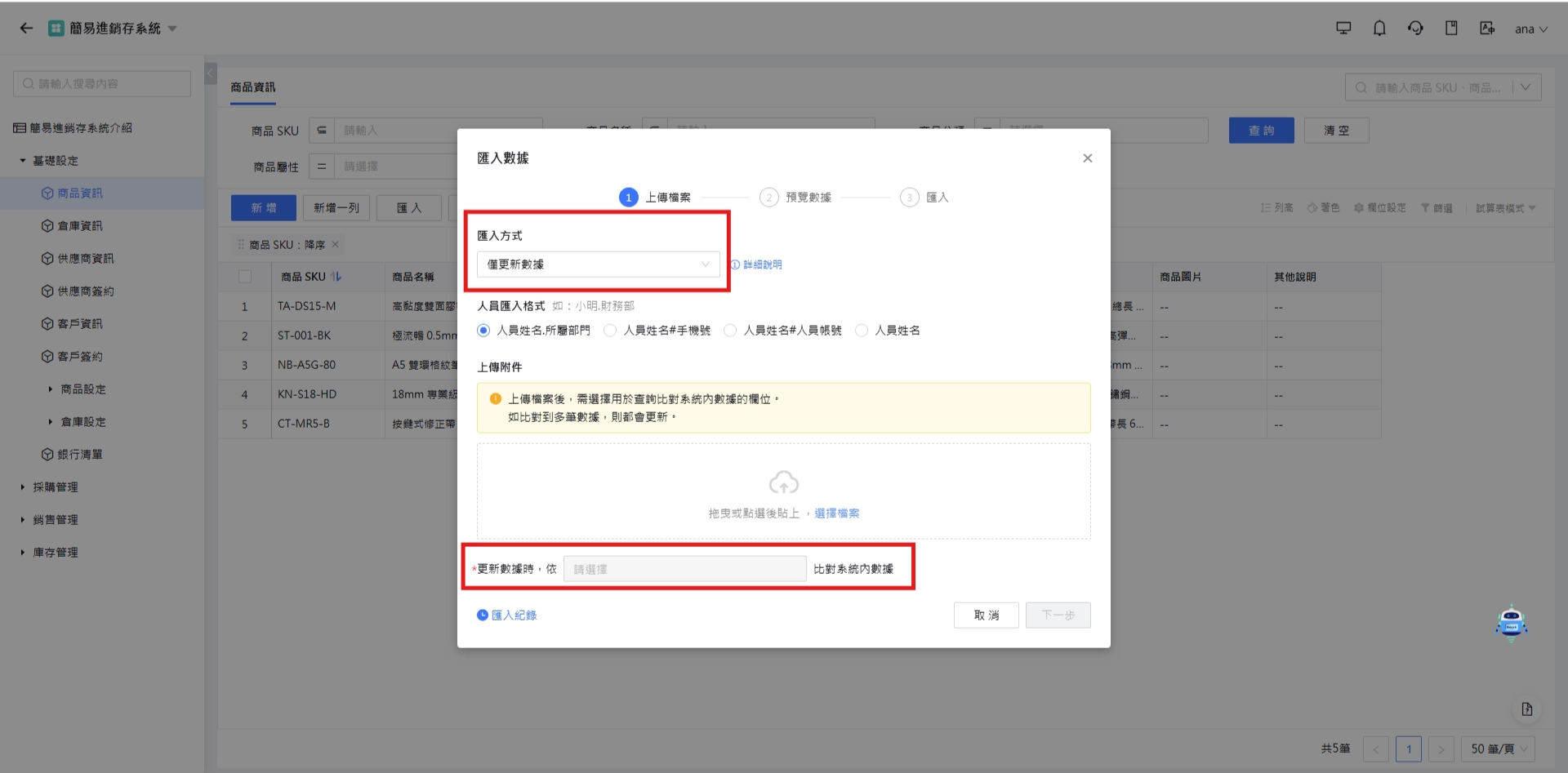
📌 流程表單
流程表單匯入數據後,系統將依匯入的每一筆資料自動發起流程,其餘匯入操作與一般表單相同。由於匯入後會直接進入簽核流程,建議匯入前務必確認檔案內容無誤。
流程表單匯入數據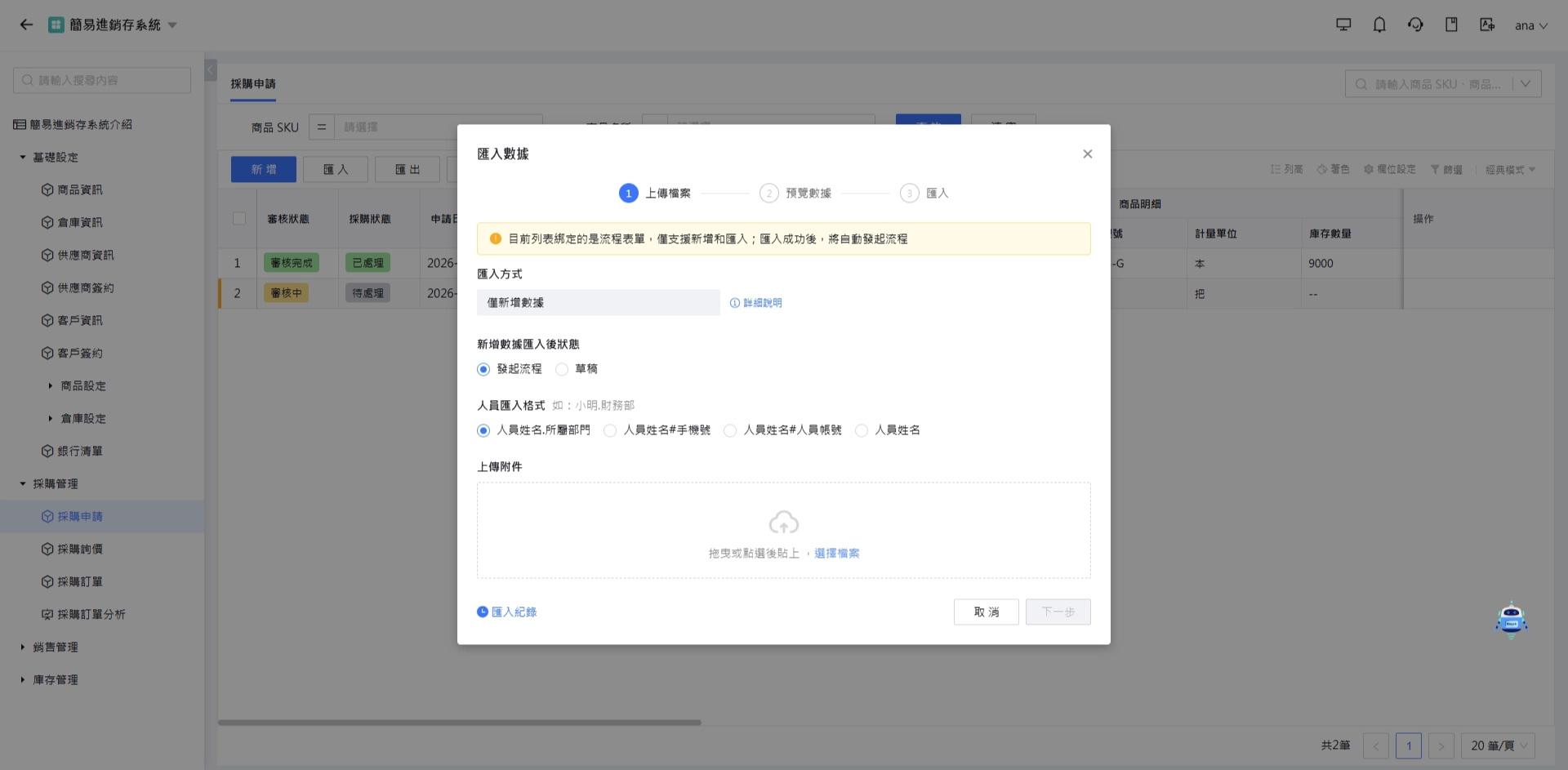
12. 匯出數據
一般表單及流程表單匯出數據時,需先選擇要匯出的欄位;預設勾選的選項會與列表目前顯示的欄位一致,使用者可再依需求增減。
若已先套用篩選條件,系統將僅匯出符合條件的數據,因此建議先篩選、再匯出。
選擇匯出欄位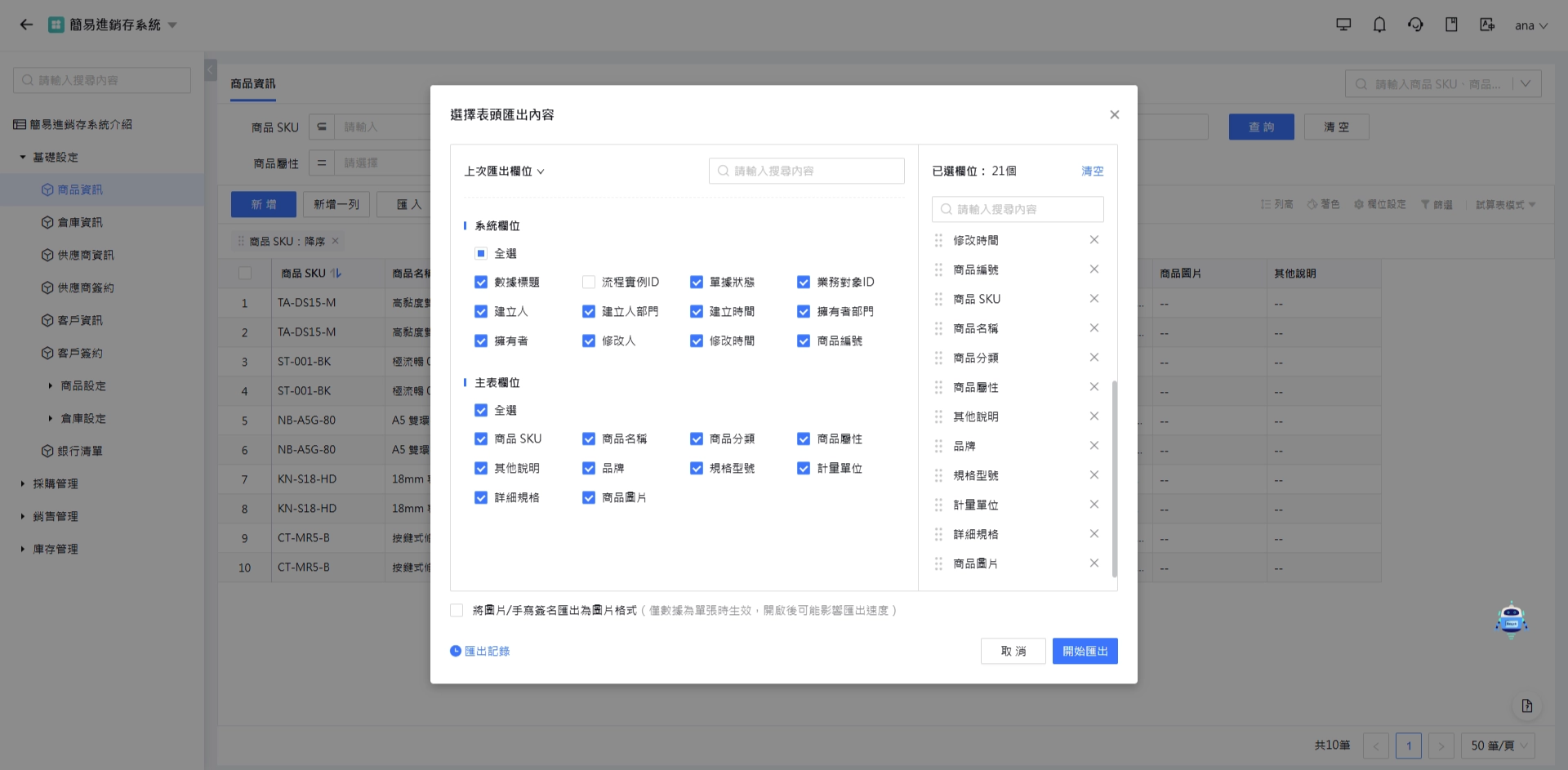
13. 批次列印
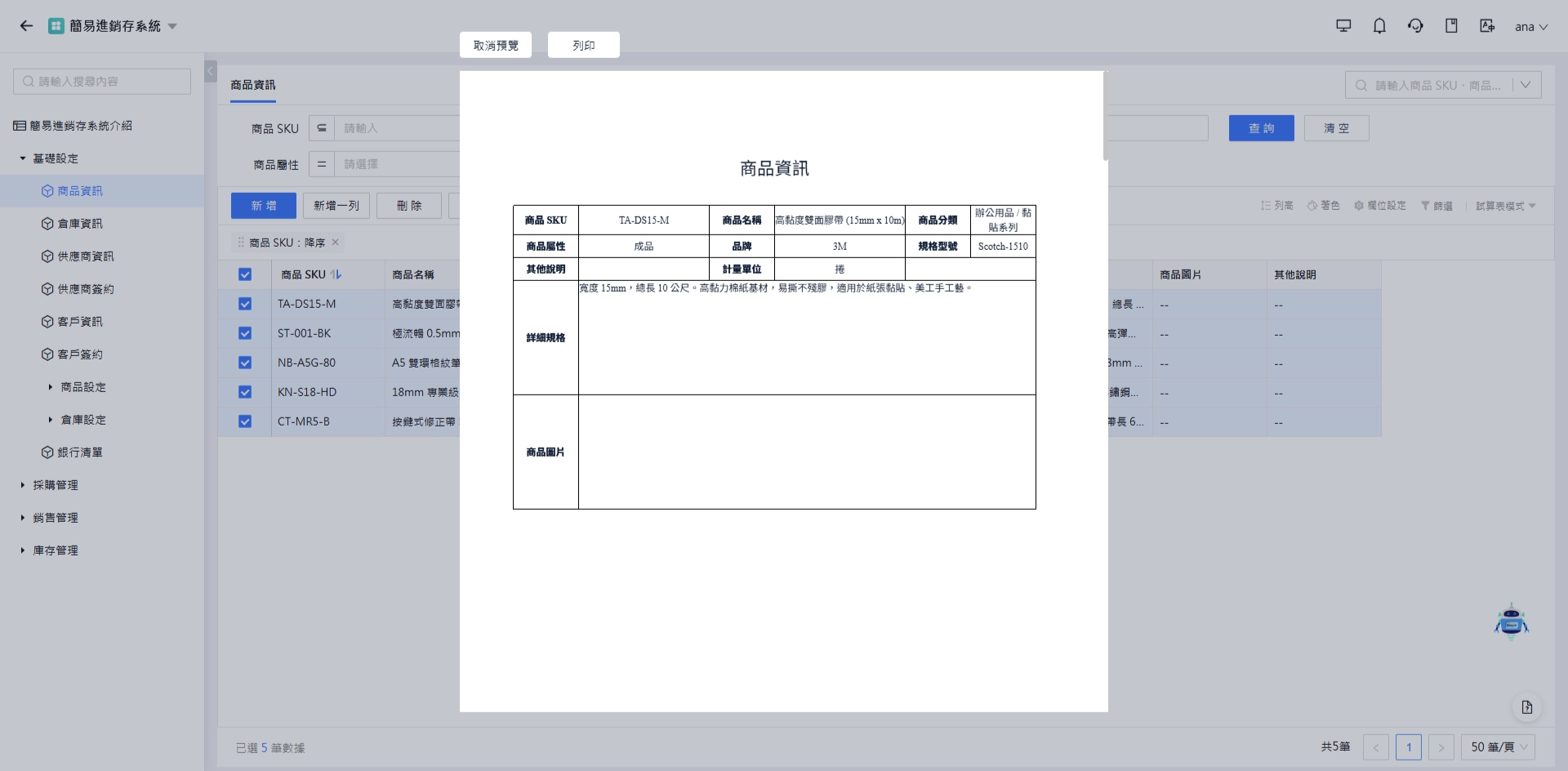
若表單已建立列印輸出的範本,勾選要列印的數據後,點選 『批次列印』 按鈕,系統將依據範本自動填入數據,並以預覽方式供使用者確認列印內容,確認無誤後即可列印。
若按鈕未顯示或點選後無反應,通常表示該表單尚未在後台建立列印範本,請洽系統管理員協助設定。
批次列印預覽