工作台
1. 工作台
登入系統後,首先顯示的是共用工作台畫面,也就是系統首頁。工作台整合了日常操作最常用的功能,使用者一進入系統即可掌握待辦事項與常用工具,無須逐層尋找選單。
預設工作台包含四個元件:輪播圖、我的常用、我的待辦、最近使用,以下將依序說明。
具備管理員權限的使用者,可依組織需求自行調整首頁版面配置,增減或重新排列各元件,打造符合團隊工作習慣的入口頁面。相關設定方式請參閱 首頁管理 章節。
工作台畫面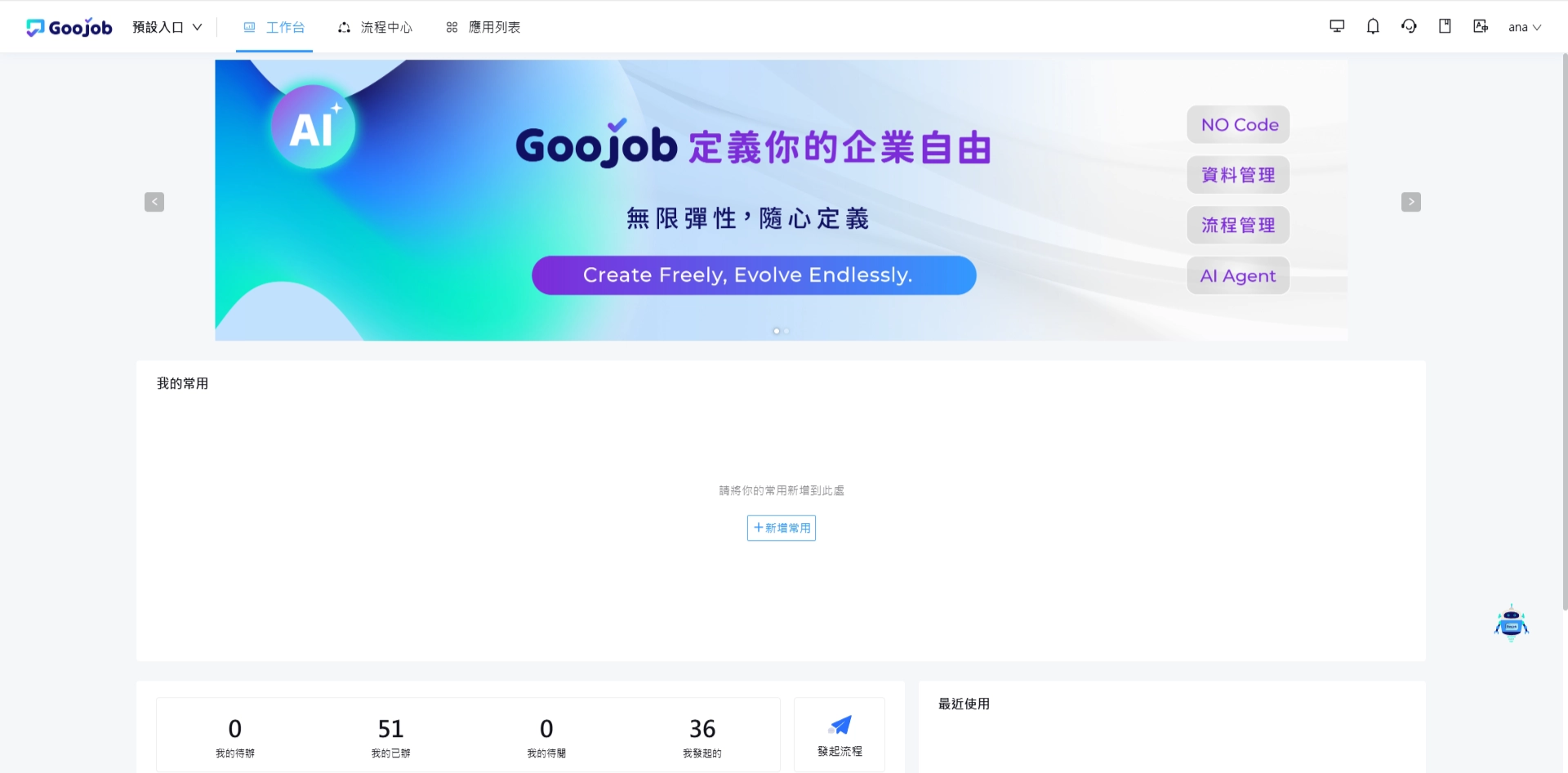
📌 輪播圖
輪播圖位於工作台上方,用於向所有使用者展示最新公告或重要訊息,是全公司都能看見的宣導區塊。
系統預設的輪播圖點選後,可連結至 GooJob 官網與 GooJob 操作教學手冊網站。
管理員亦可依需求更換圖片與連結,例如放上內部公告、教育訓練資訊或常用系統連結,作為組織內部的公告看板。
輪播圖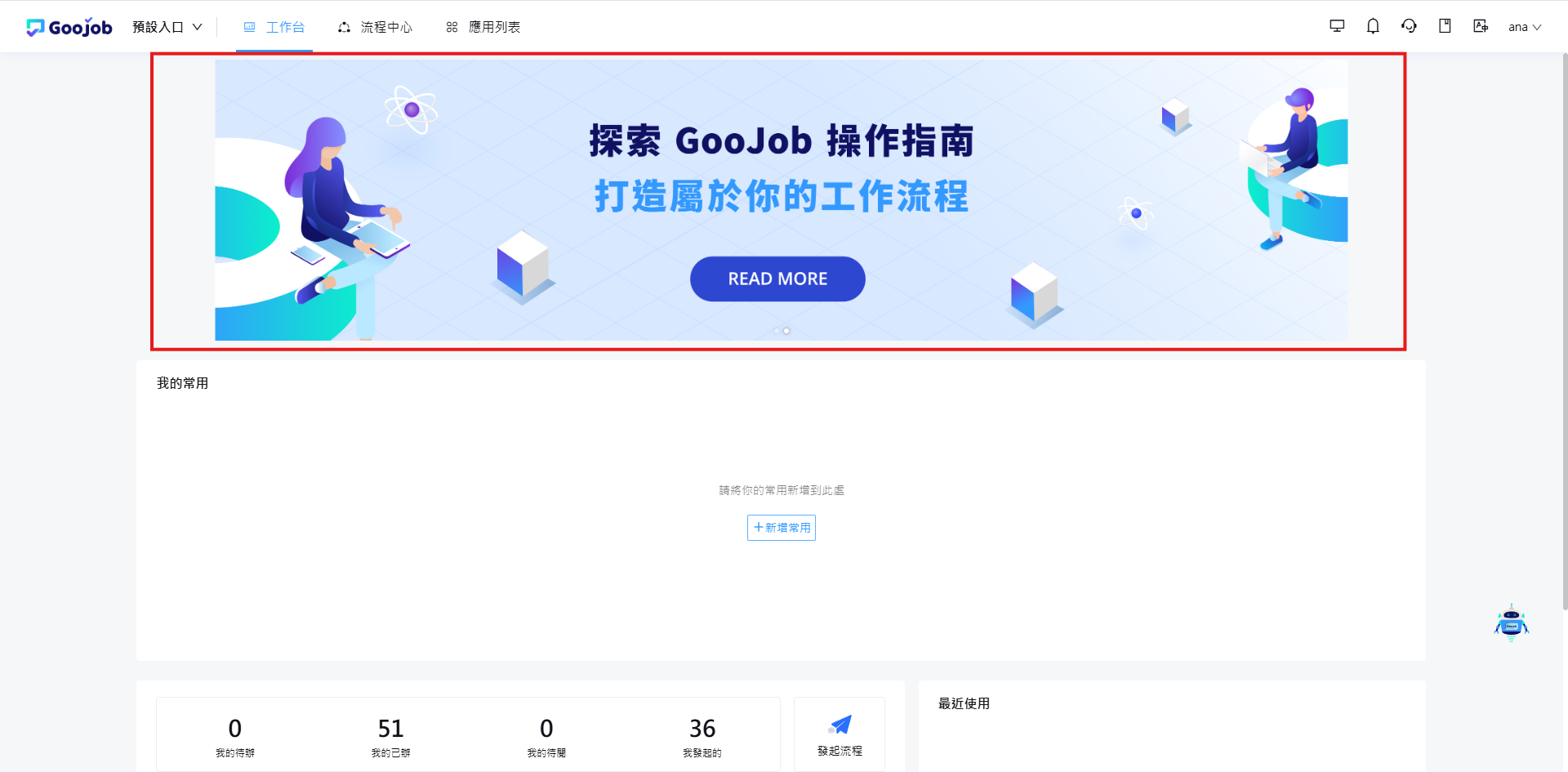
📌 我的常用
「我的常用」是使用者的個人捷徑區,內容僅自己可見,不會影響其他使用者的畫面。
使用者可將經常使用的一般表單、流程表單與數據分析等功能自行新增至首頁,之後即可從工作台一鍵開啟,免去逐層查找的時間。建議將每日或每週固定使用的表單優先加入,以提升作業效率。
我的常用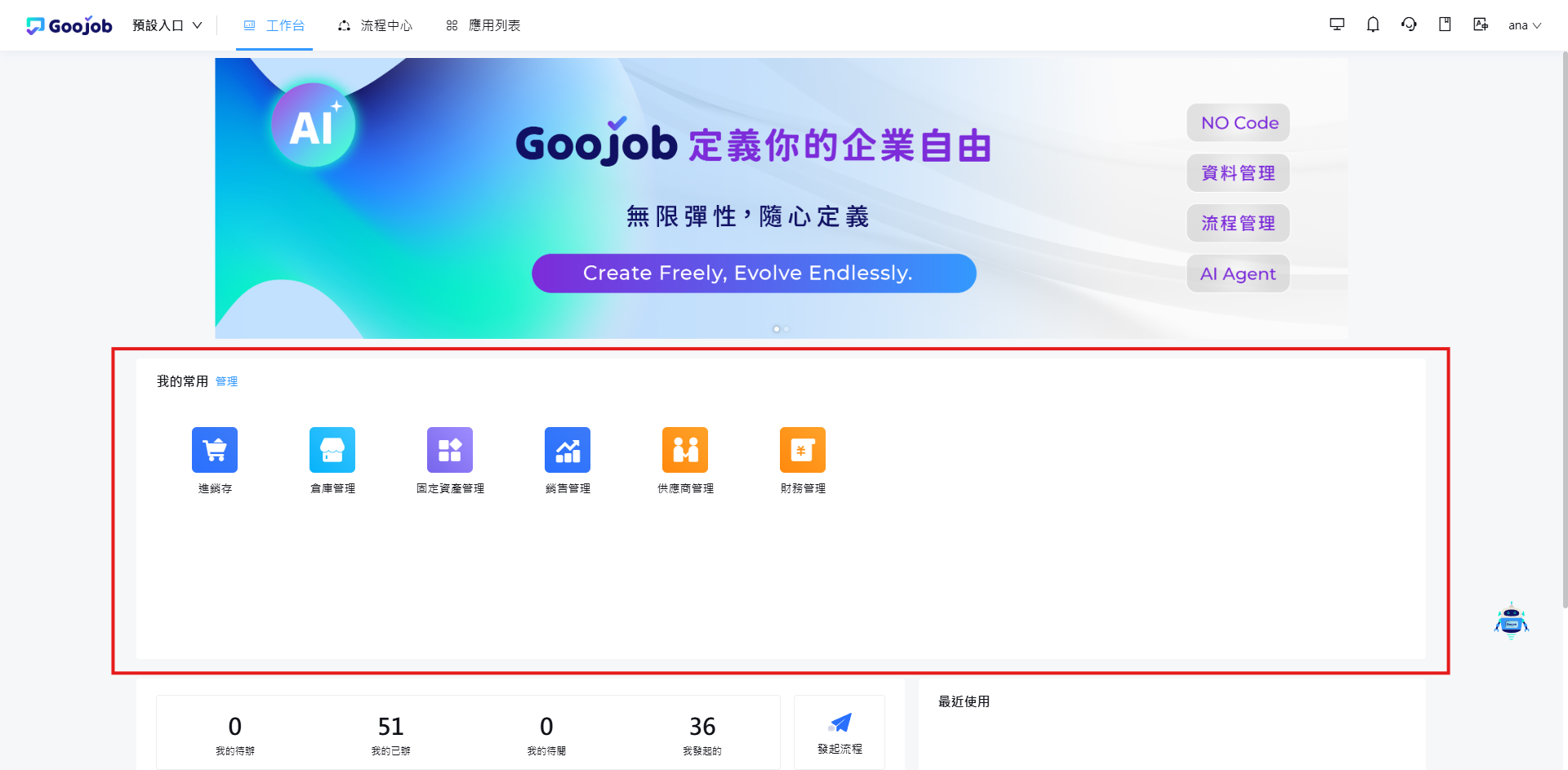
📌 我的待辦
「我的待辦」用於追蹤綁定流程的表單目前的執行進度與待辦事項明細,是日常簽核作業的主要入口。
若需更完整的流程查詢與篩選功能,請至 【流程中心】 操作。各頁籤由左至右說明如下:
- 我的待辦:流程傳遞至目前使用者尚待處理的流程任務
- 我的已辦:目前使用者已處理完成的流程任務,可供事後查閱
- 我的待閱:流程傳遞至目前使用者需查看的傳閱任務
- 我發起的:由目前使用者發起的流程,可隨時追蹤簽核進度
- 發起流程:跳轉至 【流程中心】 的快捷入口,方便直接發起新流程
我的待辦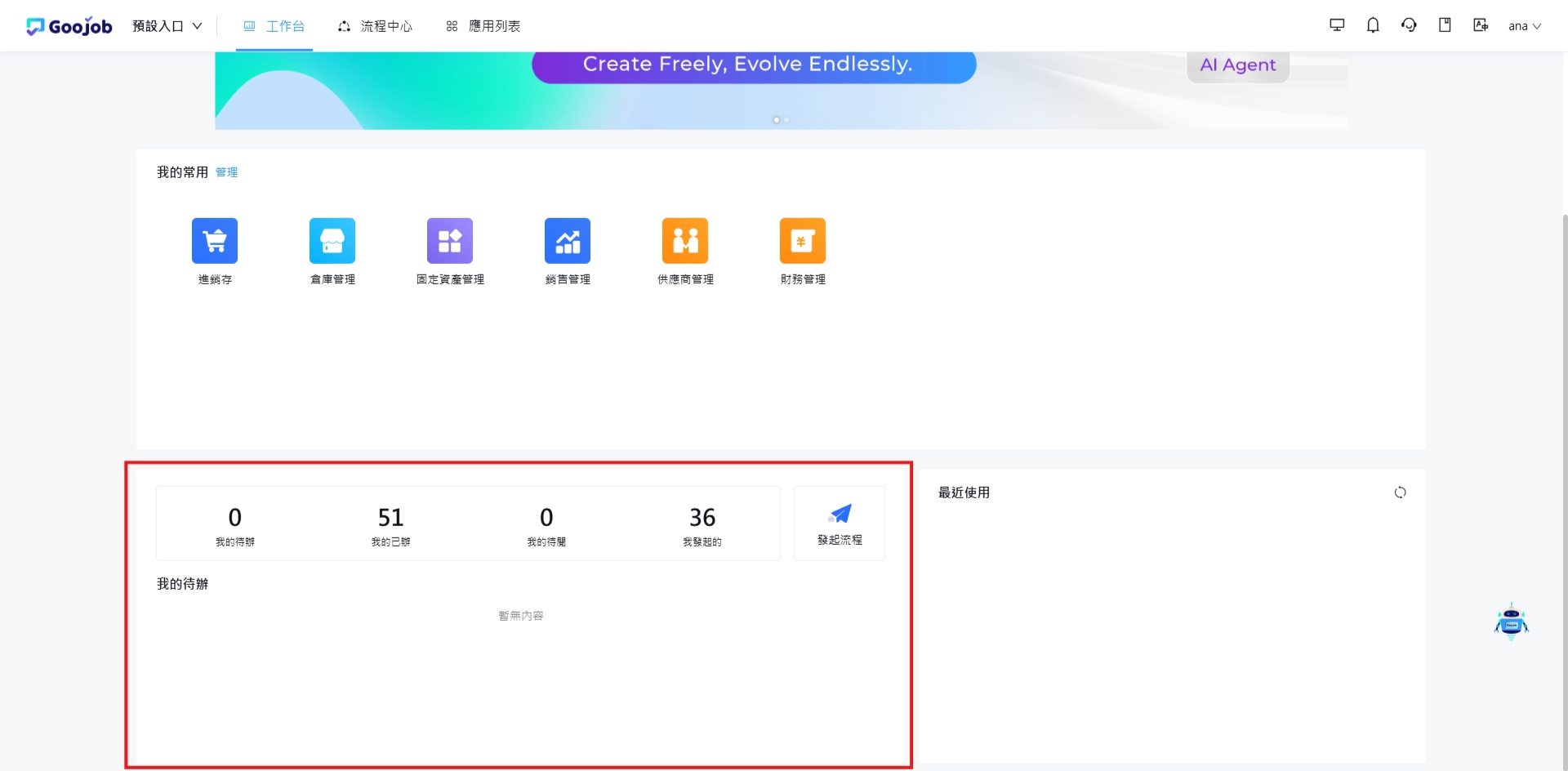
📌 最近使用
「最近使用」會自動記錄並顯示目前使用者近期開啟過的應用、一般表單或流程表單,方便快速回到先前的工作。此區塊由系統依實際使用紀錄自動更新,無須也無法手動維護;若希望固定保留某項功能的捷徑,請改用「我的常用」。
最近使用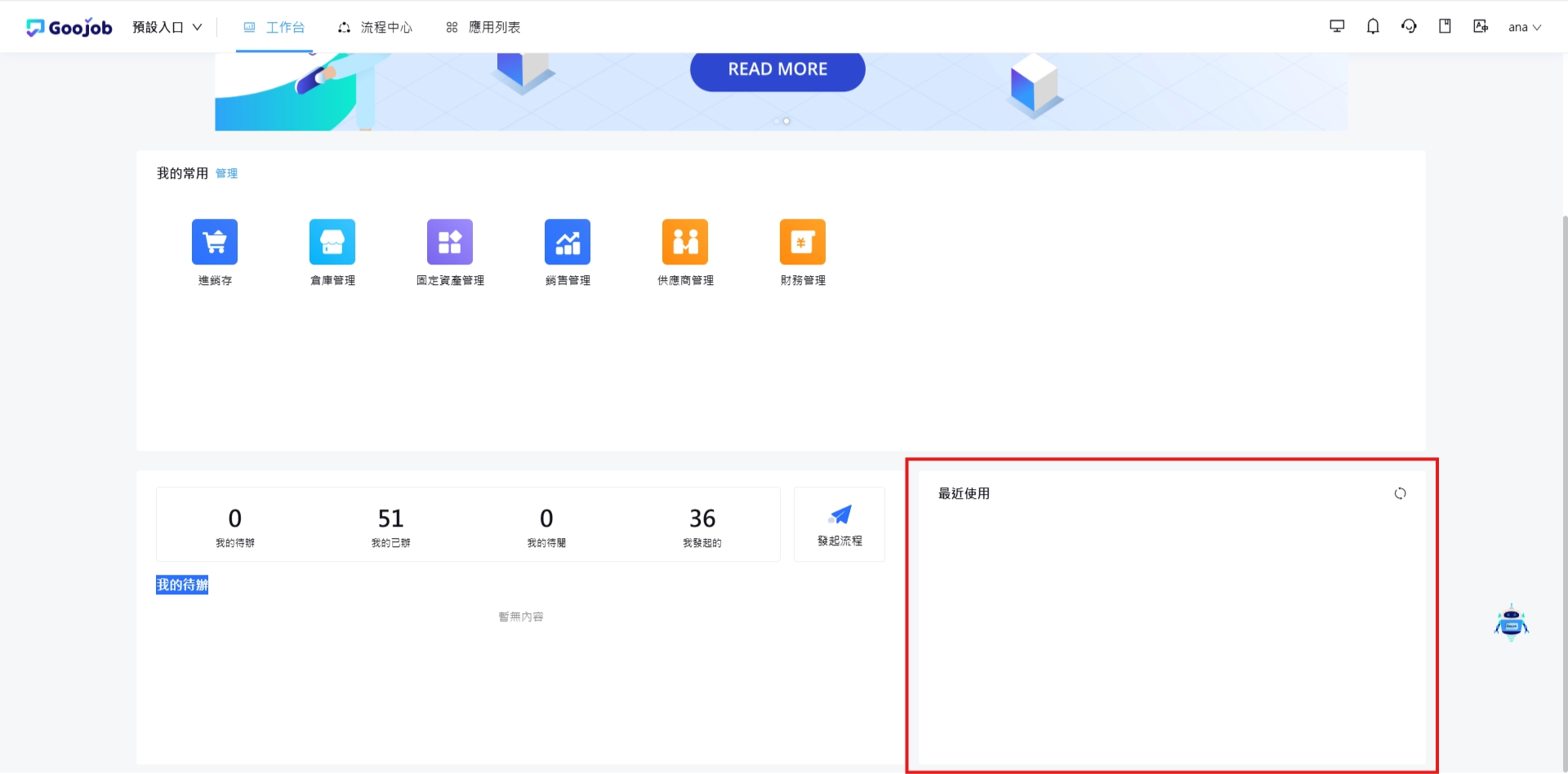
2. 首頁切換
系統可依不同角色建置多套首頁。點選畫面右上角的 『預設入口』 選單,即會列出目前使用者依權限可查看的所有首頁畫面,點選後即可切換至對應的首頁。若選單中僅顯示一項,表示目前帳號僅被授予一套首頁權限。
首頁切換選單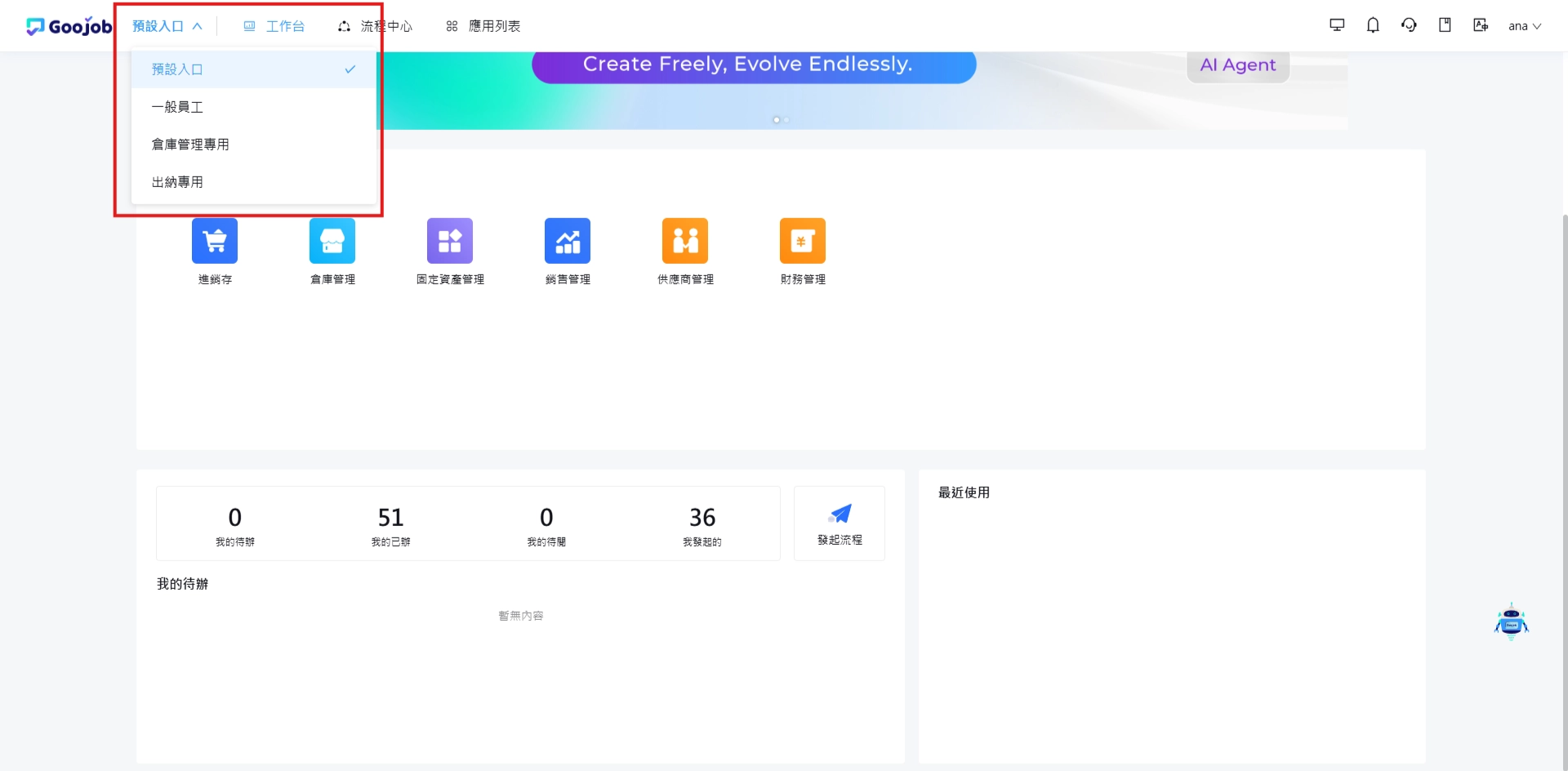
例如:切換至 【一般員工】 頁面後,可查看個人出缺勤紀錄,以及補休、特休的剩餘時數,方便在請假前先行確認可用時數。各套首頁實際呈現的內容,依管理員在後台的設定而定。
首頁切換畫面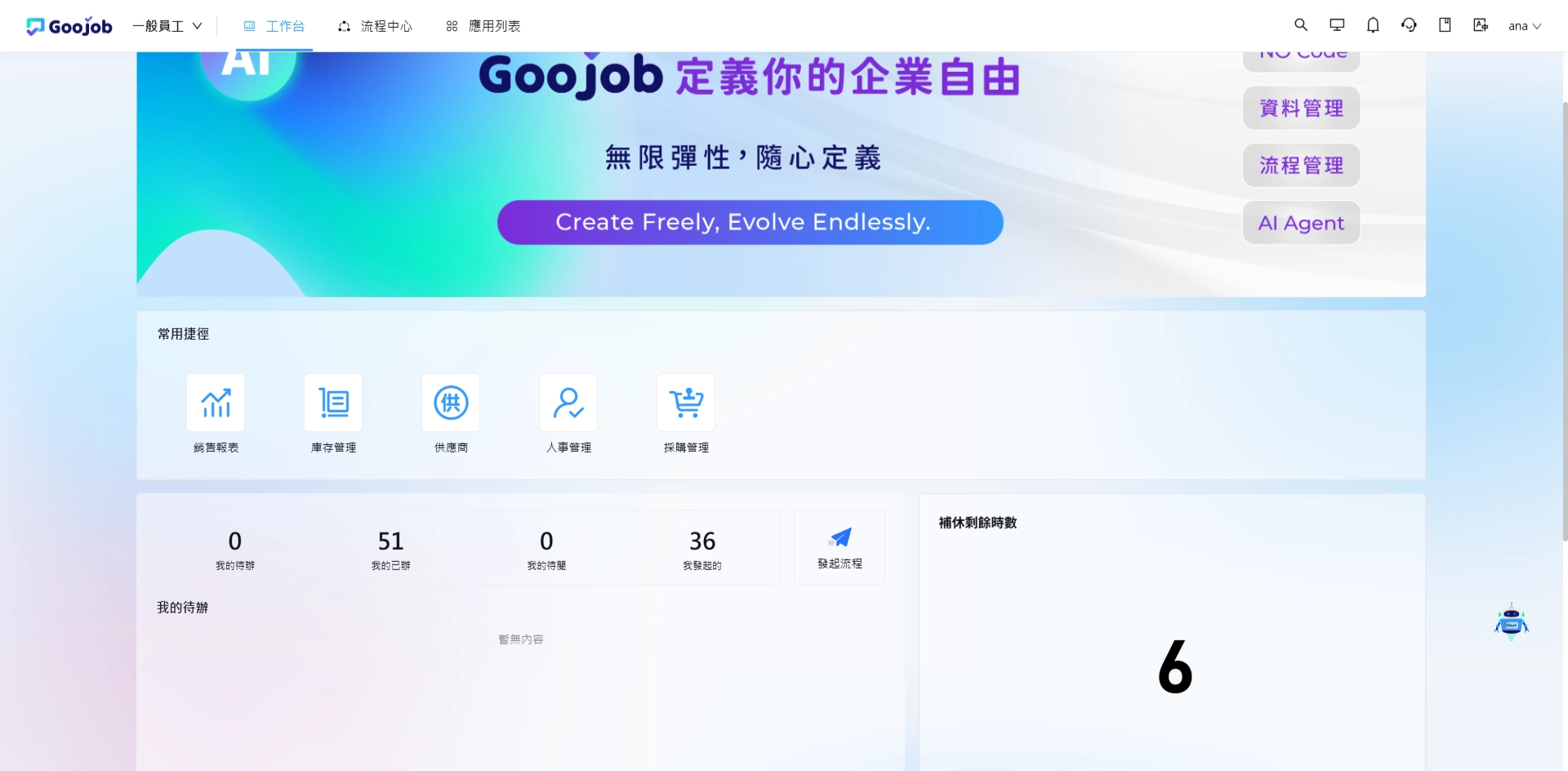
3. 全域搜尋
「全域搜尋」位於畫面上方,可快速查詢系統內依權限可查看的表單、流程與相關數據。當不確定功能位置,或需要快速找到特定資料時,輸入關鍵字即可搜尋,無須逐一瀏覽選單。
請注意,搜尋結果同樣受權限控管,僅會呈現目前帳號有權查看的項目;若找不到預期的資料,請洽系統管理員確認權限設定。
全域搜尋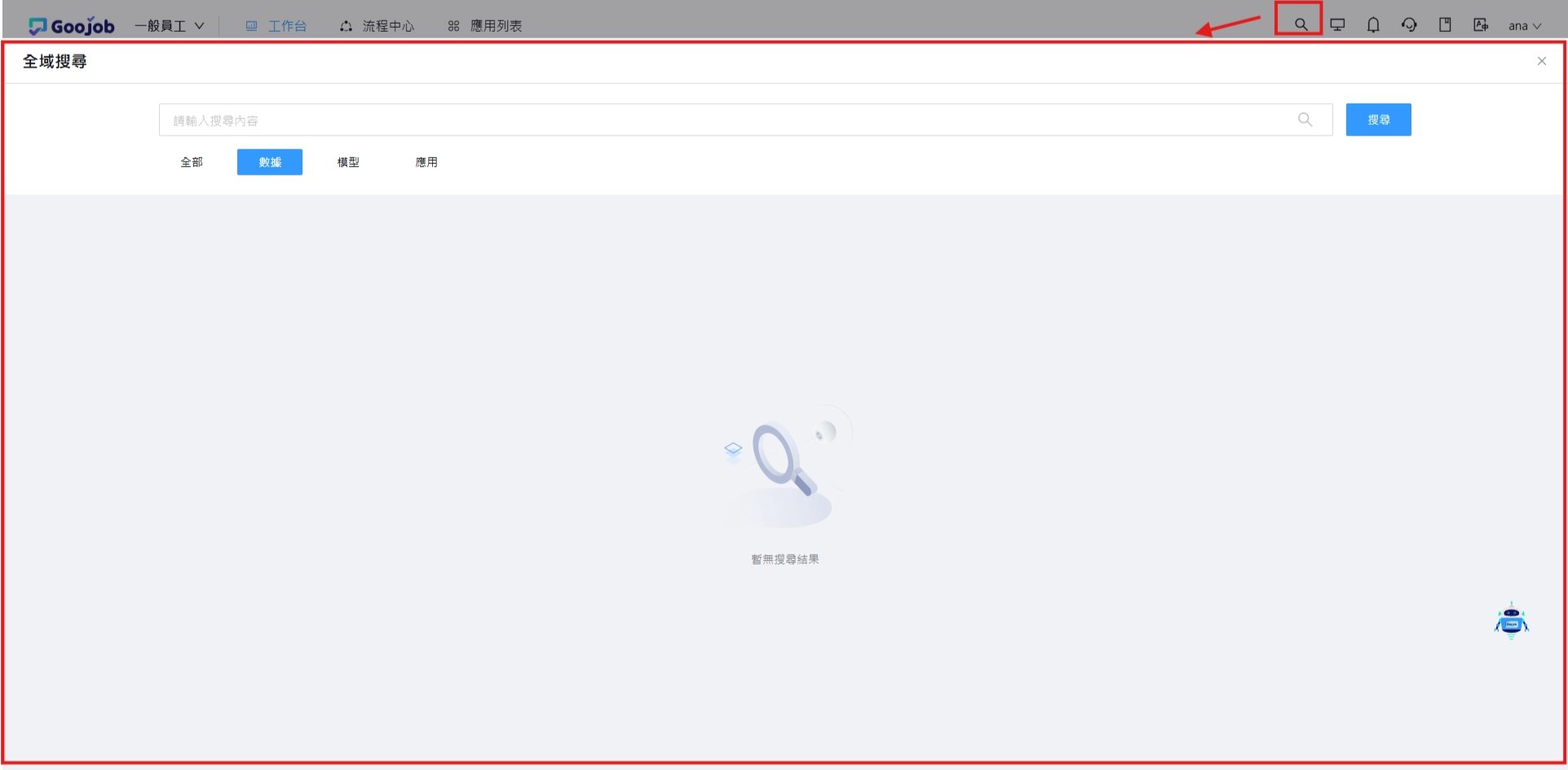
4. 消息通知
「消息通知」會即時提醒目前使用者收到新的流程任務,或有其他使用者在系統內標註(@)自己並回覆訊息,確保重要事項不會遺漏。
鈴鐺圖示上的數字表示尚未閱讀的訊息筆數;點選任一筆通知,即可直接開啟對應的流程表單進行處理。
消息通知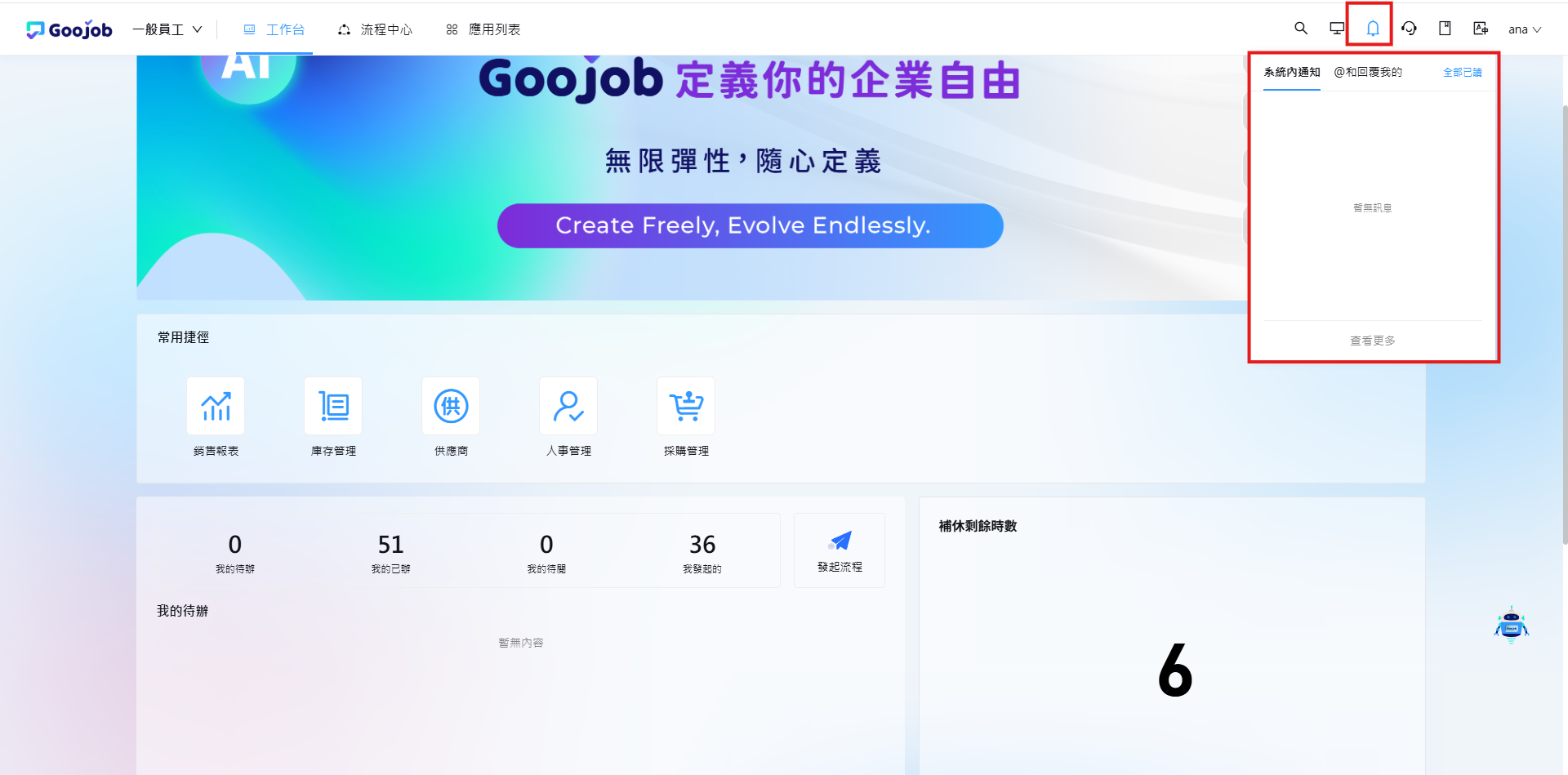
5. 客服平台
「客服平台」預設連結至 GooJob 官網的聯絡方式。使用過程中若遇到系統異常或功能問題,可透過此入口快速聯繫原廠客服人員取得協助。
建議反映問題時一併提供發生時間、操作步驟與畫面截圖,以加快問題釐清。若為公司內部的表單或流程設定問題,則請先洽貴公司的系統管理員。
客服平台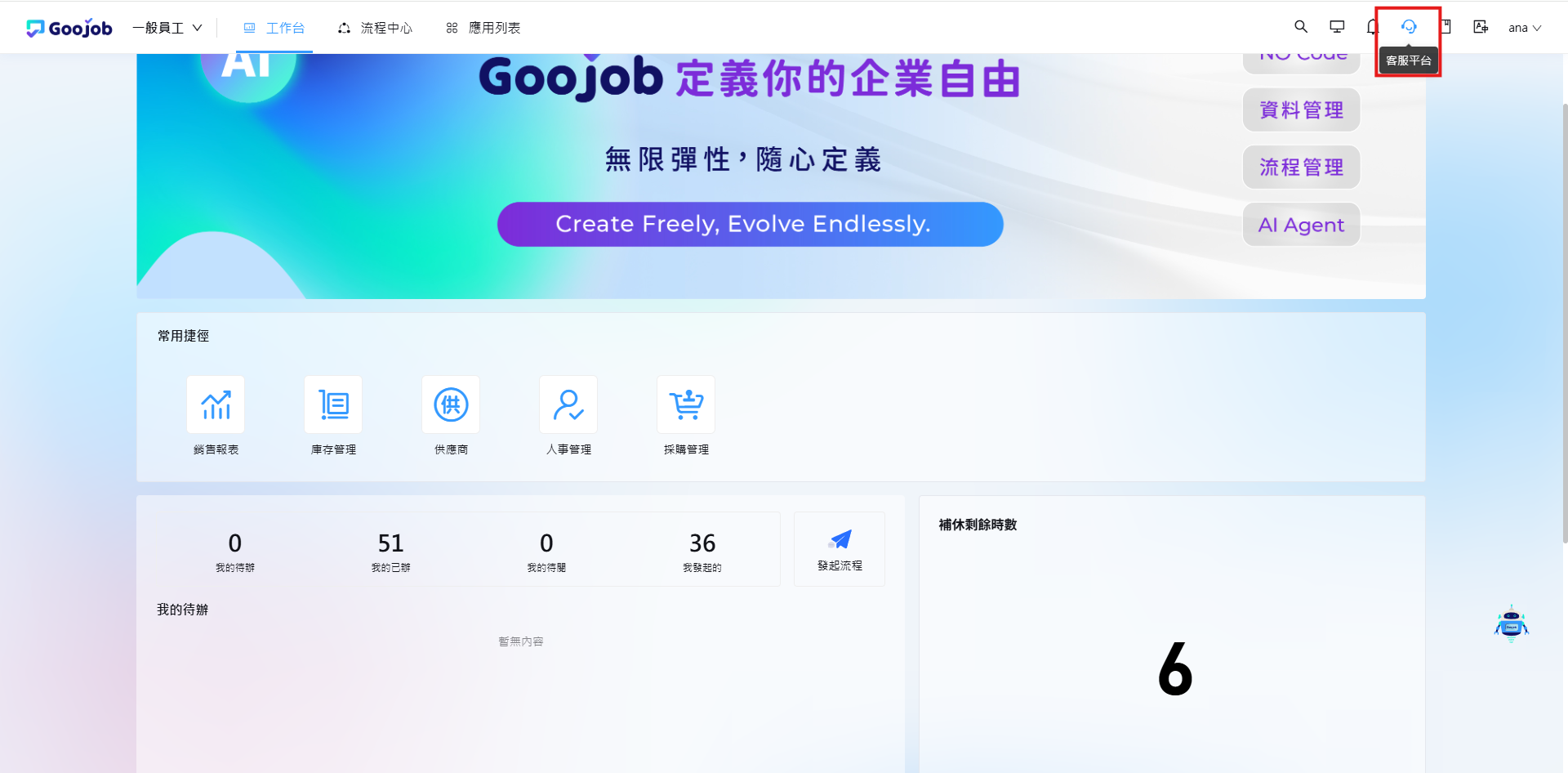
6. 操作教學
「操作教學」提供線上前台與後台的操作教學手冊及教學影片。無論是新進人員學習基本操作,或是現有使用者查詢特定功能的使用方式,都可透過此入口自主學習。
操作教學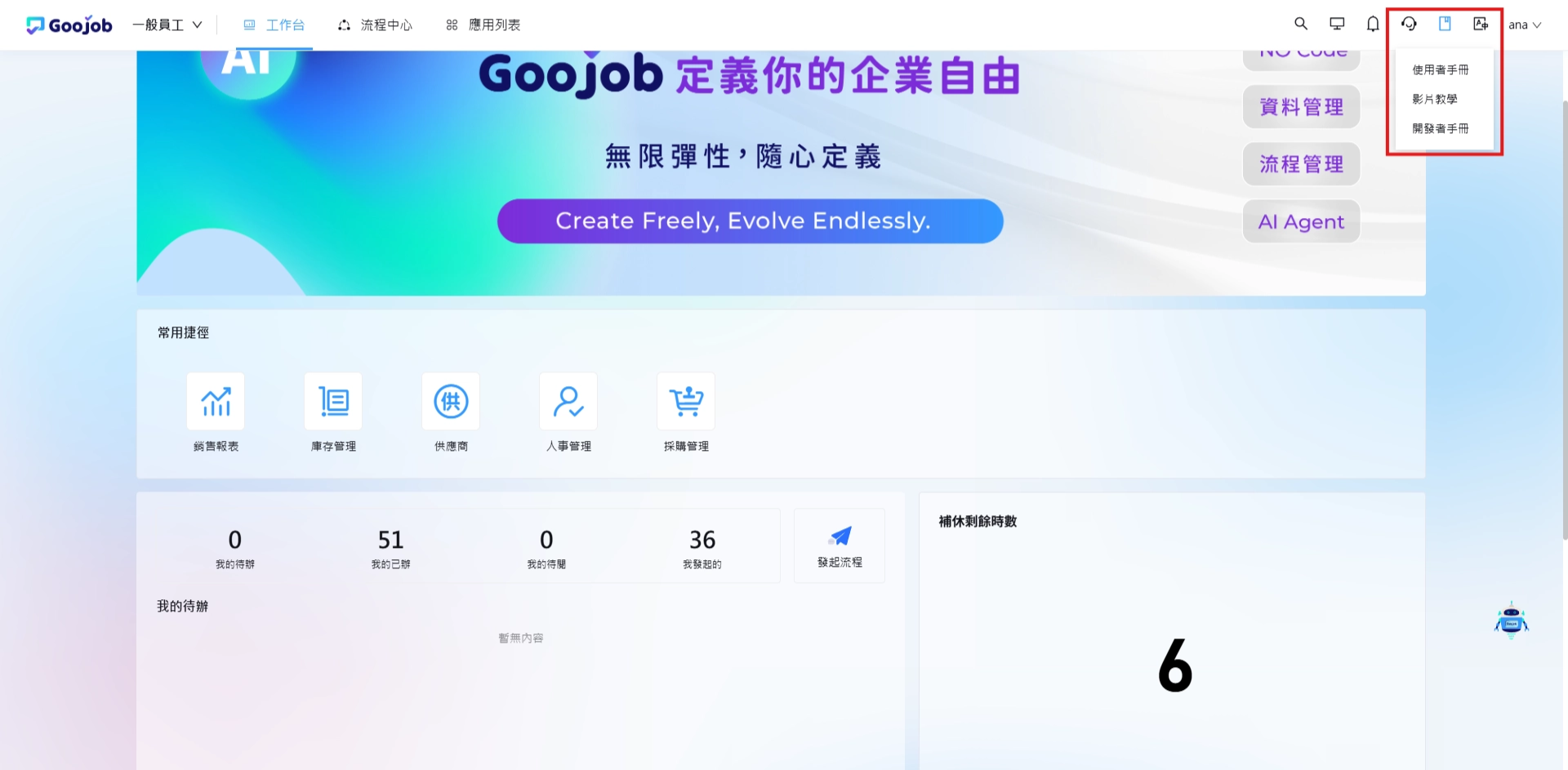
7. 語言切換
系統介面提供繁體中文、簡體中文與英文三種語系,點選即可即時切換,無須重新登入,且設定會保留至下次登入。
需注意的是,語系切換僅影響系統介面的固定文字,使用者實際填寫的表單內容不會被翻譯。若有其他語言需求,可由管理員於後台自行新增語系,滿足跨國團隊的使用情境。
語言切換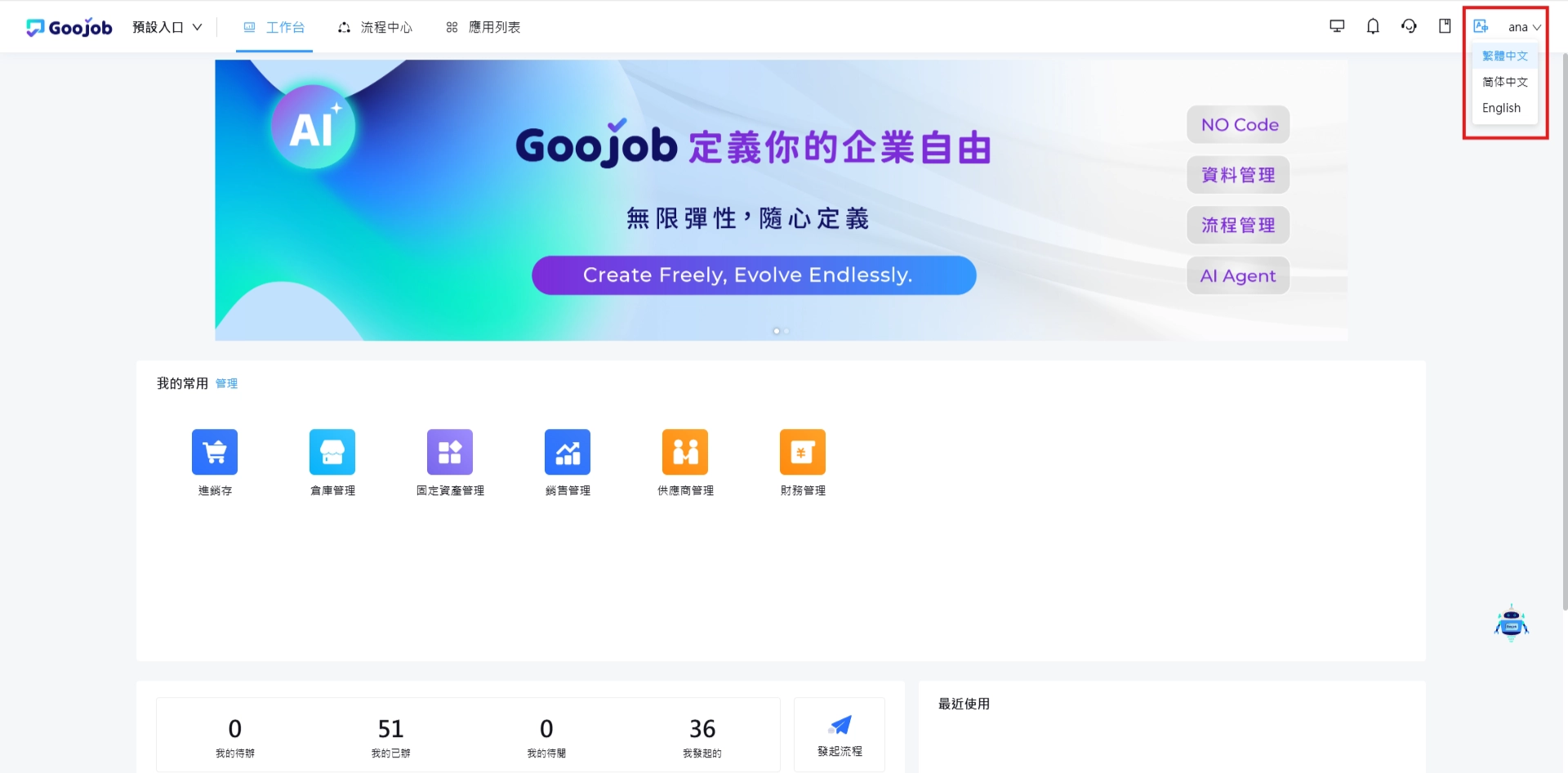
8. 使用者資訊
點選畫面右上角的使用者名稱選單,可查看目前帳號所屬的組織。
若在企業組織中同時兼任其他部門職務,可透過 『切換組織身份』 功能進行身份轉換,以對應不同部門的權限與作業內容。切換後,待辦事項與可見的表單範圍也會隨之改變,若找不到預期的資料,可先確認目前是否停留在正確的身份下。
使用者資訊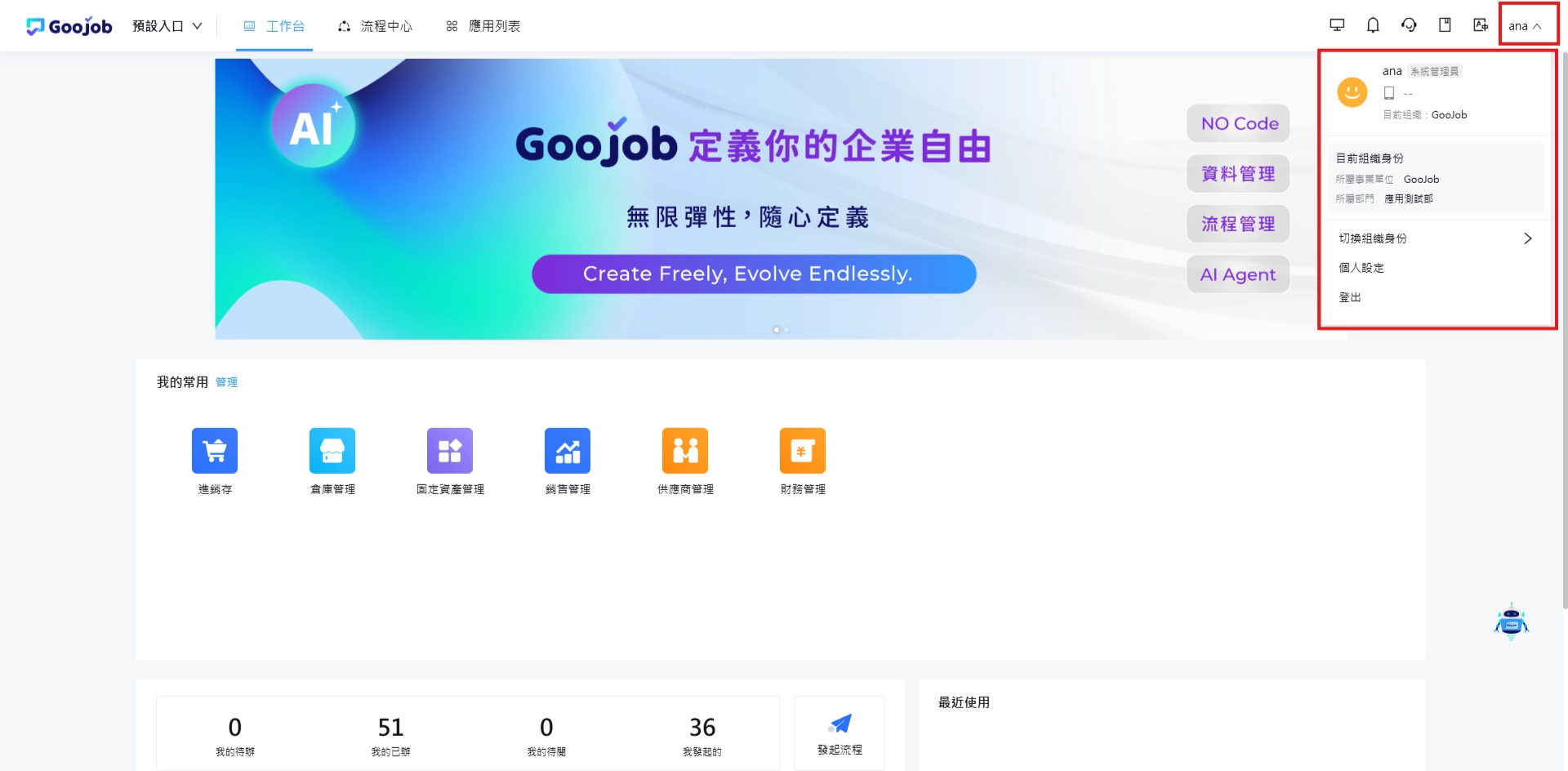
點選 『個人設定』 可查看個人的使用者資訊,例如姓名、帳號、所屬組織與職稱等。此畫面僅供檢視;若資訊有誤需要修改,請聯繫系統管理員或子管理員協助處理。
個人資訊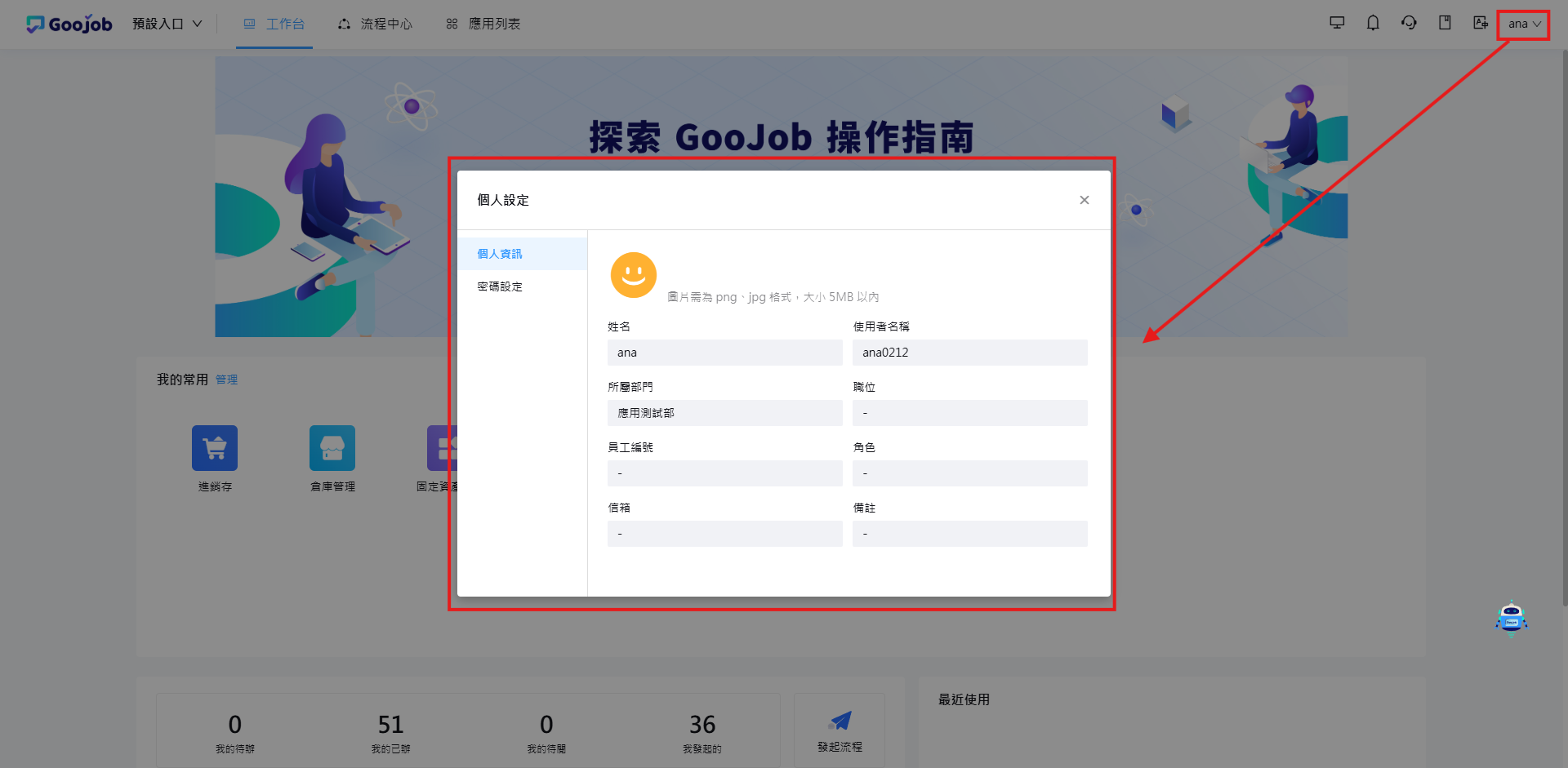
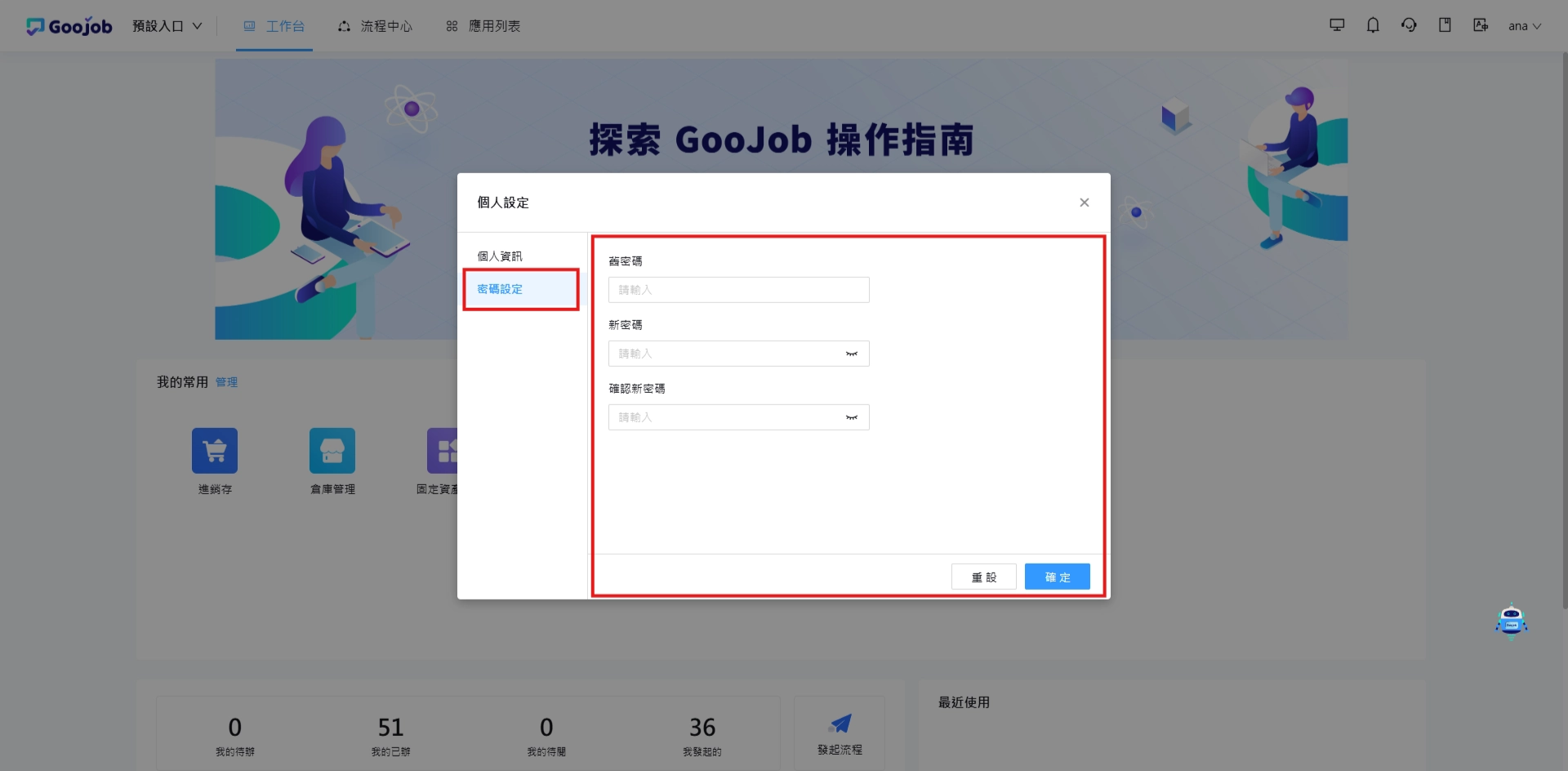
若需修改密碼,請點選 『密碼設定』,可選擇重設為系統預設密碼,或直接設定新密碼。密碼變更後即時生效,下次登入請使用新密碼。
密碼設定