首頁元件
路徑:【後台管理】⇒【首頁管理】⇒【元件選擇區】
首頁的版面內容是由一個個 元件 組合而成。管理員只要從左側 [元件選擇區] 將需要的元件拖曳到中央畫布,再於右側 [元件屬性] 調整設定,即可完成首頁的版面配置。
本章節說明各元件的適用情境與屬性設定,元件共通的樣式設定則統一整理於 元件共通屬性 一節。
元件選擇區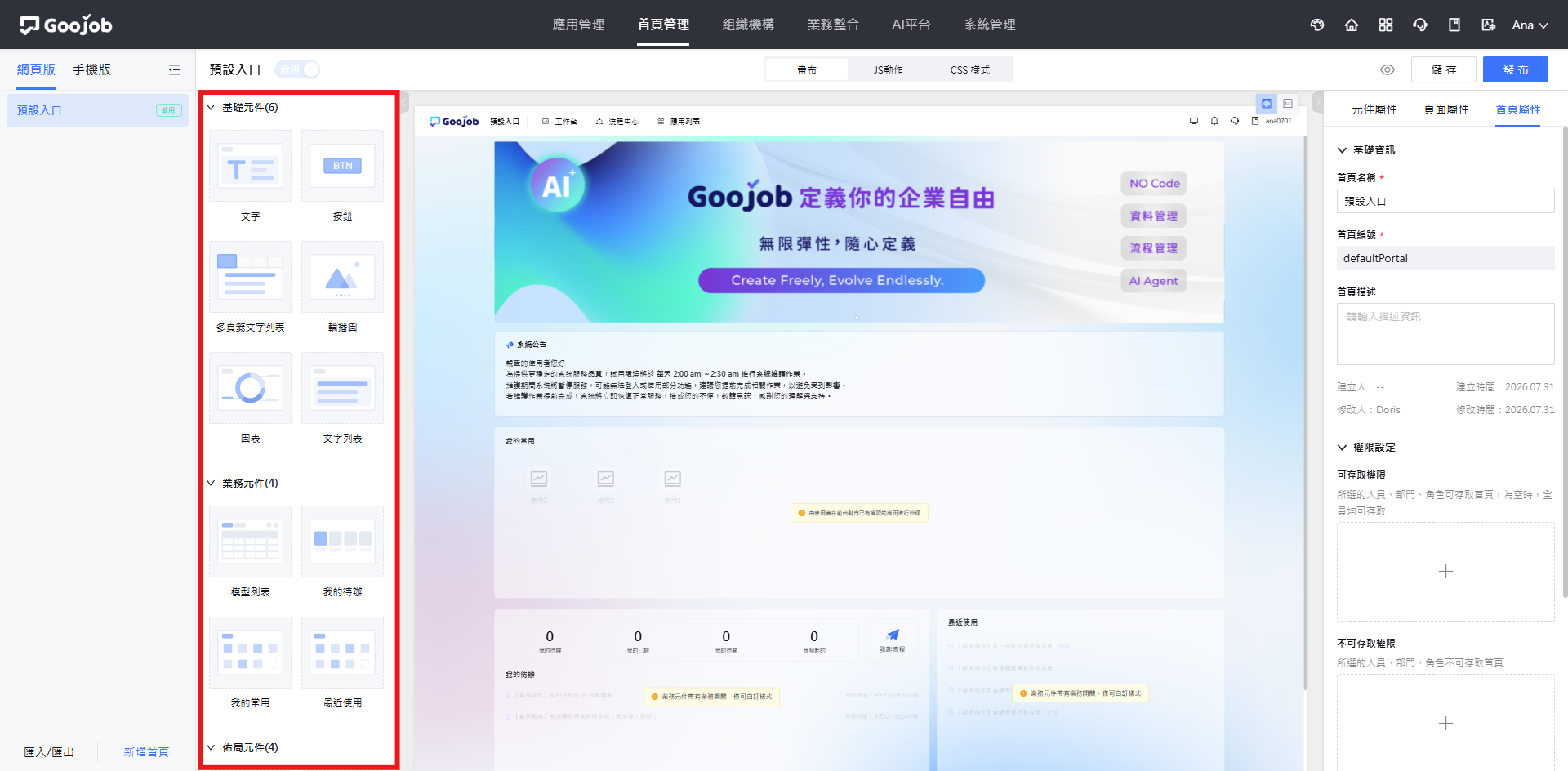
1. 元件分類
系統依照元件的用途分為 基礎元件、業務元件、佈局元件、導覽列元件 四大類。
| 元件分類 | 具體元件 |
|---|---|
| 基礎元件 | 文字、按鈕、多頁籤文字列表、輪播圖、圖表、文字列表 |
| 業務元件 | 模型列表、我的待辦、我的常用、最近使用 |
| 佈局元件 | 網頁嵌入、分隔線、容器、頁籤 |
| 導覽列元件 | 樹形、橫向導覽列、縱向導覽列、宮格導覽列 |
上表為 網頁版 提供的元件。切換到 手機版 設計時,業務元件會改為 [我的圖表]、[我的待辦]、[我的常用],導覽列元件則僅提供 [宮格導覽列],佈局元件與網頁版相同。
2. 元件共通屬性
每個元件的 [元件屬性] 面板上方都會顯示 元件 ID(例如 Carousel1、TextList1),可作為 JS 動作或 CSS 樣式取用該元件的識別碼。
基礎設定 依元件類型而異,背景樣式、邊框樣式、文字樣式、標題設定 則是多數元件共通的外觀設定,善用這些設定可讓整體首頁的視覺風格保持一致。
📌 背景樣式
設定元件的背景呈現方式。
- 背景顏色:設定元件的底色,預設為白色
#FFFFFF。 - 背景圖片:上傳圖片作為元件背景,部分元件(如輪播圖)不提供此項設定。
背景樣式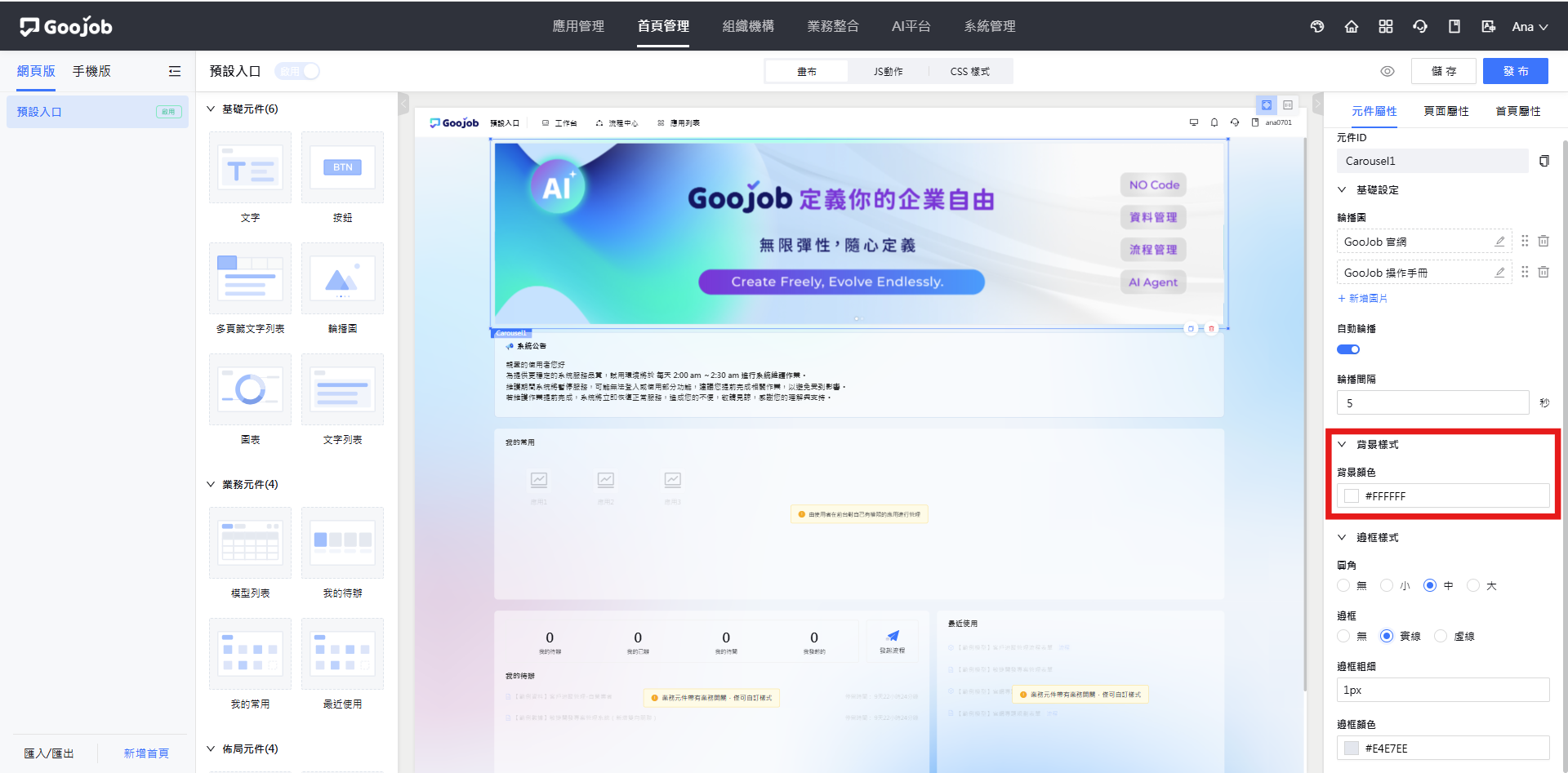
📌 邊框樣式
設定元件外框與圓角的呈現方式。
- 圓角:可選擇無、小、中、大四種圓角程度。
- 邊框:可選擇無、實線、虛線。
- 邊框粗細:設定邊框的線條寬度,預設為 1px。
- 邊框顏色:設定邊框的顏色。
邊框樣式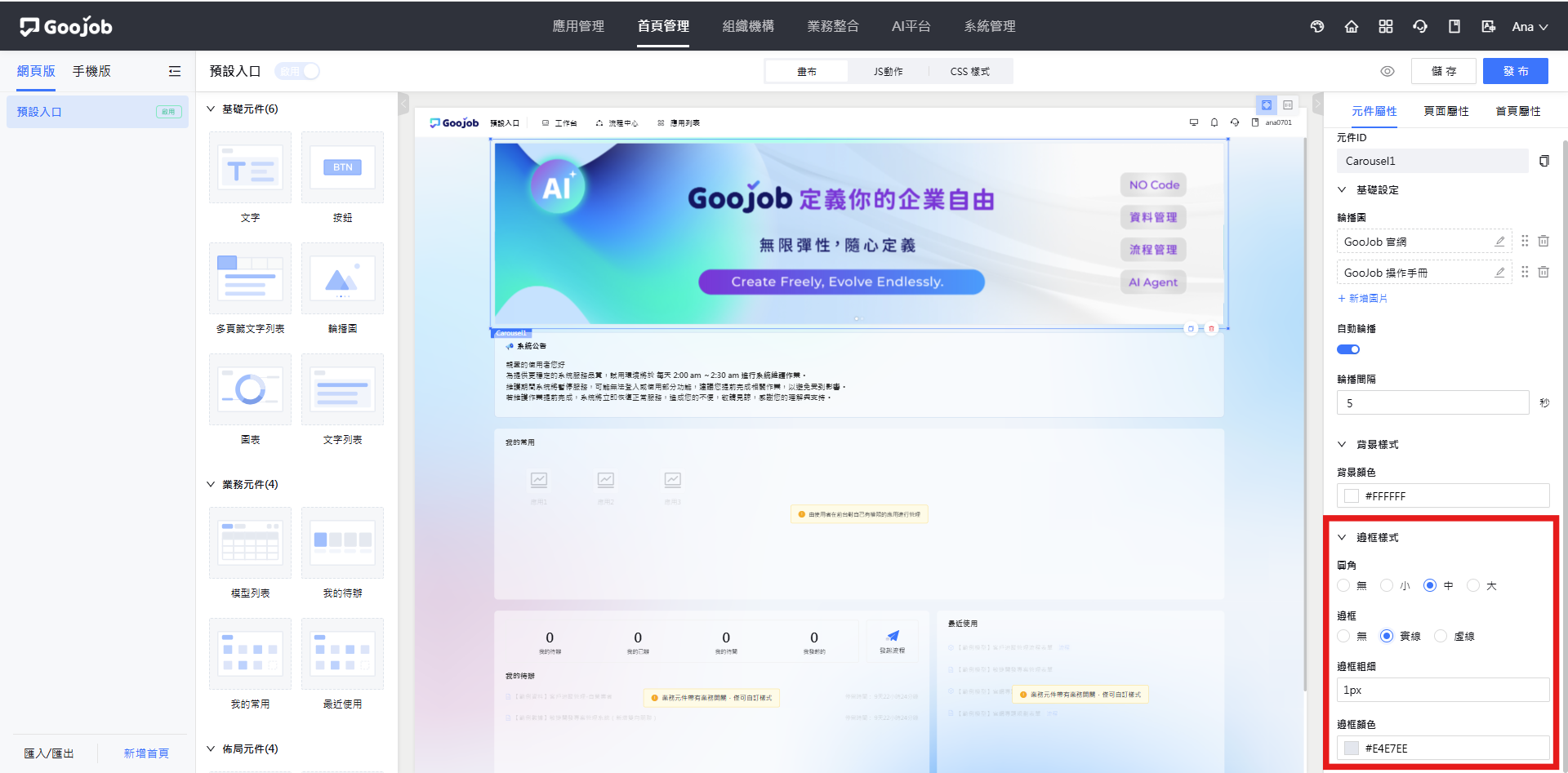
📌 文字樣式
設定元件內文字的呈現方式。
- 文字顏色:設定元件中文字的顏色。
- 文字粗細:可選擇正常或粗體。
文字樣式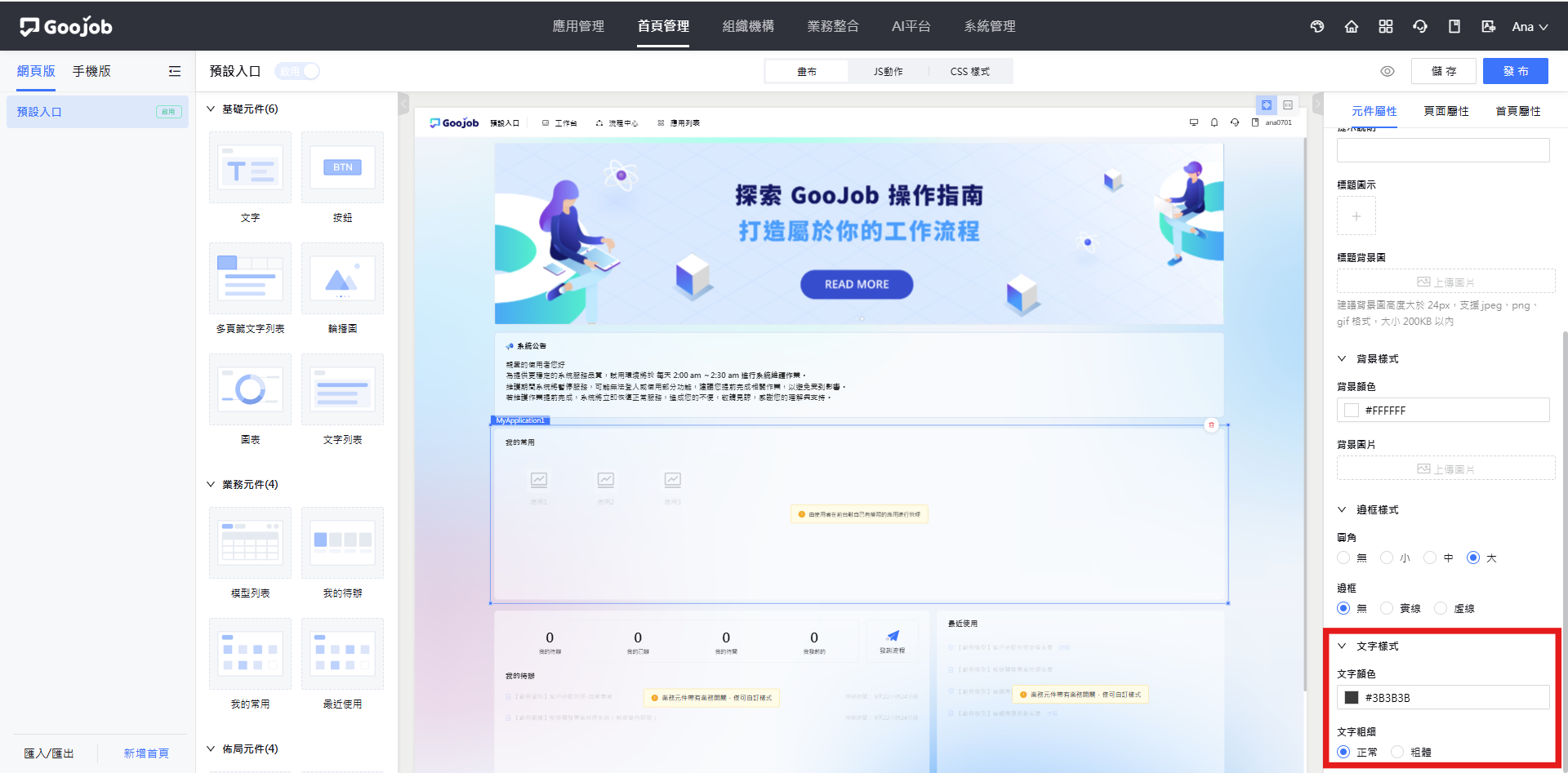
📌 標題設定
設定元件標題列的顯示內容與樣式。
- 顯示元件名稱:預設為開啟,關閉後元件將不顯示標題列。
- 標題名稱:輸入顯示在元件上方的標題文字。
- 標題圖示:選擇系統內建圖示,或上傳自訂的小圖示。
- 提示說明:補充說明此元件的內容,輸入後會在標題後方顯示提示圖示。
- 標題背景圖:上傳元件標題列的背景圖片,建議圖片高度大於 24px,支援 jpeg、png、gif 格式,檔案大小需在 200KB 以內。
標題設定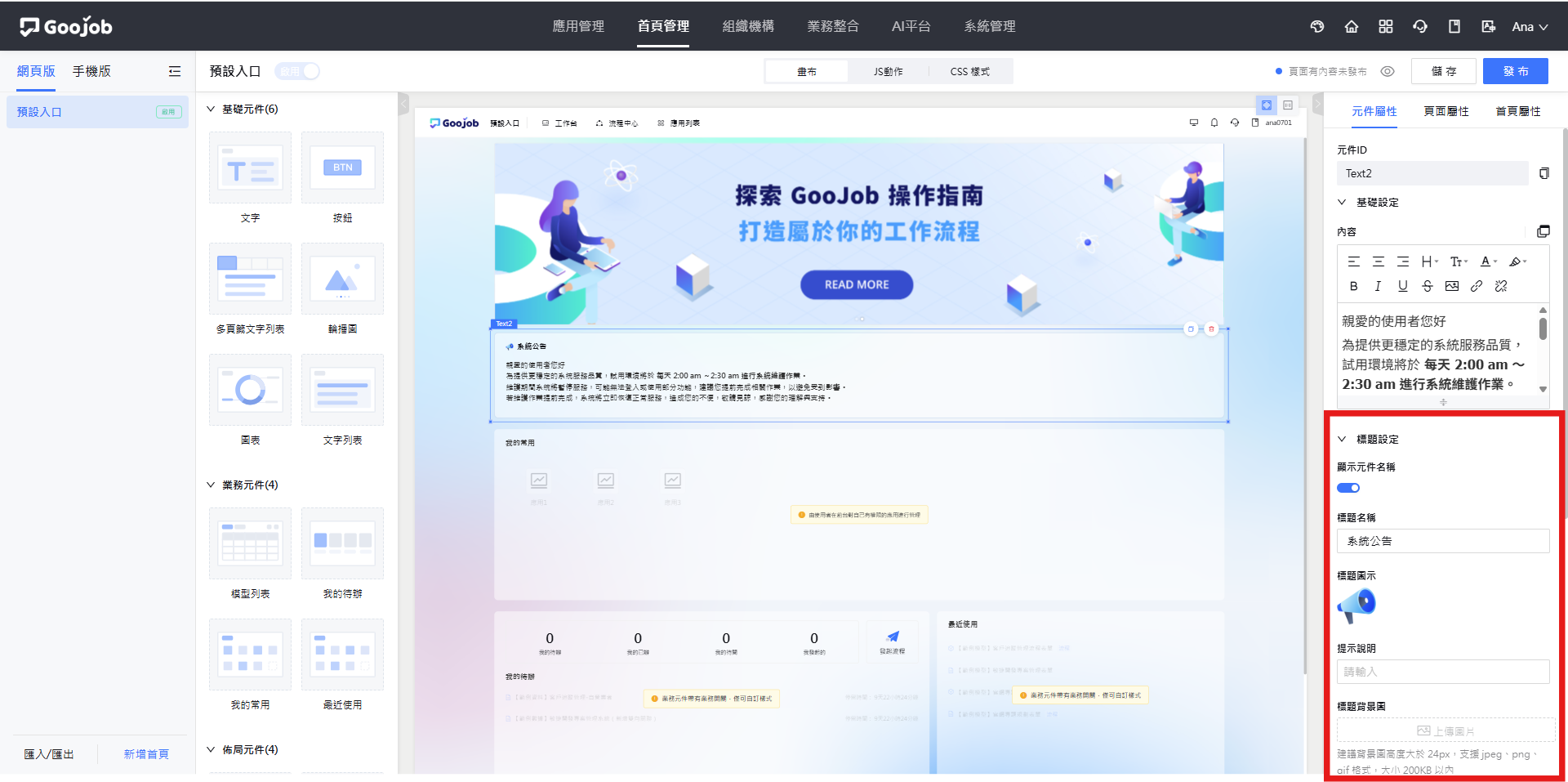
設定完成後,前台會在元件上方顯示標題圖示與標題名稱。
標題設定前台呈現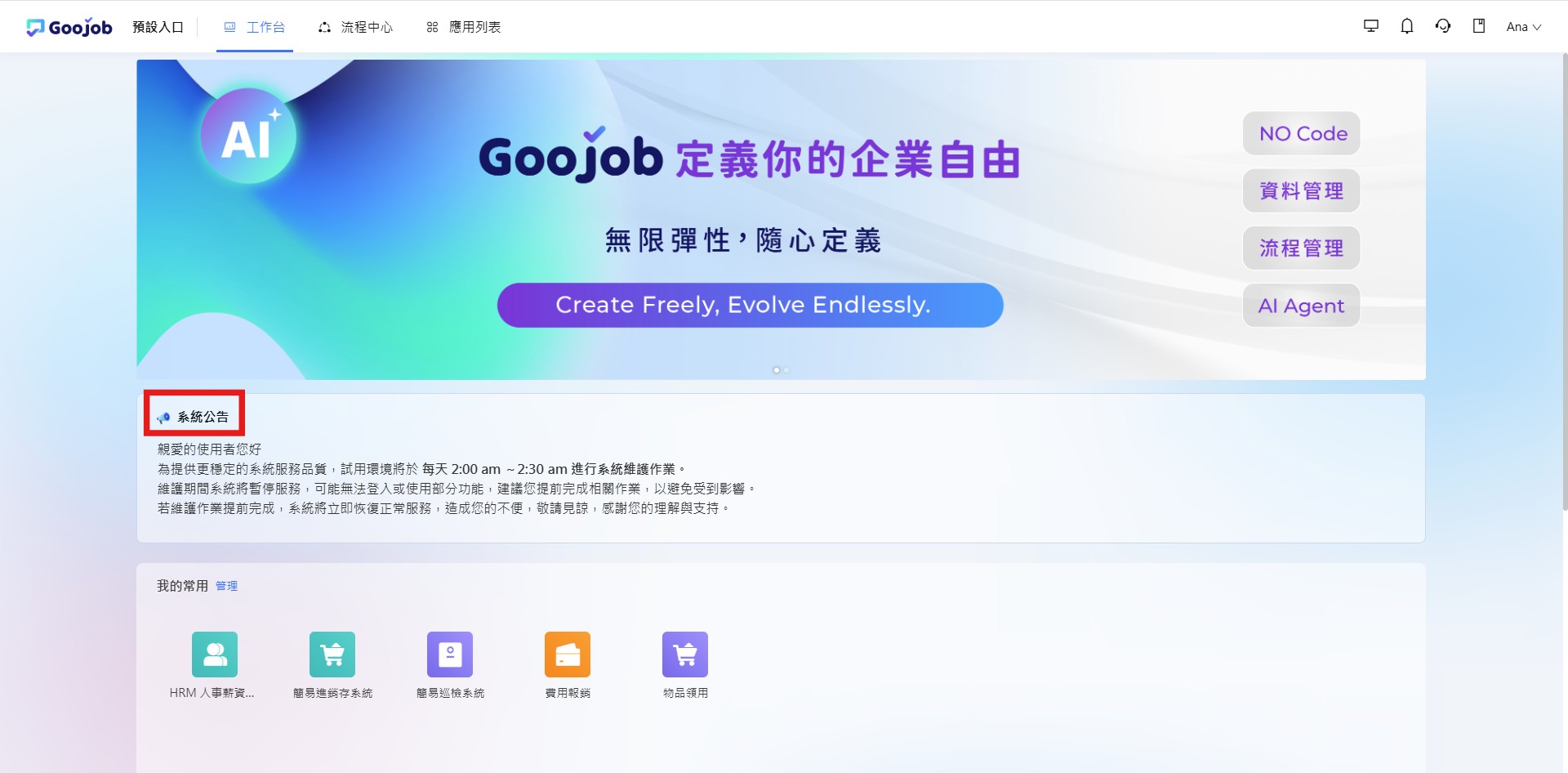
3. 基礎元件
📌 文字
適用於需要在頁面內呈現靜態內容的情境,例如系統公告、公司簡介或使用說明等不需連動數據的文字內容。
- 內容:以文字編輯器輸入要呈現的內容,支援對齊方式、標題層級、字級、文字顏色、螢光標記、粗體、斜體、底線、刪除線,以及插入圖片與超連結。
文字元件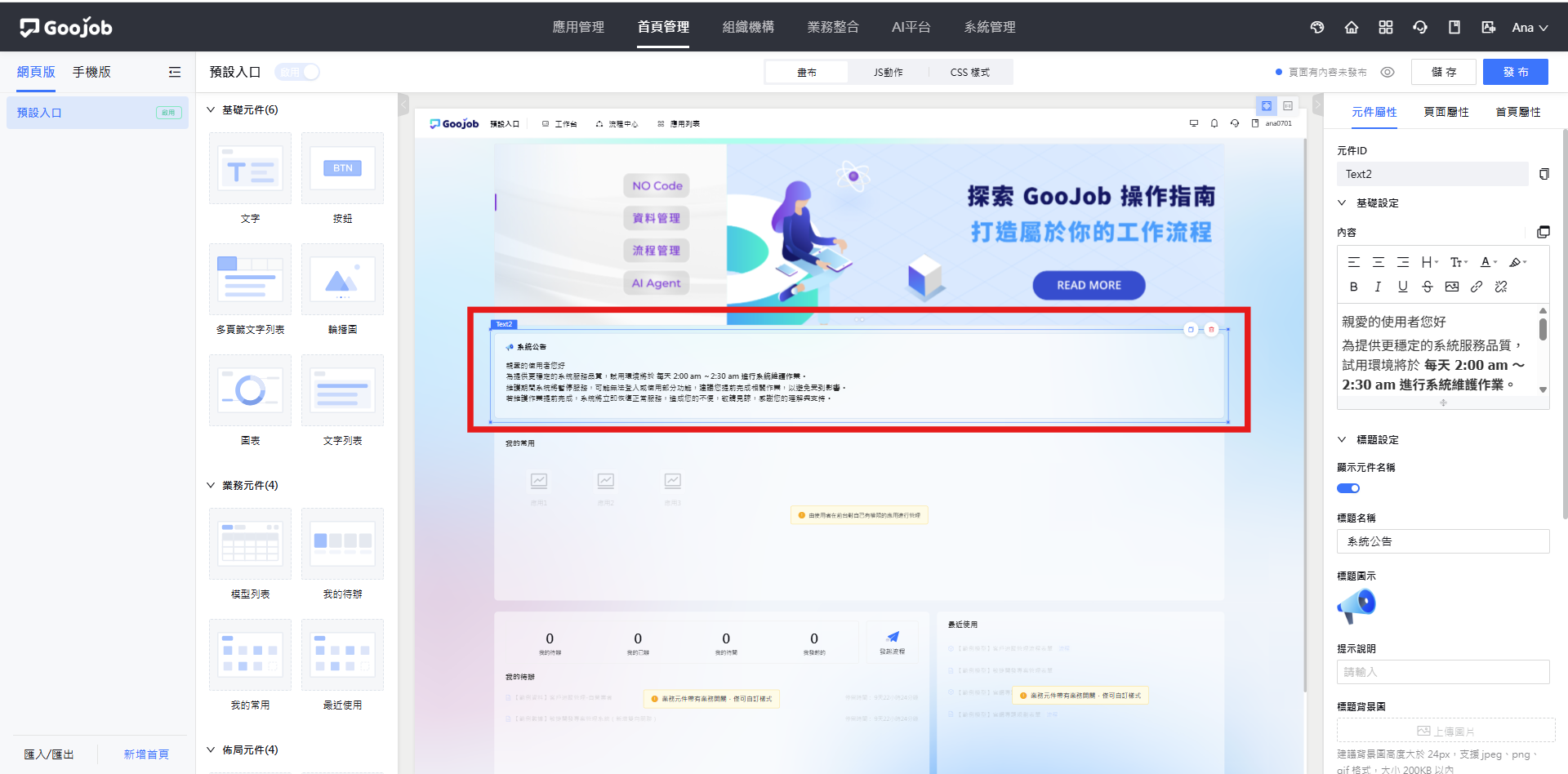
📌 按鈕
適用於需要在頁面內提供快捷操作的情境,讓使用者不必進入應用即可直接執行常用動作。
- 按鈕名稱:顯示在按鈕上的文字。
- 按鈕圖示:可選擇顯示在按鈕名稱前的圖示。
- 移入提示:滑鼠移到按鈕上時顯示的提示文字。
- 操作描述:補充說明此按鈕的用途,方便後續維護時辨識。
- 操作設定:點選右側齒輪即可設定按鈕點選後執行的動作,包含新增數據、發起流程、查看表單、查看列表、開啟自訂頁面、執行業務規則、執行 JS 動作。
- 按鈕樣式:可另外設定按鈕顏色。
按鈕元件設定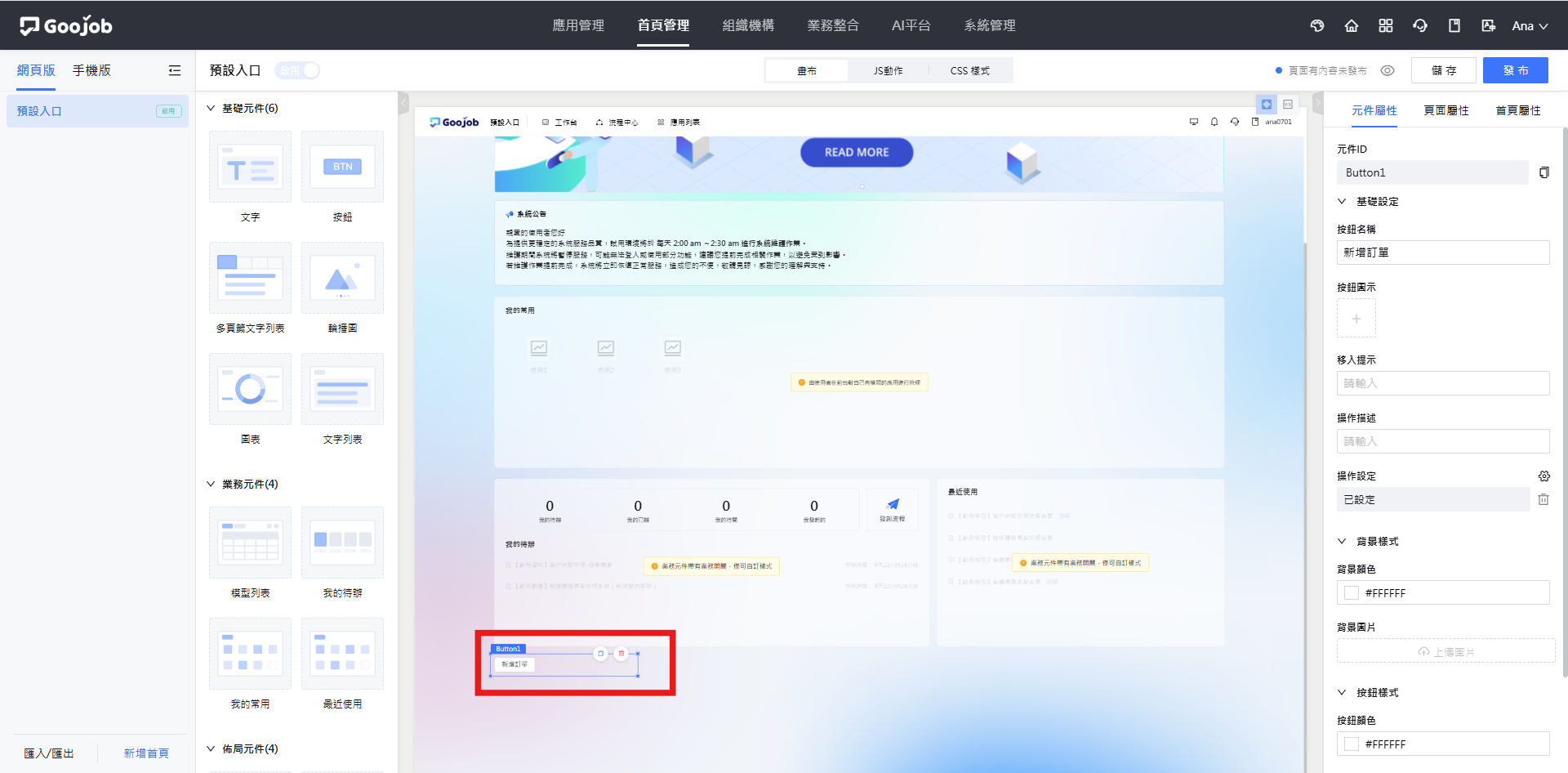
📌 輪播圖
適用於製作首頁的橫幅(Banner),或以圖片形式傳達重要通知的情境。
- 輪播圖:管理輪播的圖片清單,可點選 『+新增圖片』 新增,並以拖曳方式調整播放順序,或直接刪除不需要的圖片。
- 點選圖片右側的編輯圖示,即可設定該張圖片的名稱、來源(上傳圖片或輸入圖片網址)、填充方式,以及點選後的跳轉行為與開啟方式。
- 自動輪播:開啟後圖片會自動切換,關閉則需由使用者手動翻頁。
- 輪播間隔:設定自動輪播的切換秒數,預設為 5 秒。
輪播圖元件設定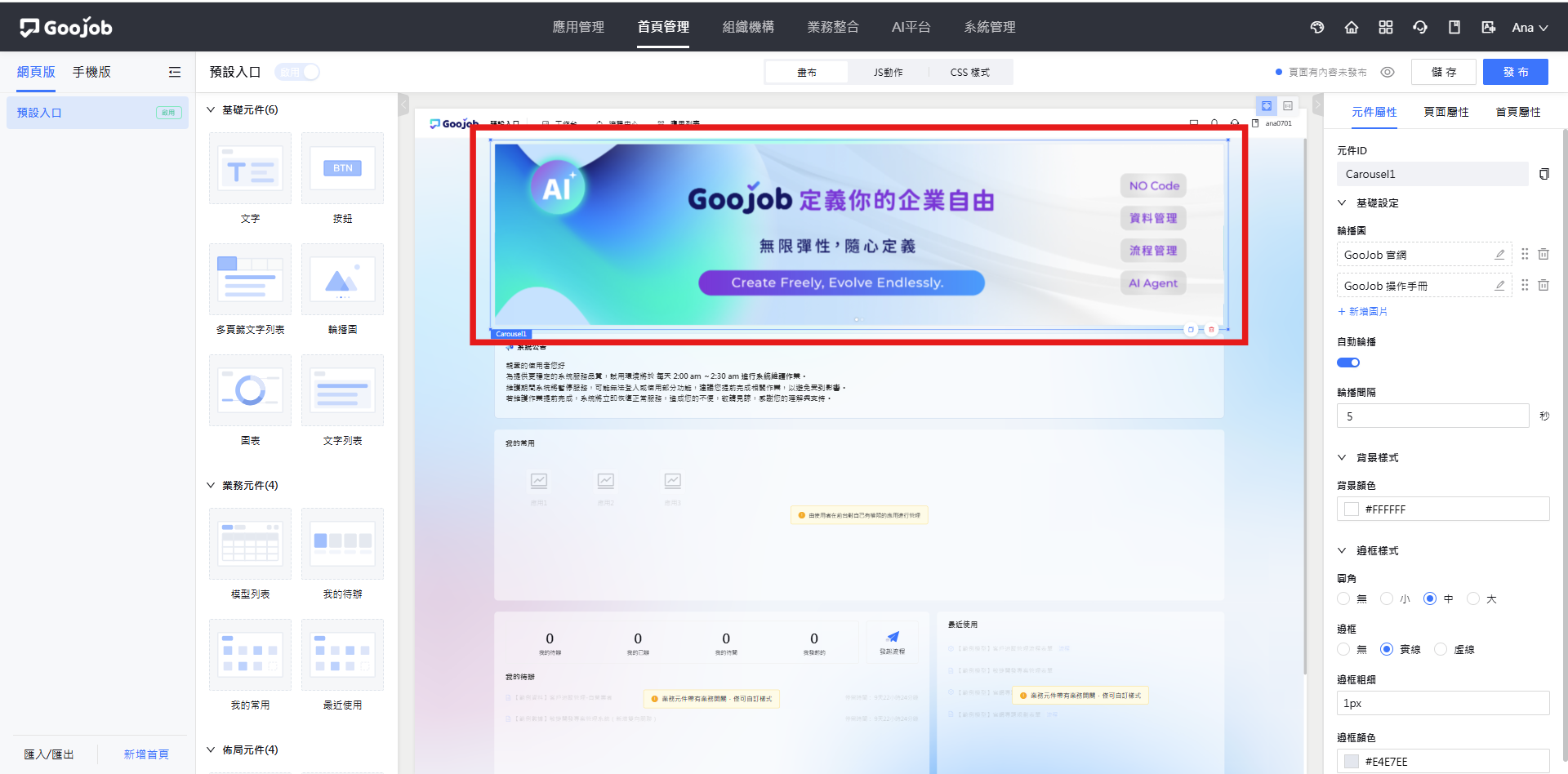
前台會在輪播圖左右兩側顯示翻頁按鈕,下方則以圓點標示目前的頁數。
輪播圖前台預覽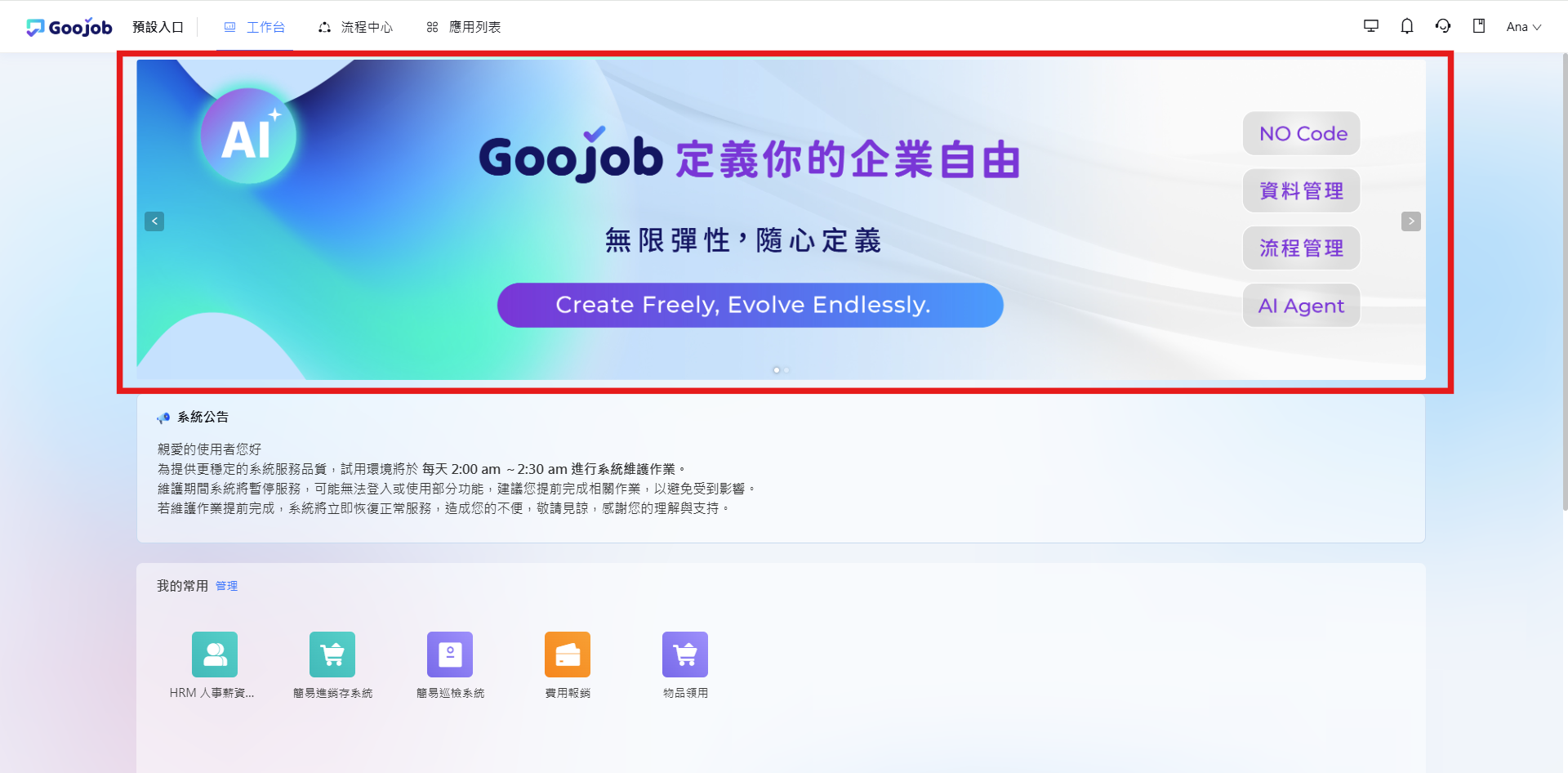
📌 文字列表
適用於呈現通知、公告、待辦等條列式內容,可直接取用系統的流程數據或指定業務模型的數據。
- 數據源:可選擇業務模型(需再選擇具體的模型與視圖列表)、我的待辦、我的已辦、待閱、已閱、我發起的。
- 顯示方式:可選擇表格或摘要卡片。
- 顯示欄位:最多可新增 10 個欄位,每個欄位可設定顯示寬度(百分比),並以拖曳方式調整欄位順序。
- 顯示欄位標題:開啟後列表會顯示表頭,關閉則僅呈現數據內容。
- 數據限定範圍:點選齒輪設定篩選條件,前台運行時僅呈現符合條件的數據。
- 排序欄位:選擇作為排序依據的欄位。
- 排序規則:可選擇升序或降序。
- 列表符號:可選擇無符號或圓點。
文字列表元件設定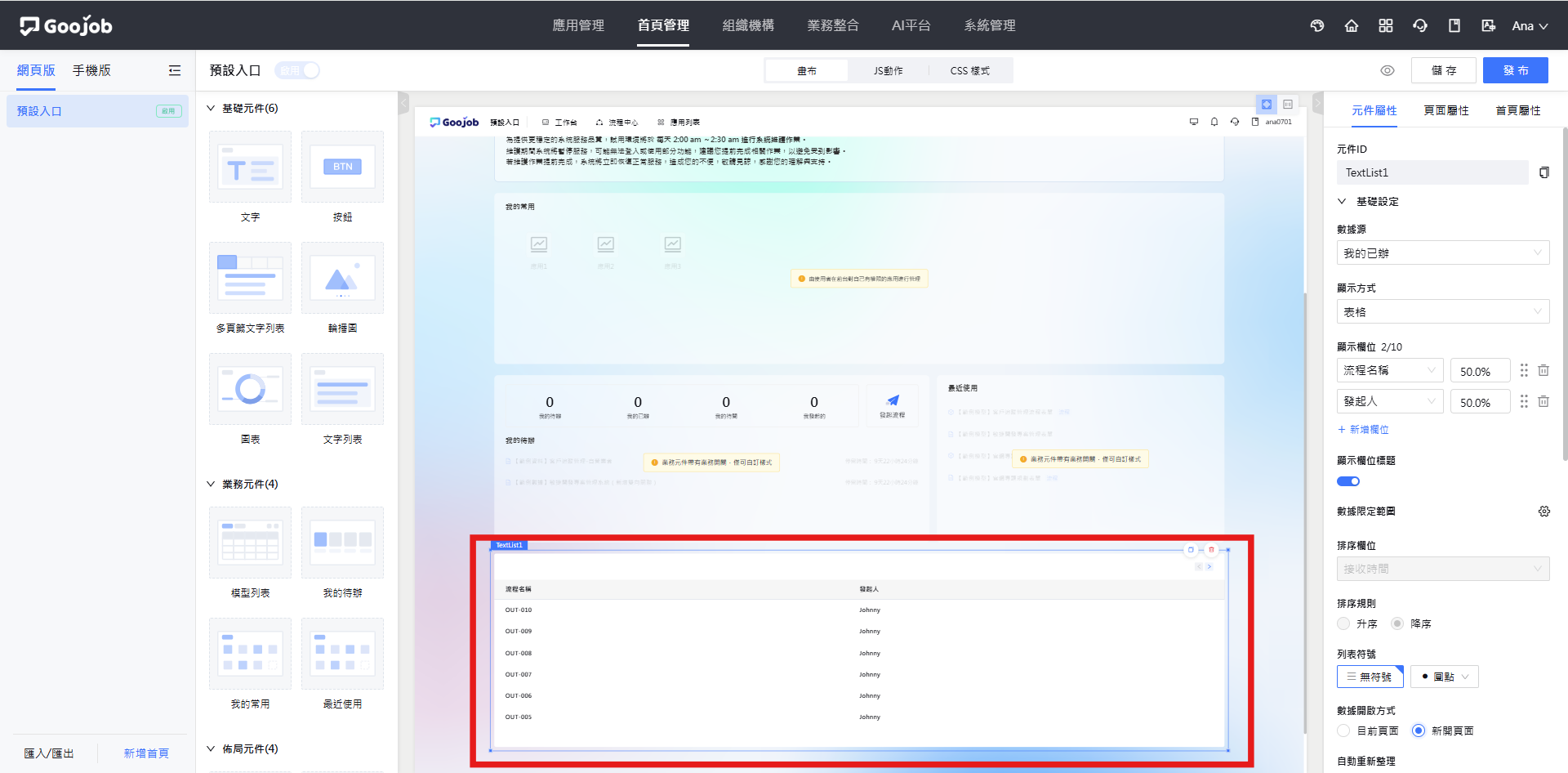
此外,【數據開啟方式】 可設定使用者點選列表中的數據後,要在目前頁面開啟,或是另開新頁面;【自動重新整理】 則可讓列表定時更新內容,適合用於待辦、公告等需要即時掌握的數據。
文字列表-數據開啟方式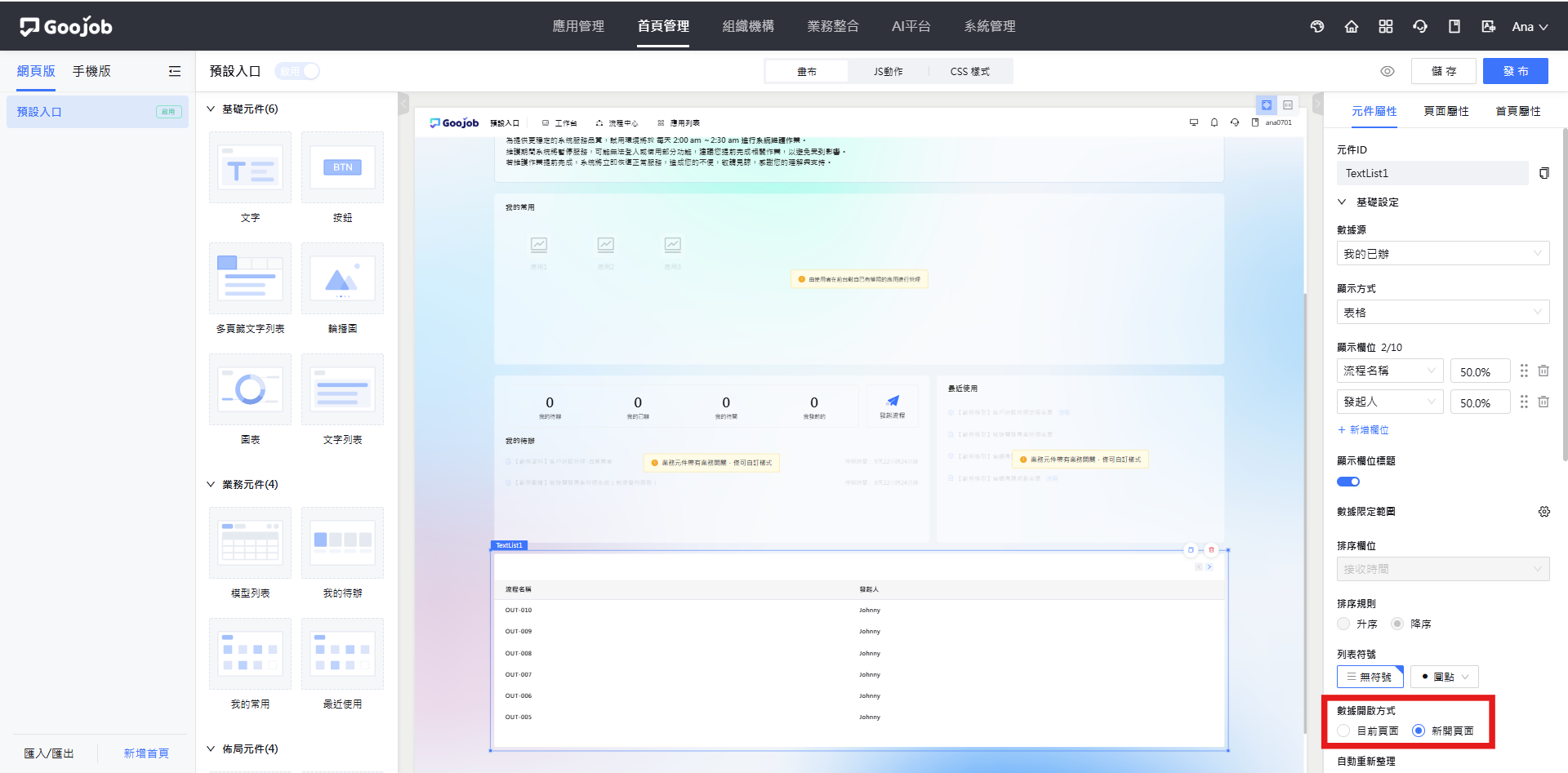
文字列表前台運行效果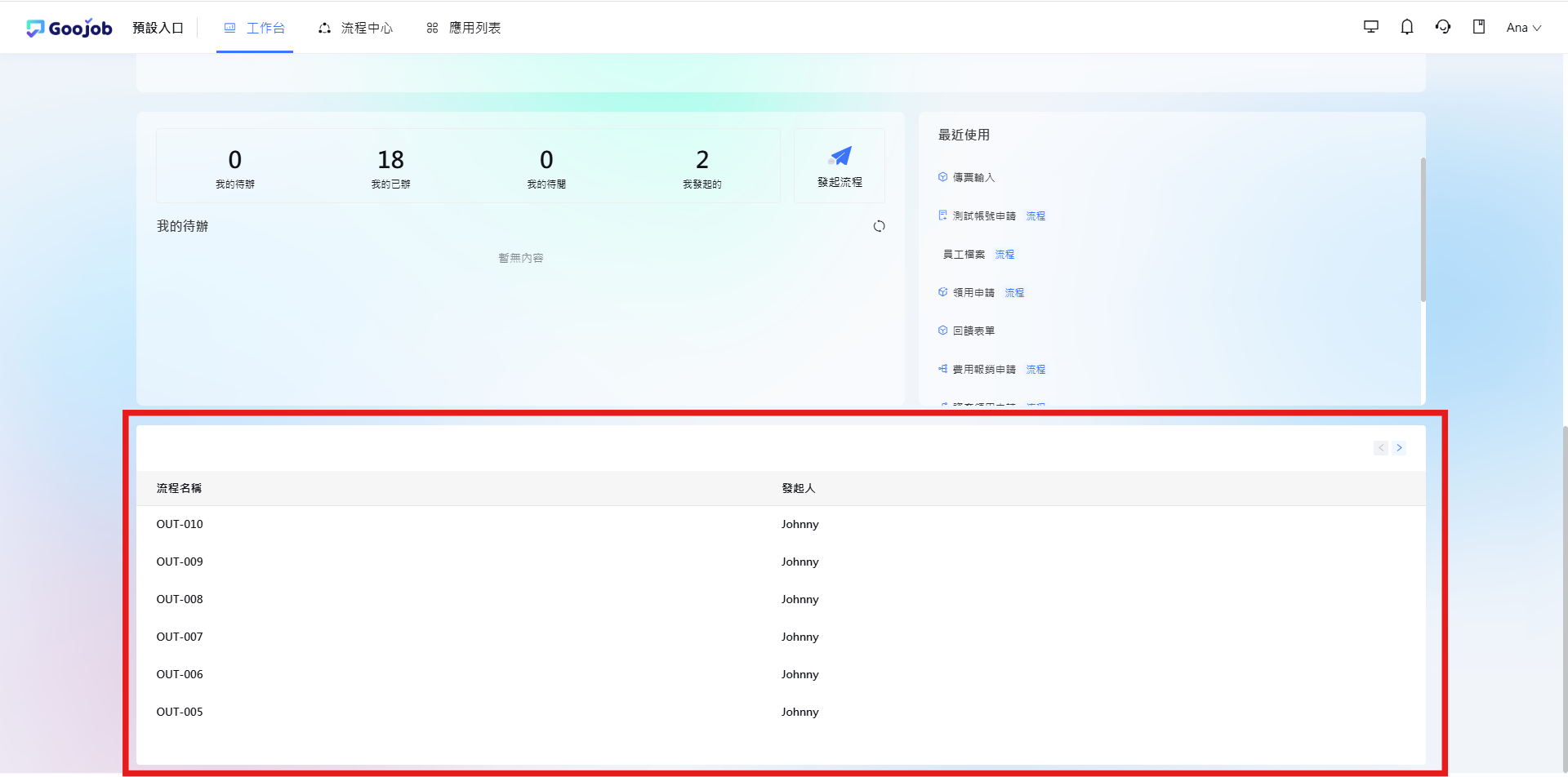
📌 圖表
適用於在工作台呈現重要的統計圖表,讓使用者一進入系統就能掌握關鍵指標。
- 圖表來源:選擇一個既有的圖表進行展示。
- 數據開啟方式:設定點選圖表數據後,要在目前頁面開啟或另開新頁面。
圖表元件設定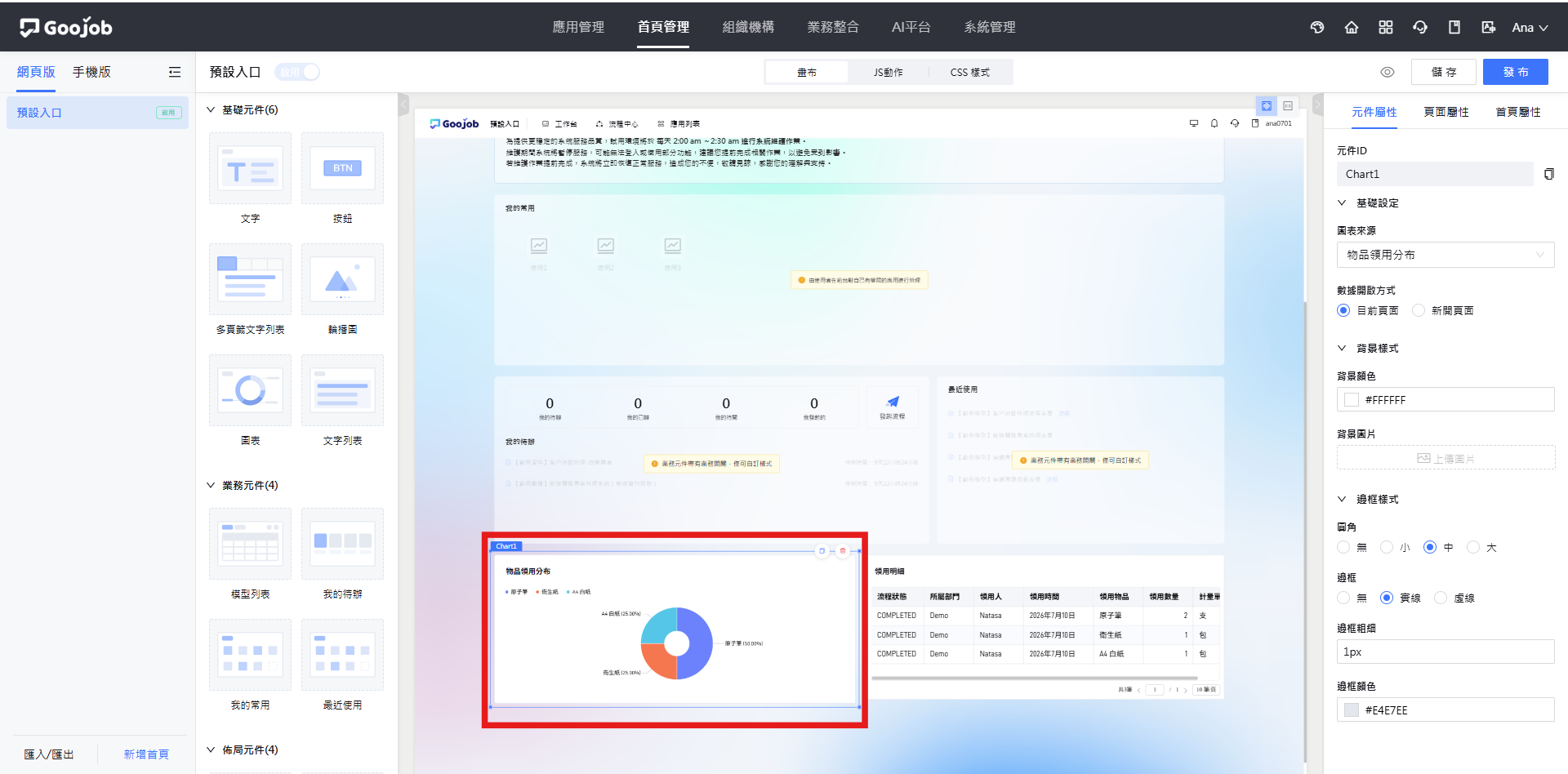
圖表前台預覽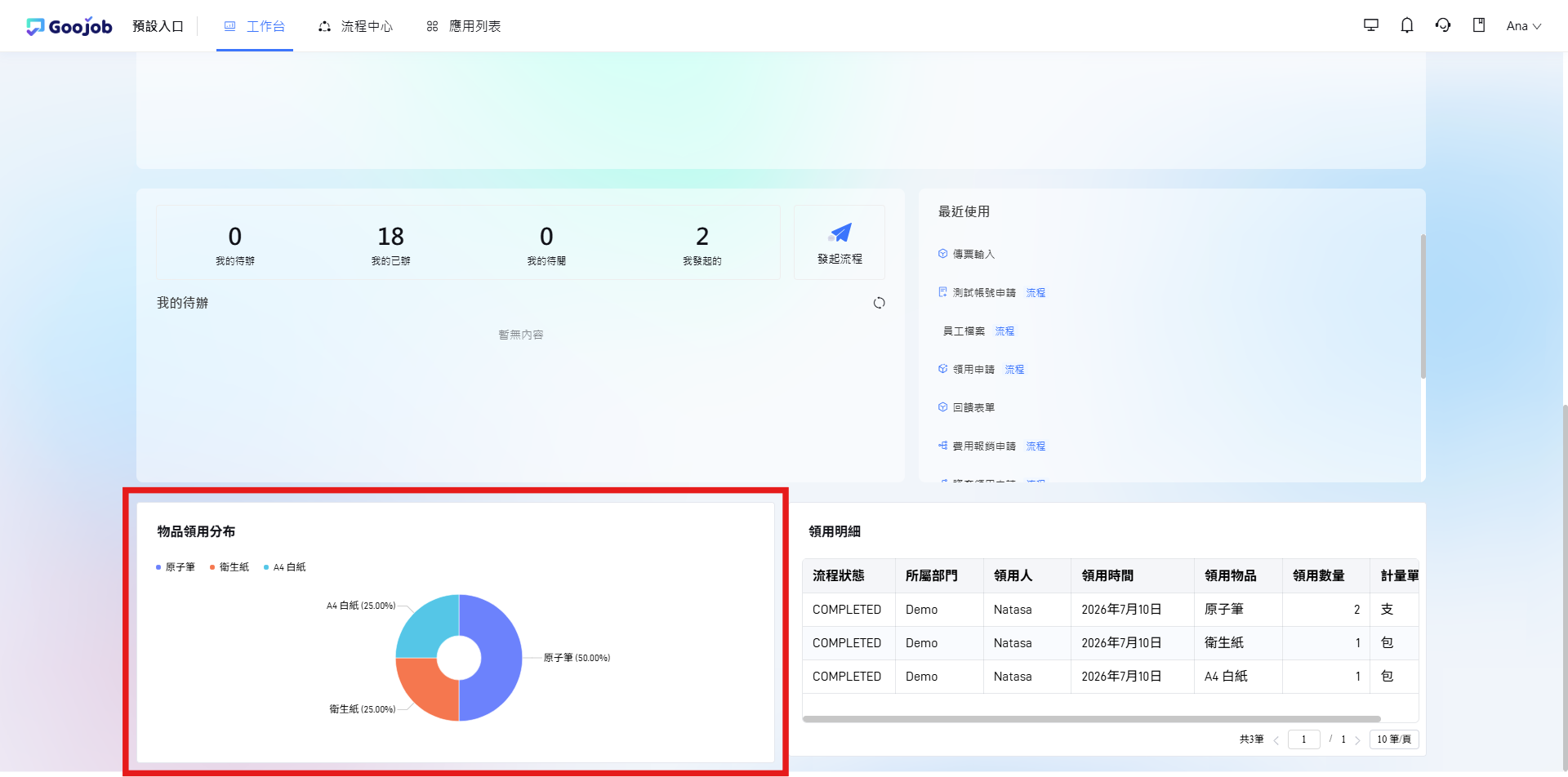
📌 多頁籤文字列表(網頁版專屬)
適用於呈現通知、公告、申請單等內容,並依主題分成多個頁籤顯示,適合在有限版面中整合多組列表。
頁籤的管理方式與 [頁籤] 佈局元件相同,各頁籤內的內容設定方式則與 [文字列表] 相同。
多頁籤文字列表前台預覽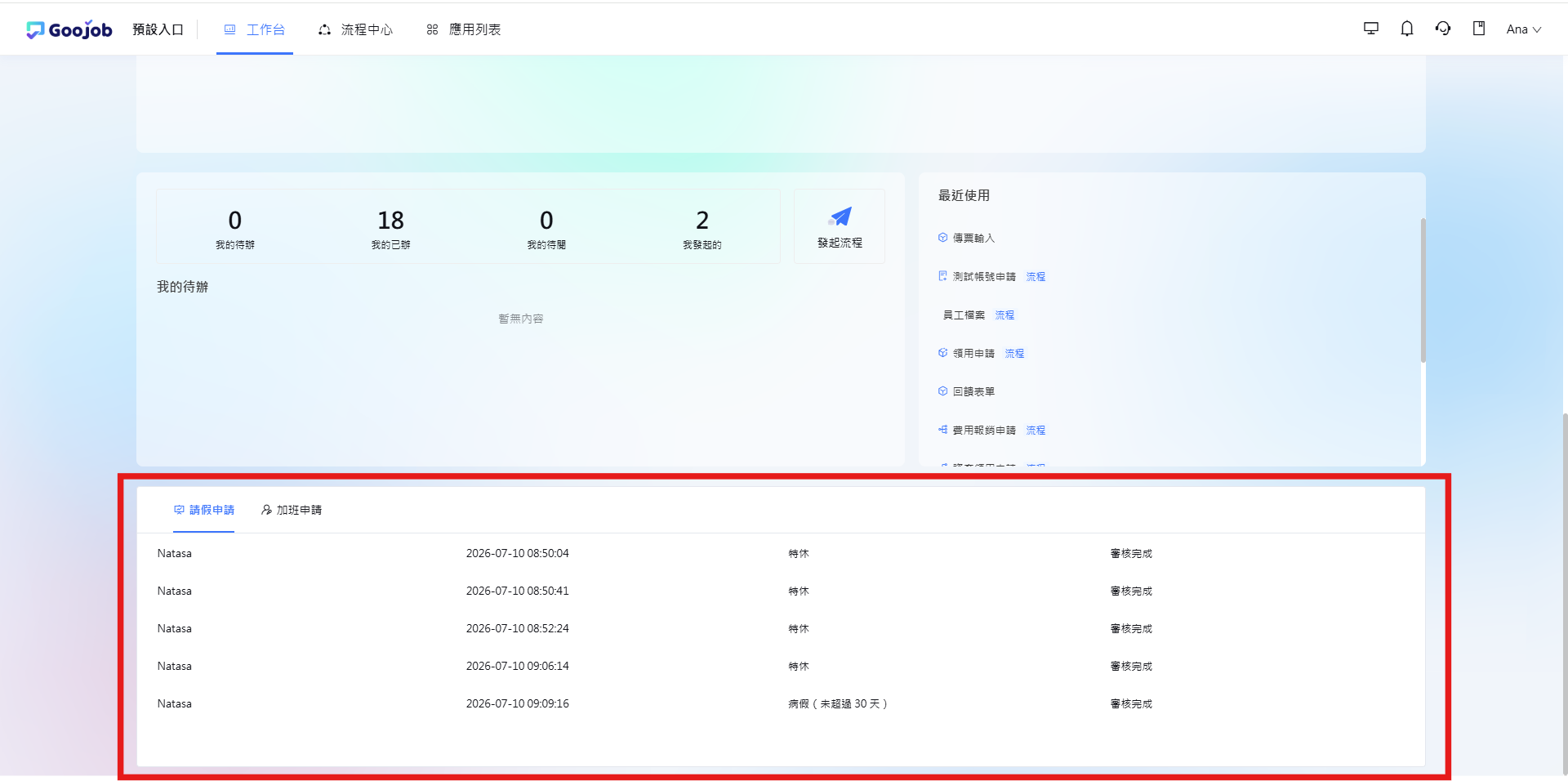
4. 業務元件
業務元件本身帶有系統內建的業務邏輯,因此僅能調整外觀樣式,無法變更其運作方式。
📌 模型列表
適用於直接在首頁中呈現模型的視圖列表,讓使用者不必進入應用即可查看與操作數據。
- 業務模型:選擇要展示的業務模型。
- 模型列表:選擇該模型下要展示的視圖列表。
- 數據範圍:點選齒輪設定條件,限定所呈現數據的範圍。
- 聯動顯示:點選 『+新增聯動顯示』,指定頁面內的其他元件作為聯動來源。當使用者在該元件中選取某筆記錄後,此列表會動態呈現與該筆記錄相關的數據;若設定多個聯動條件,則取數據的交集。
- 數據開啟方式:設定點選數據後,要在目前頁面開啟或另開新頁面。
- 自動重新整理:開啟後列表會定時更新內容。
模型列表元件設定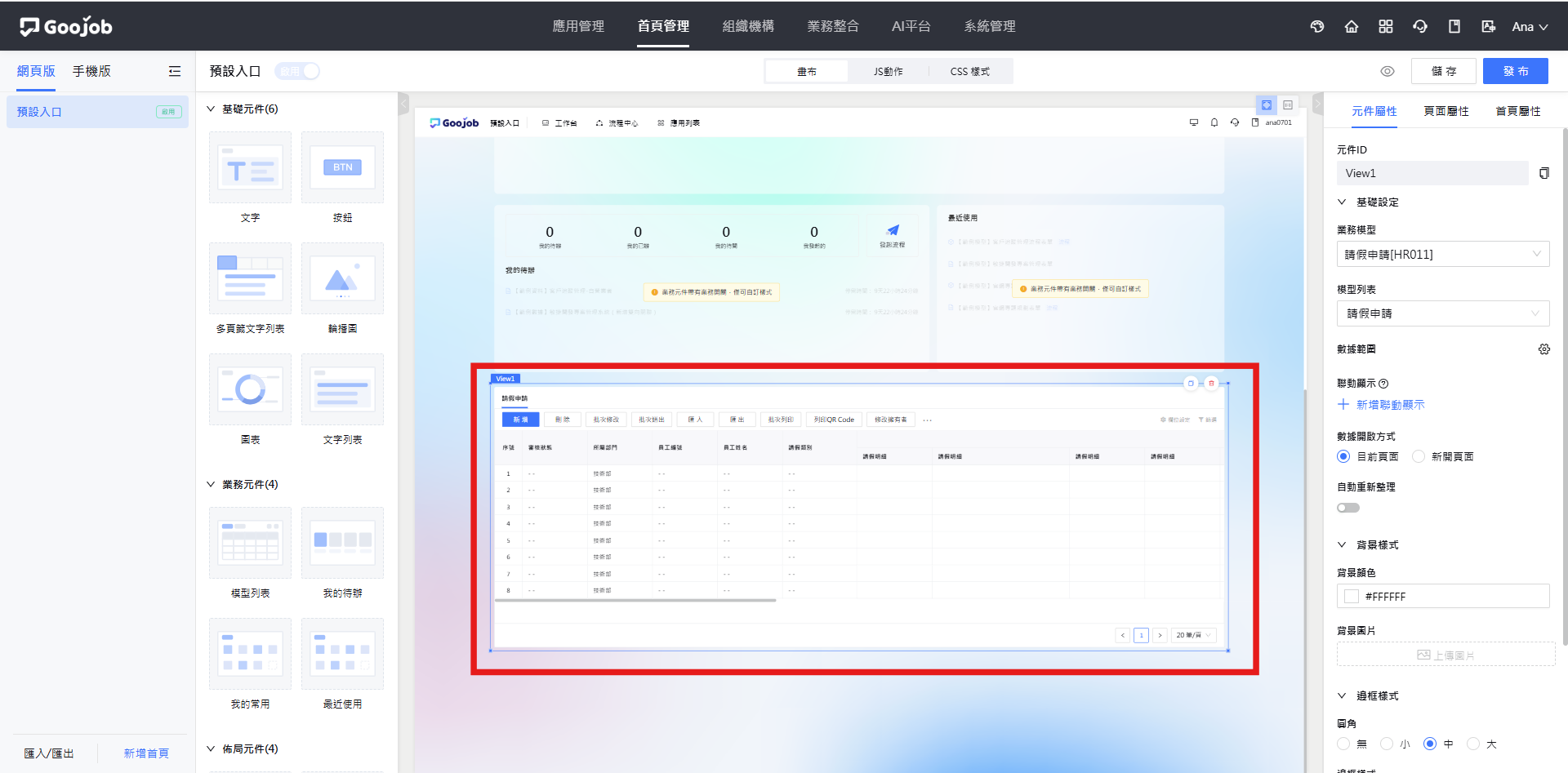
前台呈現的列表與應用中的列表一致,包含新增、匯入、匯出、批次列印等操作按鈕,以及列高、著色、欄位設定、篩選等工具。
模型列表前台預覽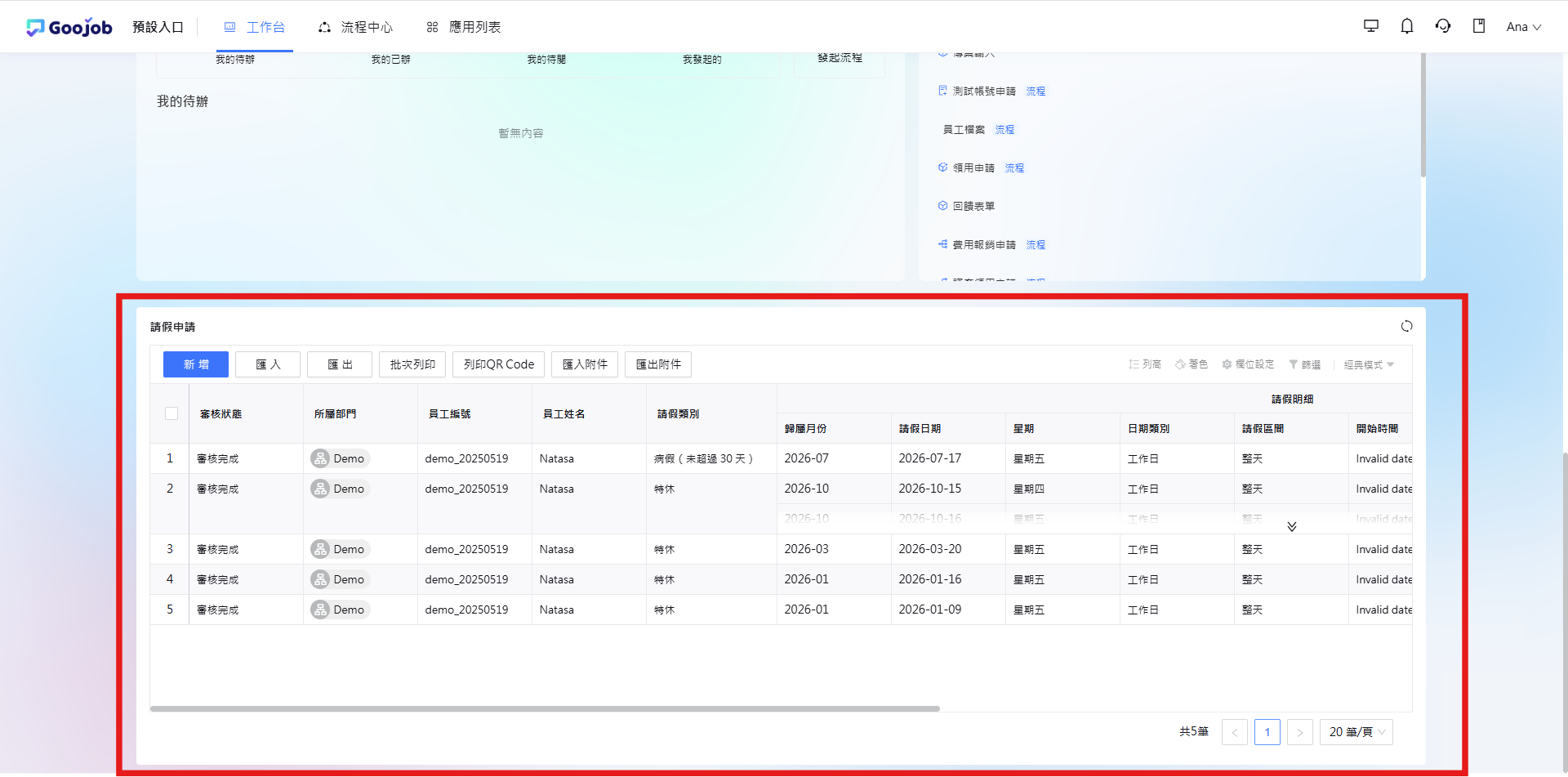
📌 我的待辦
呈現待辦、已辦、待閱、我發起的等流程統計數字與待辦事項清單,是使用者掌握每日工作重點的主要入口。
- 待辦數據限定範圍:點選齒輪,可依應用與模型限定數據範圍,前台運行時僅呈現指定應用或模型下的待辦數據。
- 數據開啟方式:設定點選待辦事項後,要在目前頁面開啟或另開新頁面。
- 自動重新整理:開啟後待辦清單會定時更新內容。
我的待辦元件設定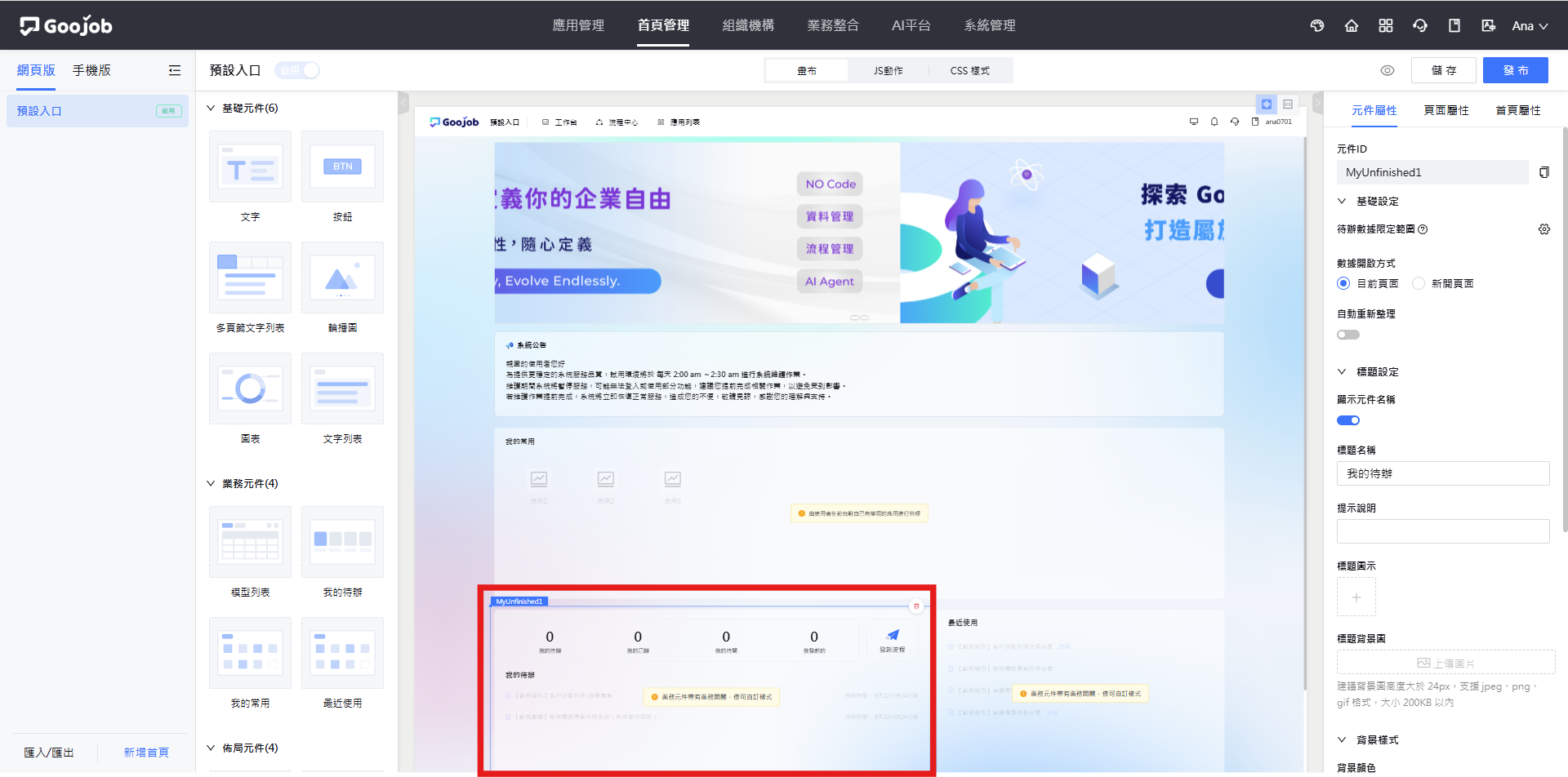
前台除了顯示各項統計數字外,也提供 『發起流程』 按鈕,可直接從工作台開啟流程。
我的待辦前台預覽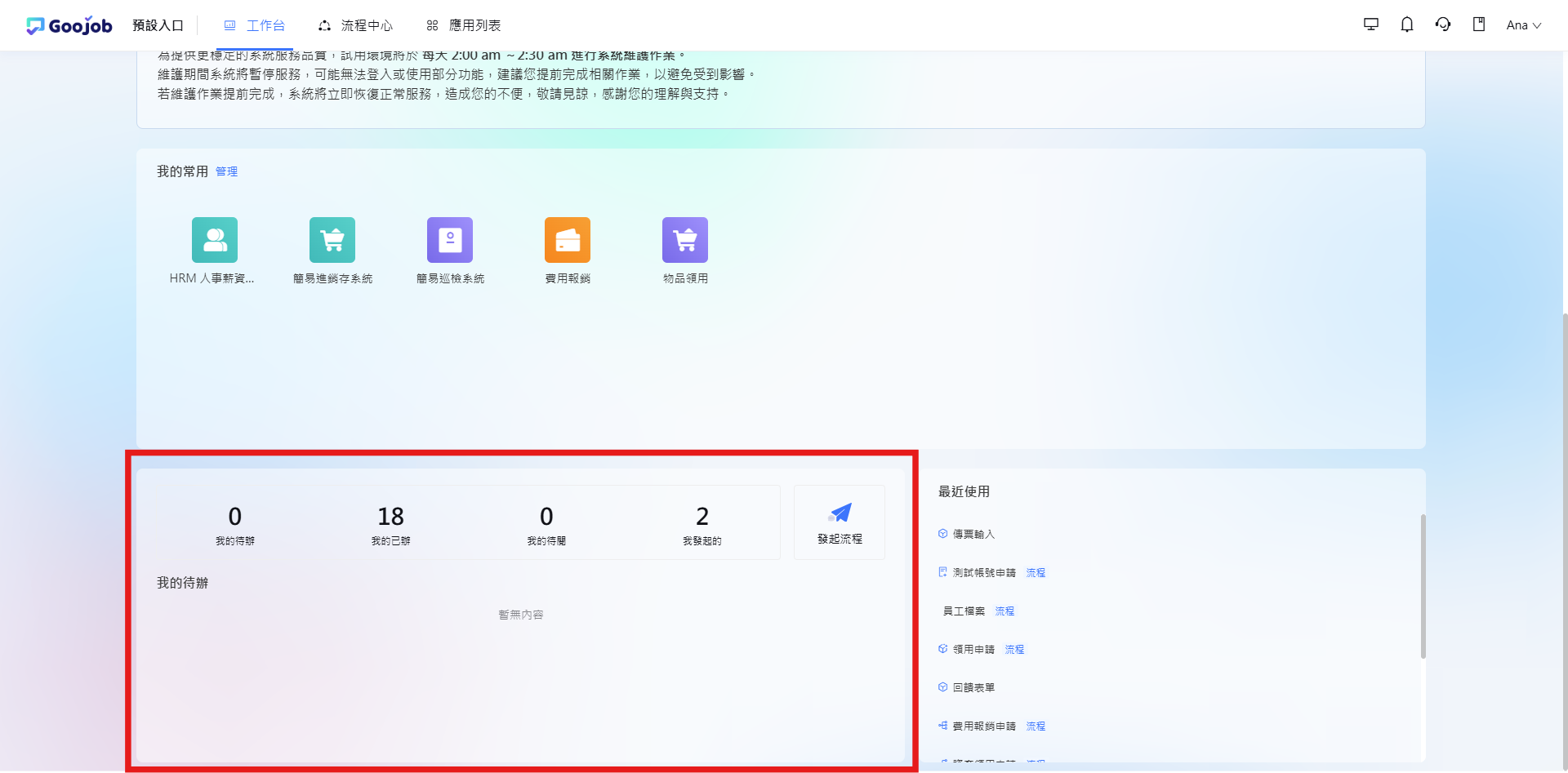
📌 我的常用
讓使用者自行管理權限範圍內的應用、模型、表單等是否要顯示在前台,打造個人化的快捷入口。
前台會在元件標題旁顯示 『管理』 連結,使用者點選後即可選擇權限內的應用、業務模型、自訂選單、儀表板,也可以選擇 『新建表單/發起流程』 中的流程或表單。
我的常用前台預覽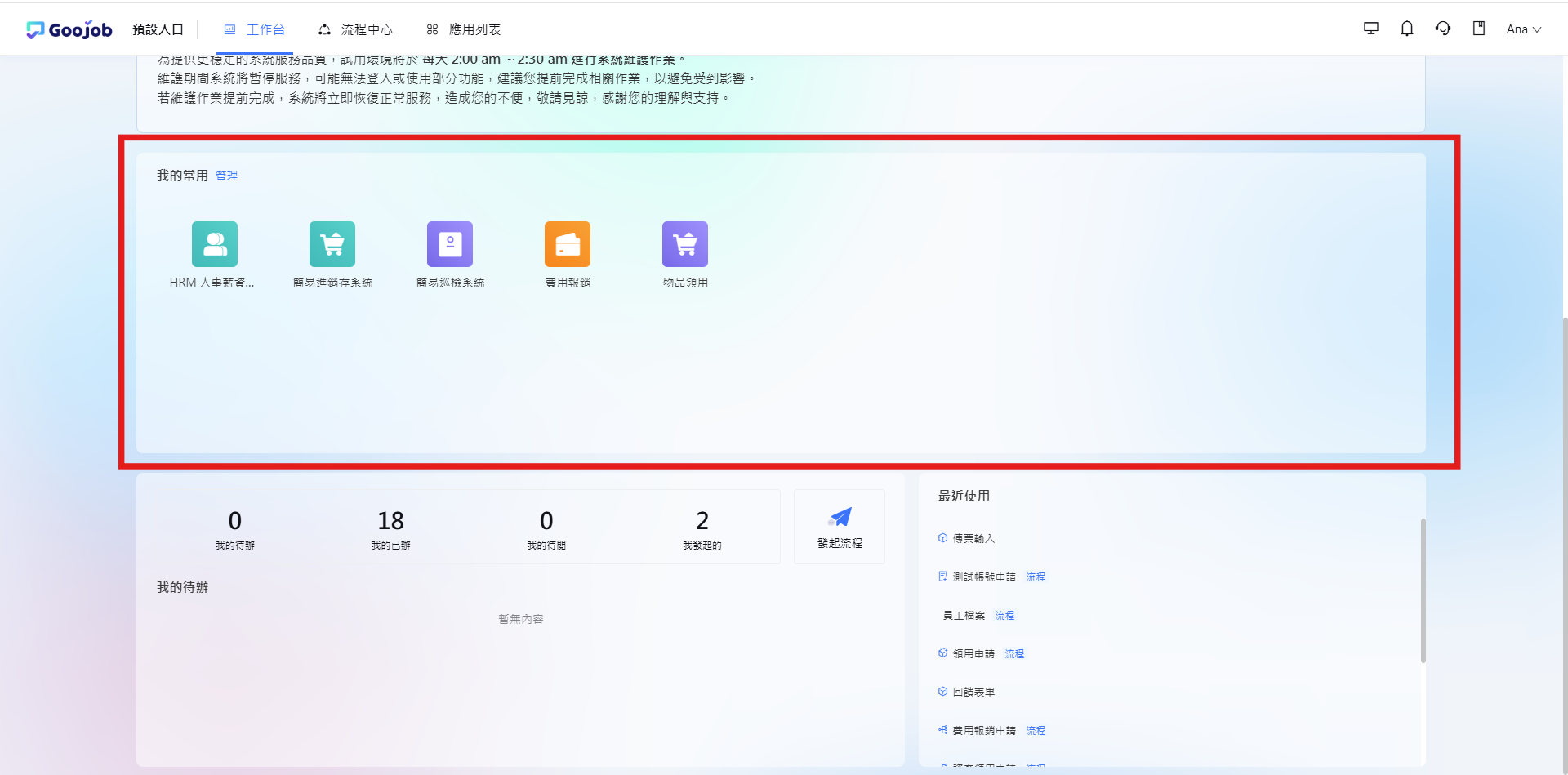
📌 最近使用
呈現使用者最近使用過的表單或流程,可直接從此元件建立數據或發起流程,減少重複尋找的時間。
最近使用前台預覽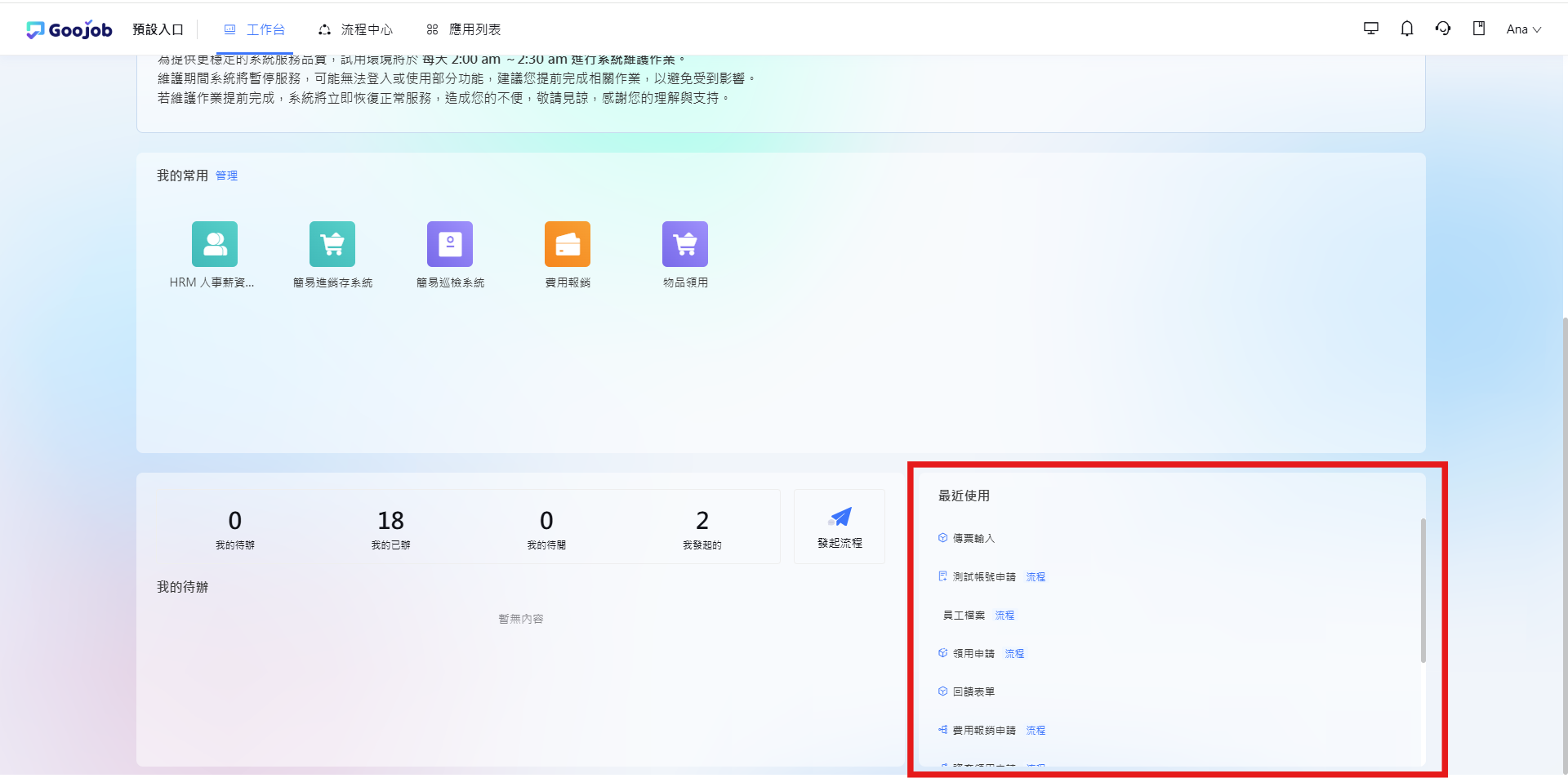
5. 佈局元件
📌 網頁嵌入
適用於在首頁中嵌入指定連結頁面的情境,例如企業官網、公告系統或其他第三方系統畫面。
- 頁面屬性:可選擇外部頁面或內部頁面。
- 連結網址:輸入要嵌入的網址。外部頁面會以 iframe 方式呈現該網址的內容;內部頁面則透過二次開發元件的方式呈現。
- 對連結傳參:最多可建立 10 組參數並將值傳遞給該連結,例如使用者 ID、部門 ID、角色名稱、信箱、手機號碼等。
網頁嵌入元件設定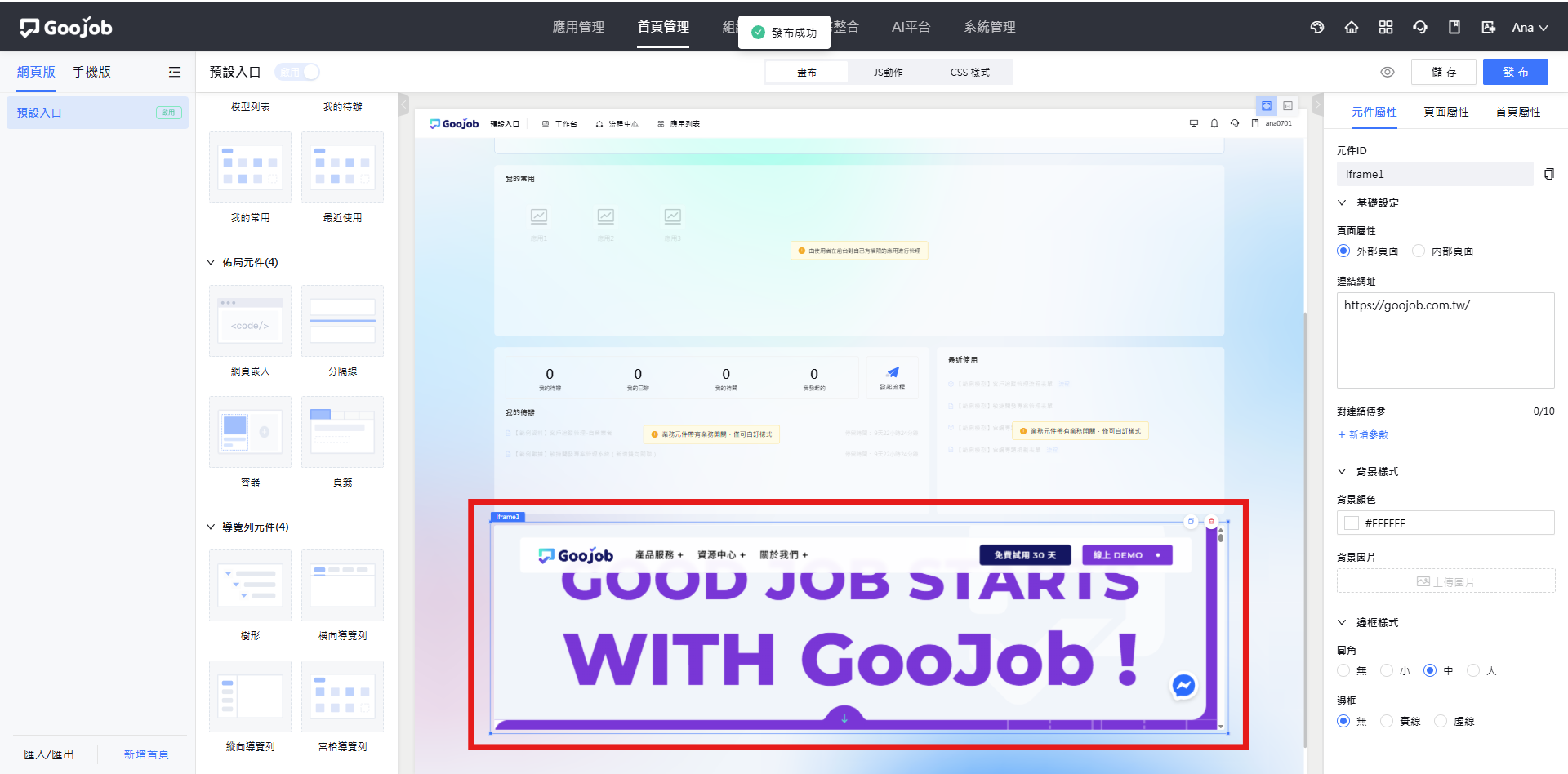
📌 分隔線
適用於將頁面內的資訊進行分隔的情境,讓版面層次更清楚。
- 分隔線樣式:可設定線條樣式、線條粗細與線條顏色。
- 標題設定:於 【標題名稱】 輸入的文字會顯示在分隔線上。
- 文字樣式:除了共通的文字顏色與文字粗細外,另可設定分隔線文字的 對齊方式(靠左、置中、靠右)。
分隔線元件設定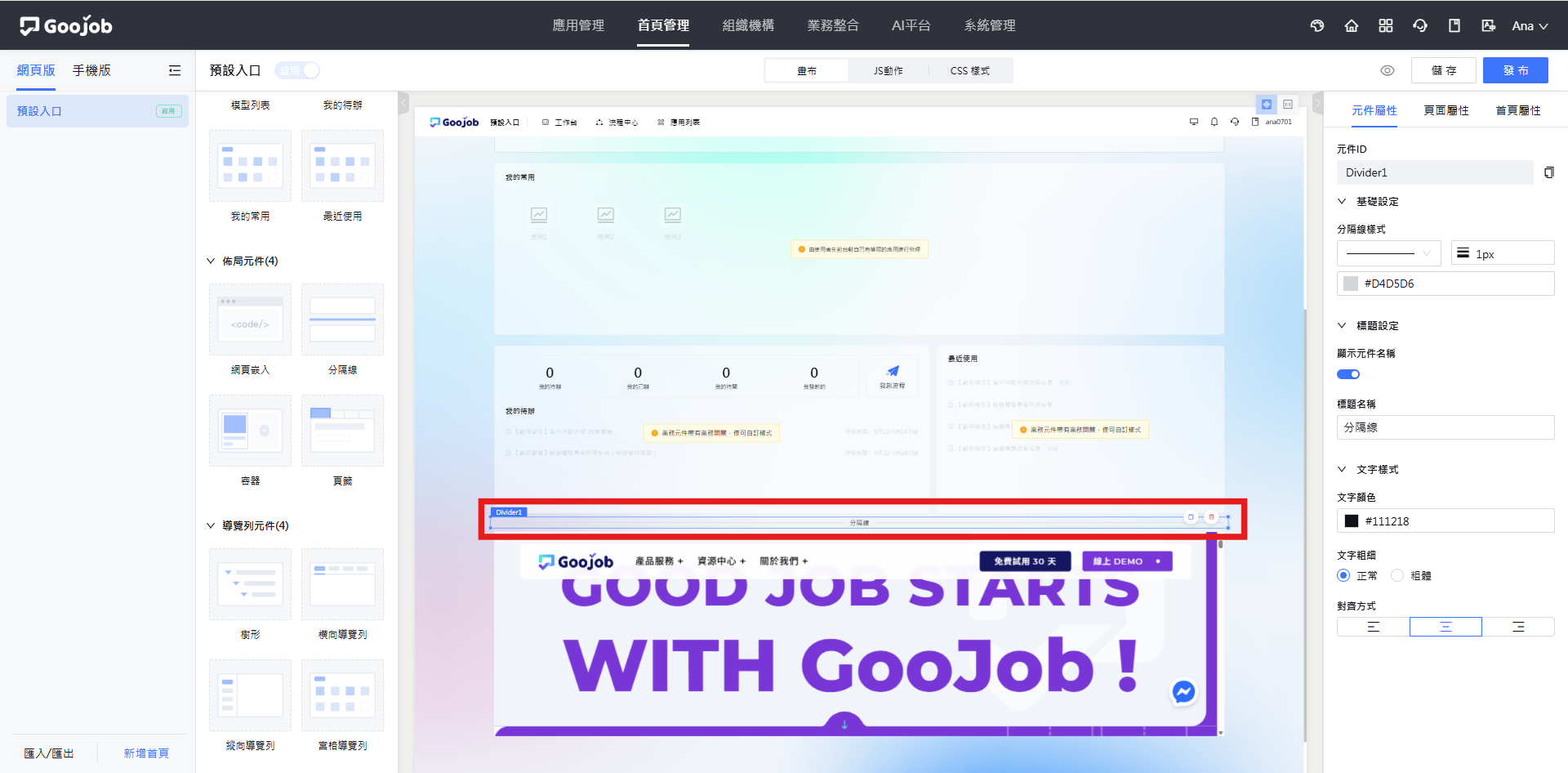
📌 容器
適用於管理頁面版面配置的情境,容器內可再拖入多個元件,方便將相關內容集中成一個區塊並統一設定外觀。
容器元件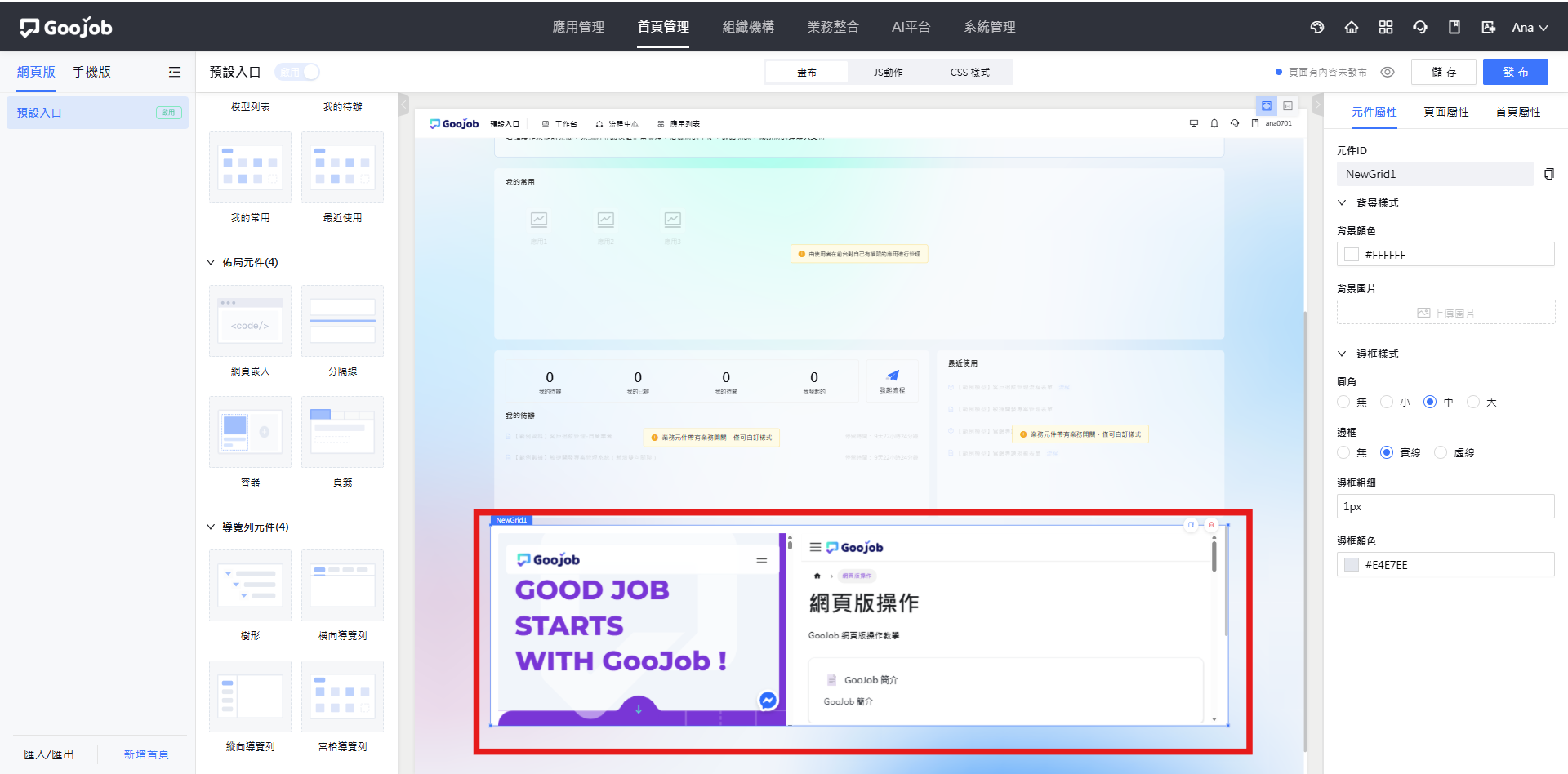
📌 頁籤
適用於需要在同一區塊中切換多組內容的版面情境,每個頁籤內都可以再放入其他元件。
- 頁籤:可點選 『+新增頁籤』 新增,並以拖曳方式調整順序或直接刪除;點選編輯圖示則可修改頁籤標題與圖示。
- 頁籤方向:可選擇橫向或縱向。
- 頁籤標題位置:可選擇靠左、置中、靠右。
頁籤元件設定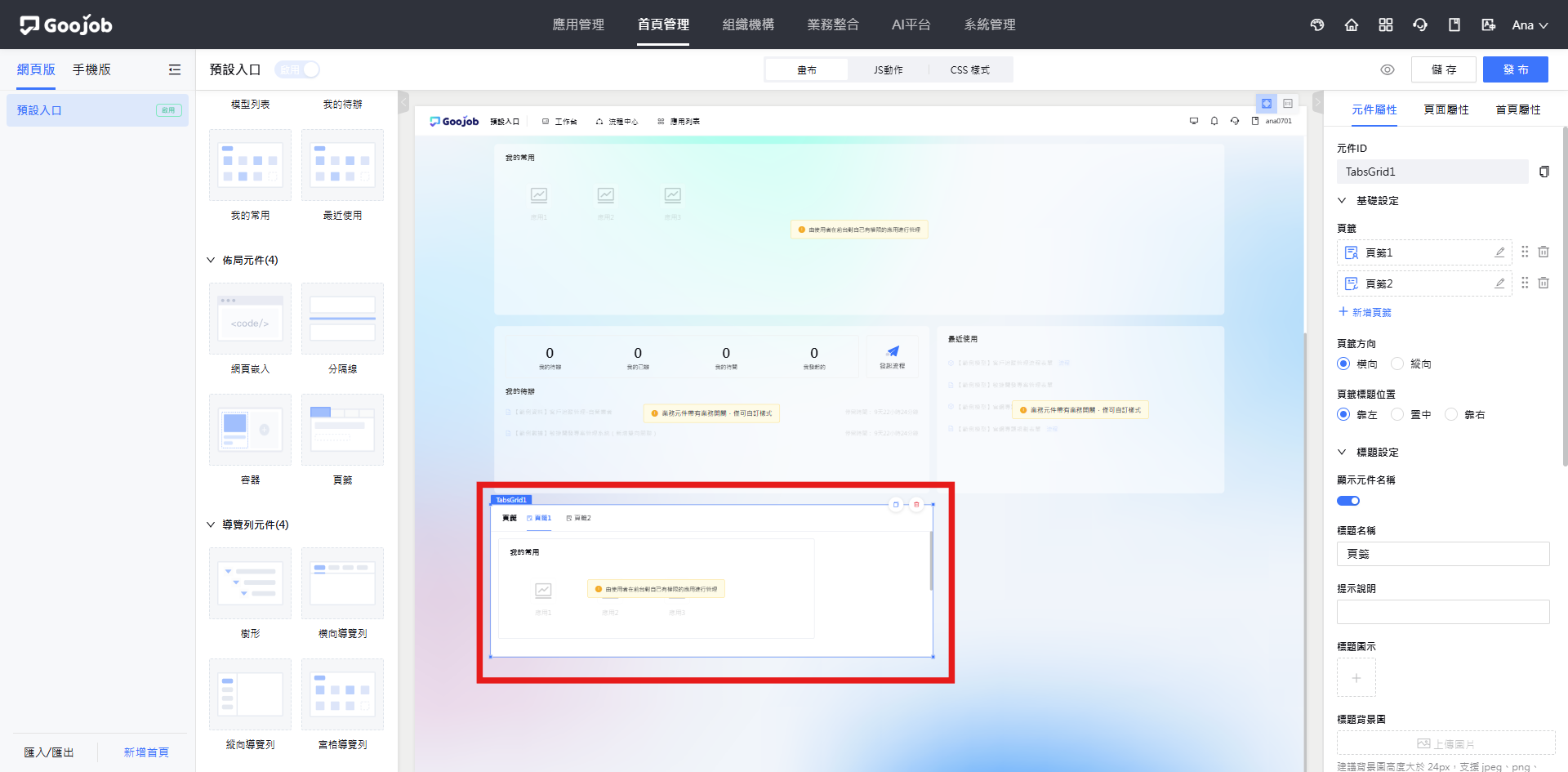
頁籤前台預覽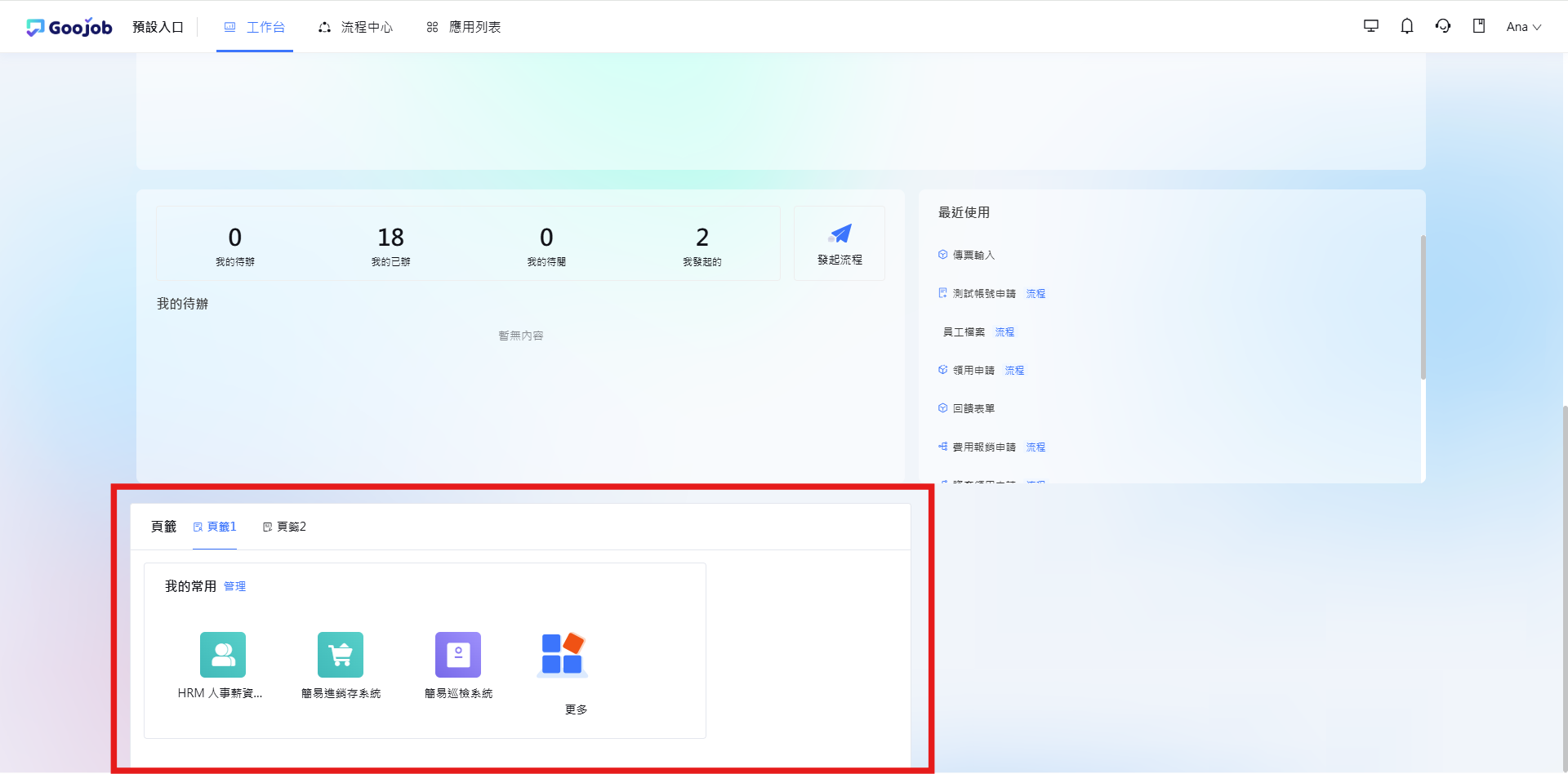
6. 導覽列元件
📌 樹形(網頁版專屬)
適用於需要將數據以樹狀層級呈現的情境,一般會搭配 [模型列表] 元件一起使用,達成「左側選擇分類、右側呈現對應數據」的操作模式。
- 數據源:可選擇自訂、業務模型、組織機構。
- 選擇根節點:指定樹狀結構要從哪一個節點開始展開。
- 展開/折疊圖示:可設定以箭頭、資料夾或加減號的樣式呈現展開狀態。
樹形元件設定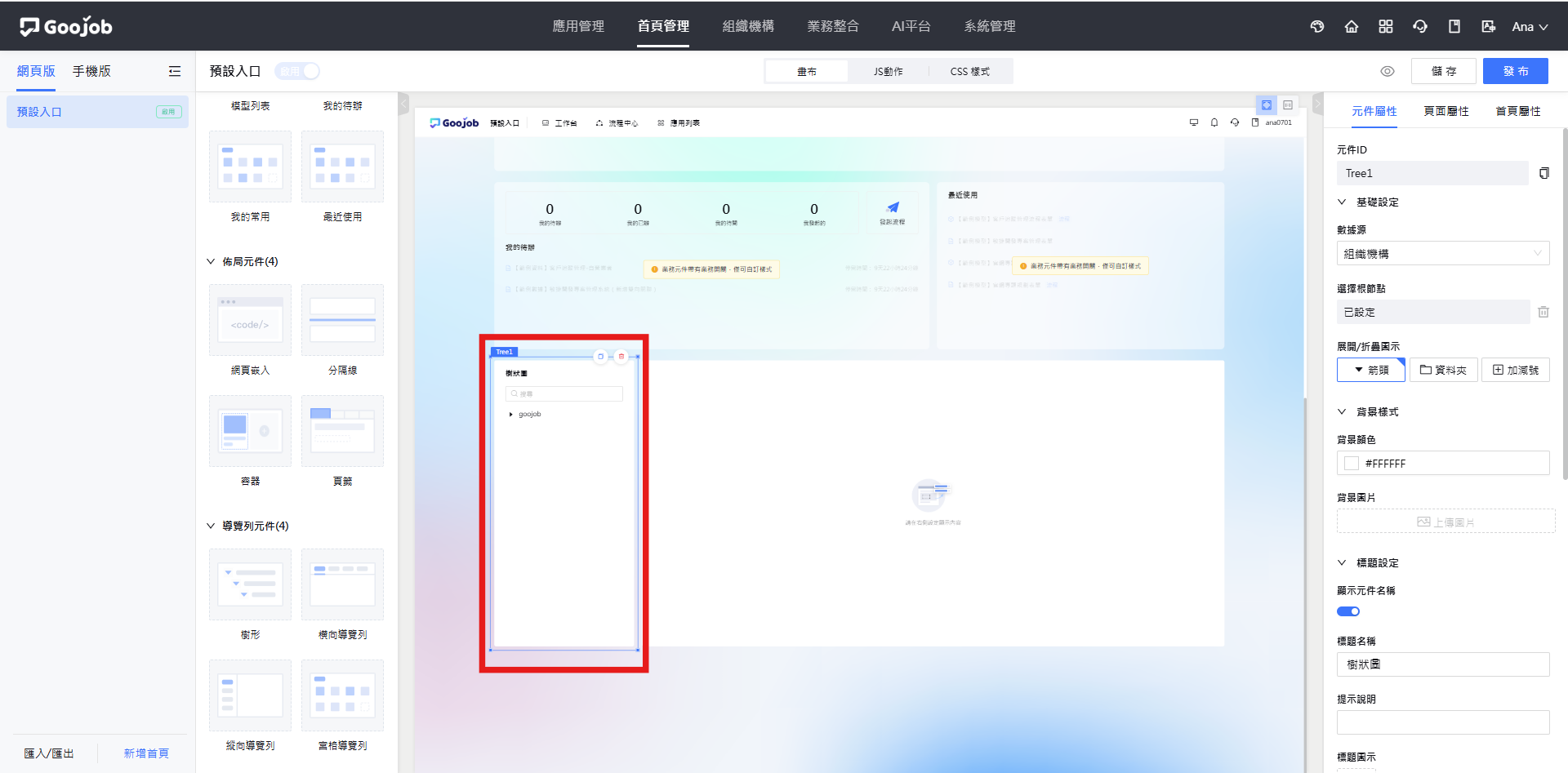
前台的樹形元件上方會提供搜尋框,方便使用者快速找到指定節點。
樹形前台預覽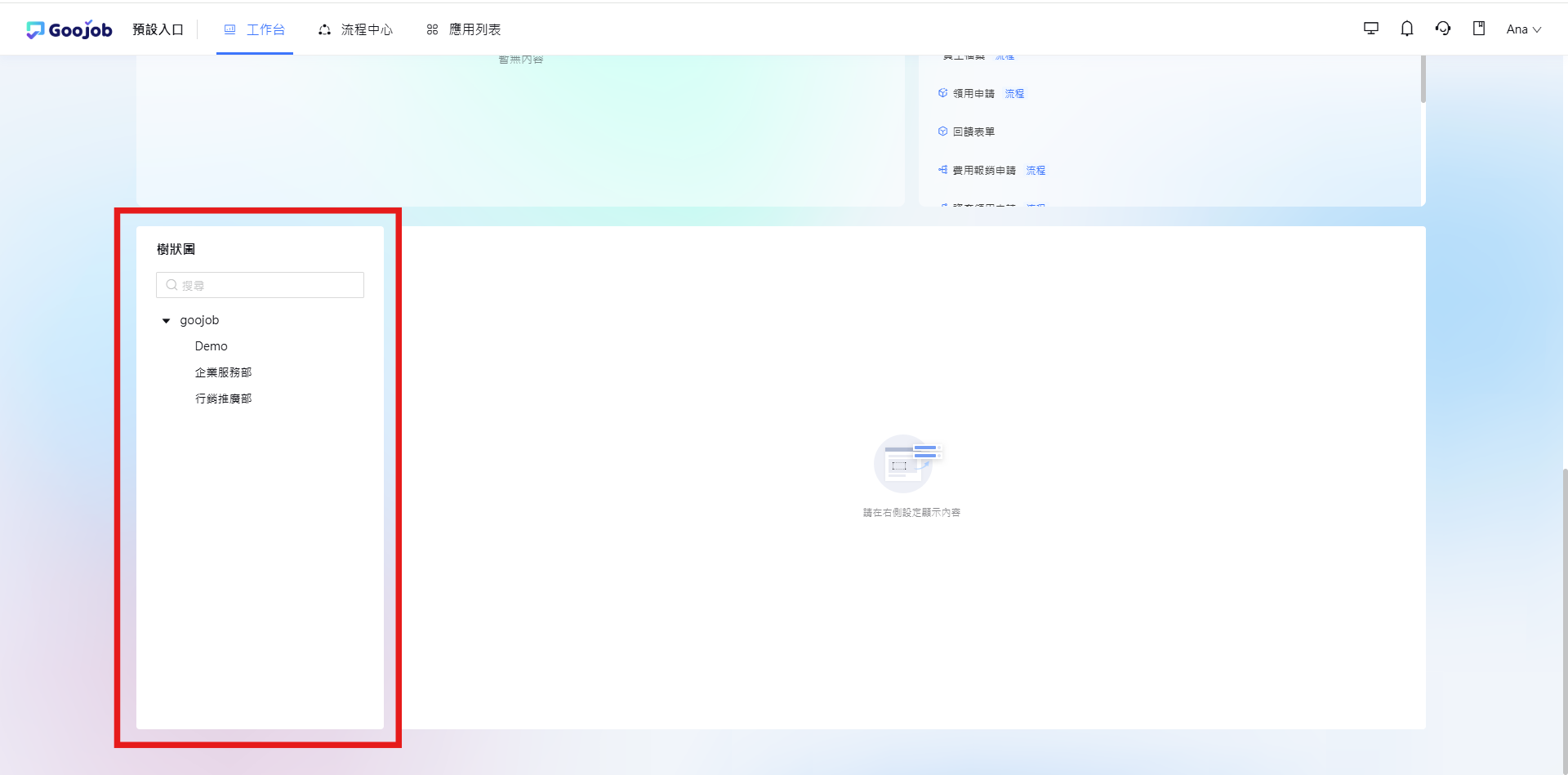
📌 宮格導覽列
適用於建立應用、模型的快捷入口,以圖示搭配文字的方式呈現,是首頁最常見的導覽形式。
- 導覽列:可點選 『+新增導覽列項』 新增,並以拖曳方式調整順序或直接刪除;點選編輯圖示則可設定該項目的內容。
- 基礎資訊
- 導覽標題:顯示在圖示下方的名稱。
- 點選時:設定點選後的跳轉行為,可選擇連結到應用首頁、業務模型、首頁中的頁面(支援跨應用選擇)或自行輸入 URL。
- 圖示:可選擇系統內建圖示,或上傳自訂圖示。
- 開啟方式:可選擇目前頁面或新開頁面。
- 權限設定:設定此導覽項目的可存取權限與不可存取權限。
- 基礎資訊
- 導覽列圖示大小:可選擇小、中、大。
宮格導覽列設定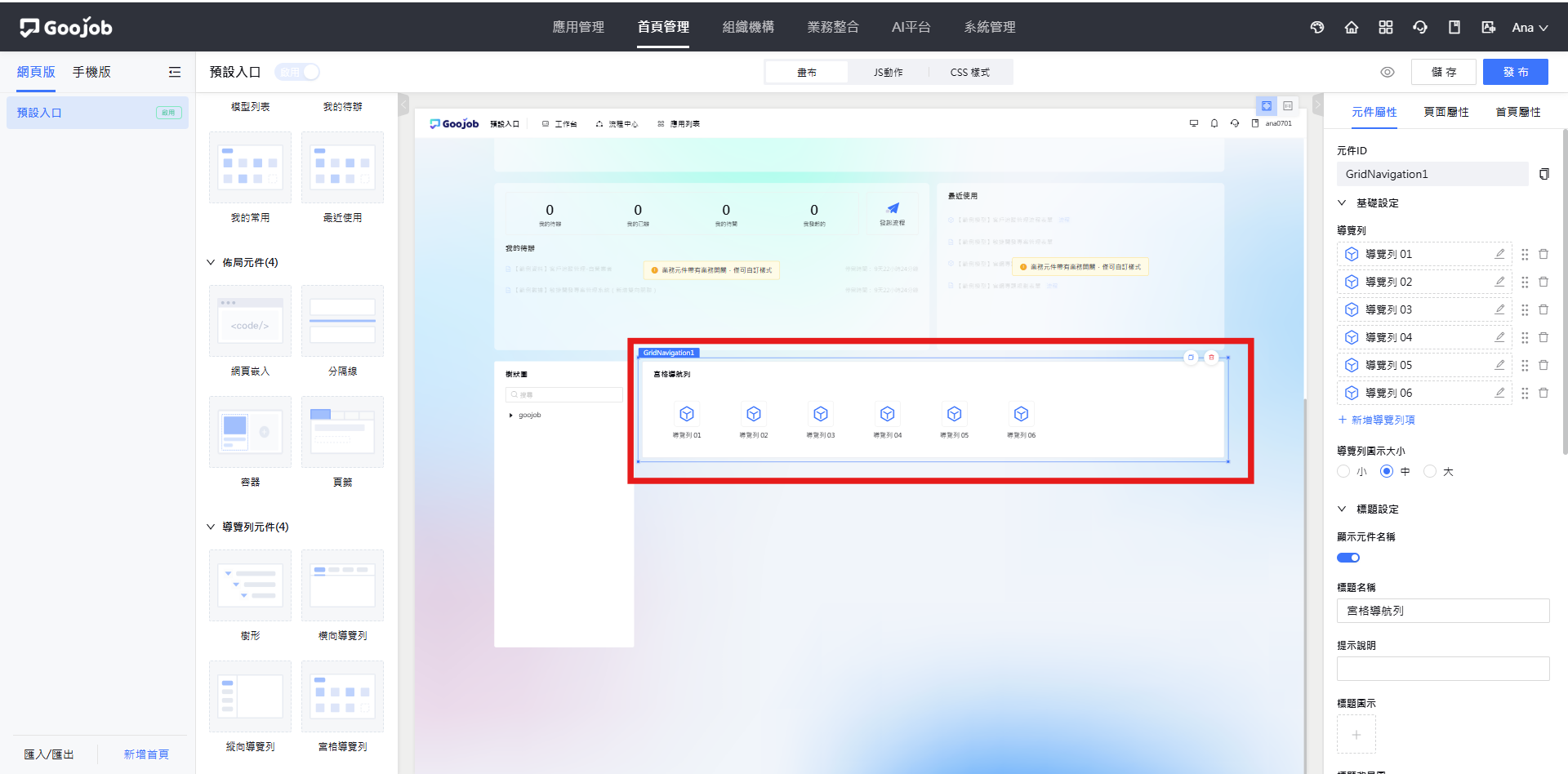
宮格導覽列前台預覽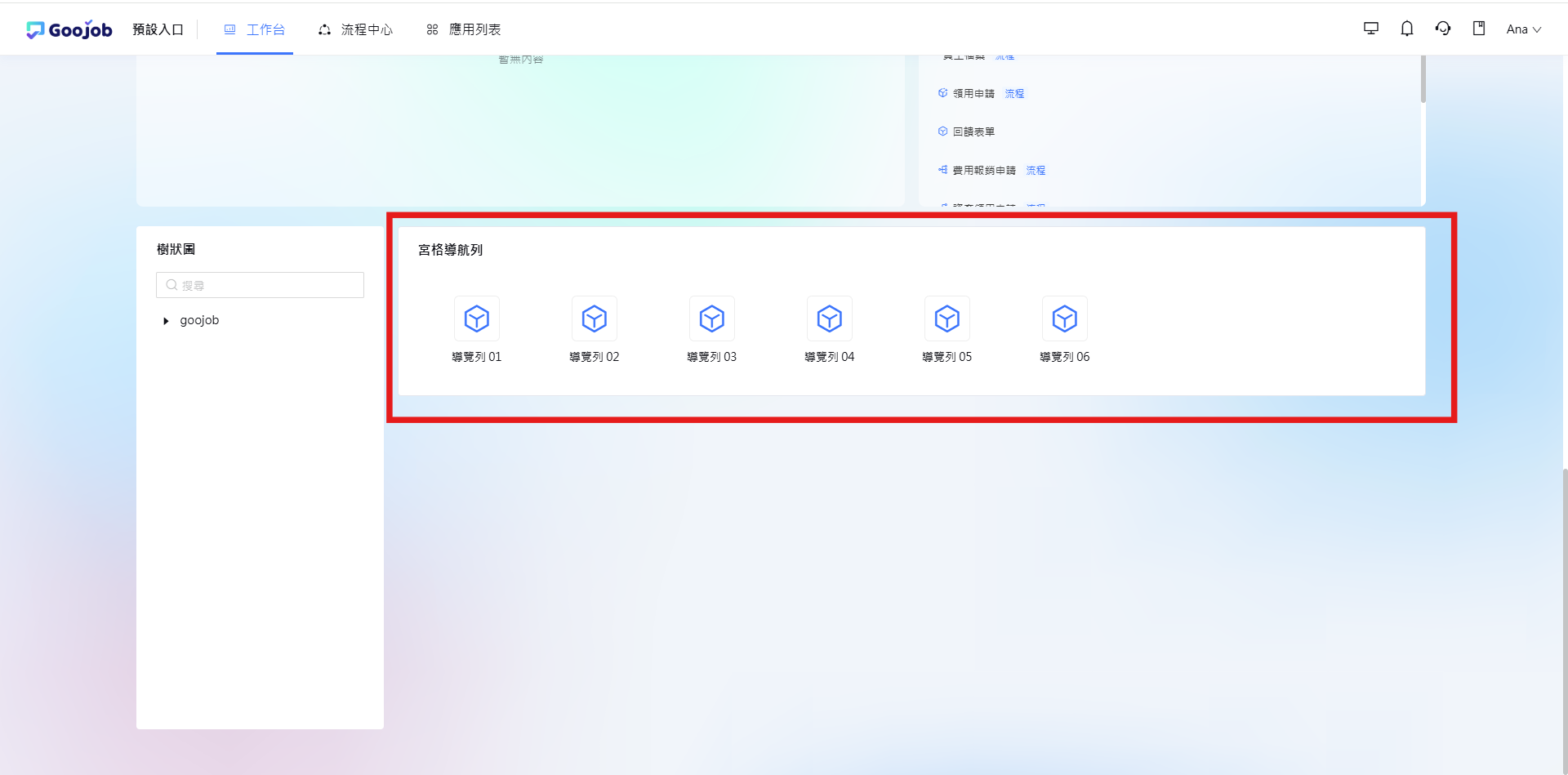
在手機版設計中,宮格導覽列另外提供以下屬性,可依行動裝置的版面需求調整排列方式:
- 顯示方式:設定圖示與標題的排列方式,可選擇上下或左右。
- 每列數量:設定每一列顯示的導覽項目數量。
宮格導覽列手機版屬性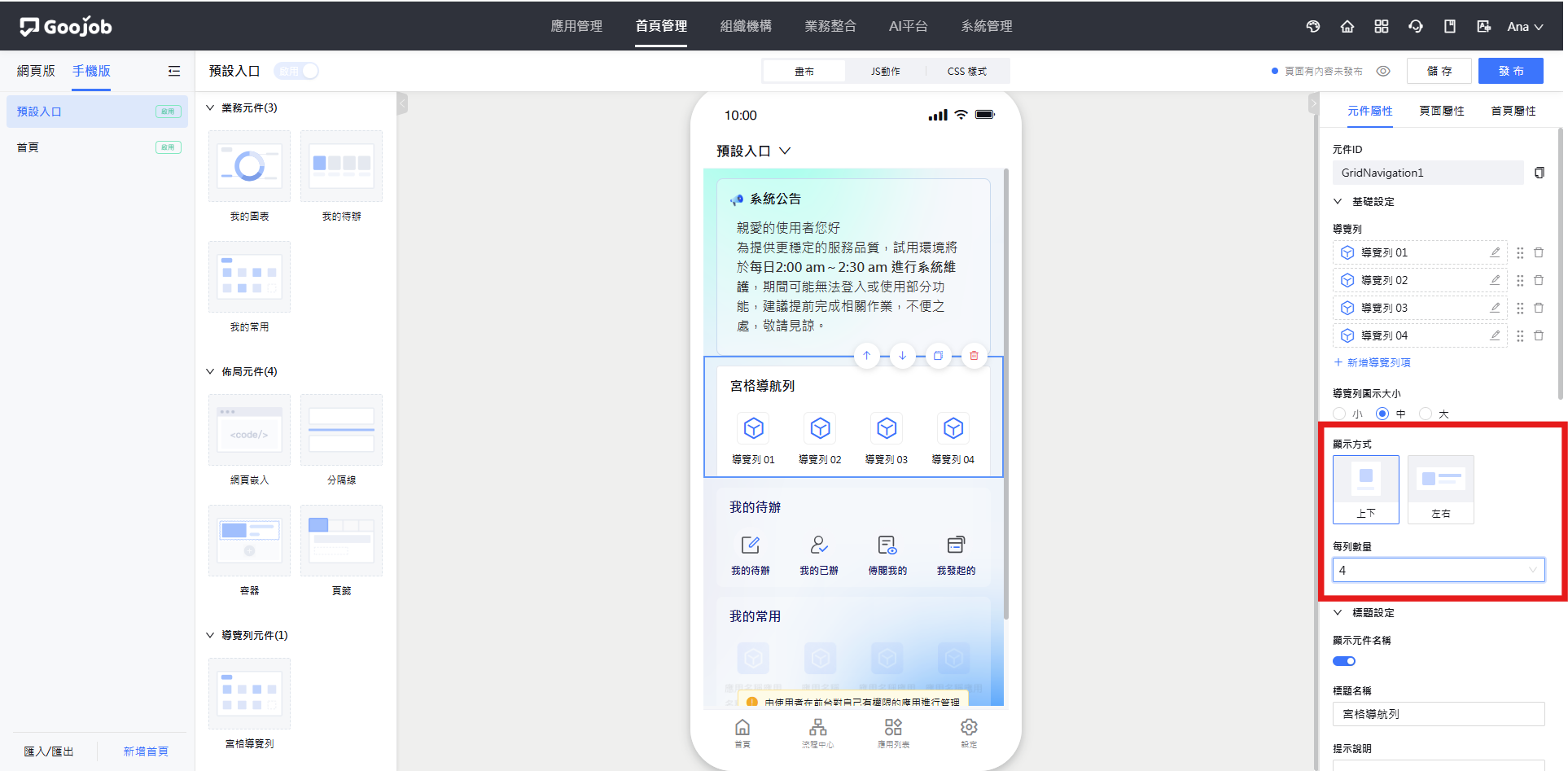
📌 橫向導覽列、縱向導覽列(網頁版專屬)
適用於以橫向或縱向的形式,呈現重要的導覽入口。除了導覽項目的設定方式與 [宮格導覽列] 相同外,另提供以下屬性:
- 首頁 Logo:開啟後會在導覽列顯示系統 Logo。
- 自訂首頁 Logo:可上傳自訂的 Logo 圖片,建議圖片高度大於 24px,支援 jpeg、png、gif 格式,檔案大小需在 200KB 以內。
- 功能區設定:勾選要顯示在導覽列右側的功能,包含搜尋、通知、客服平台、教學手冊、語言切換、個人資訊。
- 自訂功能區:可點選 『+新增自訂功能』,於功能區加入自訂的入口。
橫向導覽列設定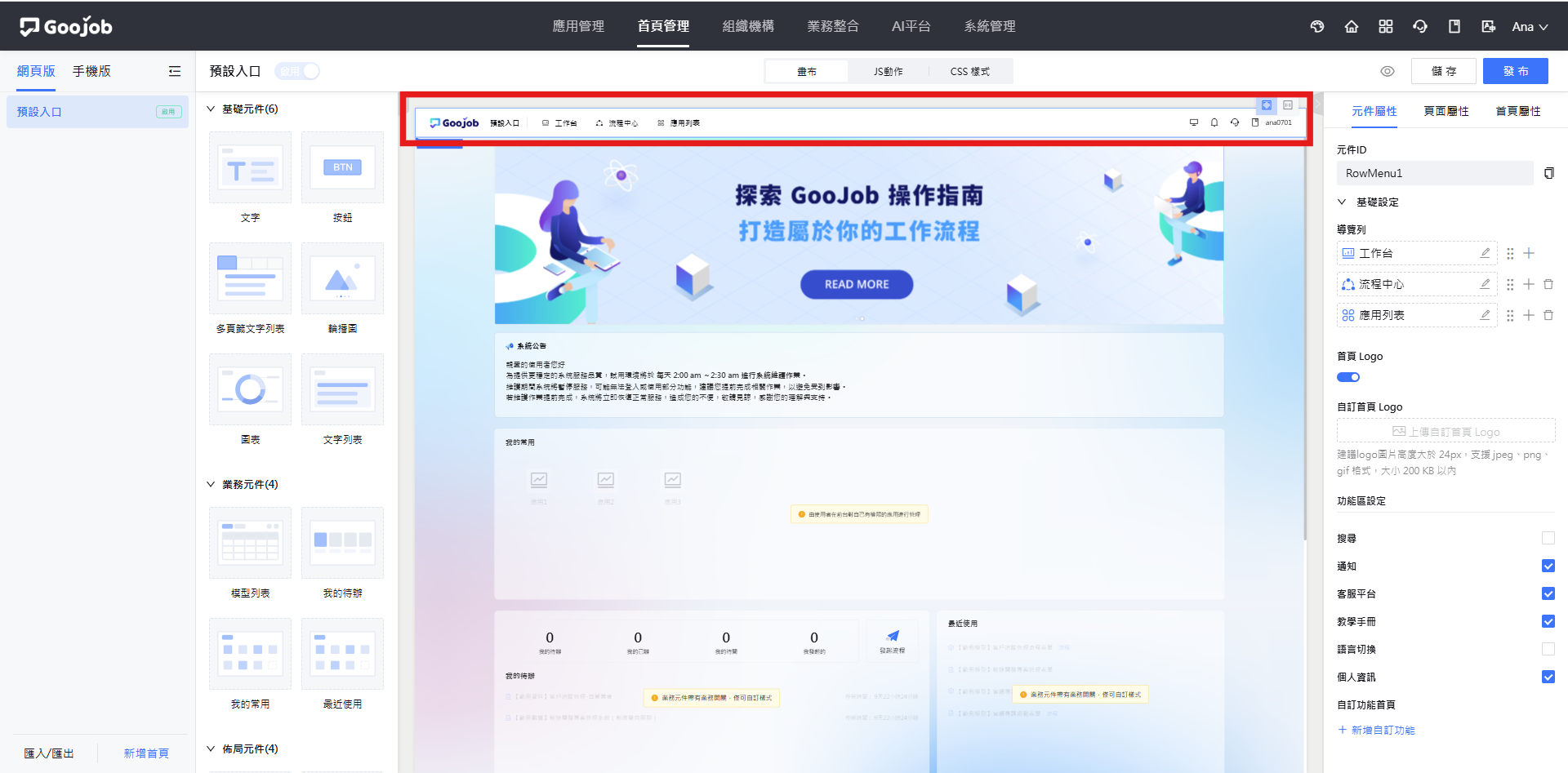
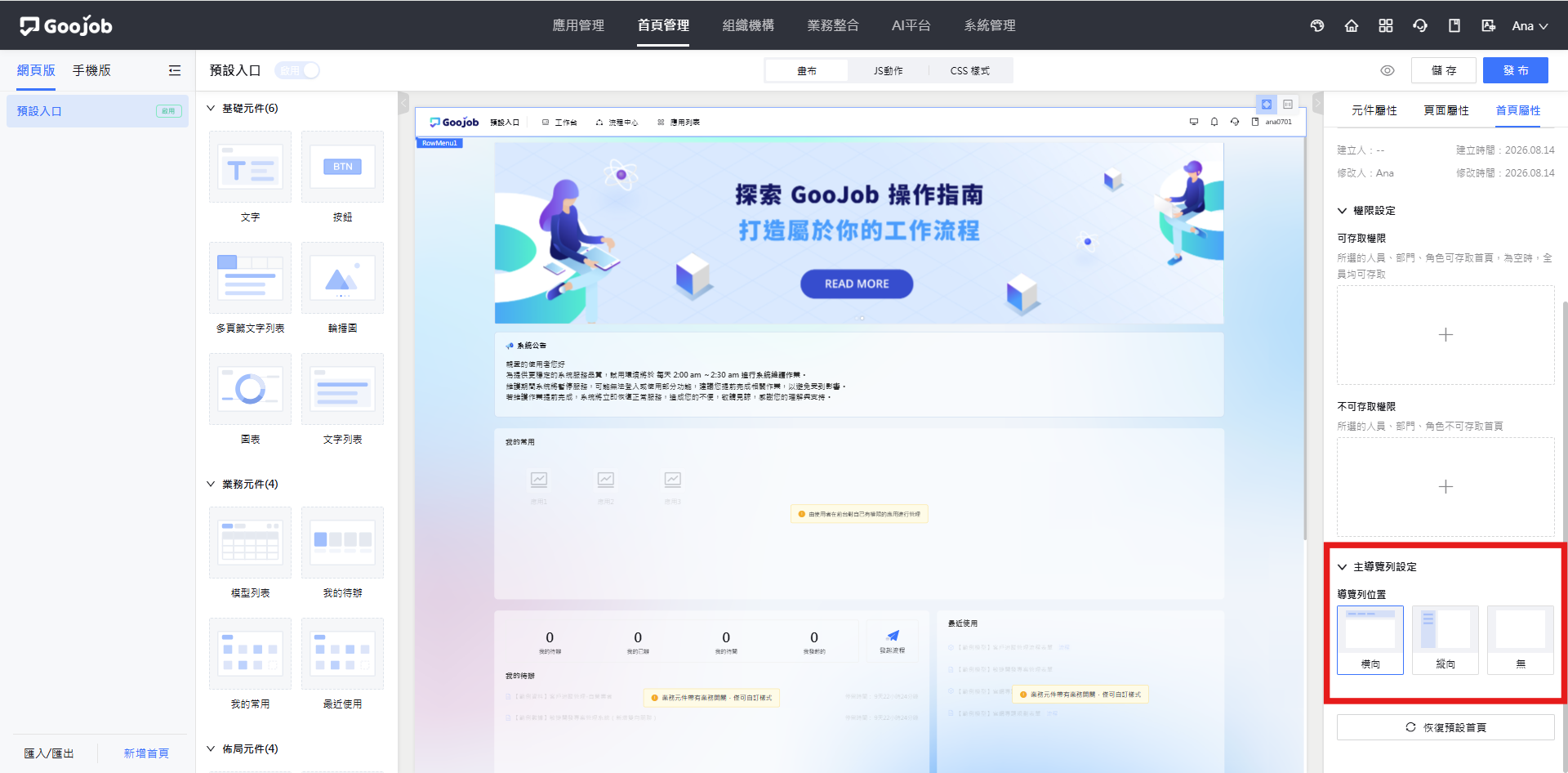
此外,也可以在 [首頁屬性] 的 【主導覽列設定】 中調整 【導覽列位置】,選擇以橫向、縱向呈現,或設定為不顯示導覽列。
主導覽列設定