組織機構
路徑:【後台管理】⇒【組織架構】⇒【組織機構】
1. 管理組織架構
📌 功能介紹
管理員可依據企業需求,在組織管理頁面新增對應的組織名稱及組織類型,例如:人事部門、財會部門、馬來西亞事業部等。
組織機構-新增組織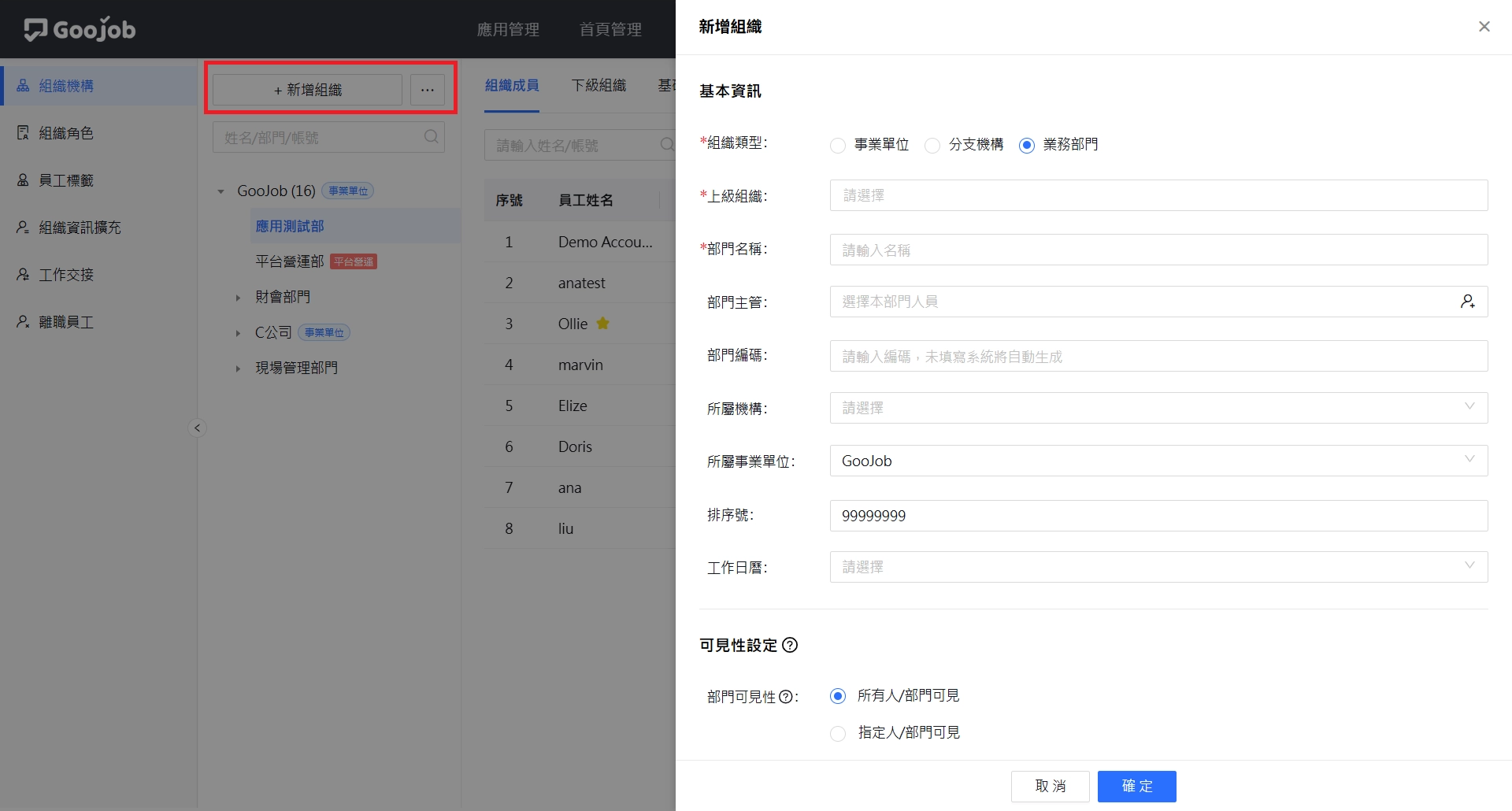
新增組織會依據所選的 組織類型 顯示不同設定欄位。
欄位說明
-
組織類型:組織類型決定該層級的組織所具備的權限功能,管理員可全權在系統內手動建置與調整整間企業的組織架構。本質上,組織類型是為了達到權限或數據隔離的一種標籤,沒有一定的上下結構分別。
-
事業單位:適用於集團內不同事業單位之間,需要 業務數據完全隔離 的情境。
使用者在前台操作時,預設只能查看自身所屬事業單位以及下級事業單位的數據。
-
分支機構:適用於數據不需要完全隔離,但需要 在特定權限組中快速共享數據 的情境。
在應用權限組中,將需要機構內共享數據的模型,其數據範圍權限勾選為「同機構」即可。
-
業務部門:組織機構中最小單位,同時也是權限設定中最小的分類單位。
在應用權限組中,將需要部門內共享數據的模型,其數據範圍權限勾選為「本部門」即可。
-
-
上級組織:在 GooJob 系統中,組織是依據 樹狀層級 進行管理,因此管理員需選擇新增組織對應的上級組織。
-
事業單位主管/分支機構主管/部門主管:以組織類型為核心的主管,至多只能選擇 1 位。
- 主管需要該部門下新增員工帳號後,才可以從下拉選單中選取員工帳號作為主管。
- 若部門中有多位平級主管,可至組織角色給予特定員工同等主管權限。
-
部門編碼:該部門的唯一識別碼,同一組織內不可重複。未填寫系統將自動生成。
-
排序號:範圍為
0 ~ 99999999。系統預設依排序號從小到大排列;若同級部門排序號相同,則依操作時間由近到遠排序。 -
工作日曆:用於計算流程運行時耗時,可依據每年公告之行事曆及企業規則設定工作日、節假日。組織單位則可以依照工作特性選擇適用的工作日曆。
📌 組織可見性設定
為了確保企業特定部門數據的隱密性,GooJob 支援針對特定部門或人員進行「看見與被看見」的權限控管,避免在填寫表單或流程審核時,無關的部門或人員被錯誤選取。
功能說明
-
部門可見性(誰能看到目前部門):設定目前所選部門(及子部門)在前台、表單選人/選部門控制項、表單評論區(@標記)中,能被哪些人員或部門看到。
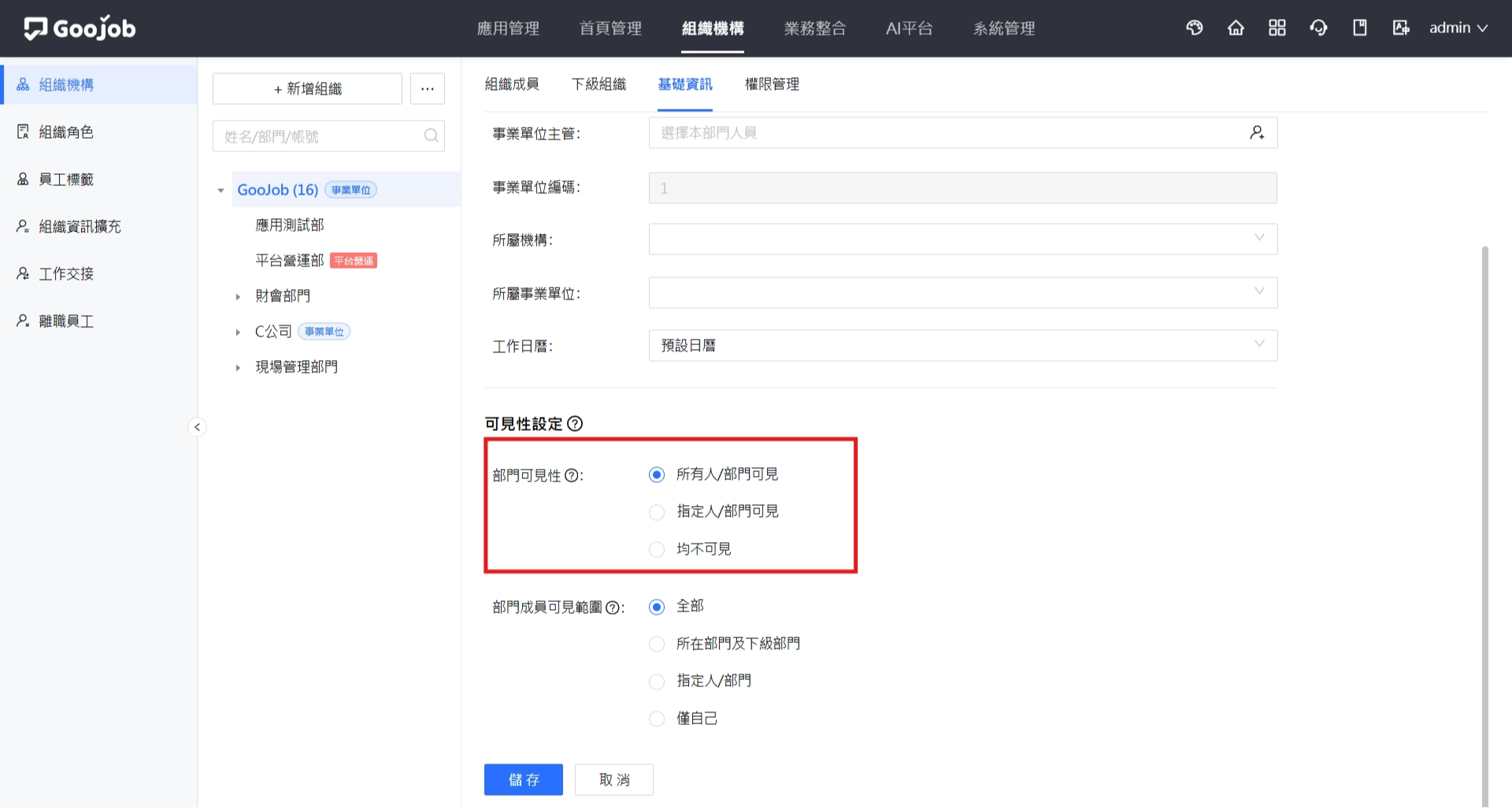
可見性設定-部門可見性
-
部門成員可見範圍(目前部門能看到誰):設定本部門成員(含子部門)在填寫表單或 @他人時,預設能看到的組織與人員範圍。
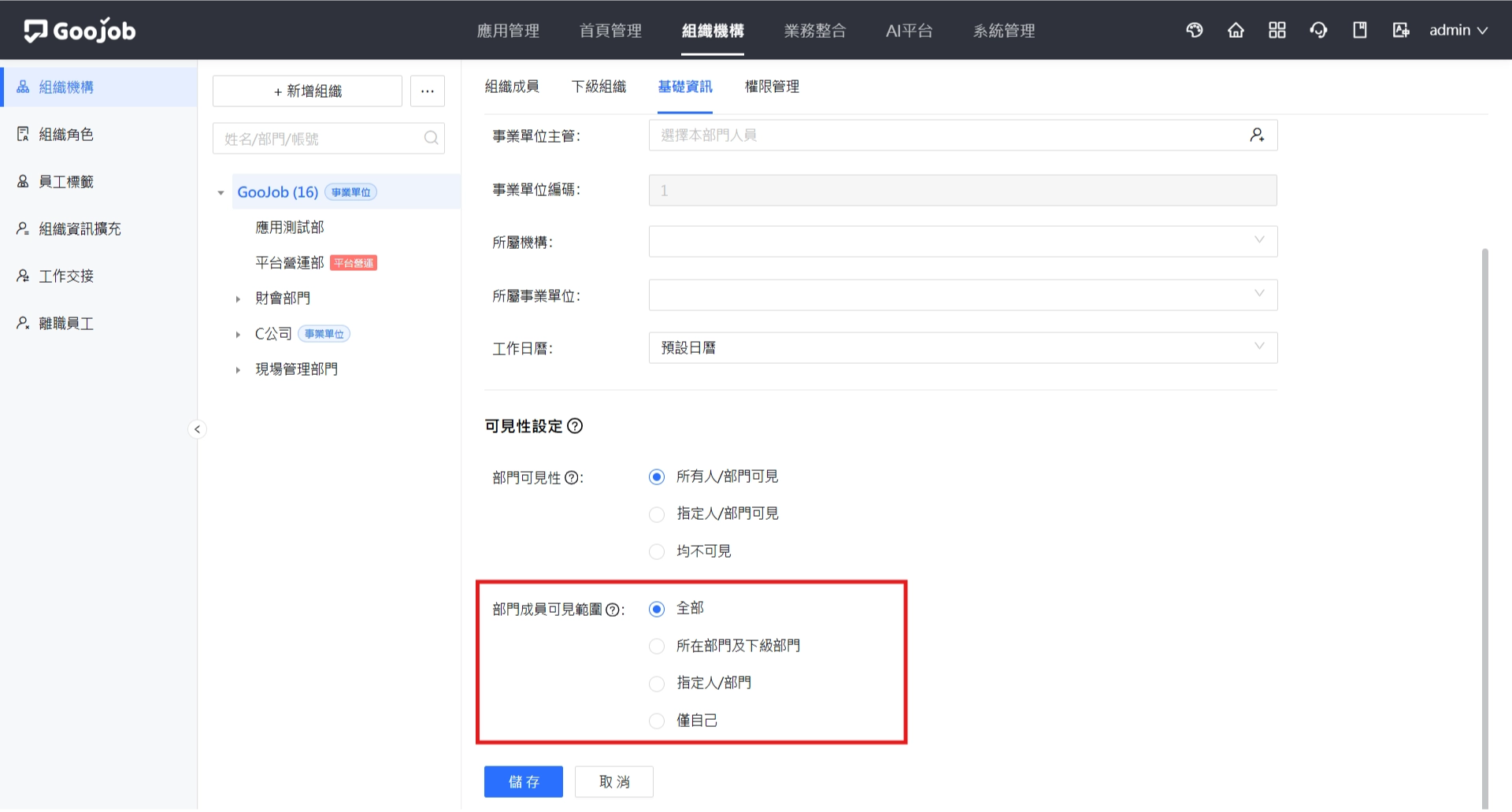
可見性設定-部門成員可見範圍
規則設定
當表單中的選人控制項設定為「預設可選擇全部組織」時,不同可見性組合之過濾規則如下:
| 編號 | 部門可見性設定(誰能看到目前部門) | 部門成員可見範圍(目前部門能看到誰) | 表單執行階段(控制項可選範圍)表現 |
|---|---|---|---|
| 1 | 所有人/部門可見(預設) | 全部(預設) | 所有人都可選擇到 A 部門。 A 部門若為主組織,其成員(使用者 a)可看見並選擇全公司組織與成員。 |
| 2 | 指定人/部門可見 (例如:僅 B 部門 + C 部門的使用者 c) | 所在部門及下級部門 | 只有 B 部門與使用者 c 能看見並選擇 A 部門。 A 部門成員(使用者 a)只能看見並選擇 A 部門及其下級部門。 |
| 3 | 指定人/部門可見 (例如:僅 B 部門 + C 部門的使用者 c) | 指定人/部門 (例如:僅 D 部門 + E 部門的使用者 e) | 只有 B 部門與使用者 c 能看見並選擇 A 部門。 A 部門成員(使用者 a)只能看見並選擇 D 部門與使用者 e。 |
| 4 | 指定人/部門可見 (例如:僅 B 部門 + C 部門的使用者 c) | 僅自己 | 只有 B 部門與使用者 c 能看見並選擇 A 部門。 A 部門成員(使用者 a)在控制項中只能看到自己。 |
| 5 | 均不可見 | 所在部門及下級部門 | 全公司其他部門皆無法在任何控制項中看見或選擇 A 部門。 A 部門成員(使用者 a)只能看見 A 部門及其下級部門。 |
| 6 | 均不可見 | 僅自己 | 全公司其他部門皆無法看見或選擇 A 部門。 A 部門成員(使用者 a)只能看到自己。 |
衝突處理機制
當前台表單設定了特定的「根部門節點」時,系統會自動結合部門可見性設定進行過濾,處理規則如下:
表單設計-限定選人範圍的根部門節點設定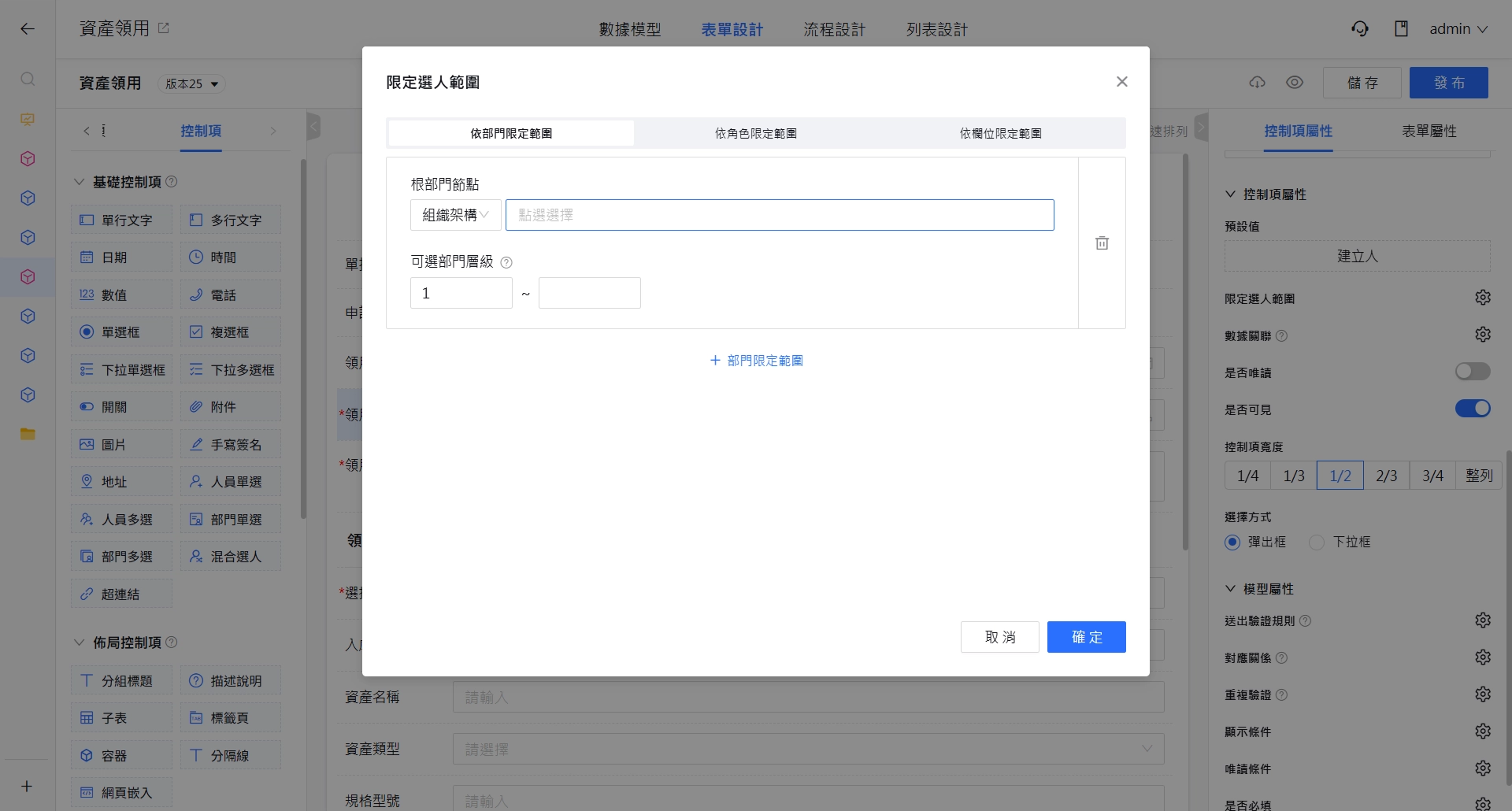
- 交集過濾規則:若表單控制項設定了根部門節點,系統會將「部門可見性設定」與「表單根節點範圍」取兩者的交集 進行最終過濾。
- 根目錄(指定為 A 部門)情境:
- 當目前登入者為 主組織成員:表單選人控制項可選範圍即為 A 部門。
- 當目前登入者為 非主組織成員(如關聯組織):若該使用者本身屬於 A 部門,則可正常選擇 A 部門;若使用者不在 A 部門內,則選人控制項的下拉選單將自動過濾並顯示為 空值。
📌 匯入、匯出部門
管理員可依據 部門範例檔案 先建立好組織架構,再透過匯入的方式一次建立好所有組織單位。
匯入部門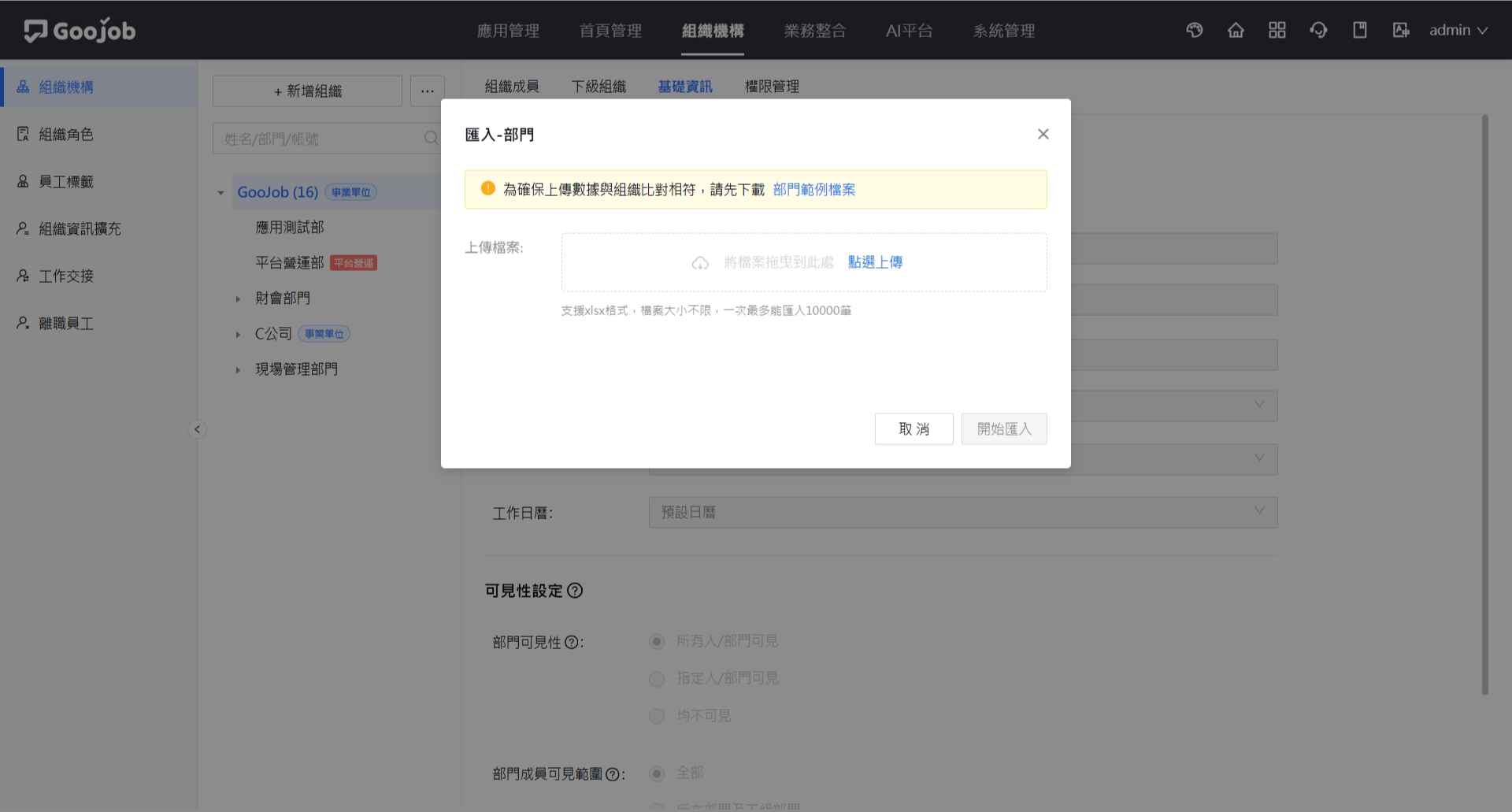
系統預設匯入組織類型預設皆為 [業務部門],管理員可依需求調整組織類型。
匯入後於基礎資訊調整組織類型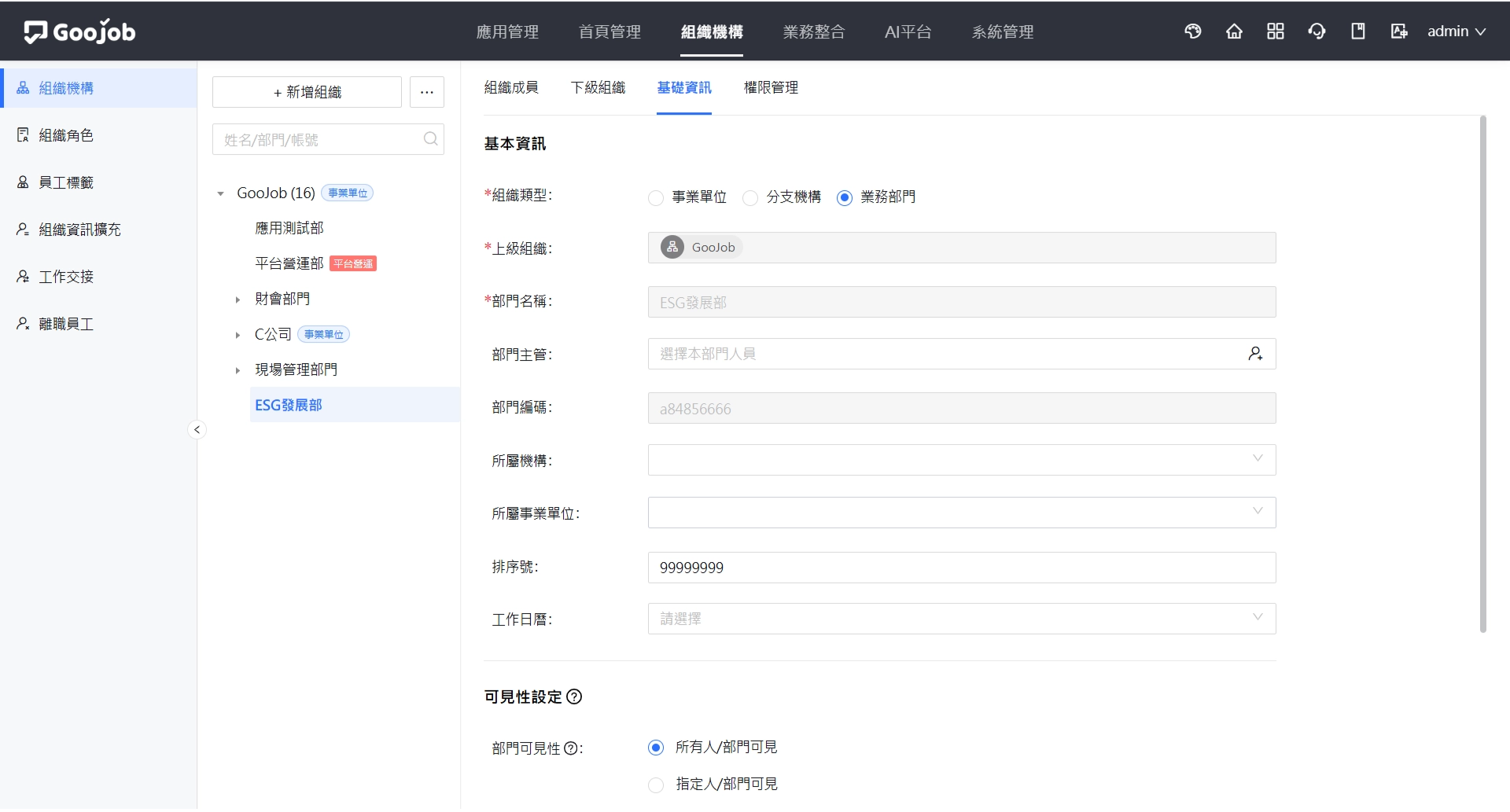
系統也提供部門匯出功能,可將部門匯出成 Excel 檔案,但不包含部門下員工資料。
匯出部門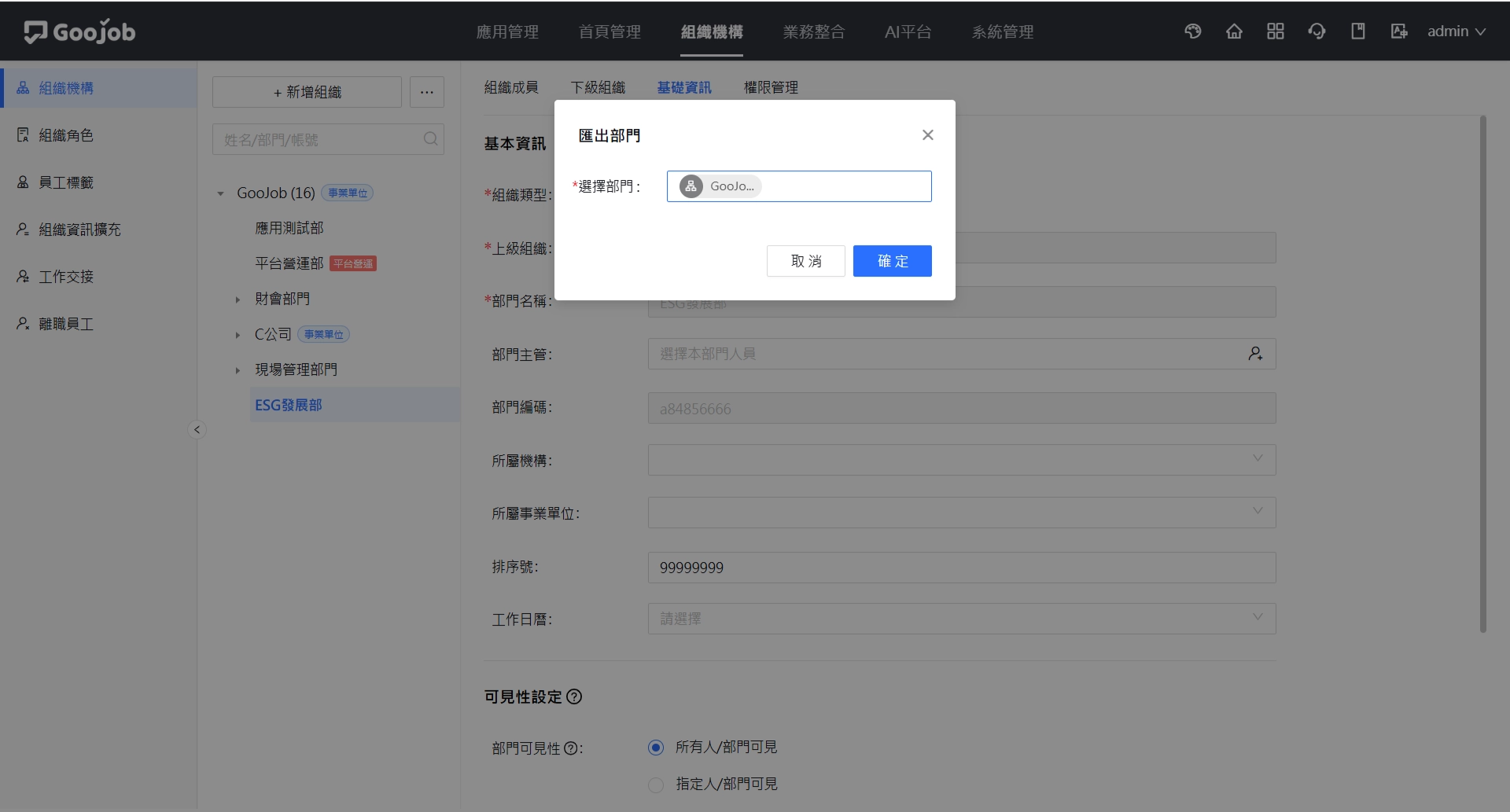
2. 管理員工
📌 新增員工
員工是依據不同組織單位層級進行管理,因此需先選擇該員工所屬組織單位,在組織成員中點選 『新增員工』 填寫員工基本資訊。
組織成員-新增員工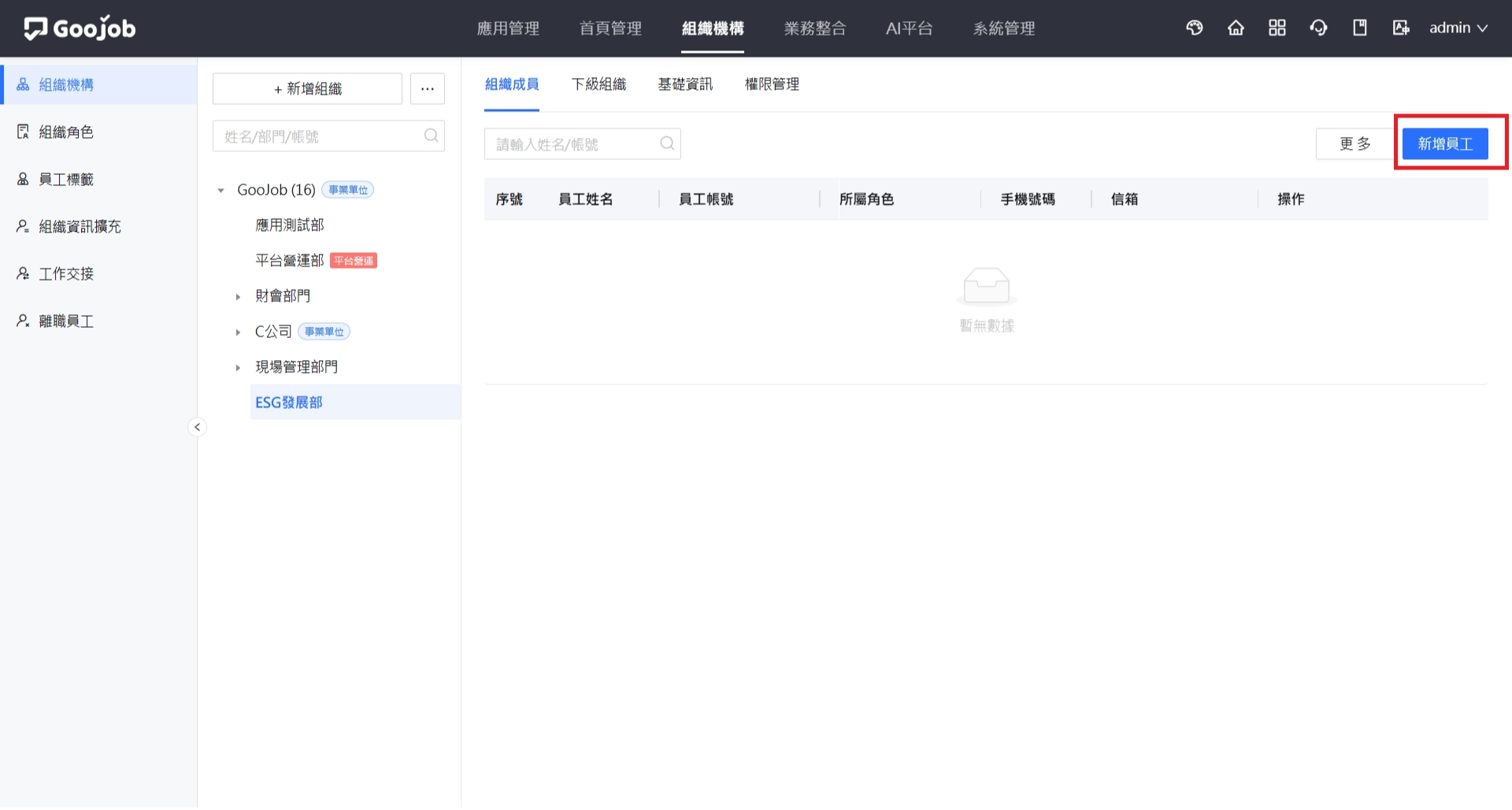
新增員工資訊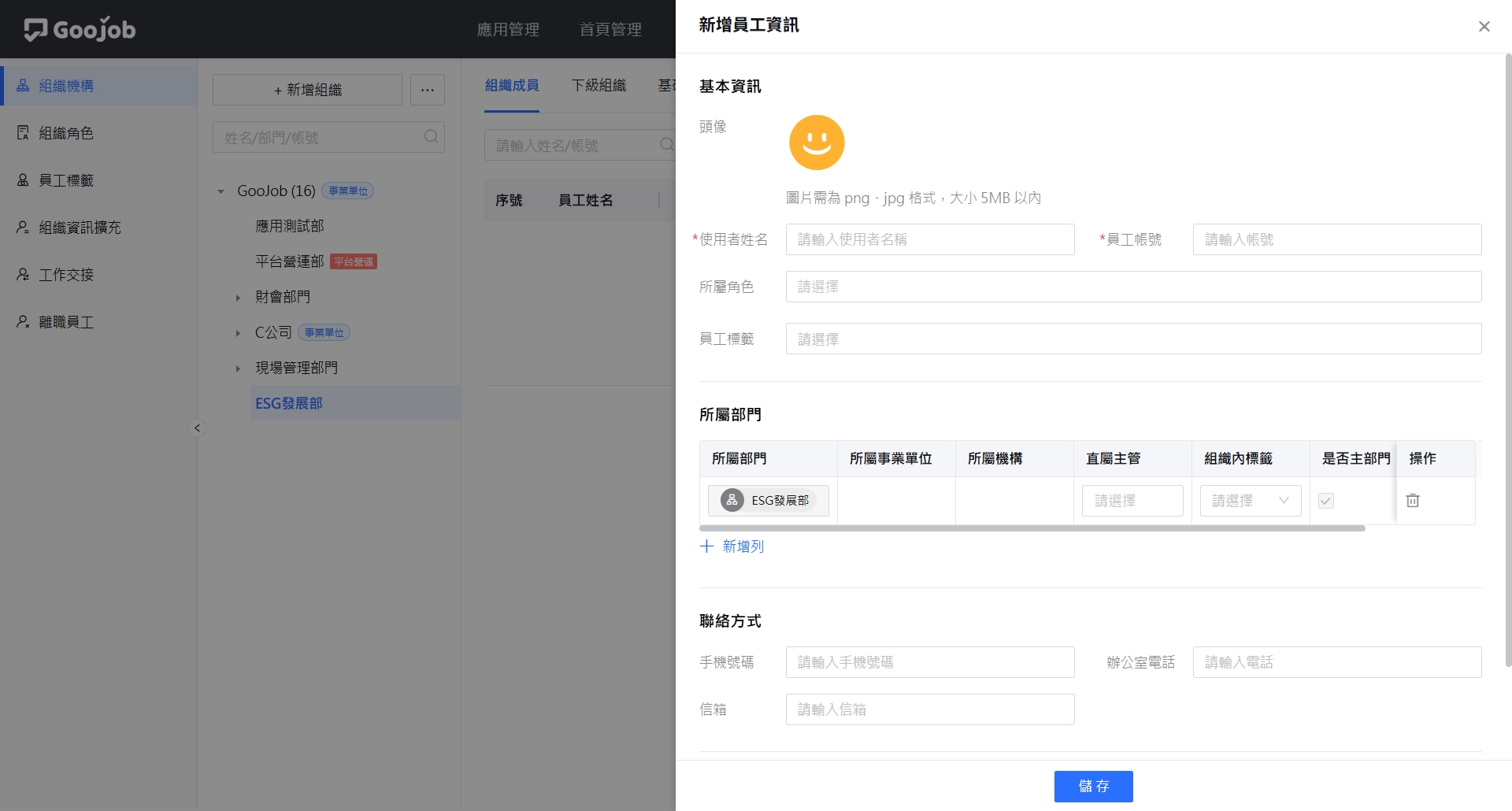
- 員工帳號:員工登入系統的唯一憑證,同一組織內不可重複。
- 角色設定:可直接在員工資訊中新增所屬角色,亦可至「角色管理」模組中批次加入。
- 所屬部門:
- 系統員工支援一人在多個部門下,但是只能有一個主部門,其餘皆為兼任部門。
- 直屬主管 是員工在這個部門下的直屬主管,可選擇目前部門中任一個員工帳號。
📌 刪除員工
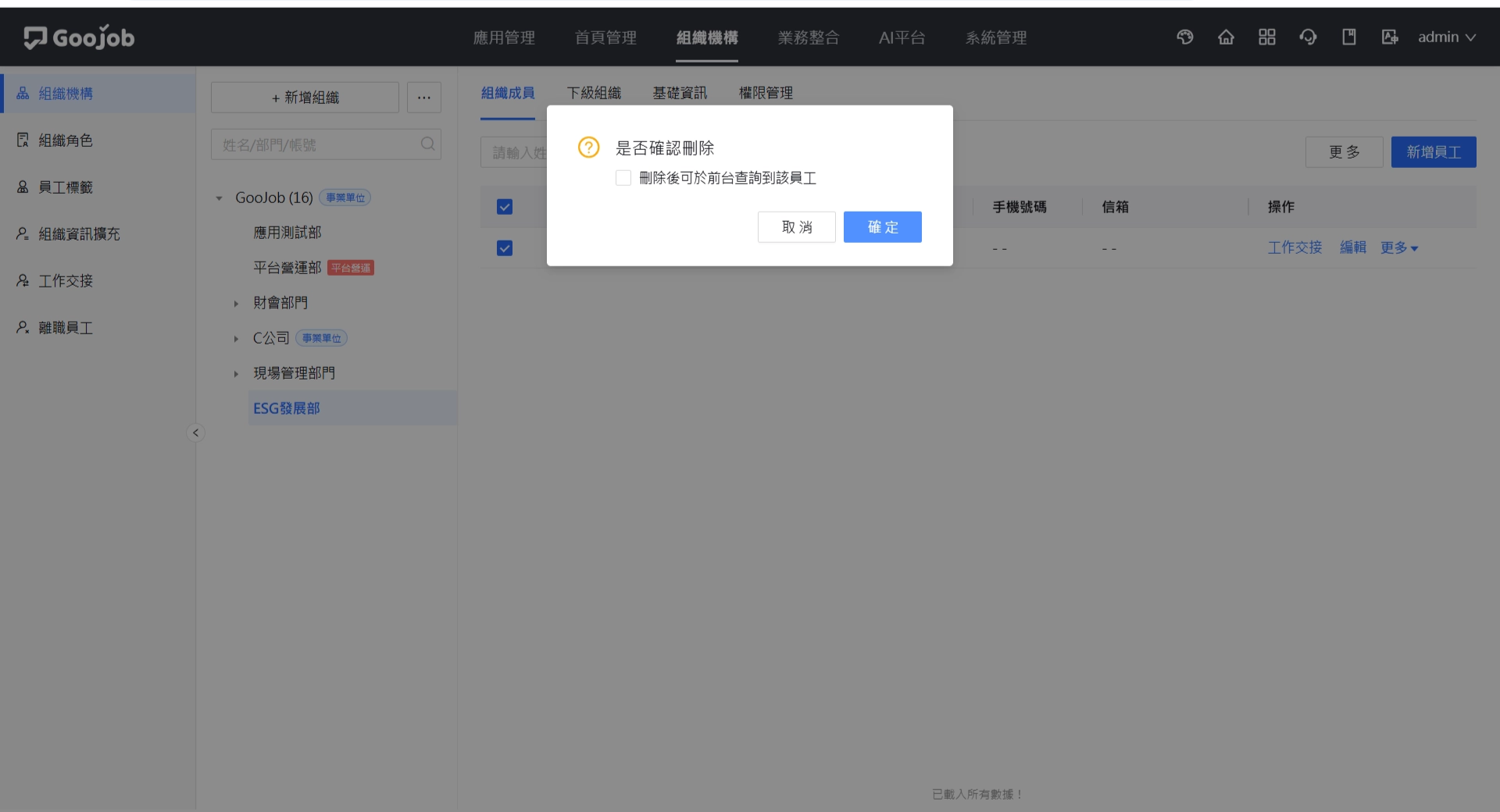
員工離職或資遣時,可以透過刪除員工帳號來實現員工離職。刪除後員工就無法訪問 GooJob 系統。
刪除時,可以勾選 『刪除後可於前台查詢到該員工』,來決定在選人情境中是否顯示該已離職員工。
刪除員工確認視窗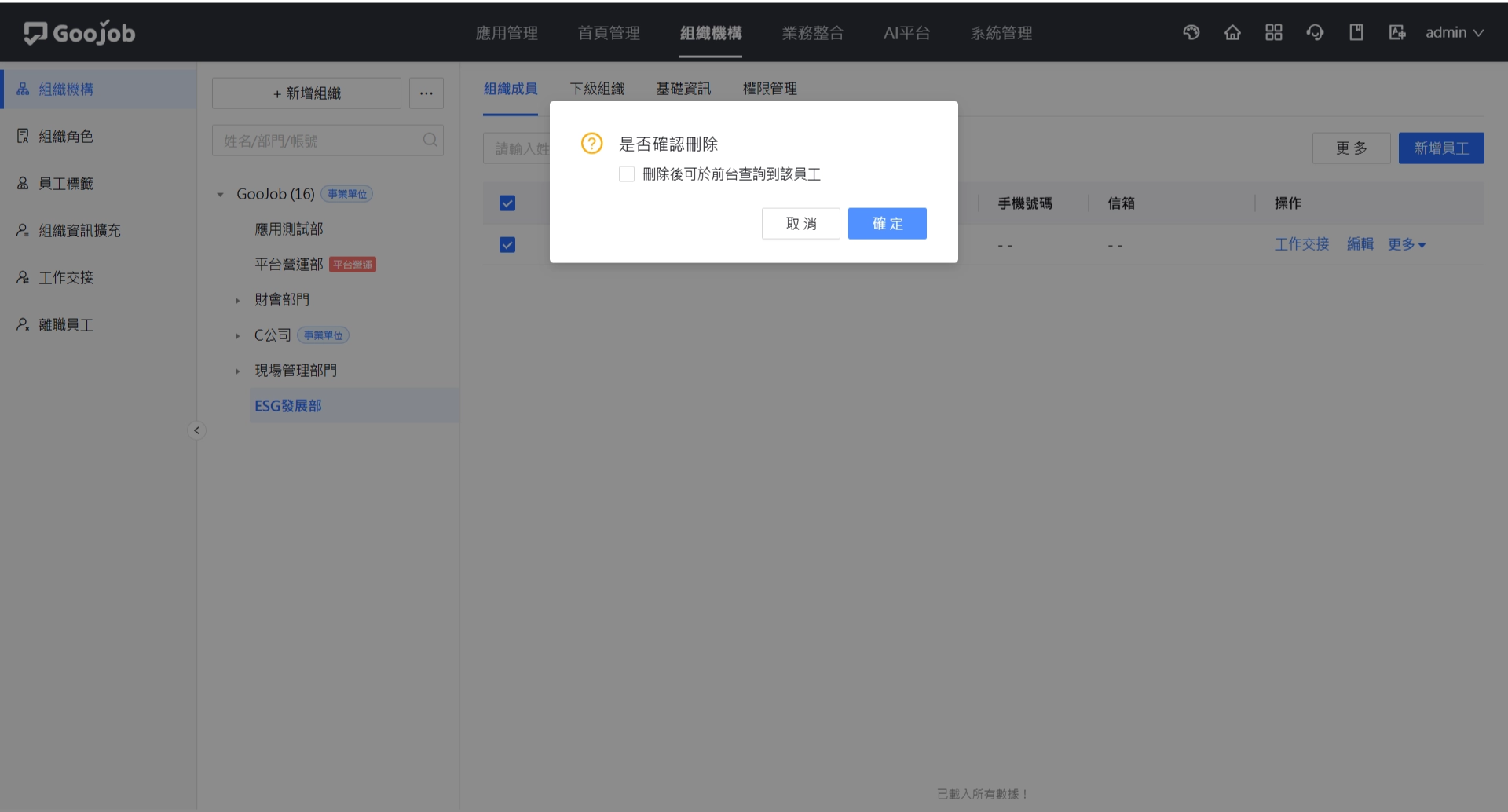
已刪除的員工,可在離職員工中看到已刪除的員工帳號。
離職員工清單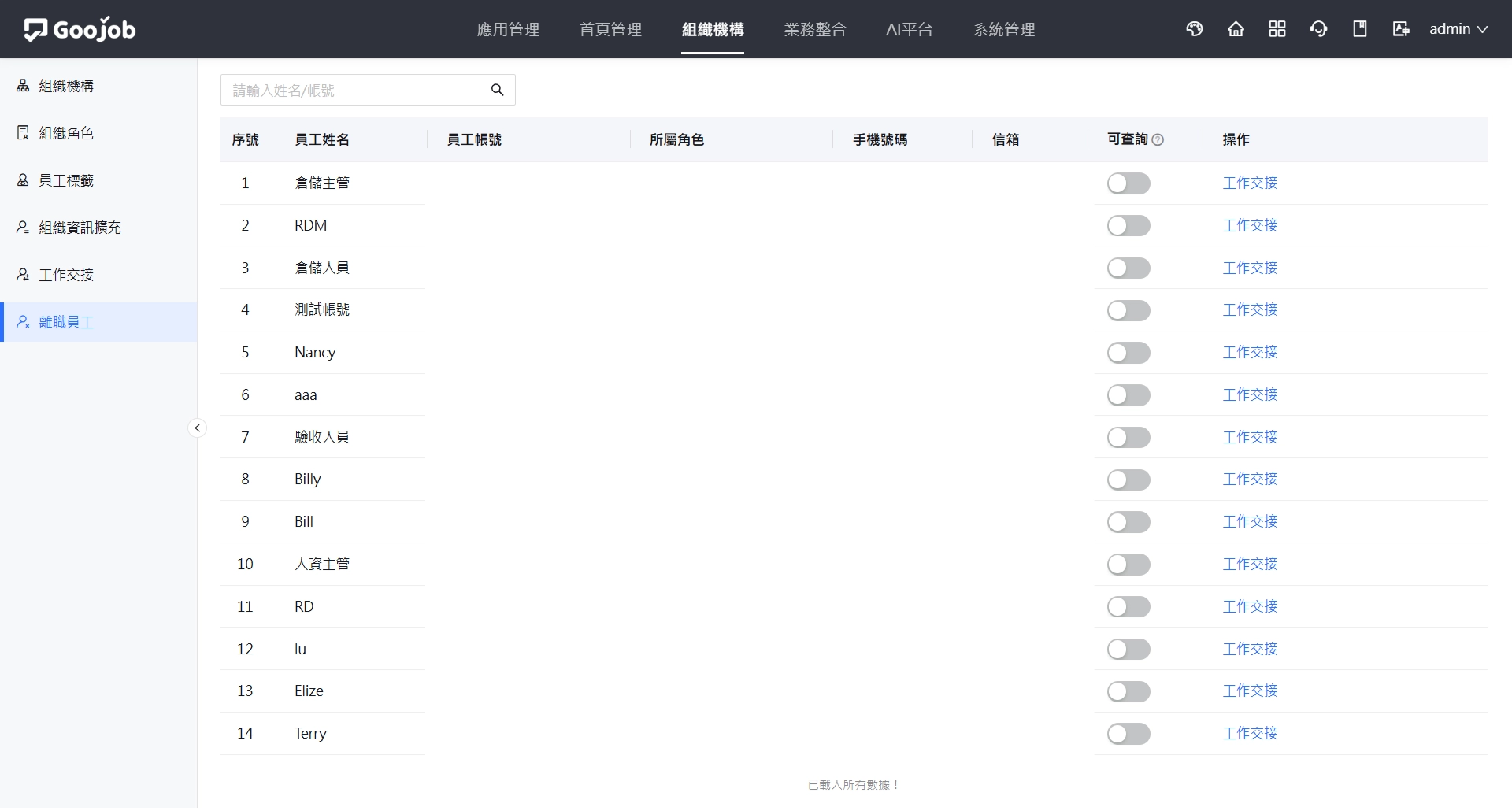
📌 更多操作
點選 『更多』 可以針對該層級的部門進行管理操作。
組織成員-更多操作選單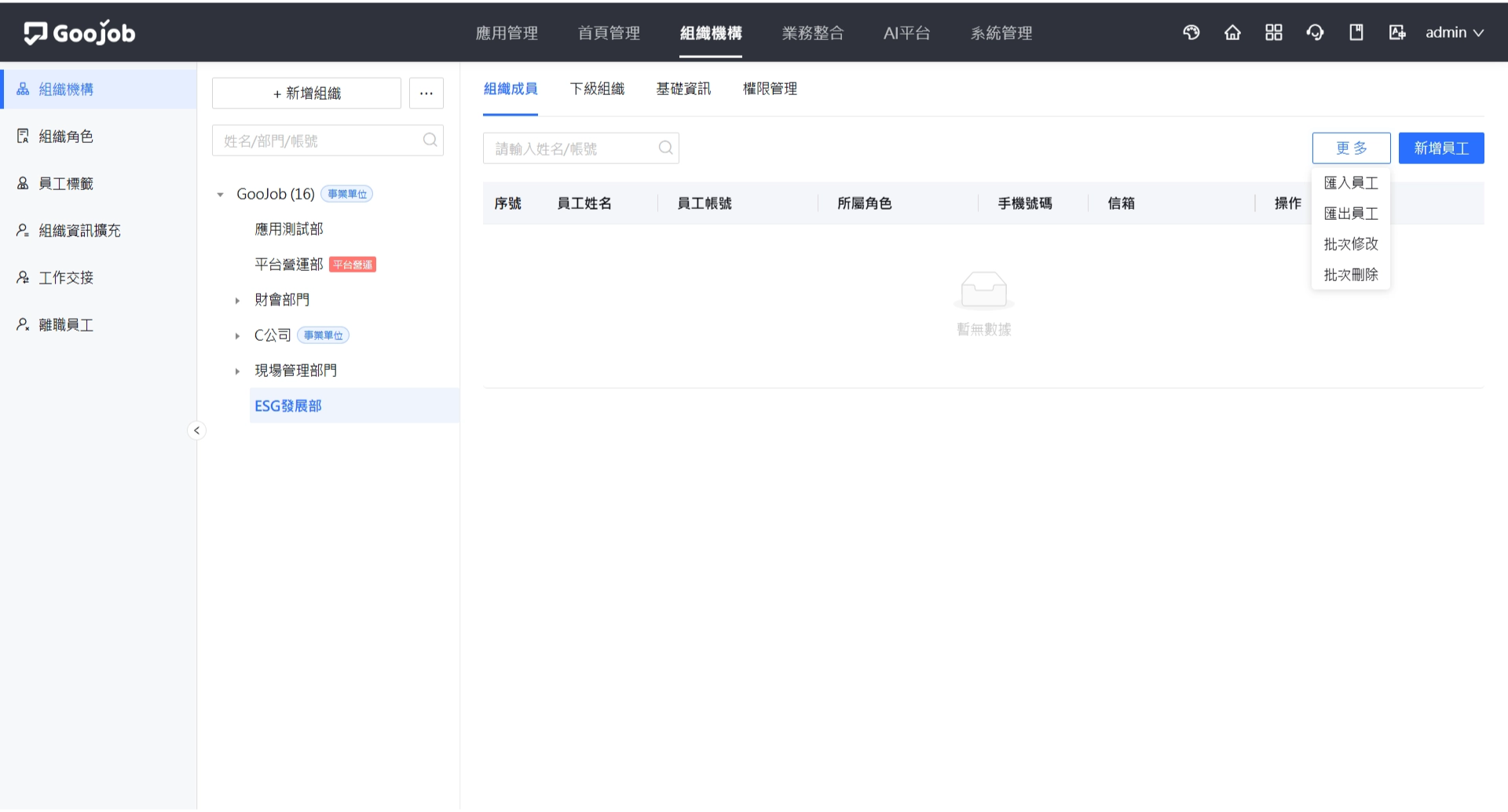
匯入員工
管理員可依據 員工範例檔案 先建立好員工數據,再透過匯入的方式一次建立好所有員工帳號。
匯入員工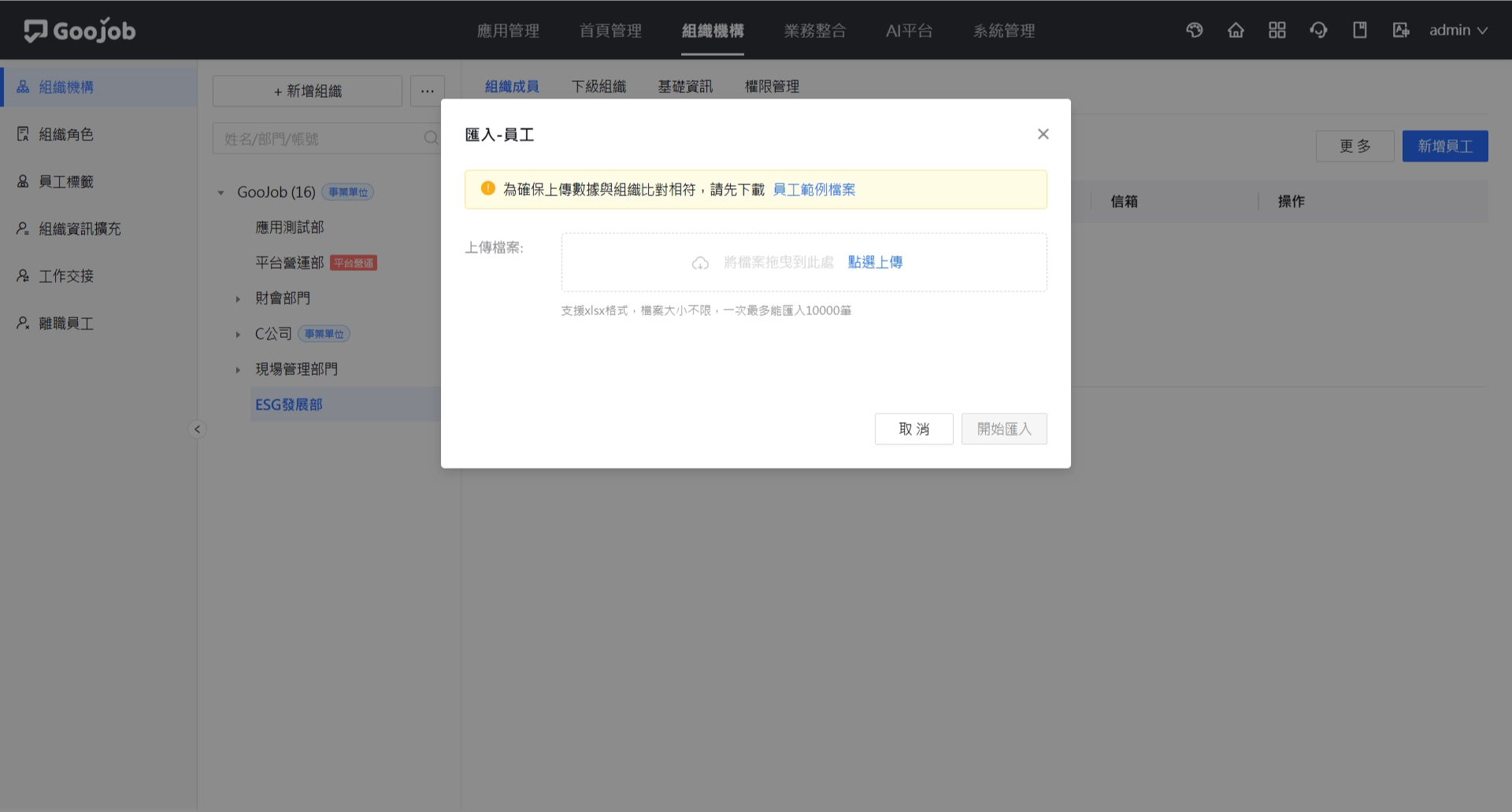
批次修改
若部門因縮編或調整合併,管理員可以透過批次修改,批次調整員工所屬部門。
批次修改部門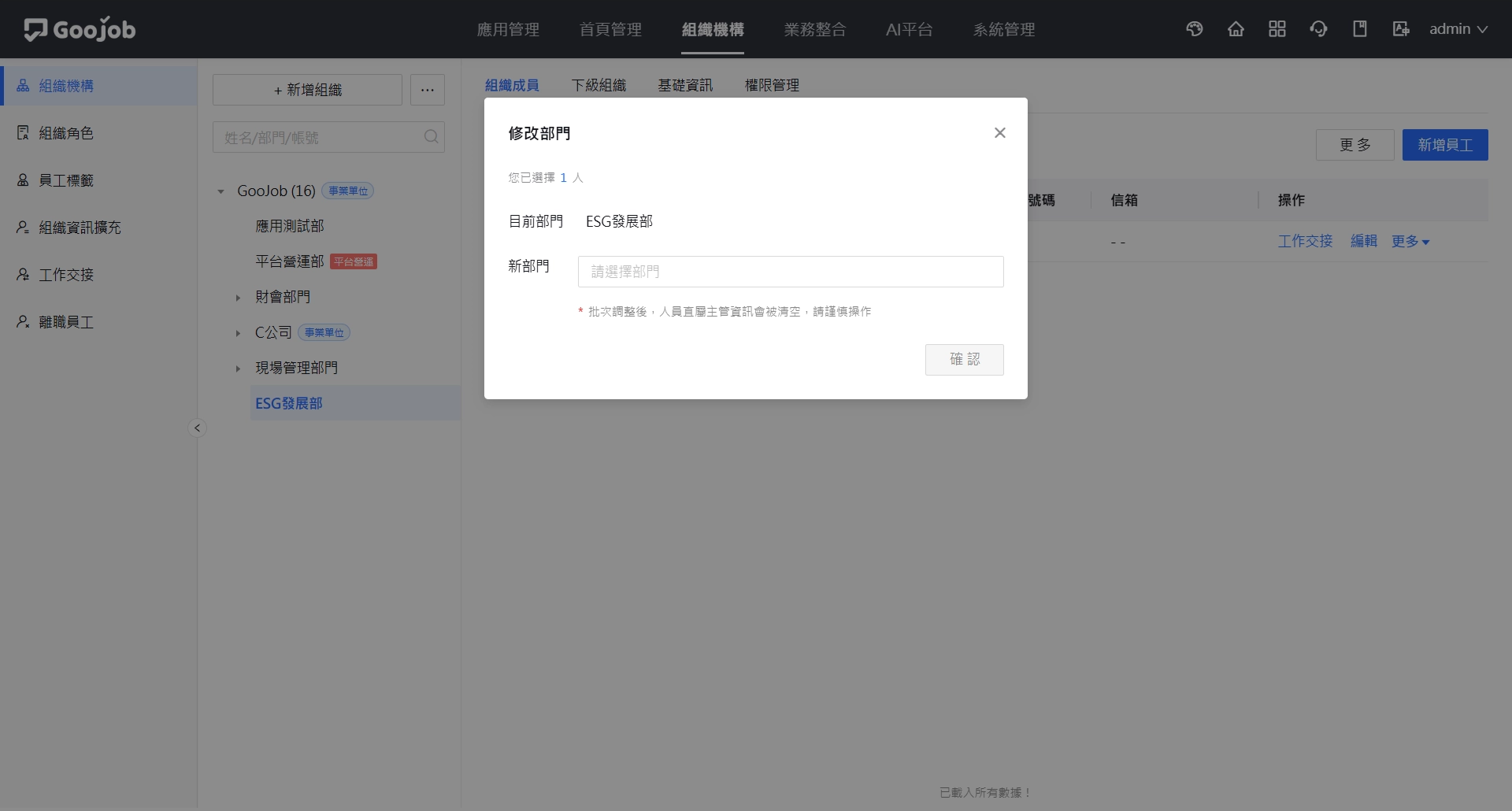
批次刪除
當有大量資遣員工發生時,可以透過批次刪除的方式一次處理員工大量資遣作業。
批次刪除員工