員工標籤
路徑:【後台管理】⇒【組織機構】⇒【員工標籤】
1. 功能簡介
「員工標籤」功能可以幫員工加上特定的身份標籤(例如:產品負責人、資深前端、專案經理),並將這些標籤對應到特定的員工帳號。
透過這項功能,系統可以根據標籤,自動為該標籤內的所有員工綁定不同的「系統角色」與權限。
當人員的職階變動時,管理員不需要每次都到 GooJob 系統內手動調整權限。
只要職階與系統角色設定好固定對應關係,職階一變動,系統權限就會自動同步調整,大幅省下維護時間!
員工標籤的架構分為三個層級:標籤組(群組歸類)⇒ 標籤(具體身份)⇒ 關聯員工(實際的系統使用者)。
2. 開啟員工標籤功能
員工標籤預設為關閉,需先由管理員於系統管理中啟用,左側選單才會出現【員工標籤】。
- 使用 超級管理員(admin)帳號 登入後台,前往 【後台管理】⇒【系統管理】⇒【組織設定】。
- 找到 「員工標籤」 區塊,將 『是否開啟』 的開關切換為開啟狀態。
開啟員工標籤設定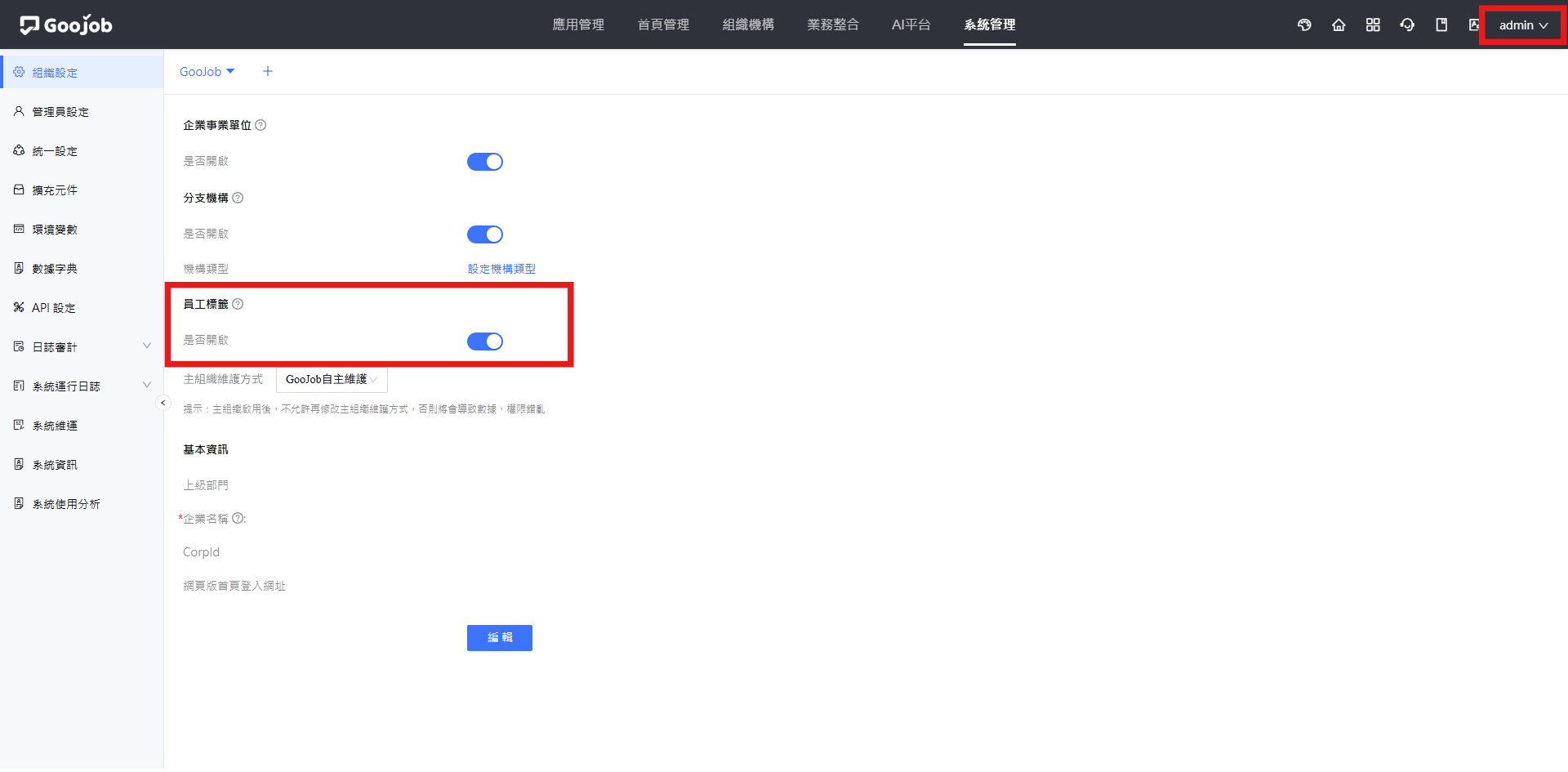
啟用後回到 【組織機構】,左側選單即會出現 【員工標籤】。
首次進入時尚無任何資料,畫面中央會顯示 『新增標籤組』 按鈕。
員工標籤設定畫面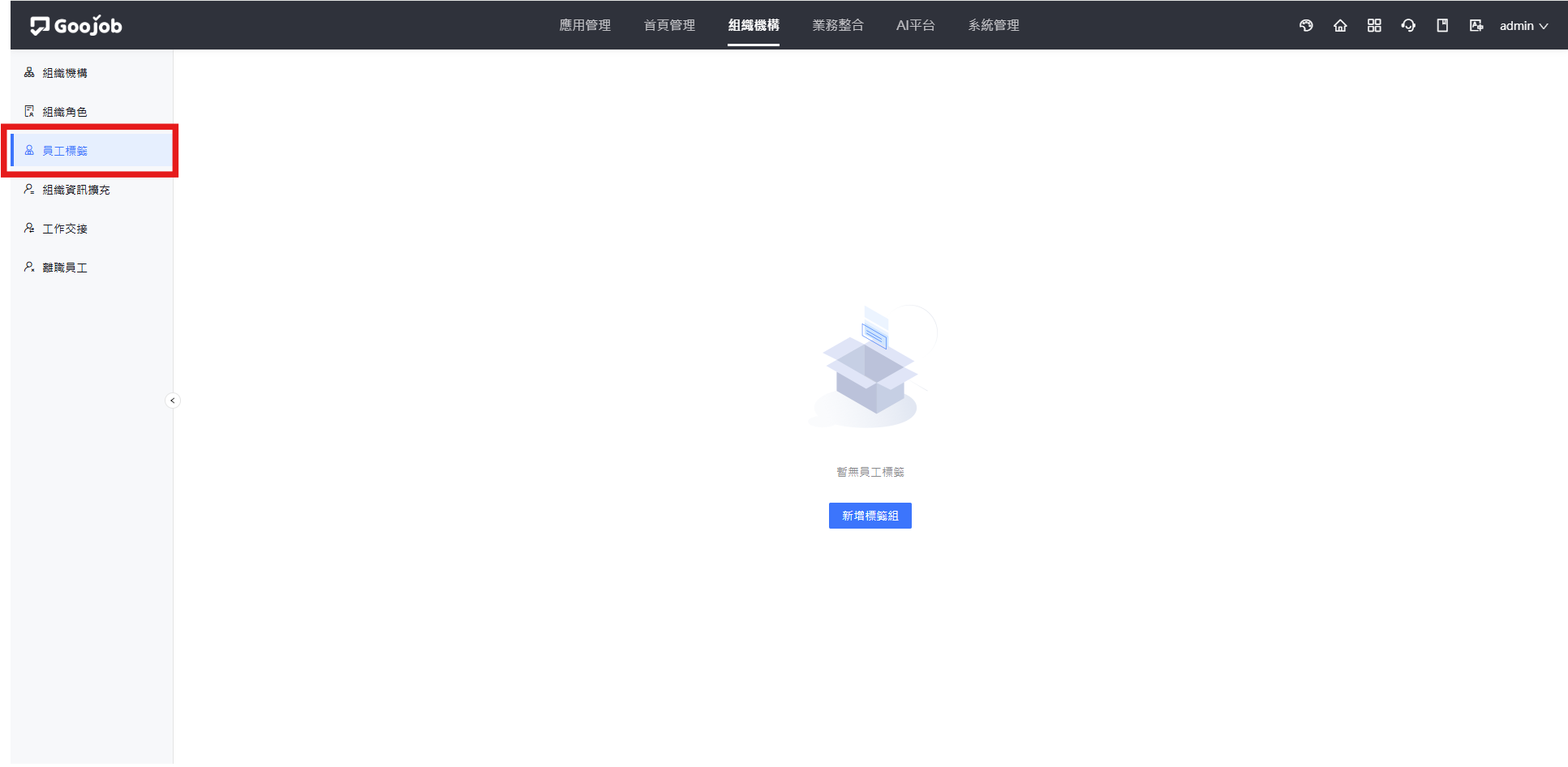
3. 新增標籤
📌 新增標籤組
標籤組用於將性質相近的標籤歸類在同一個群組(例如:企業服務部、技術研發部)。
- 點選畫面中央的 『新增標籤組』 按鈕。
- 在彈出視窗中輸入以下資訊:
- 標籤組名稱:群組名稱。
- 標籤組編碼:系統辨識碼,同一企業內不可重複。
- 適用範圍:選擇 『全域標籤』 或 『組織內標籤』(詳見 標籤適用範圍)。
- 標籤組描述:填寫此標籤組的簡要說明(非必填)。
- 填寫完成後,點選 『確定』。
新增標籤組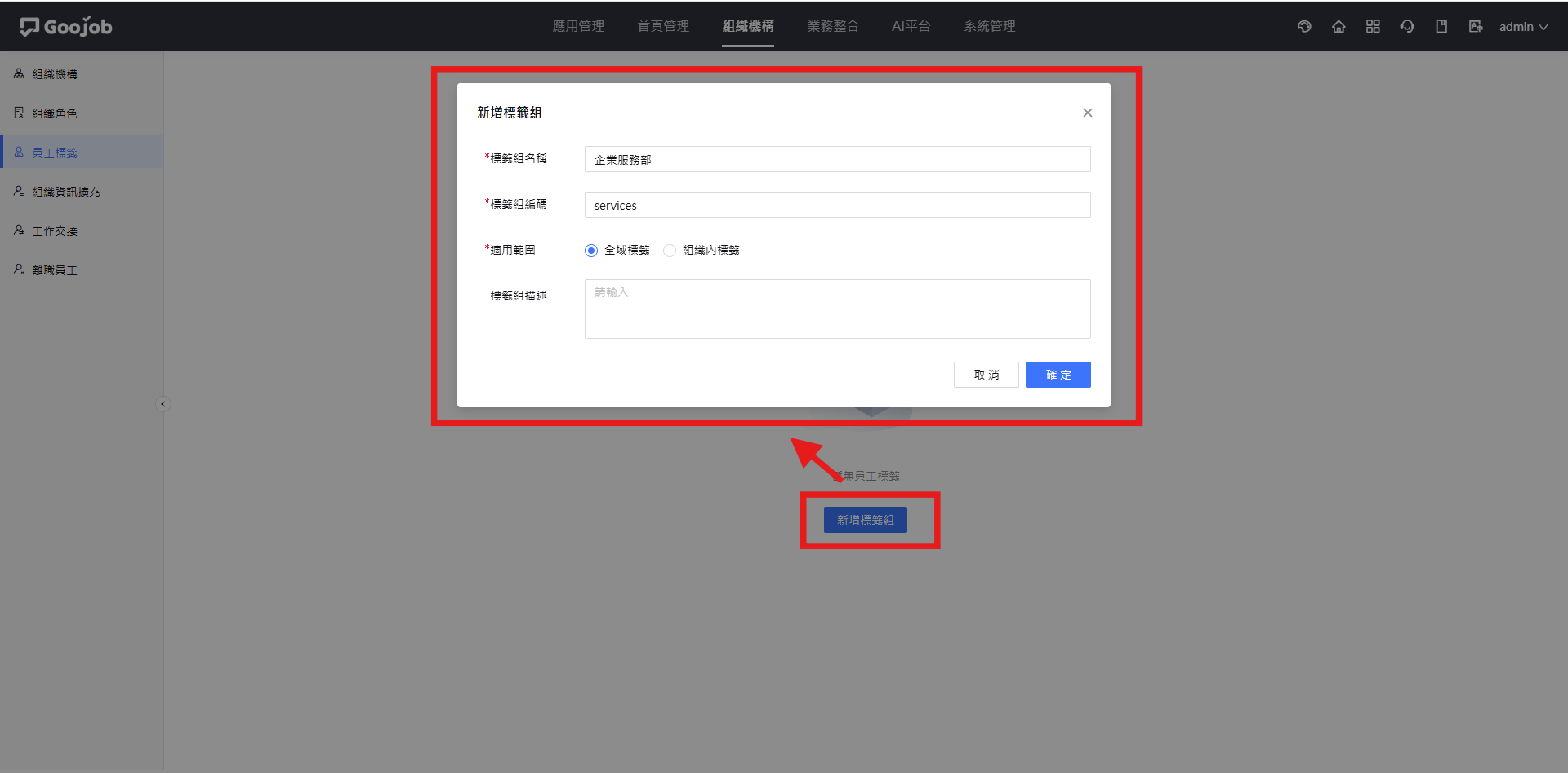
建立成功後,畫面上方會出現「新增標籤組成功」提示,左側清單也會顯示剛建立的標籤組,右側則切換為該標籤組的 【標籤列表】 與 【基礎資訊】 頁籤。
新增標籤組成功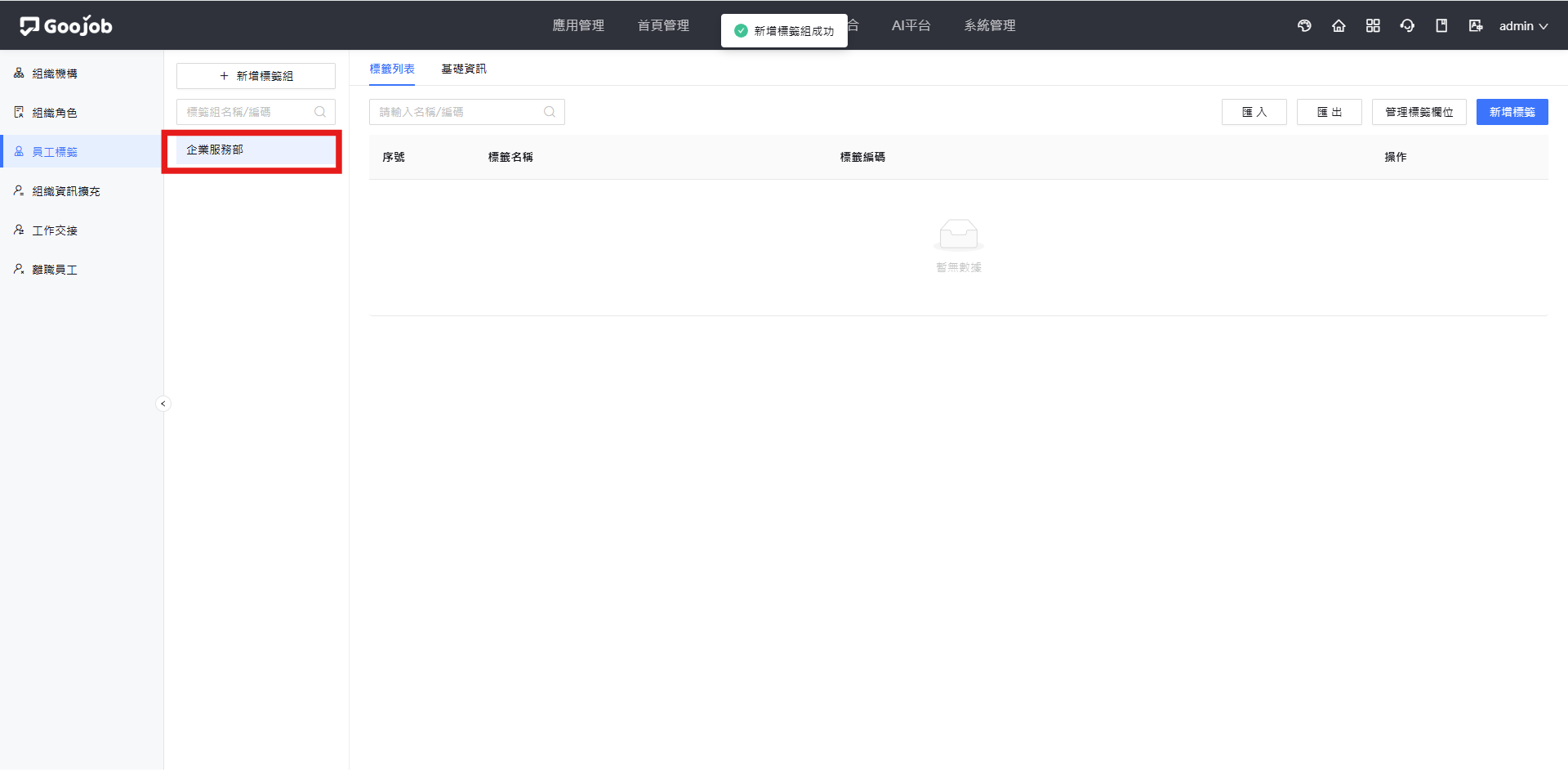
📌 新增標籤
在標籤組下方,可建立具體的身份標籤。
-
在左側清單點選欲加入的 「標籤組」,並於右側 【標籤列表】 頁籤點選右上角的 『新增標籤』 按鈕。
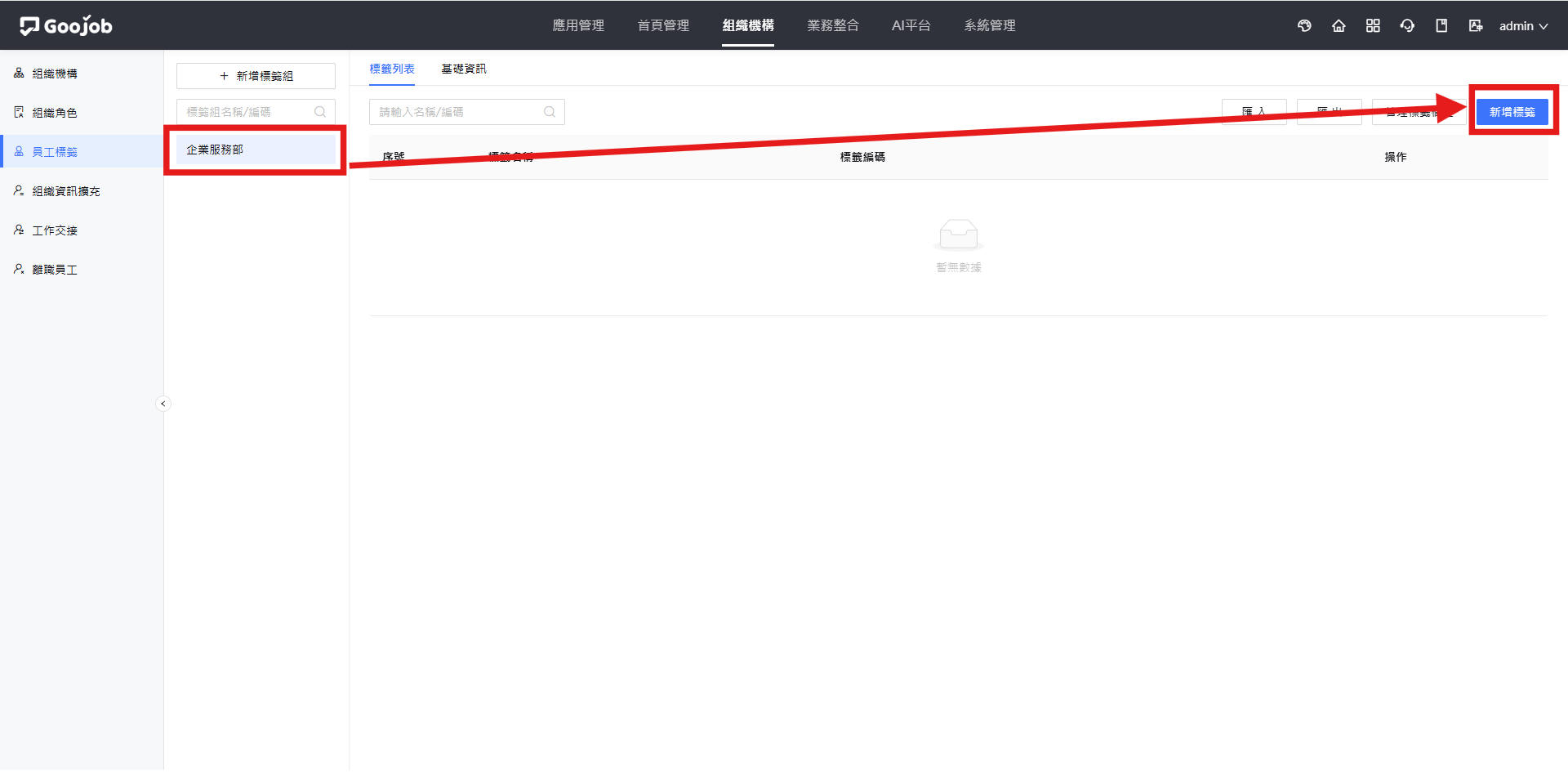
新增標籤
-
在右側滑出的視窗中輸入以下資訊:
- 標籤名稱:身份名稱。
- 標籤編碼:系統辨識碼,建立後即不可修改。
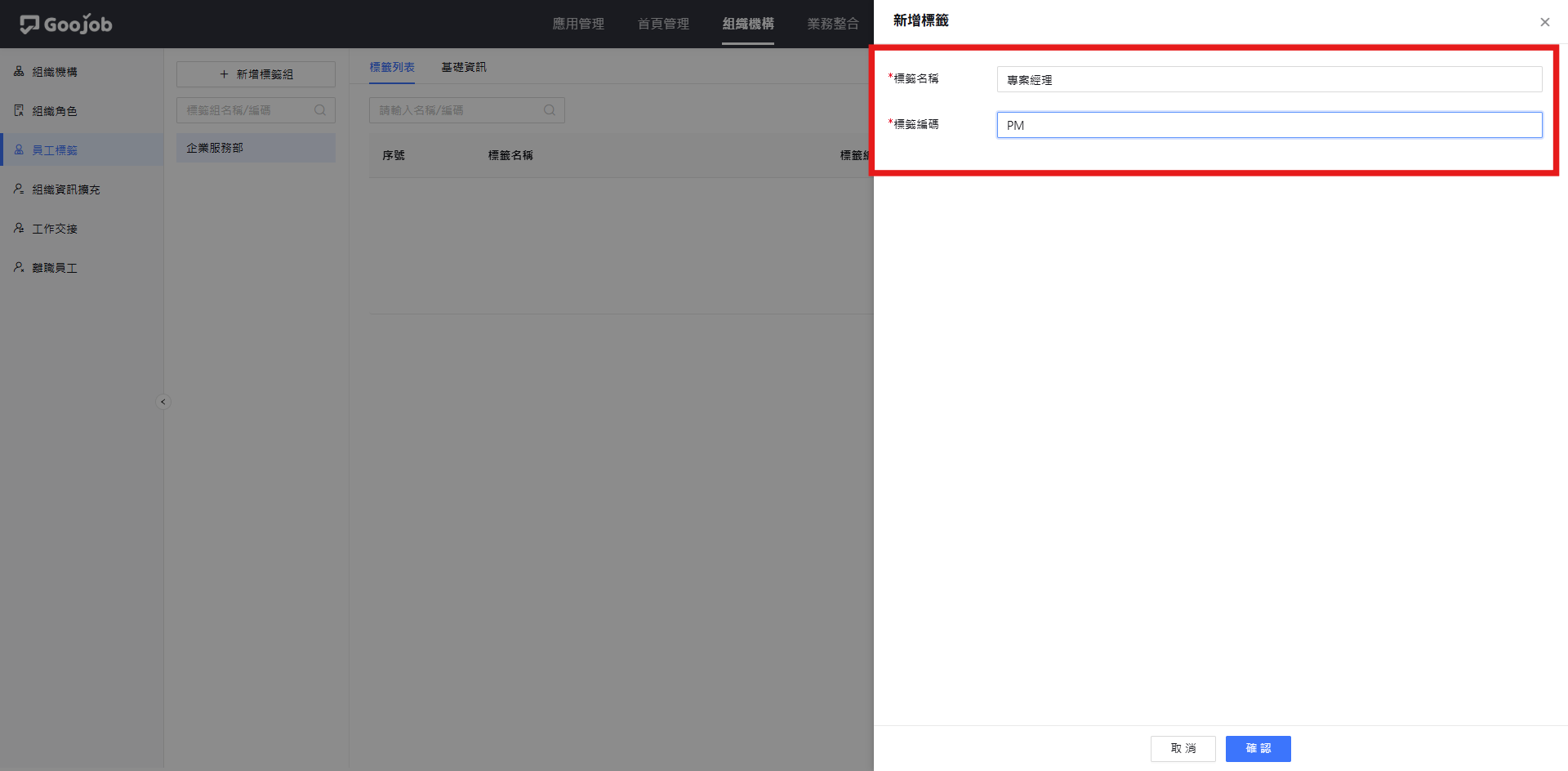
新增標籤輸入畫面
-
填寫完成後,點選 『確認』。
建立成功後,標籤列表即會顯示該筆標籤,並於「操作」欄位提供 『關聯員工列表』、『編輯』、『刪除』 三項功能。
新增標籤成功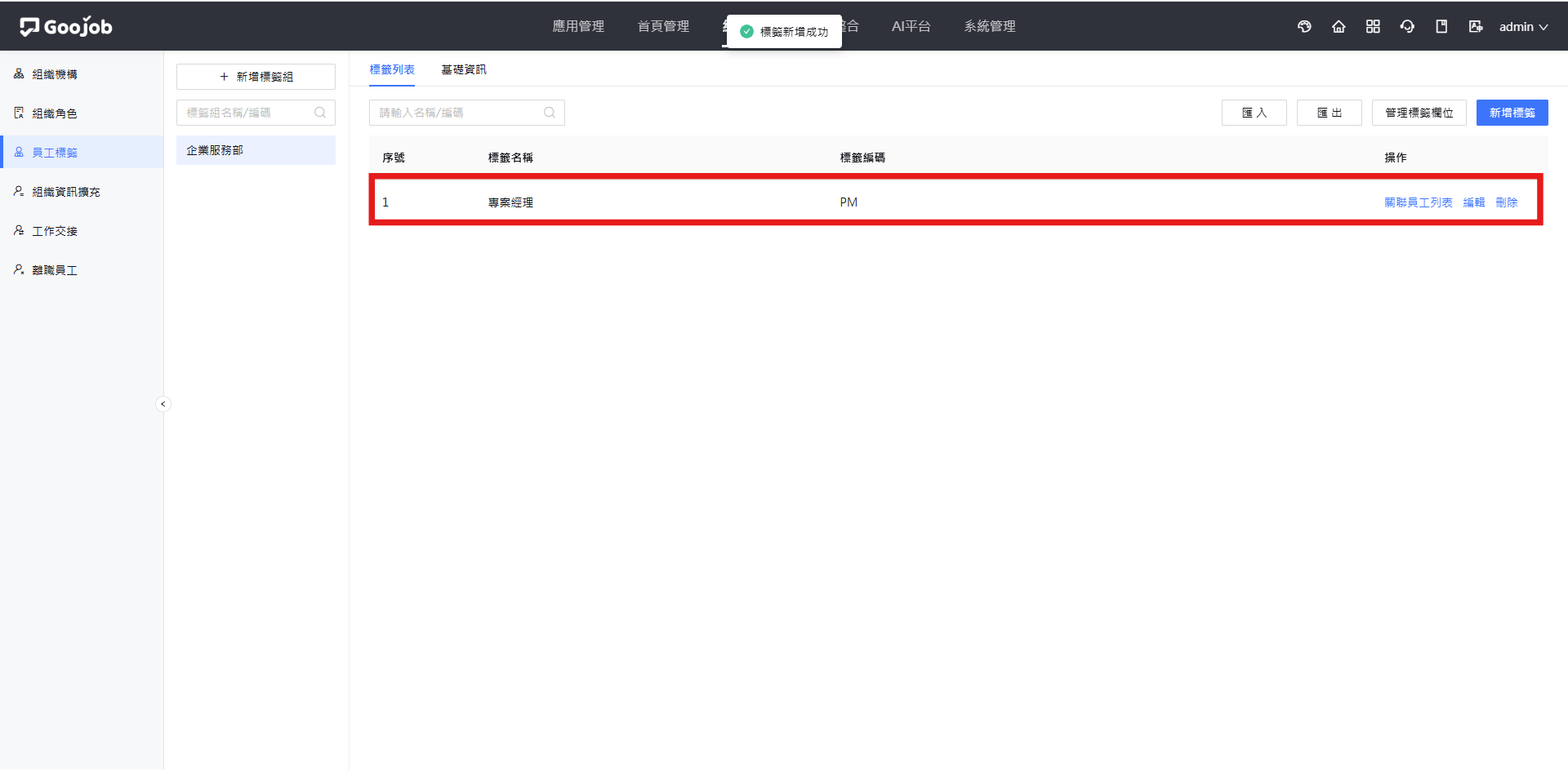
標籤列表右上角另提供 『匯入』 與 『匯出』 功能,若需一次建立大量標籤,可先匯出範本檔案,填寫完成後再行匯入。
4. 編輯標籤
📌 編輯標籤
-
在標籤列表中找到欲調整的標籤,點選操作欄位的 『編輯』。
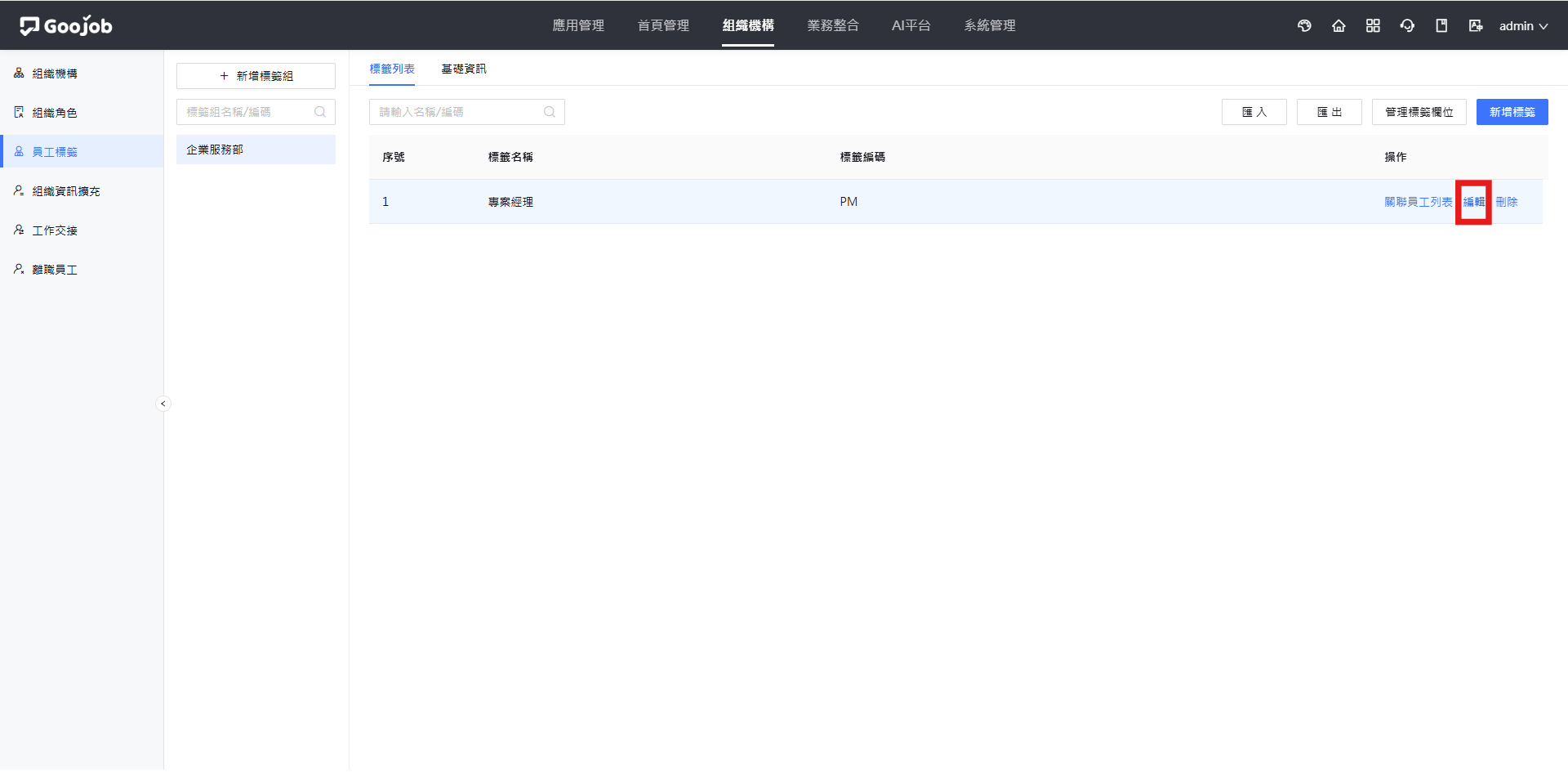
編輯標籤
-
於右側視窗修改 「標籤名稱」 後,點選 『確認』 儲存。
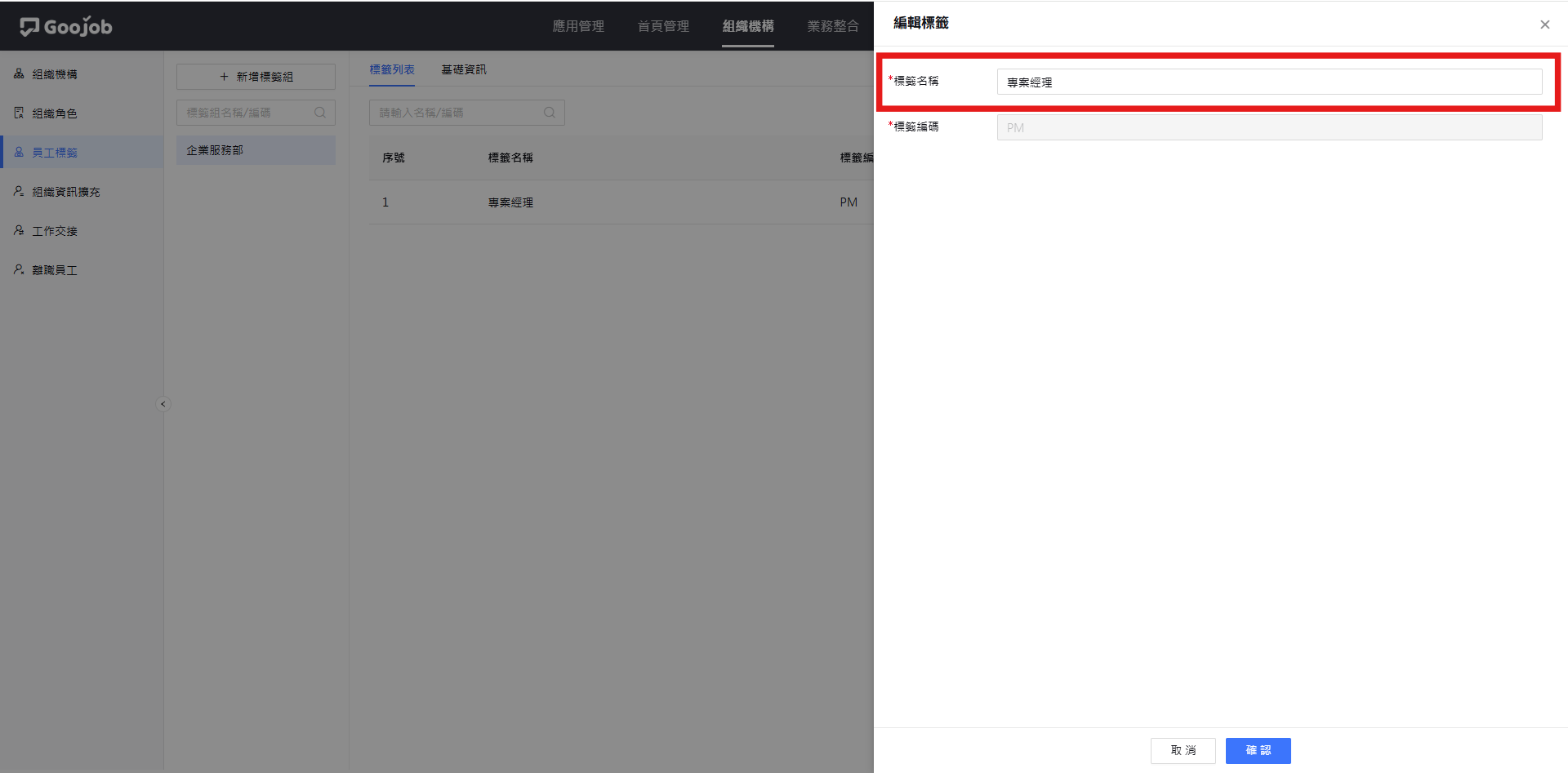
編輯標籤名稱
「標籤編碼」 為系統識別用的唯一值,建立後即呈現灰階不可編輯,僅能修改標籤名稱。
📌 關聯員工列表
建立好標籤後,需將實際的系統使用者(員工)加入該標籤中。
-
在標籤列表中找到目標標籤,點選操作欄位的 『關聯員工列表』。
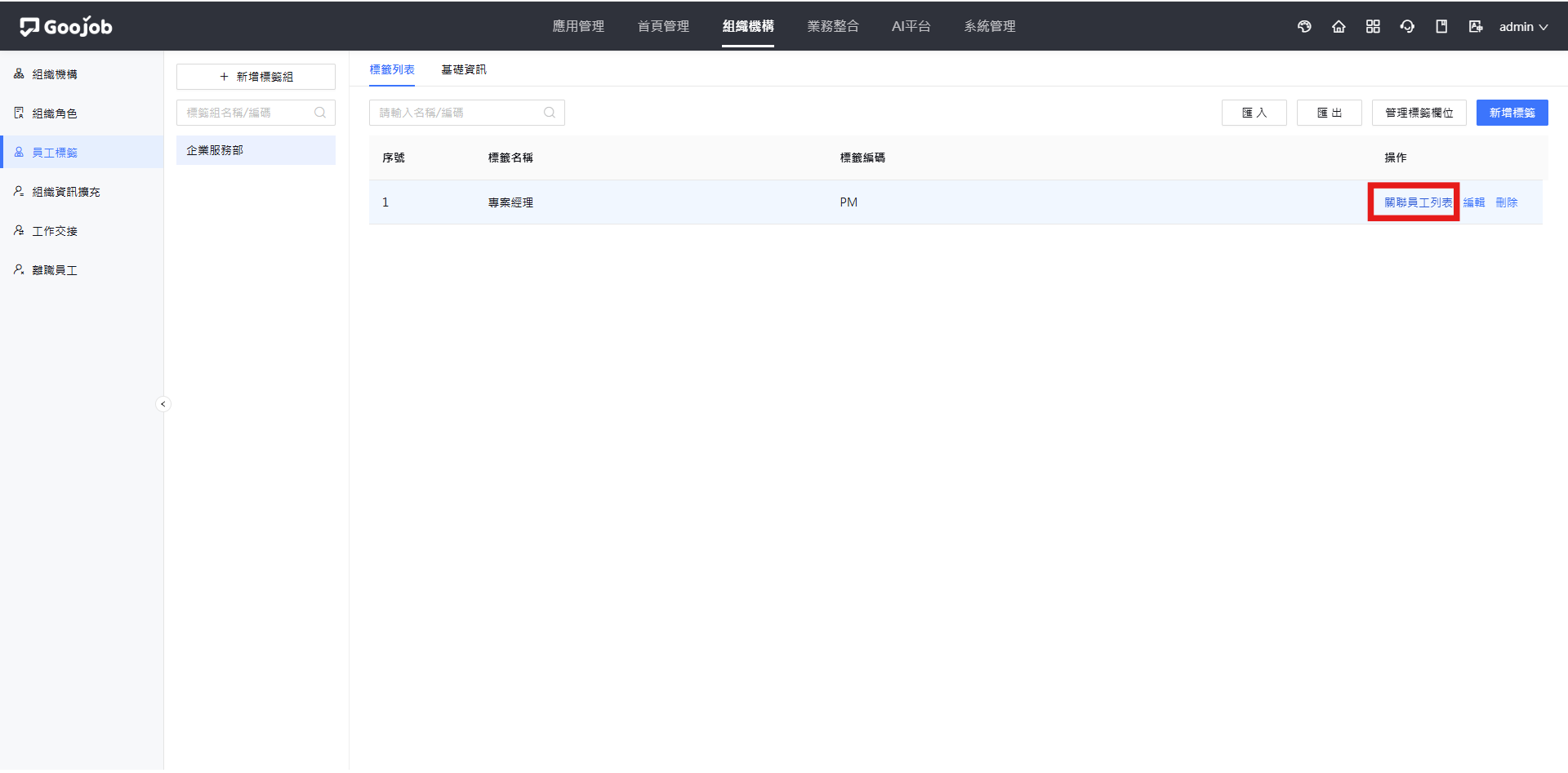
關聯員工列表
-
右側會滑出【關聯員工列表】視窗,顯示目前已套用此標籤的員工。若尚未指派任何人員,則顯示「暫無數據」。
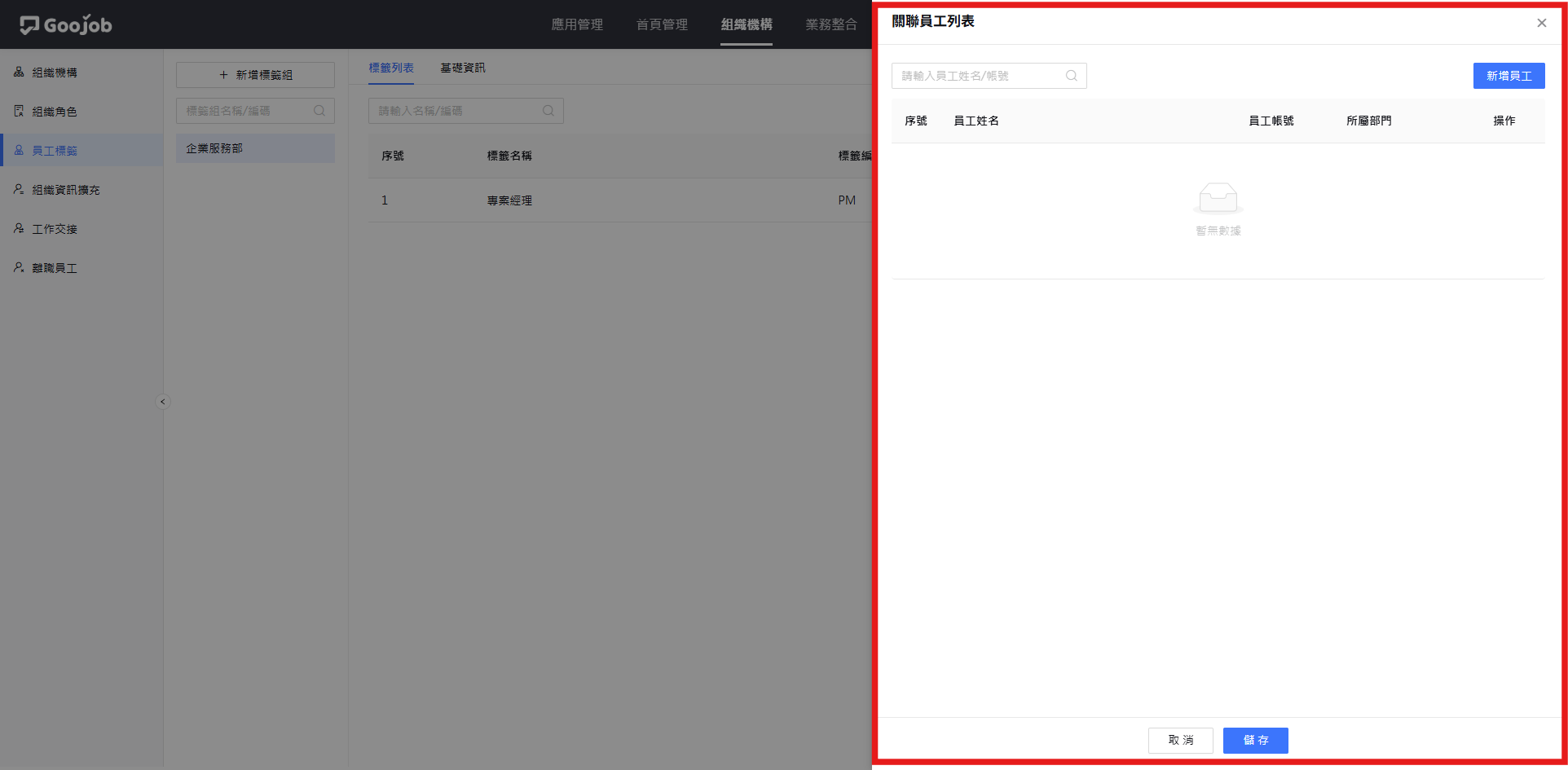
關聯員工列表詳情
-
點選右上角的 『新增員工』,於彈出的 【選擇聯絡人】 視窗中,從組織樹狀清單勾選欲加入的同仁,確認右側「已選」名單無誤後點選 『確定』。
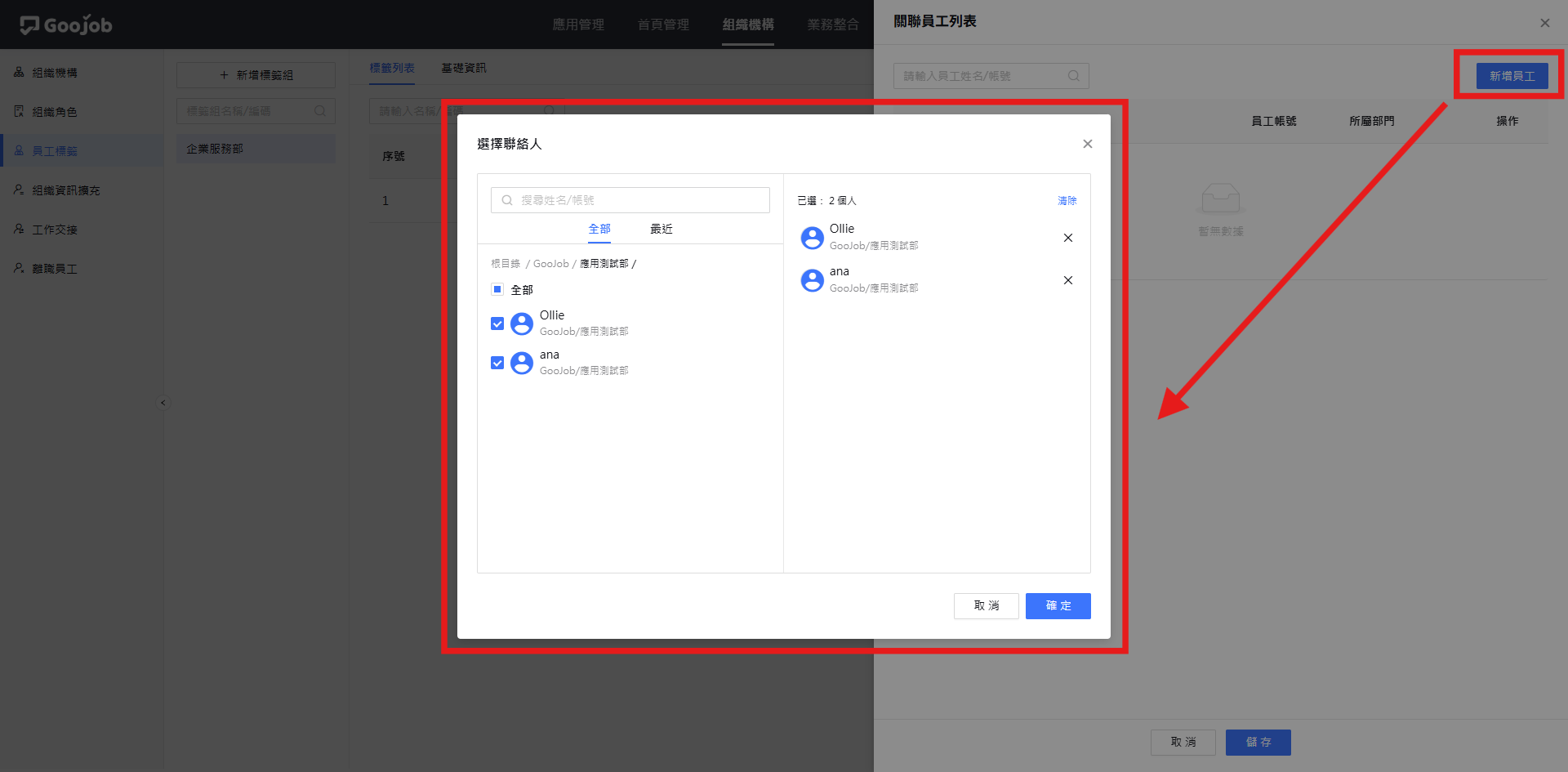
新增員工
-
回到【關聯員工列表】,確認清單中已顯示員工姓名、員工帳號與所屬部門後,點選下方的 『儲存』 完成設定。
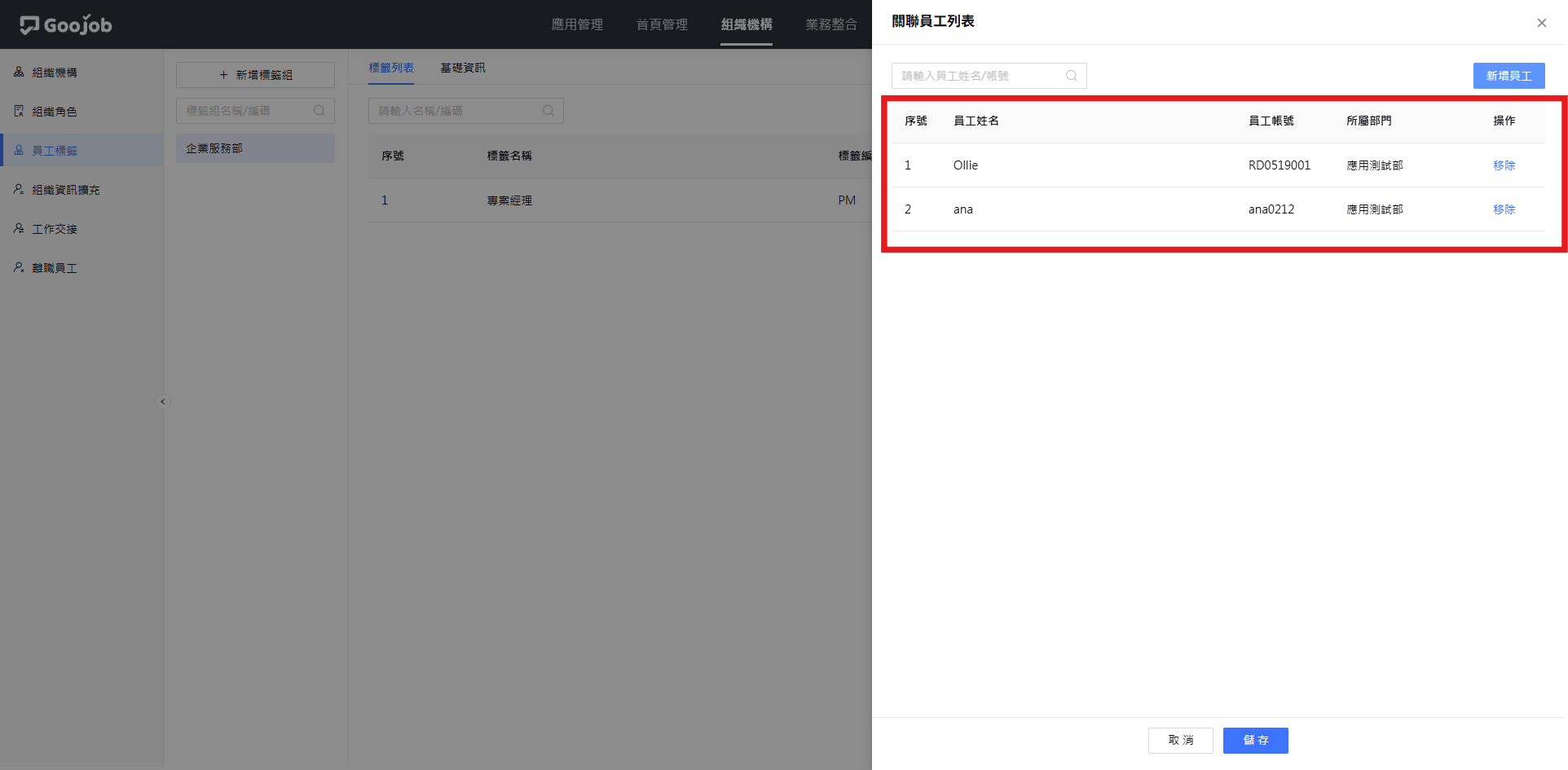
新增員工成功
除了由標籤端指派員工外,也可以從員工帳號設定標籤。
前往 【組織機構】,點選員工開啟 【編輯員工資訊】,即可於 「員工標籤」 欄位直接選取該員工適用的標籤,兩處設定會即時同步。
員工帳號資訊中新增員工標籤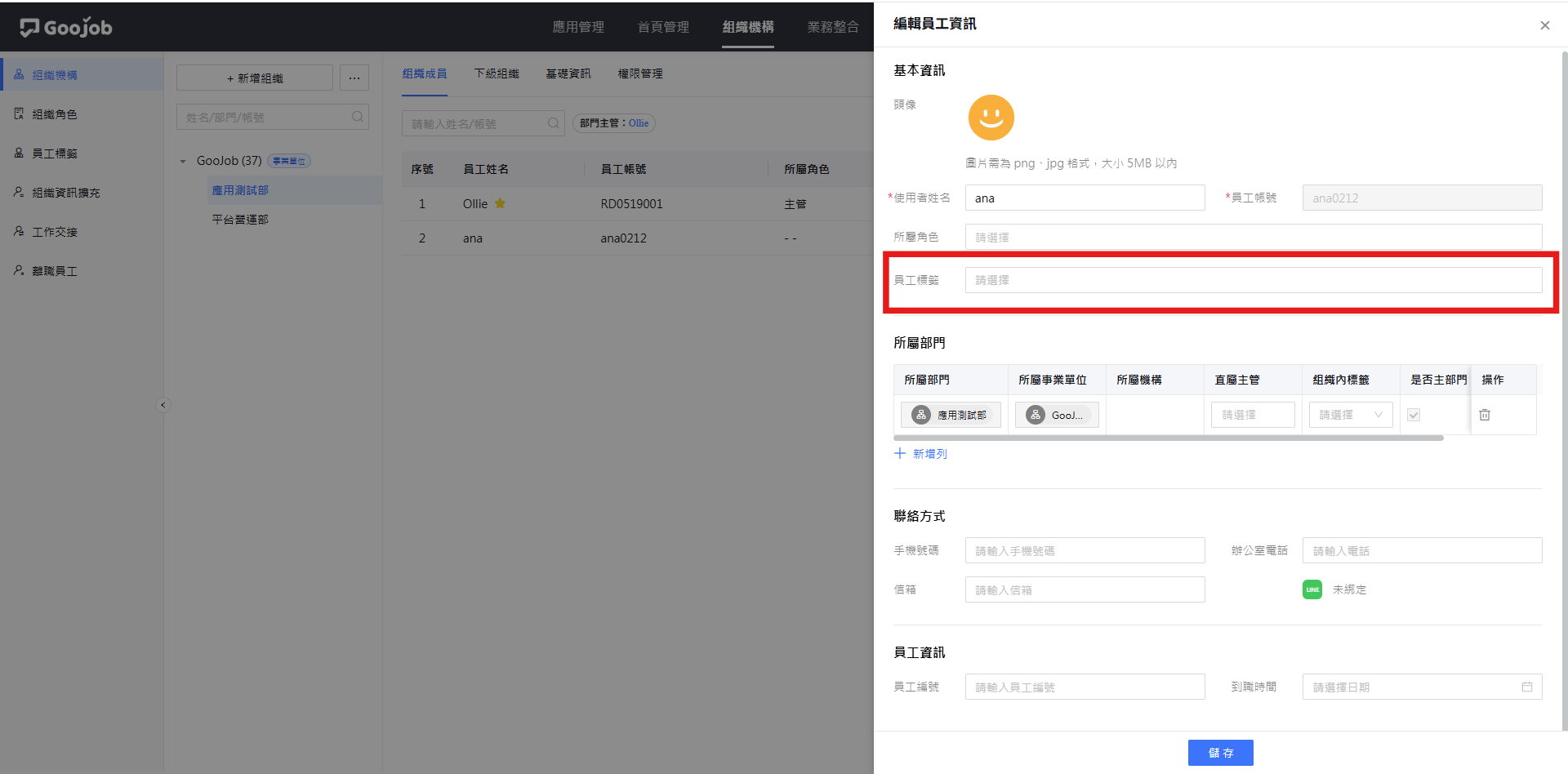
5. 刪除標籤
📌 移除關聯員工
若僅需將某位員工從標籤中排除,不需刪除整個標籤:
- 開啟該標籤的 【關聯員工列表】,在欲移除的員工該列點選 『移除』。
- 確認清單無誤後,點選下方的 『儲存』 生效。
移除關聯員工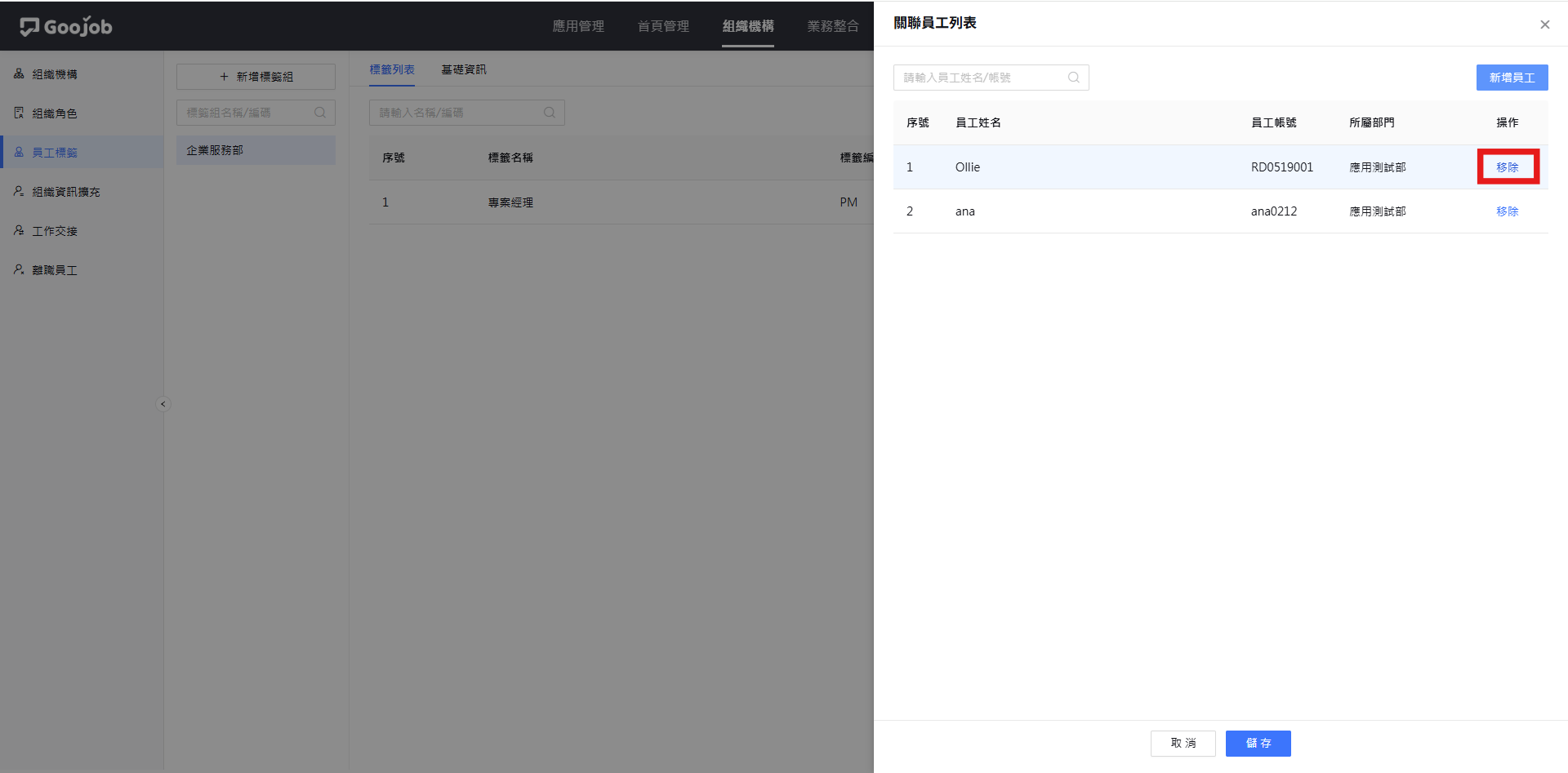
📌 刪除標籤
若該標籤已不再使用,可在標籤列表中點選操作欄位的 『刪除』 移除整筆標籤。
移除員工標籤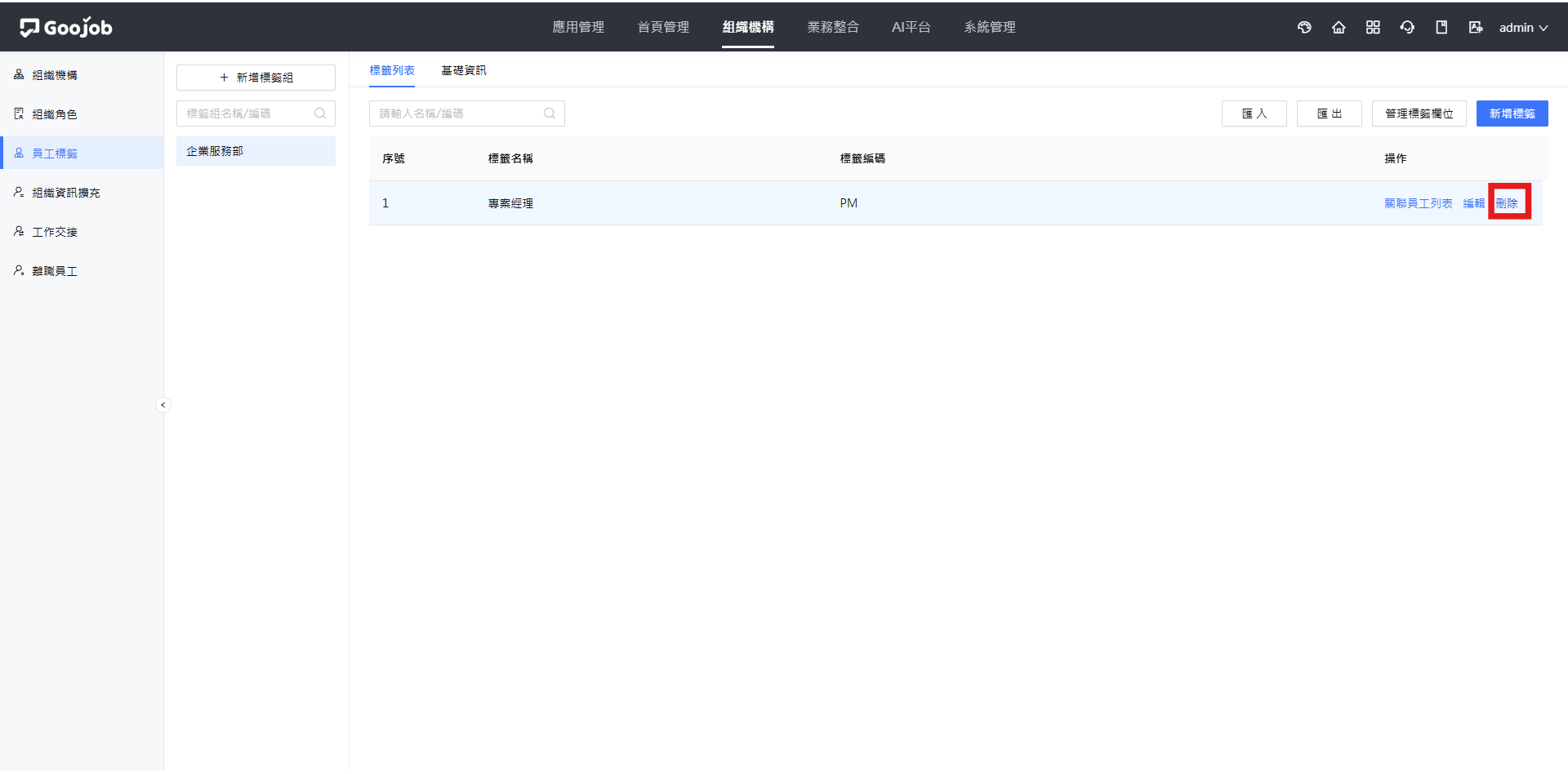
刪除標籤將一併解除所有關聯員工的標籤綁定。若該標籤已用於 【組織角色】 的自動綁定規則,相關員工的角色與權限也會同步失效,請務必於刪除前確認影響範圍。
6. 新增標籤自訂欄位
除了系統預設欄位外,管理員可依企業需求為標籤擴充自訂欄位。
-
在【標籤列表】頁籤點選右上角的 『管理標籤欄位』,畫面會列出目前的欄位設定。
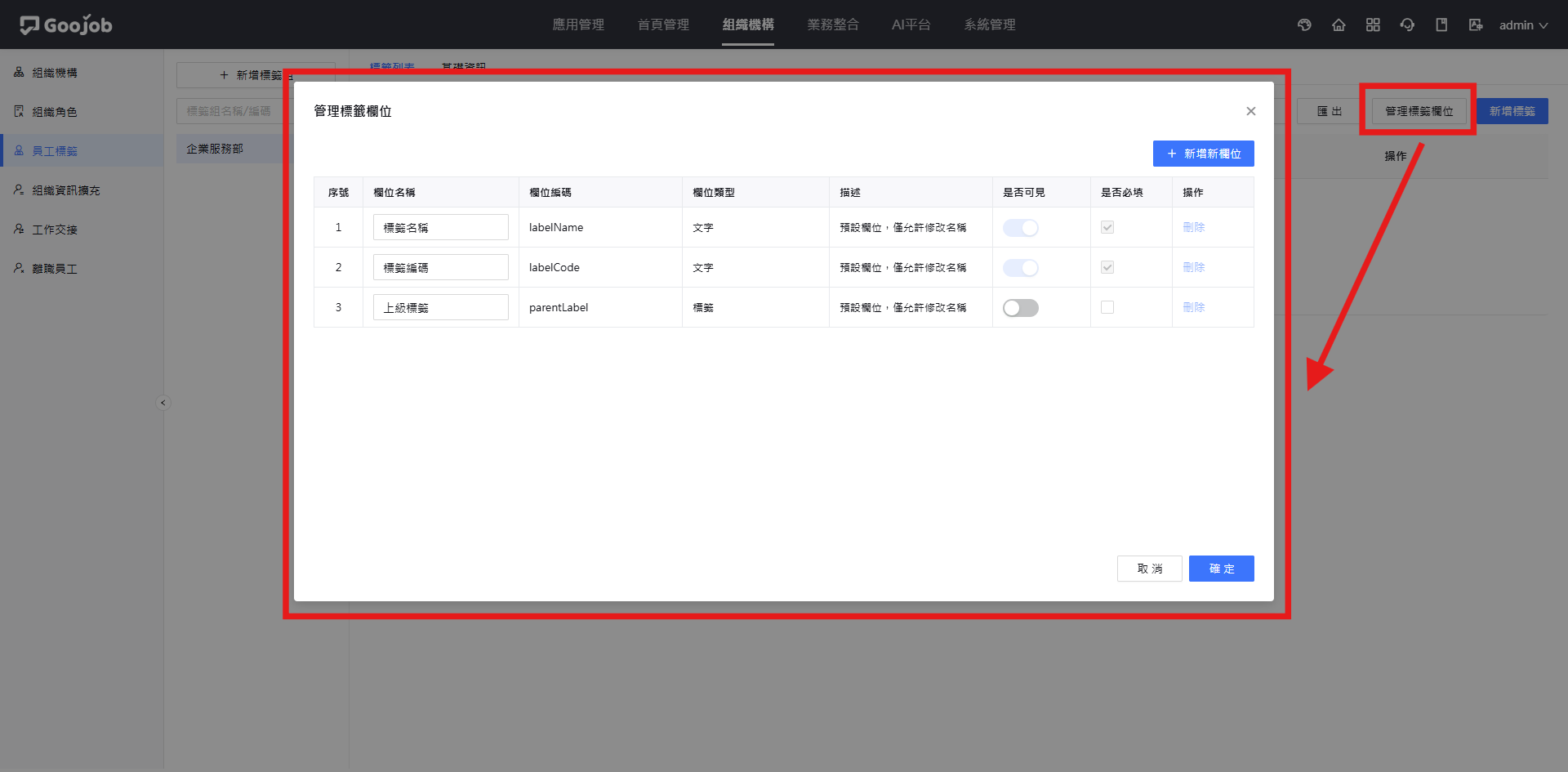
新增標籤自訂欄位
欄位名稱 欄位編碼 說明 標籤名稱 labelName預設欄位,僅允許修改名稱。 標籤編碼 labelCode預設欄位,僅允許修改名稱。 上級標籤 parentLabel預設欄位,僅允許修改名稱,可設定標籤的上下層關係。 -
點選 『+ 新增新欄位』,於新增的列中依序填寫:
- 欄位名稱:顯示於畫面上的名稱。
- 欄位編碼:系統辨識碼,不可重複。
- 欄位類型:可選擇 文字、數字、人員單選、人員多選、部門單選、部門多選。
- 描述:欄位的補充說明。
- 是否可見/是否必填:勾選後控制該欄位在新增或編輯標籤時的顯示與填寫規則。
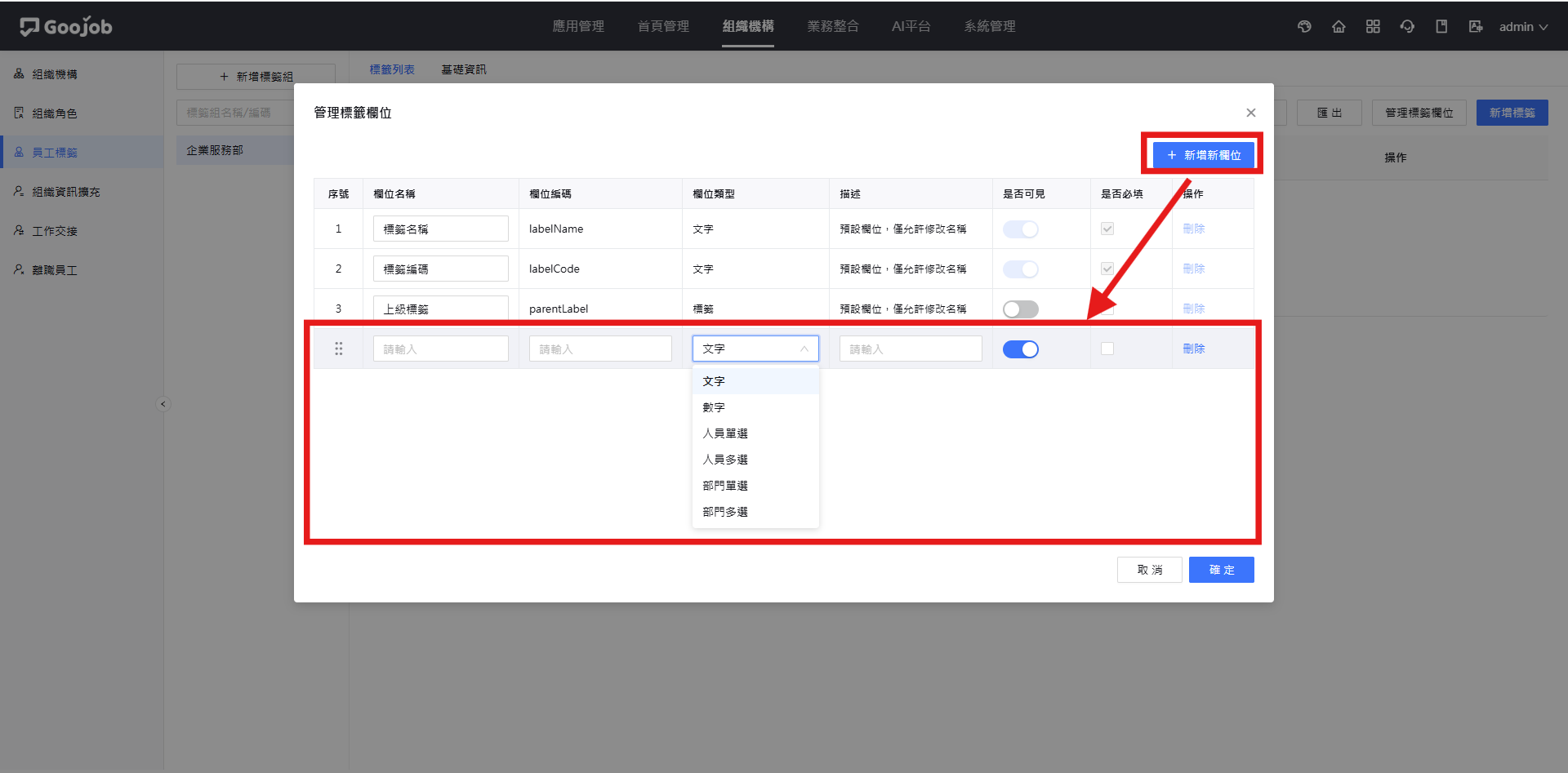
標籤自訂欄位設定
-
設定完成後,點選 『確定』 儲存。後續新增或編輯標籤時,即會出現該自訂欄位。
預設欄位(標籤名稱、標籤編碼、上級標籤)的「刪除」為灰階不可點選,僅自訂欄位可透過左側的拖曳圖示調整順序或點選 『刪除』 移除。
7. 標籤適用範圍
員工標籤是以 標籤組 為最小單位設定適用範圍,管理員可在 【基礎資訊】 頁籤查看目前標籤組的適用範圍及其他資訊。
| 適用範圍 | 說明 |
|---|---|
| 全域標籤 | 該標籤組下的所有標籤,可套用至 全公司 的員工。 |
| 組織內標籤 | 該標籤組下的所有標籤,僅能套用至 所屬組織(及其下級組織) 的員工。 |
基礎資訊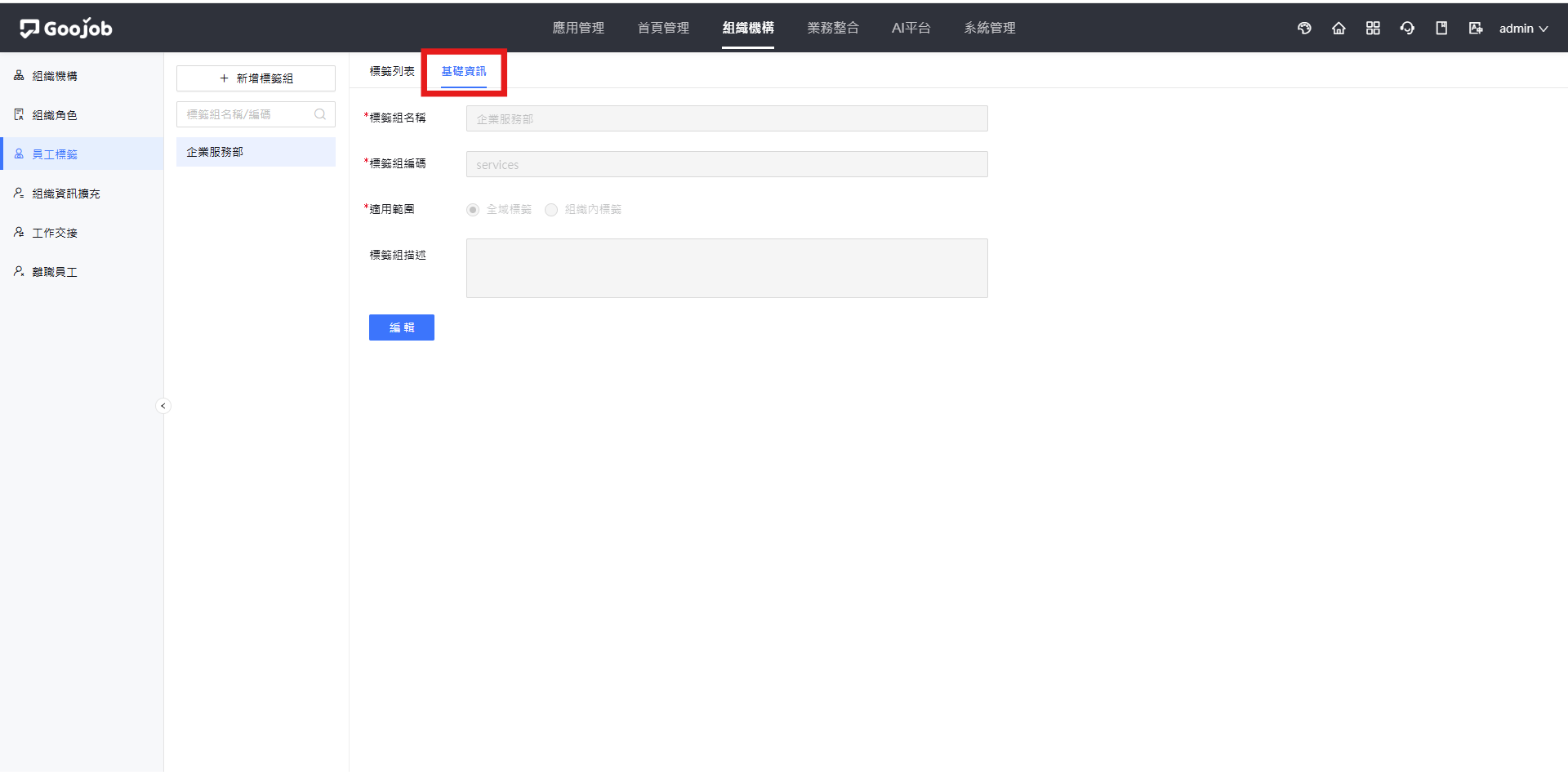
若需調整標籤組資訊,點選 『編輯』 即可修改 「標籤組名稱」 與 「標籤組描述」,修改完成後點選 『儲存』。
編輯畫面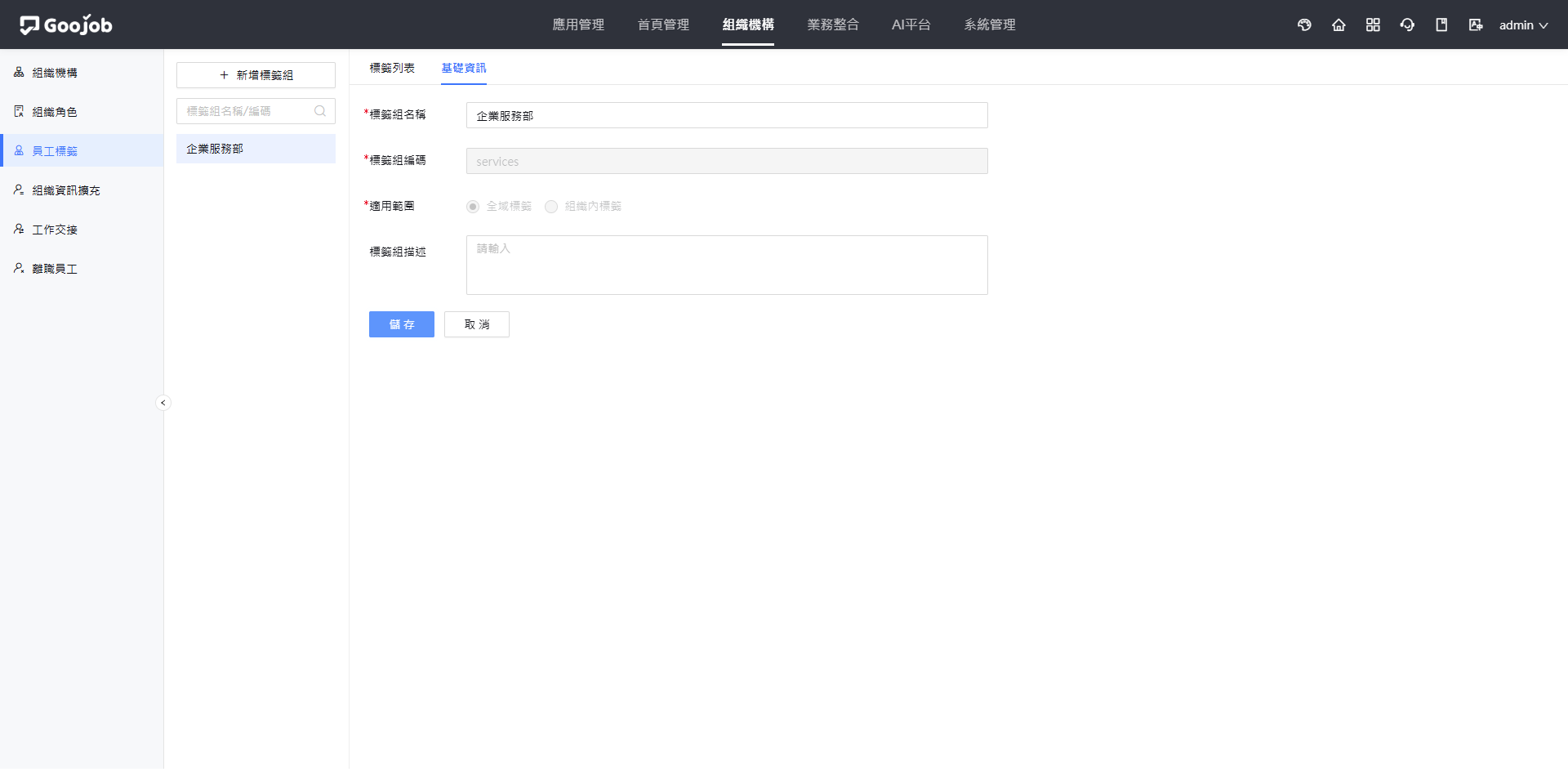
「標籤組編碼」 與 「適用範圍」 建立後即不可修改(呈現灰階)。若需變更適用範圍,請重新建立標籤組。
8. 透過員工標籤自動綁定角色人員
完成標籤設定後,即可在 【組織角色】 建立自動綁定規則,讓系統依標籤自動將員工加入對應角色,省去人工逐一維護權限的時間。
-
前往 【組織機構】⇒【組織角色】,於左側選擇要設定的角色。
-
在【角色成員】頁籤點選右上角的 『更多』,並選擇 『透過員工標籤自動新增』。
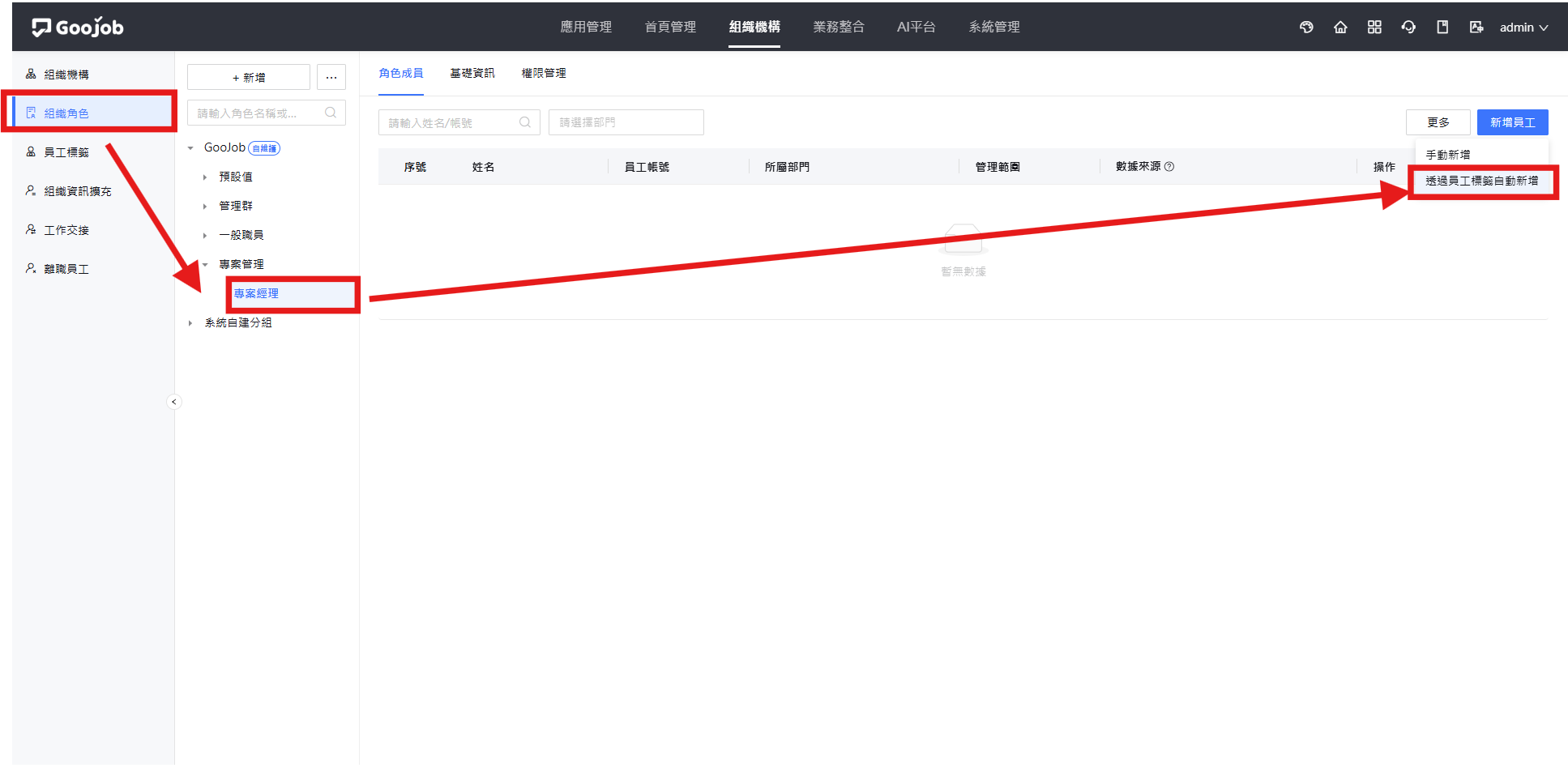
組織角色
-
在彈出視窗中點選 『+ 新增規則』,並完成以下設定:
- 員工標籤:從下拉選單選擇要綁定的標籤。
- 允許在組織角色直接移除:勾選後,管理員可於角色成員清單中直接移除由標籤帶入的人員。
- 所屬部門作為角色管理範圍:勾選後,系統會自動以該員工的所屬部門作為其角色管理範圍。
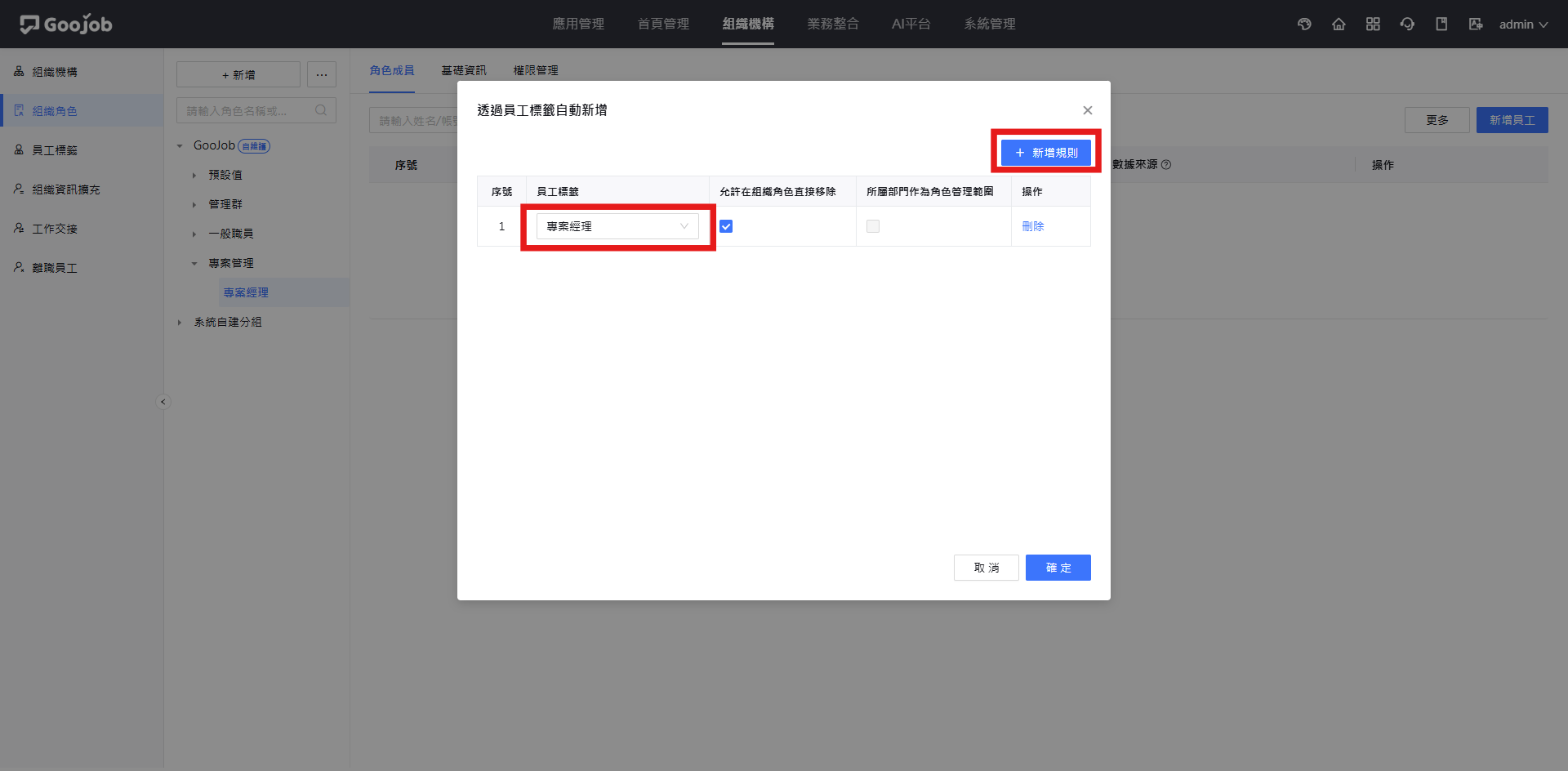
透過員工標籤自動新增
-
設定完成後點選 『確定』,系統即會將該標籤下的所有員工自動加入此角色,並於「數據來源」欄位標示其來源為員工標籤。
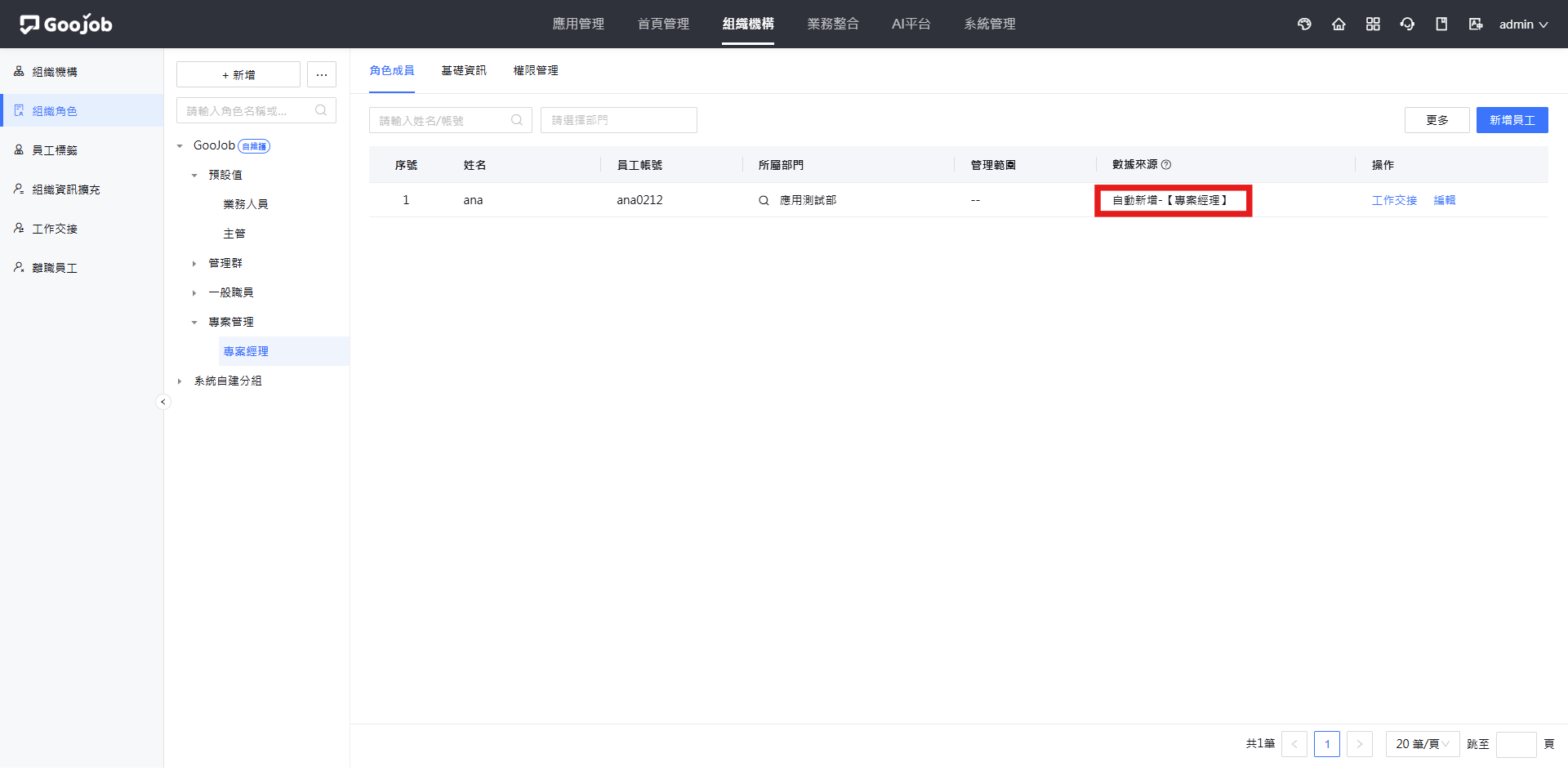
自動新增
規則建立後即持續生效。日後只要調整員工的標籤(新增或移除關聯員工),系統就會自動同步該員工的角色與權限,不需再回到【組織角色】手動維護。