自訂頁面介紹
路徑:【後台管理】⇒【應用管理】⇒【應用】⇒【自訂頁面】
【自訂頁面】 是在應用中用於整合應用內所有資訊的功能模組。
在應用中,自訂頁面可以將表單列表數據、儀錶板圖表或是快捷按鈕等元素,整合成一個應用內的工作台。
1. 新增自訂頁面
在 【應用管理】 中開啟應用後,點選左側選單下方的 『新增』 按鈕,並點選 『自訂頁面』,即可新增一個自訂頁面。
點選『自訂頁面』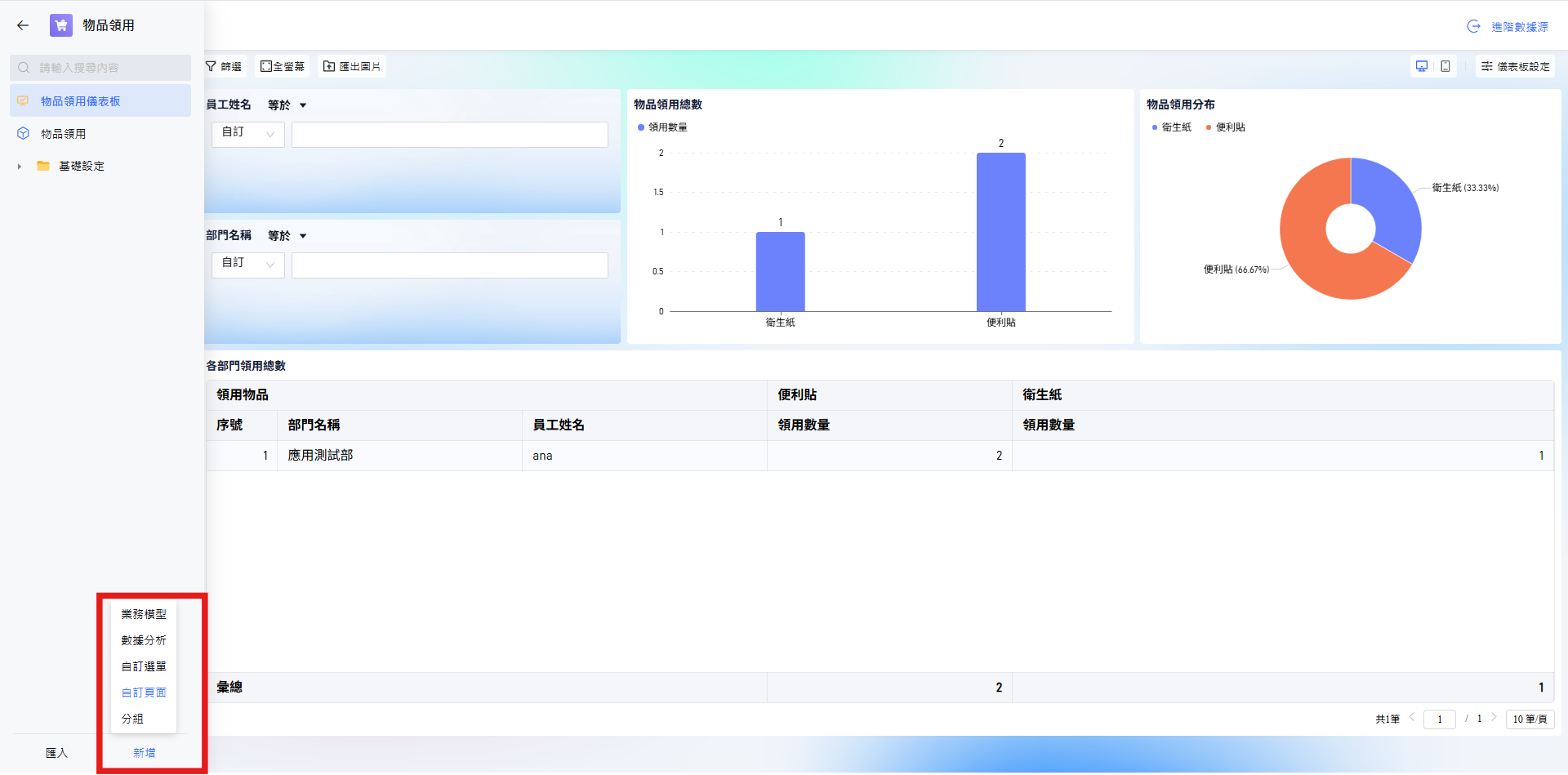
輸入【自訂頁面】基本資訊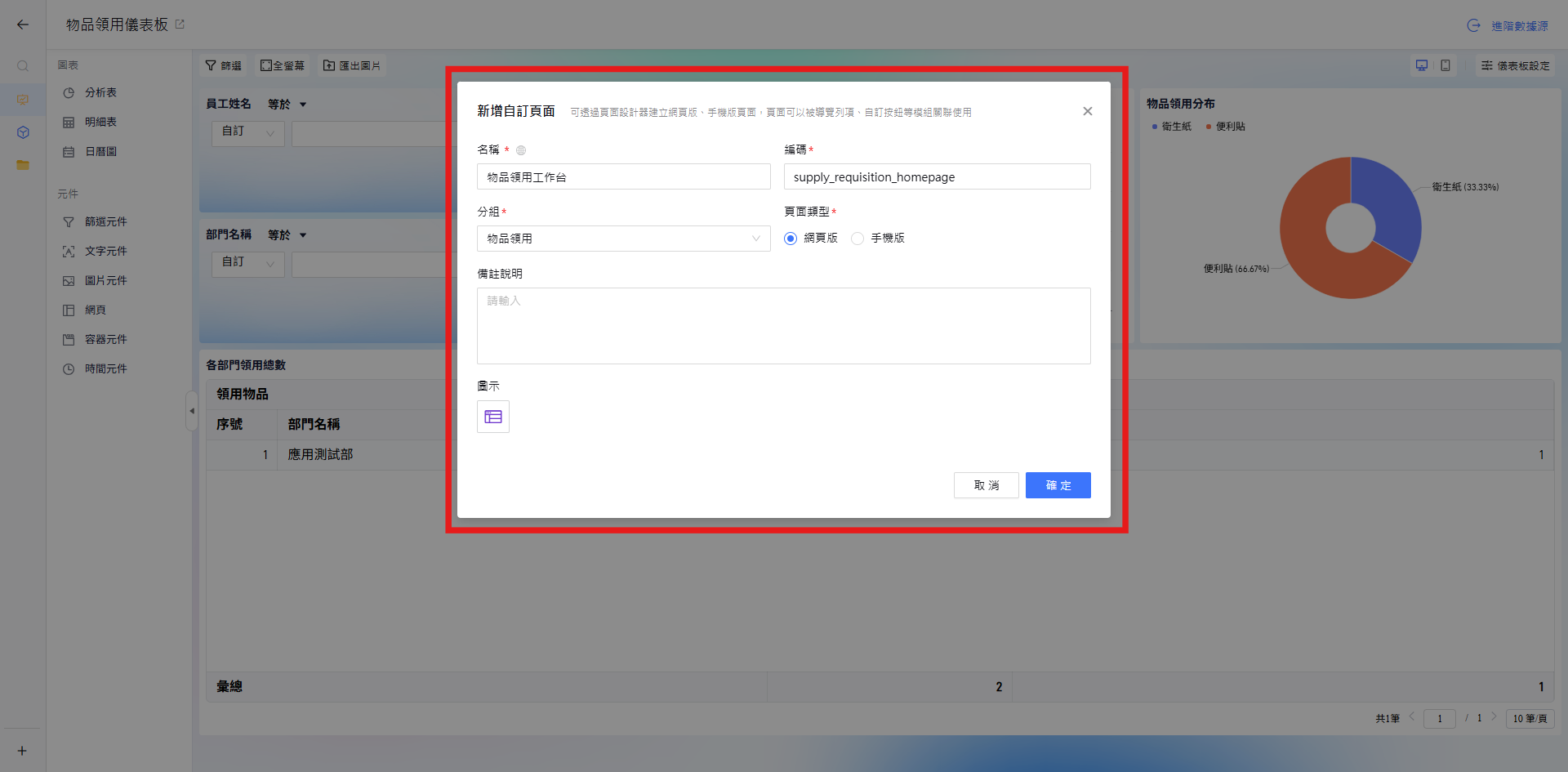
- 名稱:自訂頁面在應用選單中顯示的名稱,設定後仍可依據需求修改。
- 編號:用於首頁之間的唯一性辨識,以字母開頭,僅支援字母、數字、底線,設定後不可再修正。
- 分組:應用內資料夾分組,預設為應用內的根資料夾。
- 頁面類型:可選擇網頁版、手機版,獨立設定以符合使用者體驗,設定後不可再修正。
- 備註說明:自訂頁面補充說明。
- 圖示:顯示在前台應用選單的圖示。
完成基本資訊填寫後,即可進入自訂頁面的編輯畫面,開始設計頁面版面。
2. 頁面設計介面
自訂頁面的編輯畫面與 【後台管理】⇒【首頁管理】 的首頁設計器幾乎相同,同樣採用「左側挑元件、中間排版面、右側調屬性」的操作邏輯。熟悉首頁管理的管理員,可以直接沿用相同的設計思維來建置自訂頁面。
整個編輯畫面可分為四個區域:
- 頂部工具列:左側顯示自訂頁面名稱與發布狀態;中間可切換 【畫布】、【JS動作】、【CSS 樣式】 三種編輯模式;右側提供 『預覽』、『儲存』 與 『發布』。
- 元件選擇區(左側):依用途分類的元件清單,將元件拖曳至畫布即可加入頁面。
- 畫布(中央):頁面版面的編輯區,可在此調整元件的位置與大小。右上角提供 自適應 與 實際大小 兩種畫布縮放檢視方式。
- 屬性設定區(右側):分為 [元件屬性] 與 [頁面屬性] 兩個頁籤。點選畫布上的元件後,[元件屬性] 會顯示該元件的設定項目;若未選取任何元件,則顯示「請在畫布選擇元件」。
自訂頁面編輯畫面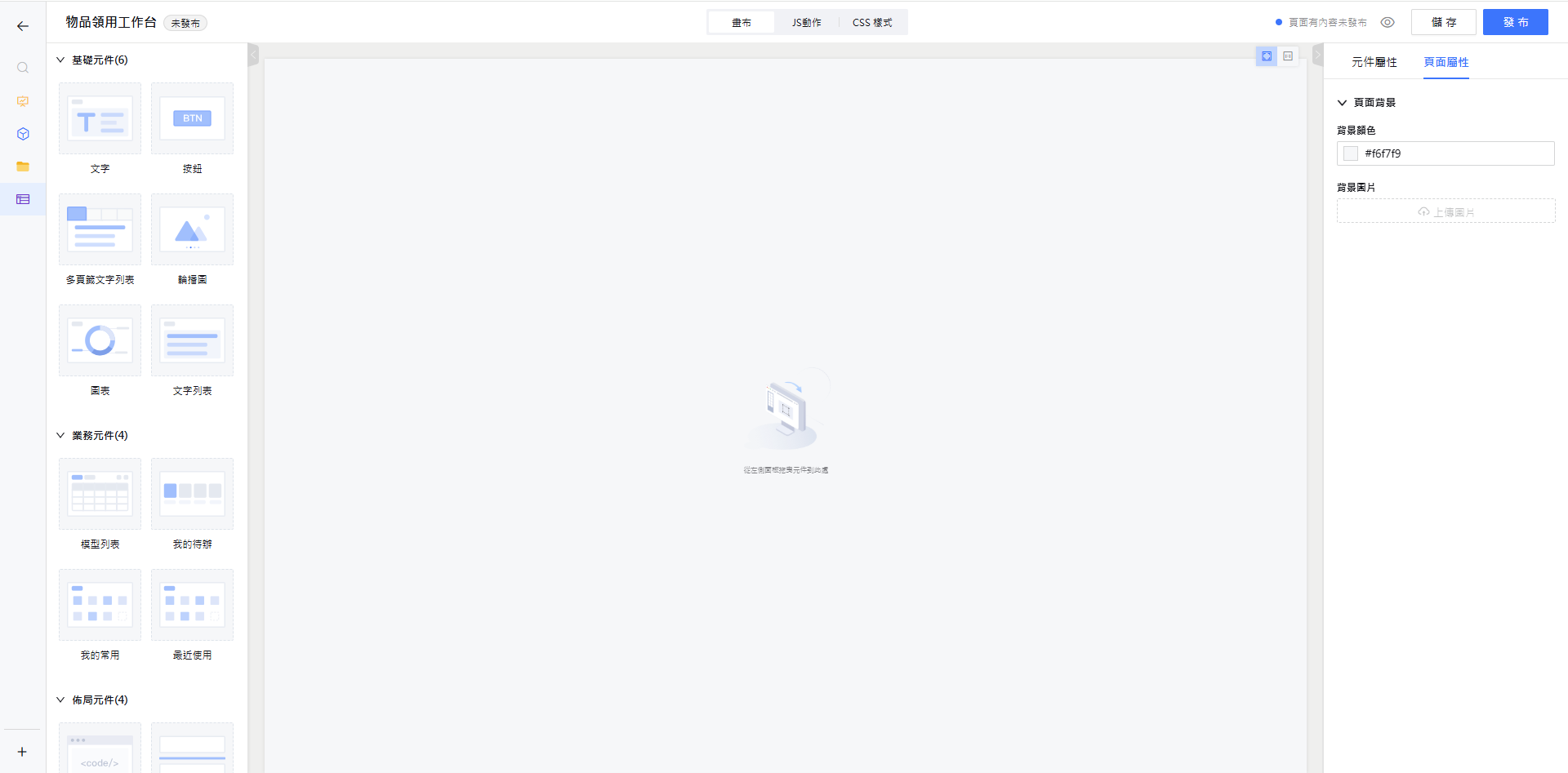
3. 版面設計
📌 加入與調整元件
自訂頁面的版面是由一個個 元件 組合而成,設計流程如下:
- 從左側 [元件選擇區] 將需要的元件 拖曳 到中央畫布。
- 點選畫布上的元件,於右側 [元件屬性] 調整該元件的設定與樣式。
- 直接在畫布上拖曳元件,調整其擺放位置與大小,完成版面配置。
將元件拖曳至畫布並調整版面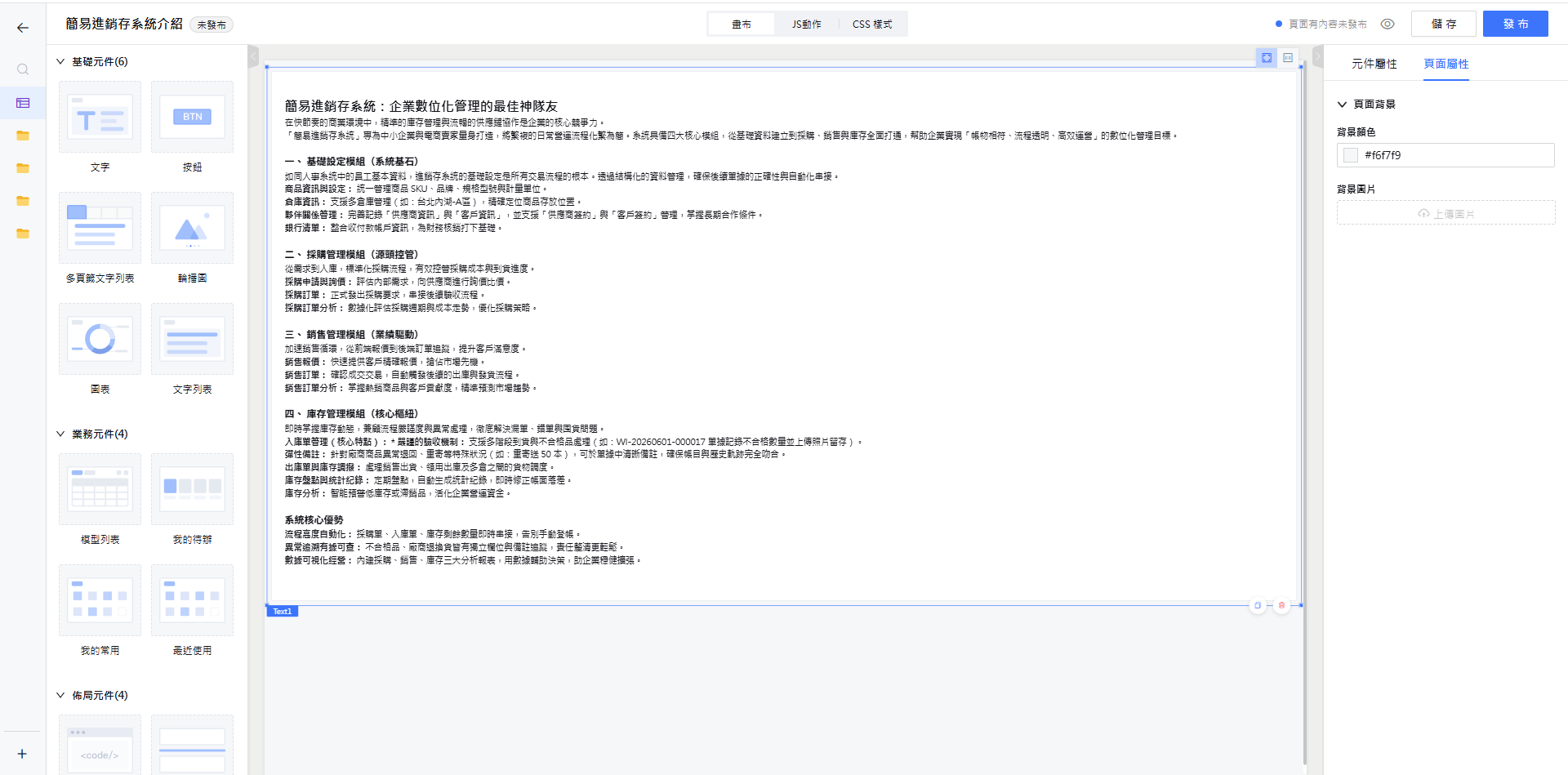
📌 元件分類
自訂頁面提供的元件與 【首頁管理】 網頁版設計完全相同,依用途分為 基礎元件、業務元件、佈局元件、導覽列元件 四大類:
| 元件分類 | 具體元件 |
|---|---|
| 基礎元件 | 文字、按鈕、多頁籤文字列表、輪播圖、圖表、文字列表 |
| 業務元件 | 模型列表、我的待辦、我的常用、最近使用 |
| 佈局元件 | 網頁嵌入、分隔線、容器、頁籤 |
| 導覽列元件 | 樹形、橫向導覽列、縱向導覽列、宮格導覽列 |
各元件的適用情境、專屬設定,以及 背景樣式、邊框樣式、文字樣式、標題設定 等共通屬性,設定方式皆與首頁管理一致,詳細說明請參閱 首頁元件 與 首頁管理介紹 章節。
上表為 頁面類型為網頁版 時提供的元件。若自訂頁面在新增時選擇 手機版,元件清單會依行動裝置的版面需求調整,規則可參考 [首頁元件] 一文中的手機版說明。
📌 頁面背景
在右側切換到 [頁面屬性] 頁籤,即可設定整個自訂頁面的底層外觀。
- 背景顏色:設定頁面的底色,預設為
#f6f7f9。 - 背景圖片:上傳圖片作為整個頁面的背景。
這是自訂頁面與首頁管理的主要差異之一:首頁管理的 [首頁屬性] 另外包含 【權限設定】 與 【主導覽列設定】;而自訂頁面的 [頁面屬性] 僅提供頁面背景設定,因為自訂頁面本身即隸屬於應用之下,透過應用的選單與權限機制呈現給使用者。
4. JS 動作與 CSS 樣式
除了以拖曳方式完成版面設計外,自訂頁面另外提供 【JS動作】 與 【CSS 樣式】 兩個程式碼編輯區,供有進階需求的管理員自訂頁面的行為與外觀。
📌 JS 動作
切換到 【JS動作】 頁籤,系統會提供一段預設的程式碼範本:
/**
 * 使用者自訂JS區域,會在頁面事件載入完成時呼叫
 * 自訂事件需要寫在 onPageEnter 方法中
 * 請不要刪除 onPageEnter 方法,否則自訂事件不會執行
 * */
function onPageEnter() {

}
- 自訂的 JS 程式碼會在 頁面元件載入完成時 被呼叫。
- 所有自訂事件都必須寫在
onPageEnter()方法中。 - 請勿刪除
onPageEnter()方法,否則自訂事件將不會執行。
JS動作編輯區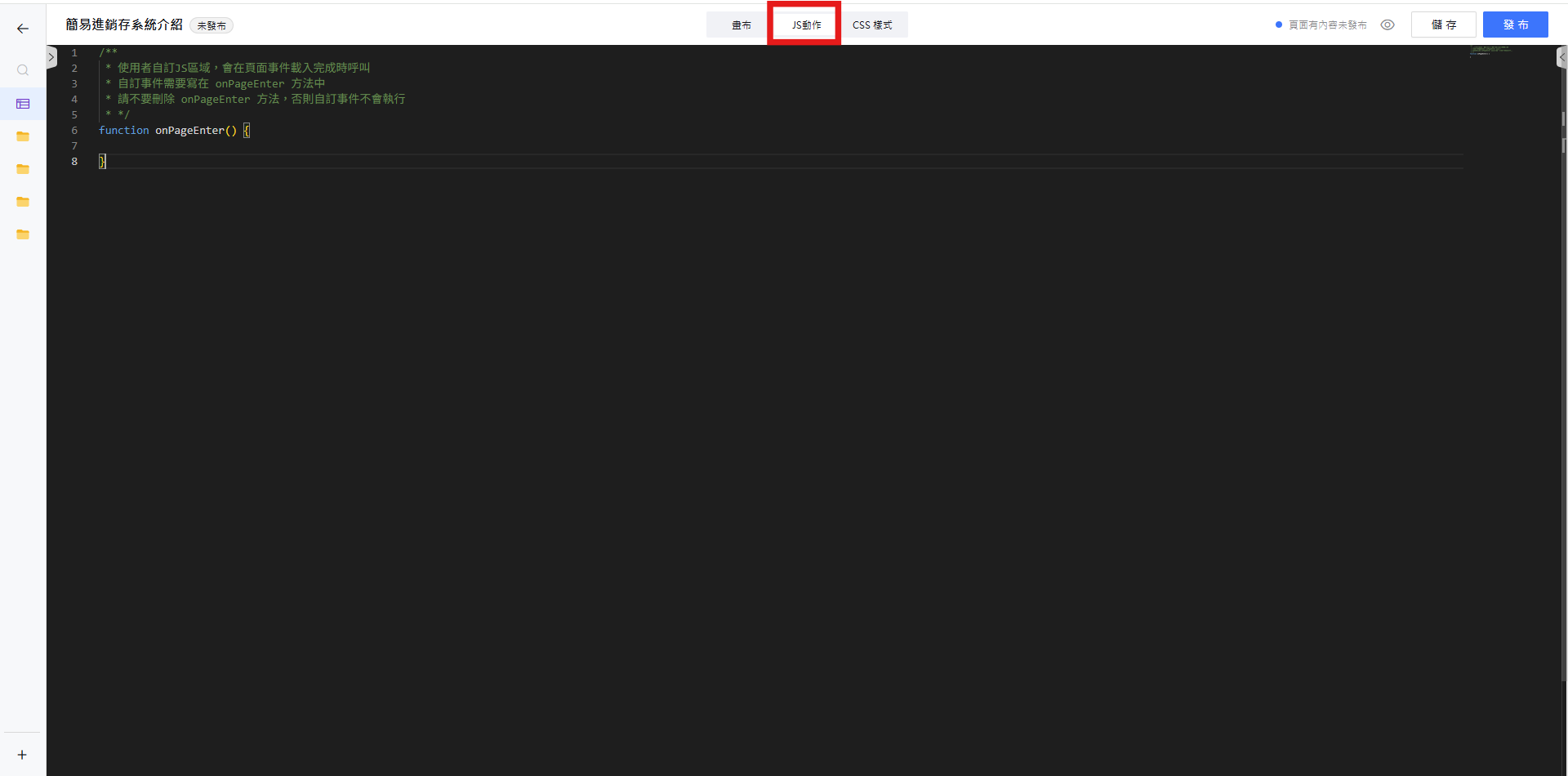
📌 CSS 樣式
切換到 【CSS 樣式】 頁籤,可自行撰寫樣式來微調頁面與元件的外觀:
- 在此區域撰寫的樣式,系統會自動在樣式選擇器前面新增
.ui-page,避免影響到系統其他畫面。 - 頁面層級 的樣式,可使用 頁面 ID 作為選擇器(例如自訂頁面 ID 為
defaultPortalDashboard)。 - 元件層級 的樣式,可使用 元件 ID 作為選擇器(例如 [我的待辦] 元件 ID 為
MyUnfinished1)。元件 ID 會顯示在右側 [元件屬性] 面板的最上方。
CSS 樣式編輯區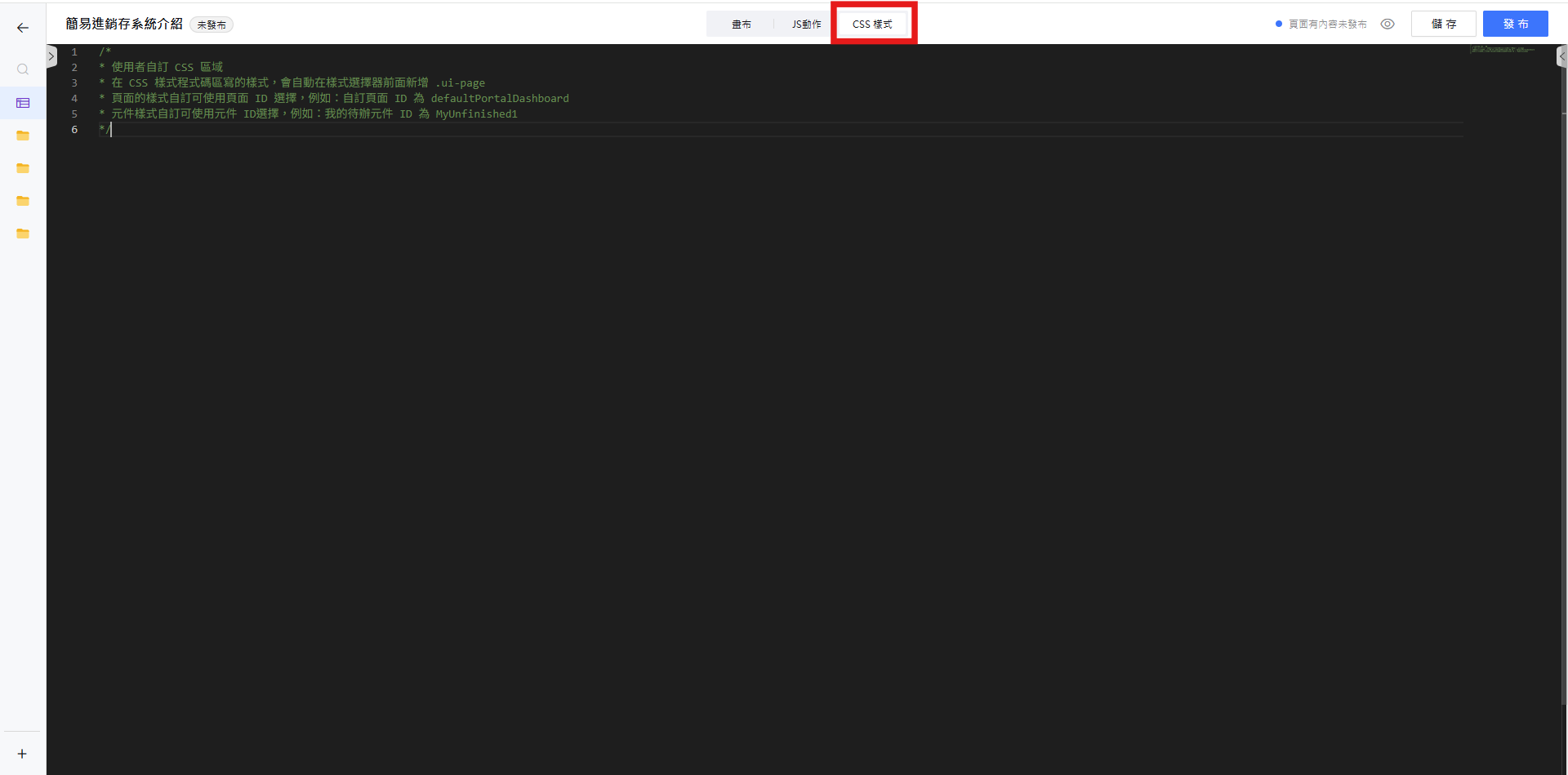
5. 預覽、儲存與發布
自訂頁面採用「先儲存、後發布」的機制,設計過程中的異動不會立即影響前台使用者。
- 『預覽』(眼睛圖示):在正式發布前,先確認頁面的實際呈現效果。
- 『儲存』:保存目前的設計內容,但尚未套用到前台。
- 『發布』:將設計正式套用到前台,使用者才會看到最新的頁面內容。
頁面的發布狀態會顯示在工具列上,方便管理員隨時掌握:
- 頁面名稱旁的 [未發布]:表示此自訂頁面尚未發布過。
- 工具列中央的 「頁面有內容未發布」:表示目前的設計內容已有異動,但尚未發布到前台。
預覽、儲存與發布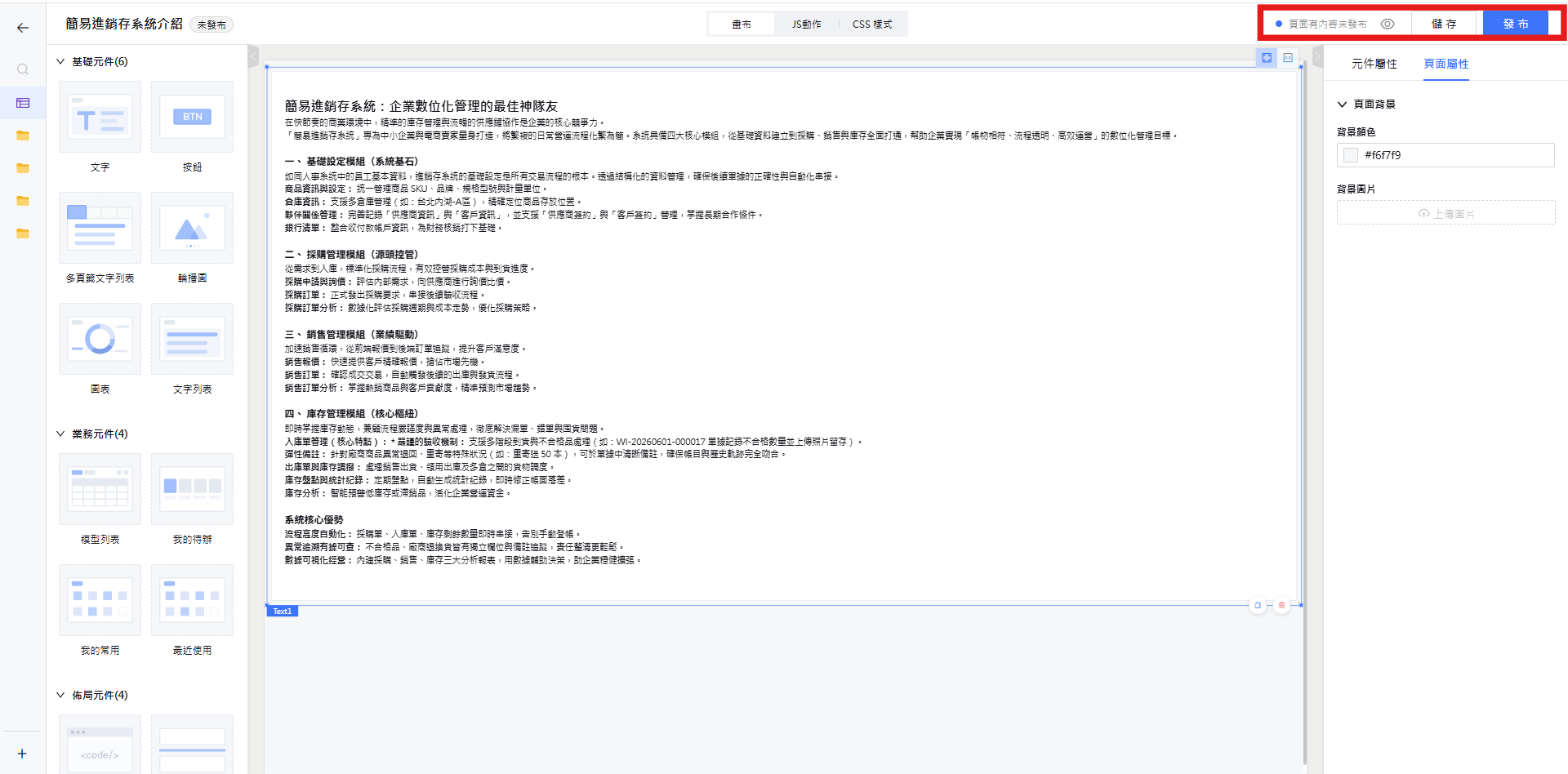
完成設計並儲存後,務必再點選 『發布』,前台的使用者才會看到更新後的自訂頁面。