元件-篩選元件
1. 新增篩選元件
從元件清單中將篩選元件拖曳至 【設計區】,先設定篩選的目標元件,並選擇篩選欄位及預設規則後,即可在儀表板中新增篩選元件。
note
篩選元件與過濾條件的差異:過濾條件是在圖表呈現「前」先過濾資料,決定圖表的資料顯示範圍;篩選元件則是對「已呈現」的圖表資料再進行篩選。
篩選元件僅能對圖表元件進行篩選,不適用於文字、圖片等其他元件類型;另外篩選元件無法複製。
新增篩選元件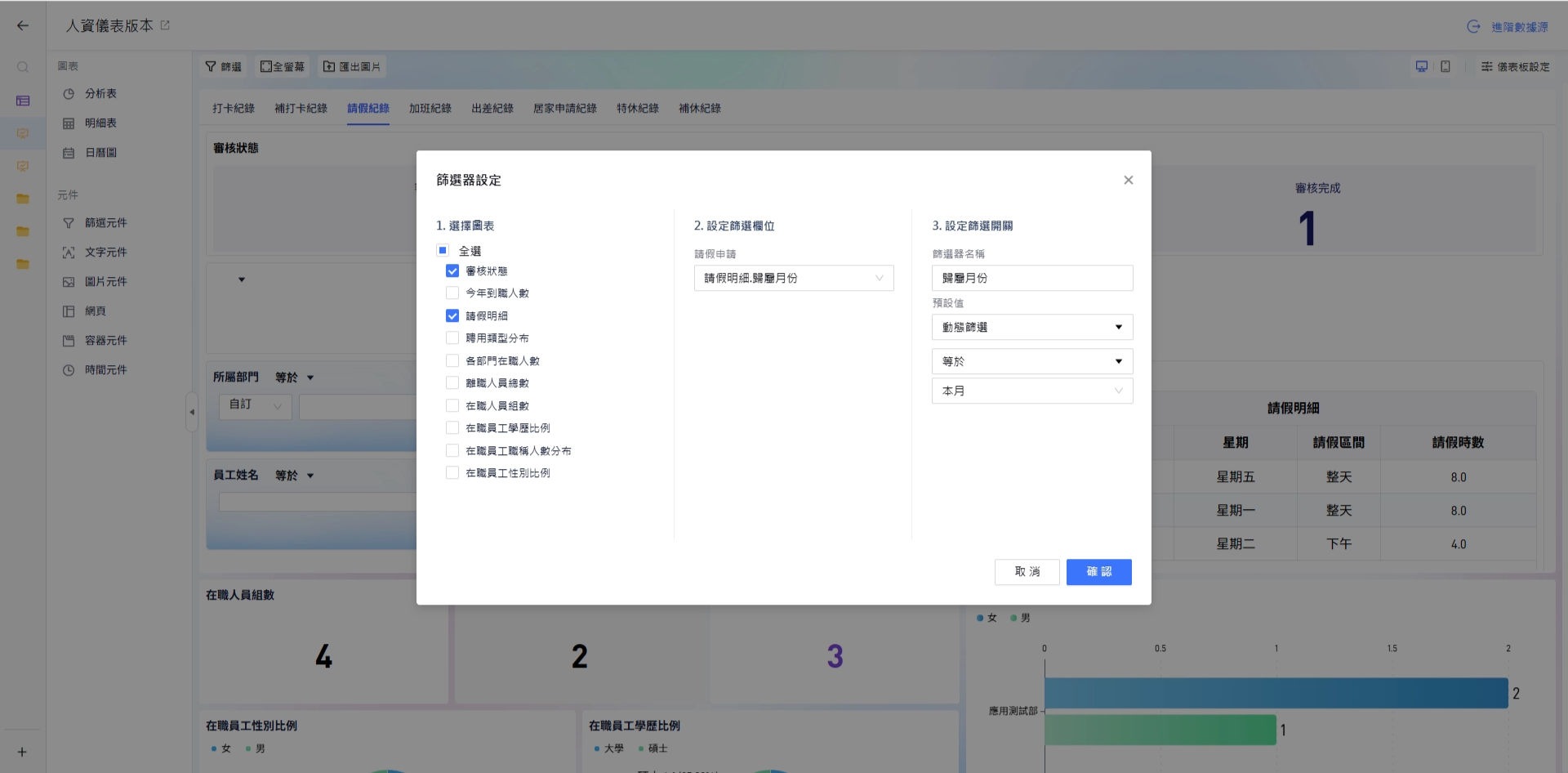
設定篩選目標與欄位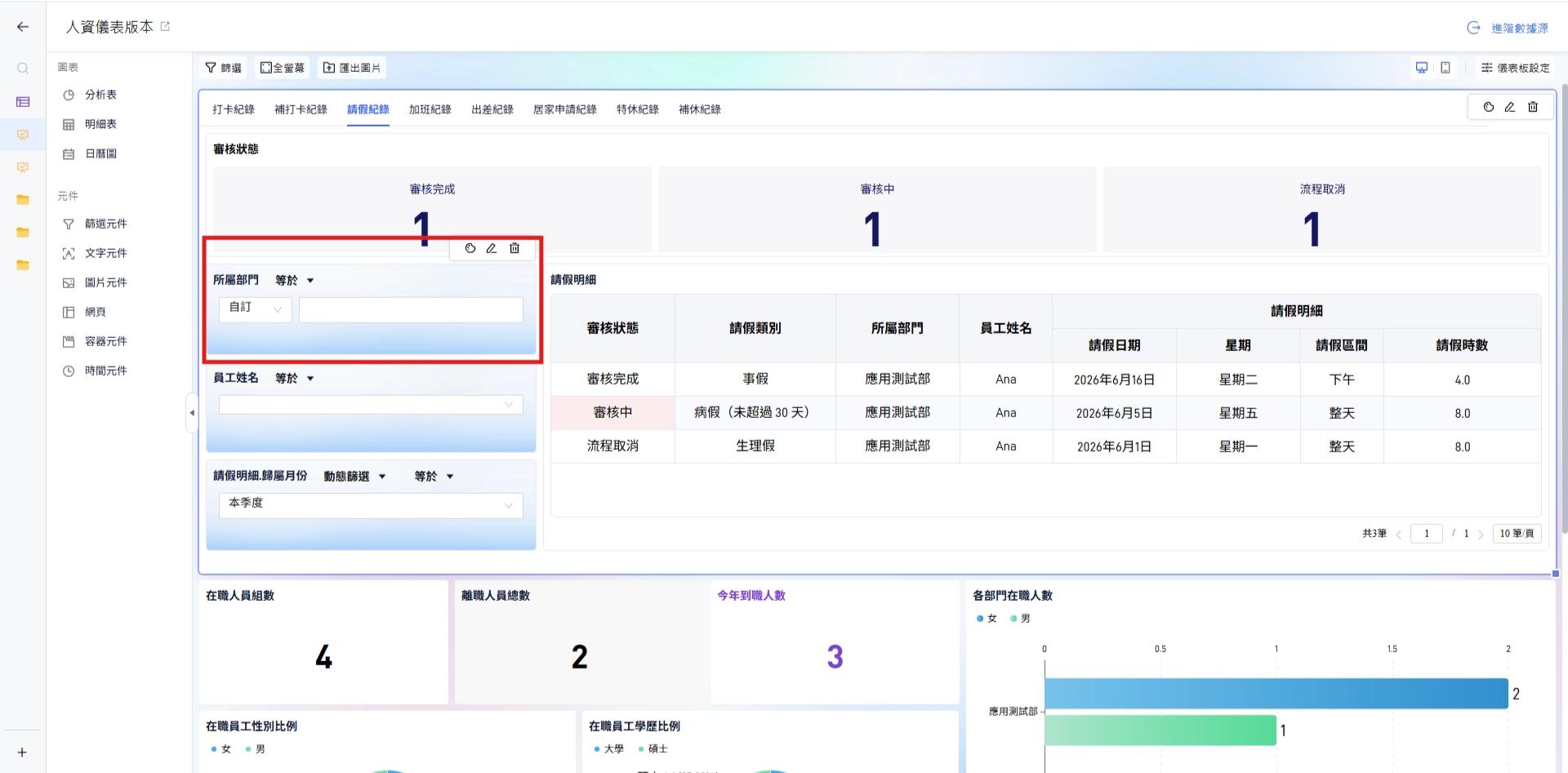
2. 編輯篩選元件
📌 編輯樣式
將滑鼠移動到元件,點選 『編輯樣式』 圖示即可修改元件的背景顏色或插入背景圖片。
編輯篩選元件樣式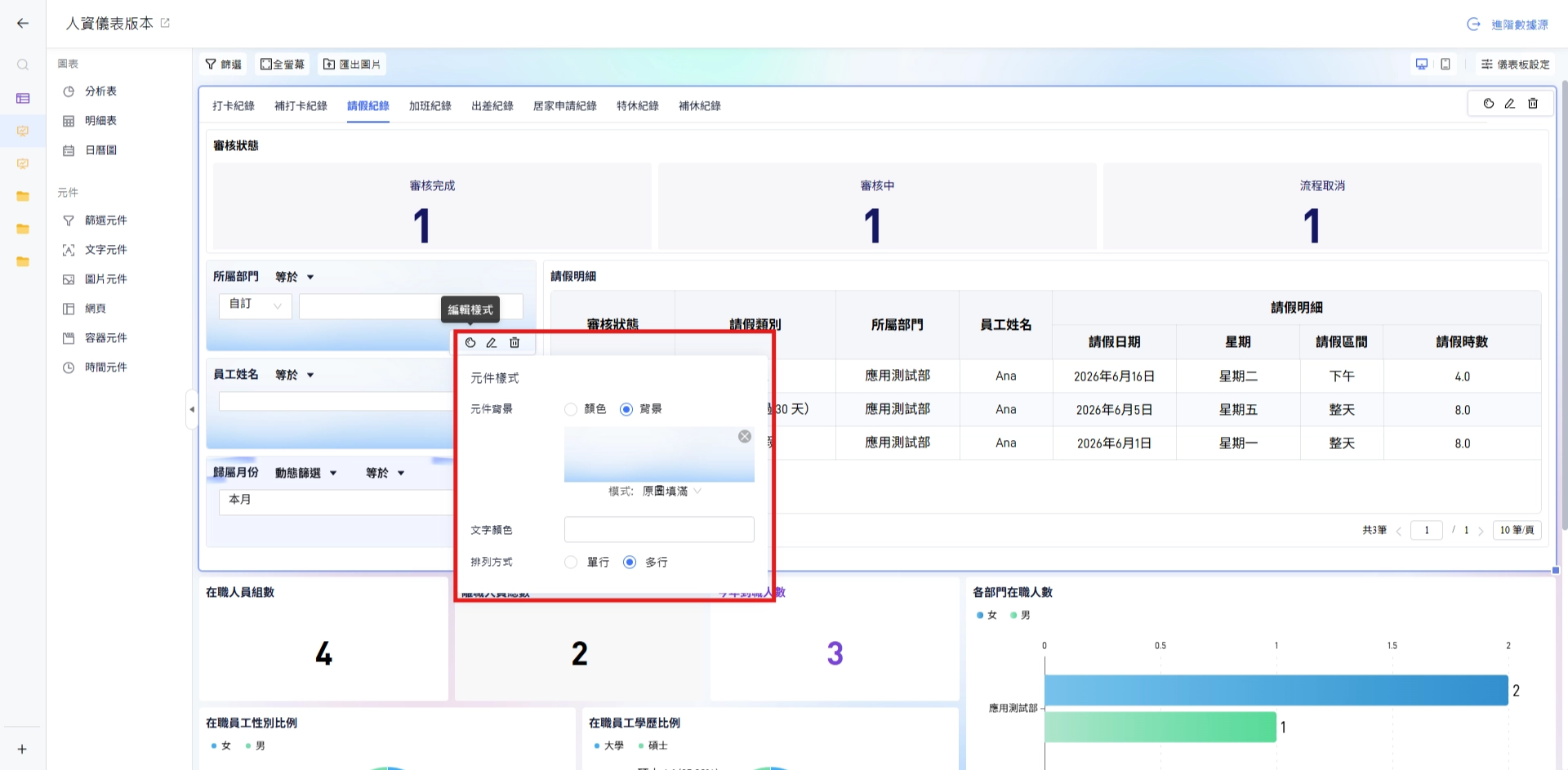
📌 編輯篩選
將滑鼠移動到元件,點選 『編輯』 圖示即可修改元件的篩選設定。
每個篩選欄位可以設定的篩選方式不同,但與列表設計的篩選條件大致一致。
編輯篩選設定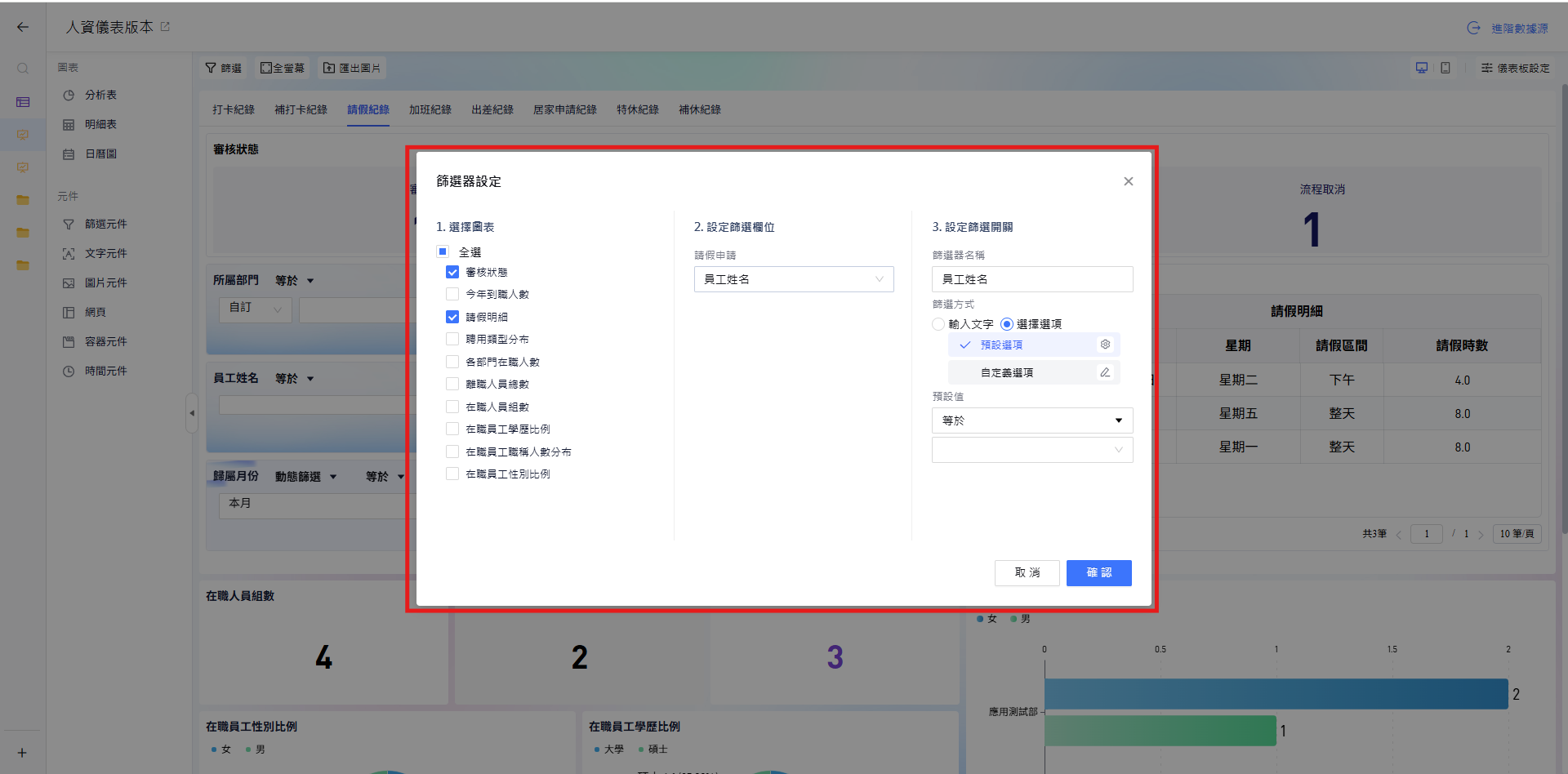
3. 刪除篩選元件
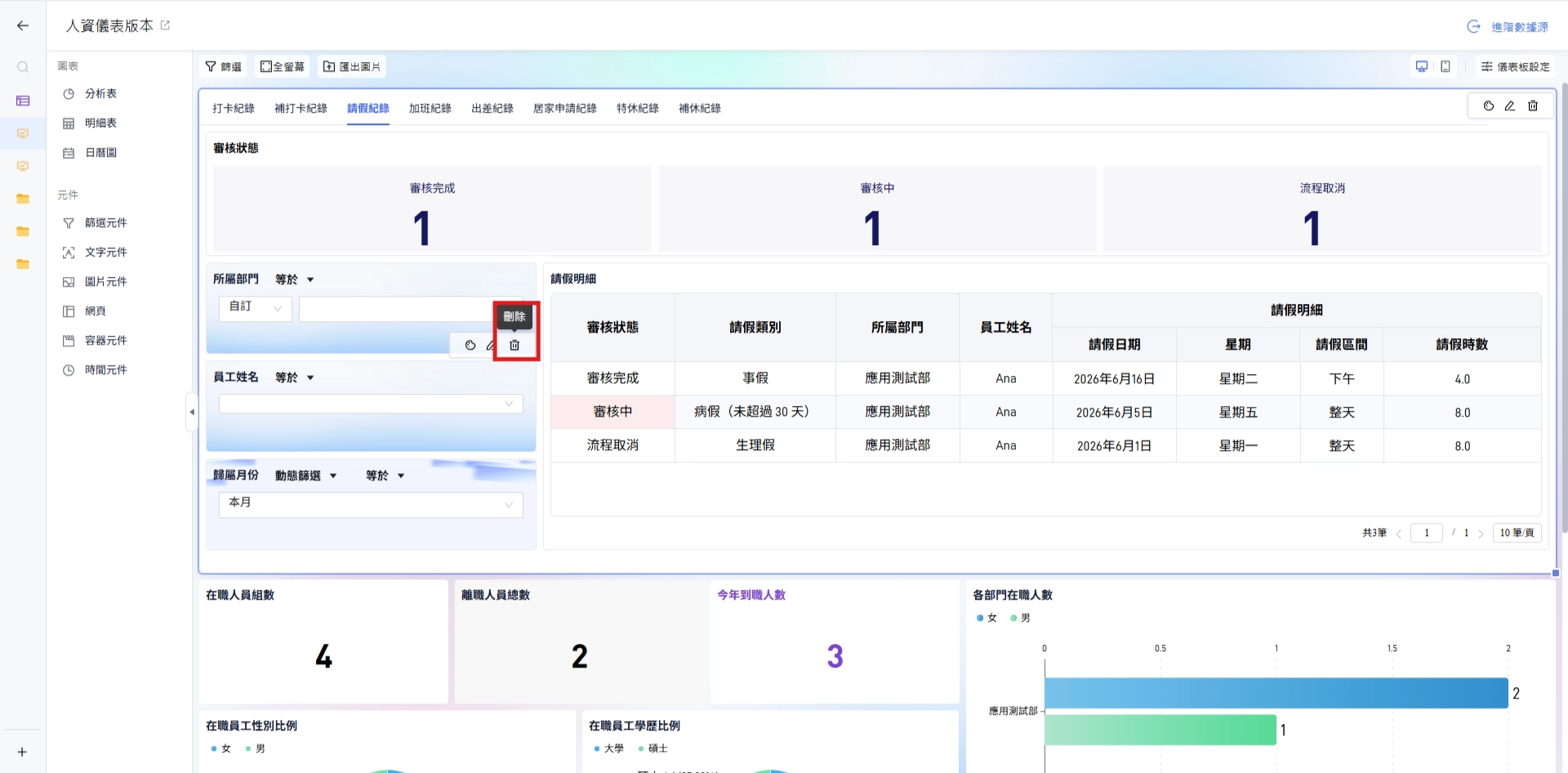
將滑鼠移動到元件,點選 『刪除』 圖示即可刪除該元件。
刪除篩選元件