AI 提示詞範本
路徑:【後台管理】⇒【AI平台】⇒【AI 提示詞範本】
1. 功能簡介
【AI 提示詞範本】 主要用途是 集中維護共用的提示詞(Prompt)寫法。
AI 平台中有多個模組需要撰寫提示詞,例如 AI助理 的角色設定、GooJob Bot 的備用回覆、AI技能 中單任務技能的結果回傳要求等。把常用的寫法整理成範本後,需要時直接引用即可,不必每次重寫。
這樣做有兩個好處:
- 提升設定效率:建立助理或技能時直接套用既有範本,省去重複撰寫的時間。
- 沉澱設定資產:公司累積下來的提示詞寫法集中在同一處維護,人員異動也不會流失。
進入 【AI 提示詞範本】 後,畫面上方為 範本名稱/編碼搜尋框 與右上角的 『新增提示詞範本』,下方以列表呈現已建立的範本,底部提供分頁與每頁筆數設定。
AI 提示詞範本主畫面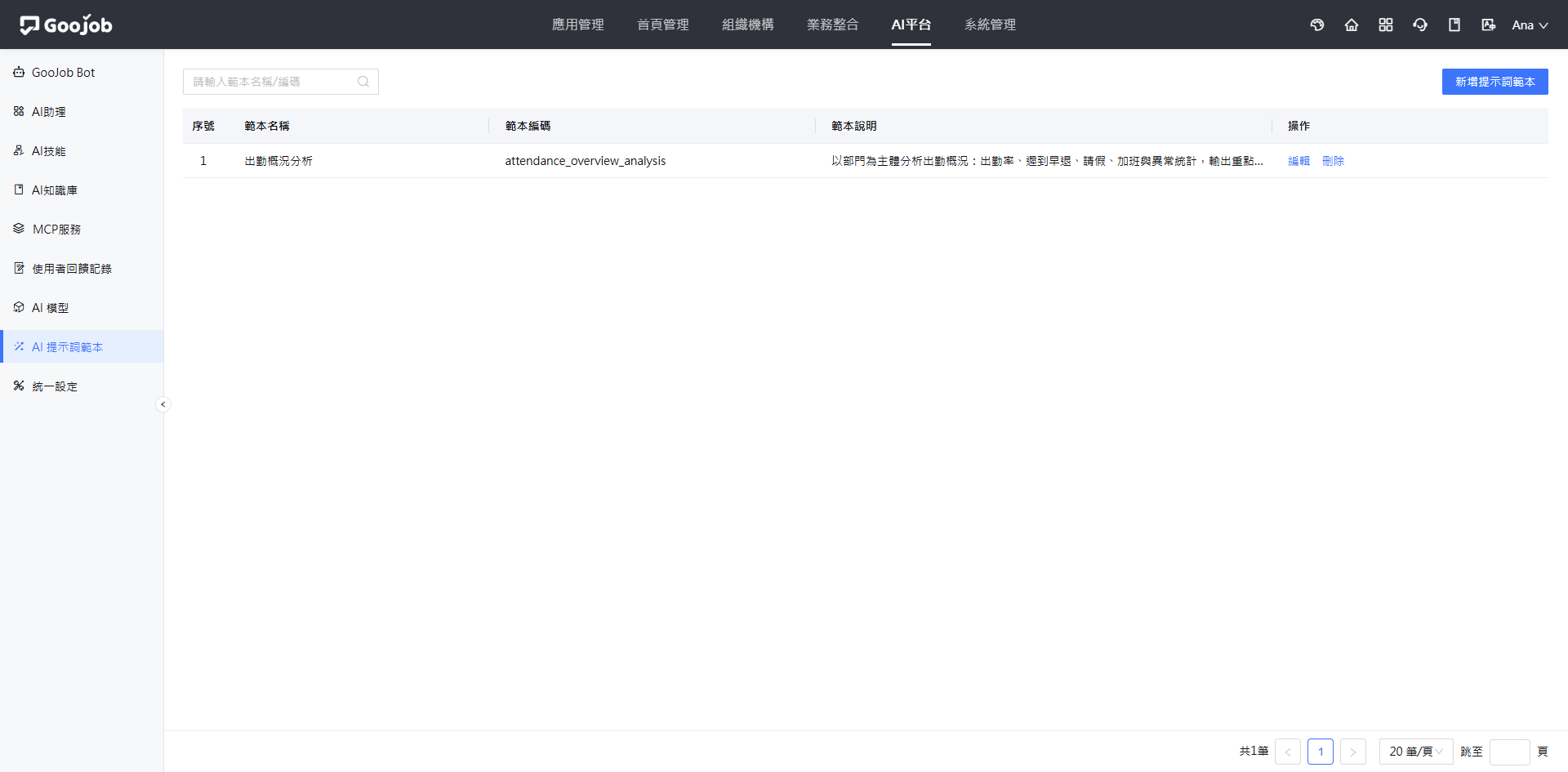
列表欄位如下:
| 欄位 | 說明 |
|---|---|
| 序號 | 範本的排序編號。 |
| 範本名稱 | 範本在列表與引用選單中顯示的名稱。 |
| 範本編碼 | 系統識別用的代碼。 |
| 範本說明 | 這個範本適合用在什麼情境的補充說明;內容過長時會以刪節號收尾。 |
| 操作 | 提供 『編輯』 與 『刪除』。 |
2. 新增提示詞範本
點擊右上角的 『新增提示詞範本』,系統會開啟 【新增提示詞範本】 對話框。
對話框分為左右兩區:左側為 [基礎資訊],右側為 [預覽]。
新增提示詞範本對話框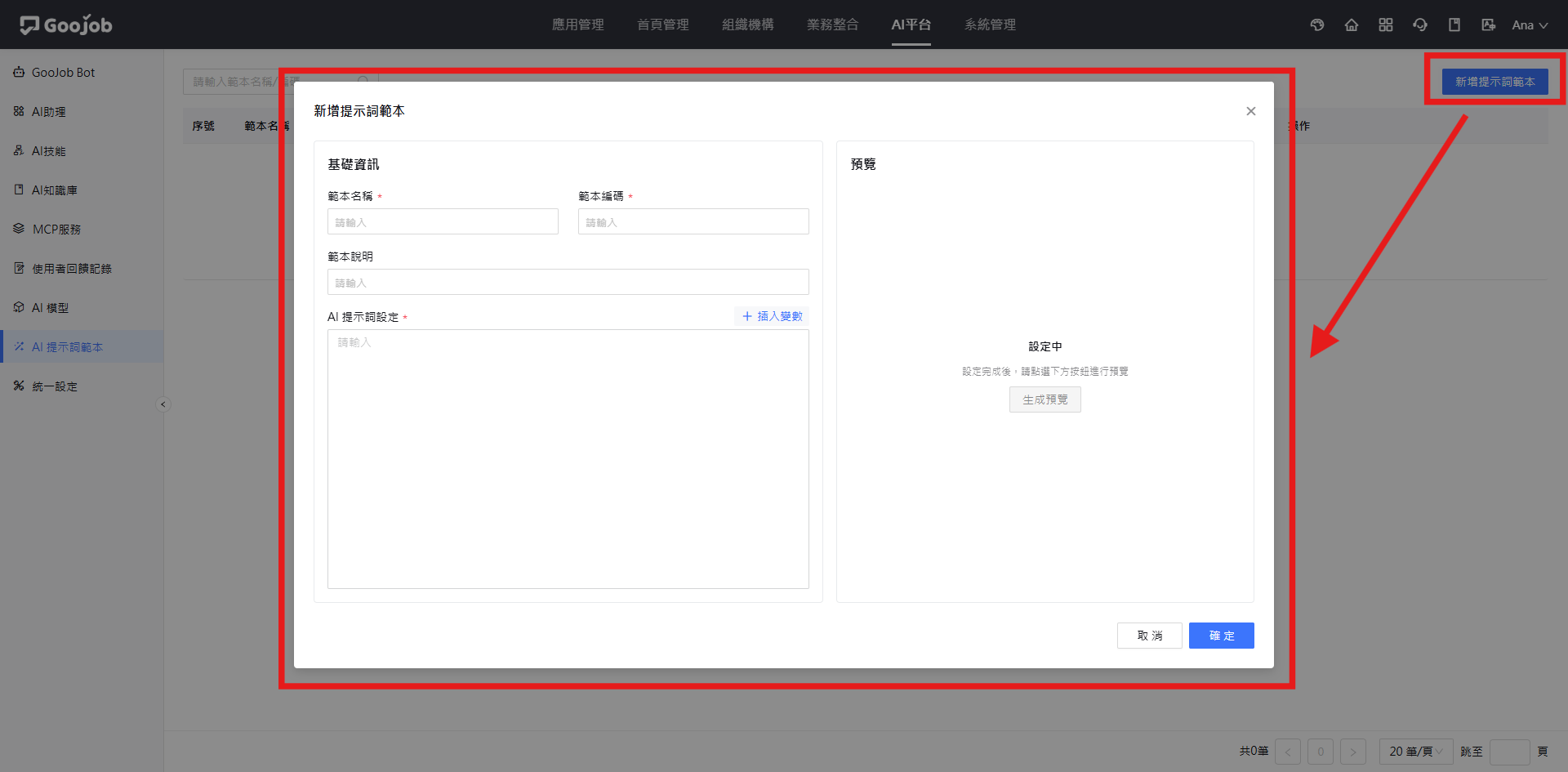
📌 填寫基礎資訊
| 欄位 | 說明 |
|---|---|
| 範本名稱(必填) | 範本在列表與引用選單中顯示的名稱,例如 出勤概況分析。 |
| 範本編碼(必填) | 系統識別用的代碼,例如 attendance_overview_analysis。 |
| 範本說明 | 補充說明這個範本適合用在什麼情境。 |
| AI 提示詞設定(必填) | 提示詞的實際內容。 |
提示詞建議分段撰寫,例如先定義 角色,再依序寫出 使用者情境、分析任務、分析重點、輸出格式 與 規則。結構清楚的提示詞不但 AI 較容易遵循,日後接手的人也比較容易調整。
📌 插入系統變數
點擊 AI 提示詞設定 右上角的 『+ 插入變數』,會展開系統變數清單,並提供搜尋框可快速查找。點選後變數即插入到提示詞中,並以 不同顏色 標示,執行時會自動替換成當下使用者的實際資料。
插入系統變數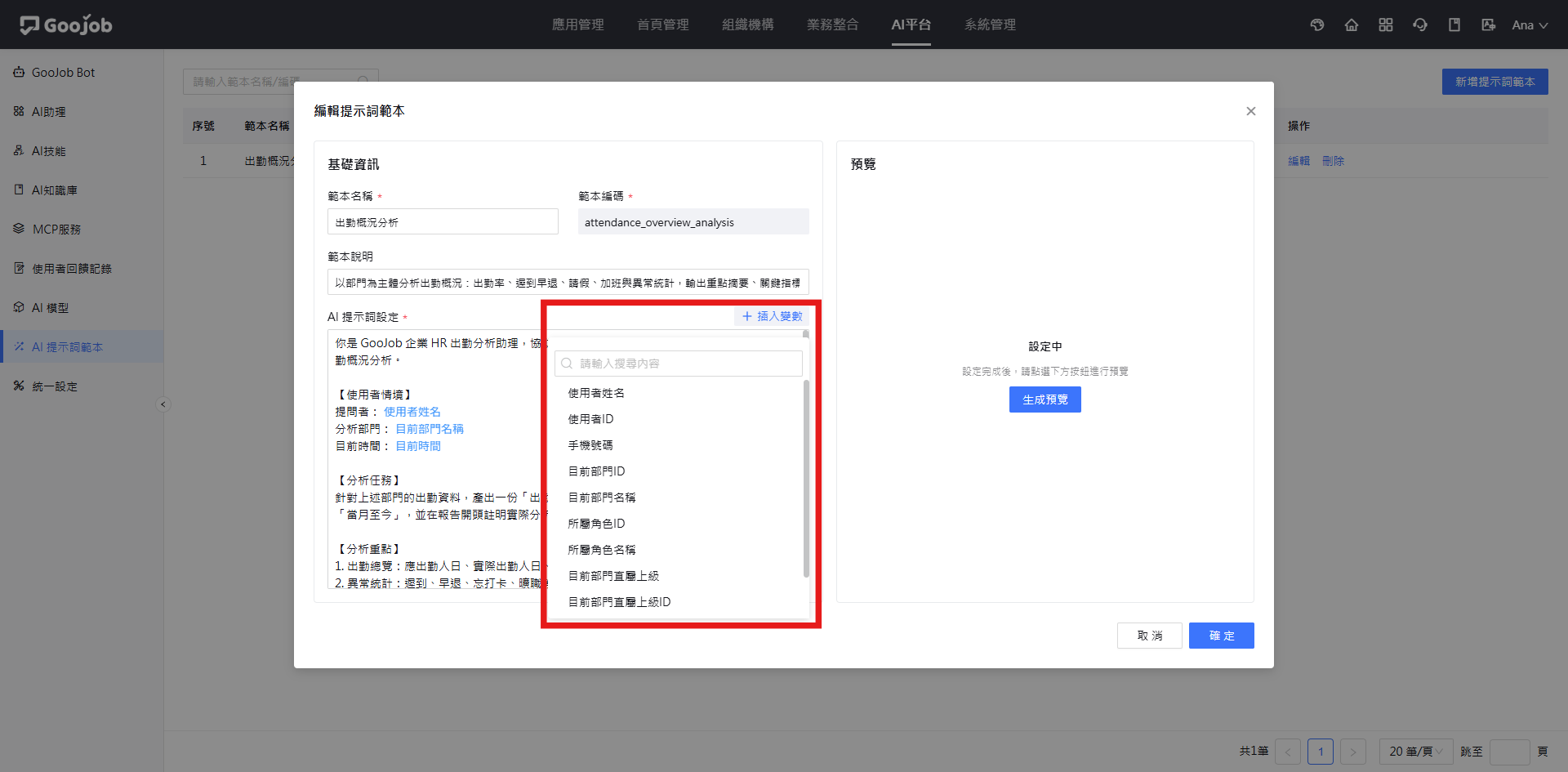
可插入的系統變數包含:
| 變數 | 說明 |
|---|---|
| 使用者姓名、使用者ID | 目前使用者的姓名與識別碼。 |
| 手機號碼 | 目前使用者的手機號碼。 |
| 目前部門ID、目前部門名稱 | 目前使用者所屬部門。 |
| 所屬角色ID、所屬角色名稱 | 目前使用者的角色。 |
| 目前部門直屬上級、目前部門直屬上級ID | 目前使用者部門的上一層。 |
| 目前時間 | 執行當下的時間。 |
| 系統語言 | 目前的系統語言設定。 |
善用系統變數可以讓同一份範本適用於全公司。例如在提示詞中寫入 使用者姓名 與 目前部門名稱,AI 就能依照發問者的身分調整回覆內容,而不需要為每個部門各建一份範本。
📌 預覽與儲存
提示詞撰寫完成後,點擊右側 [預覽] 區的 『生成預覽』,即可先行檢視實際套用後的內容;設定完成前,預覽區會顯示「設定中/設定完成後,請點選下方按鈕進行預覽」。
預覽產生後,『生成預覽』 會移至 [預覽] 區右上角,修改提示詞後可再次點擊重新產生。預覽中的 系統變數 會替換成目前使用者的實際資料,例如 使用者姓名 顯示為登入者的姓名、目前部門名稱 顯示為其所屬部門、目前時間 顯示為當下的日期時間。
生成預覽結果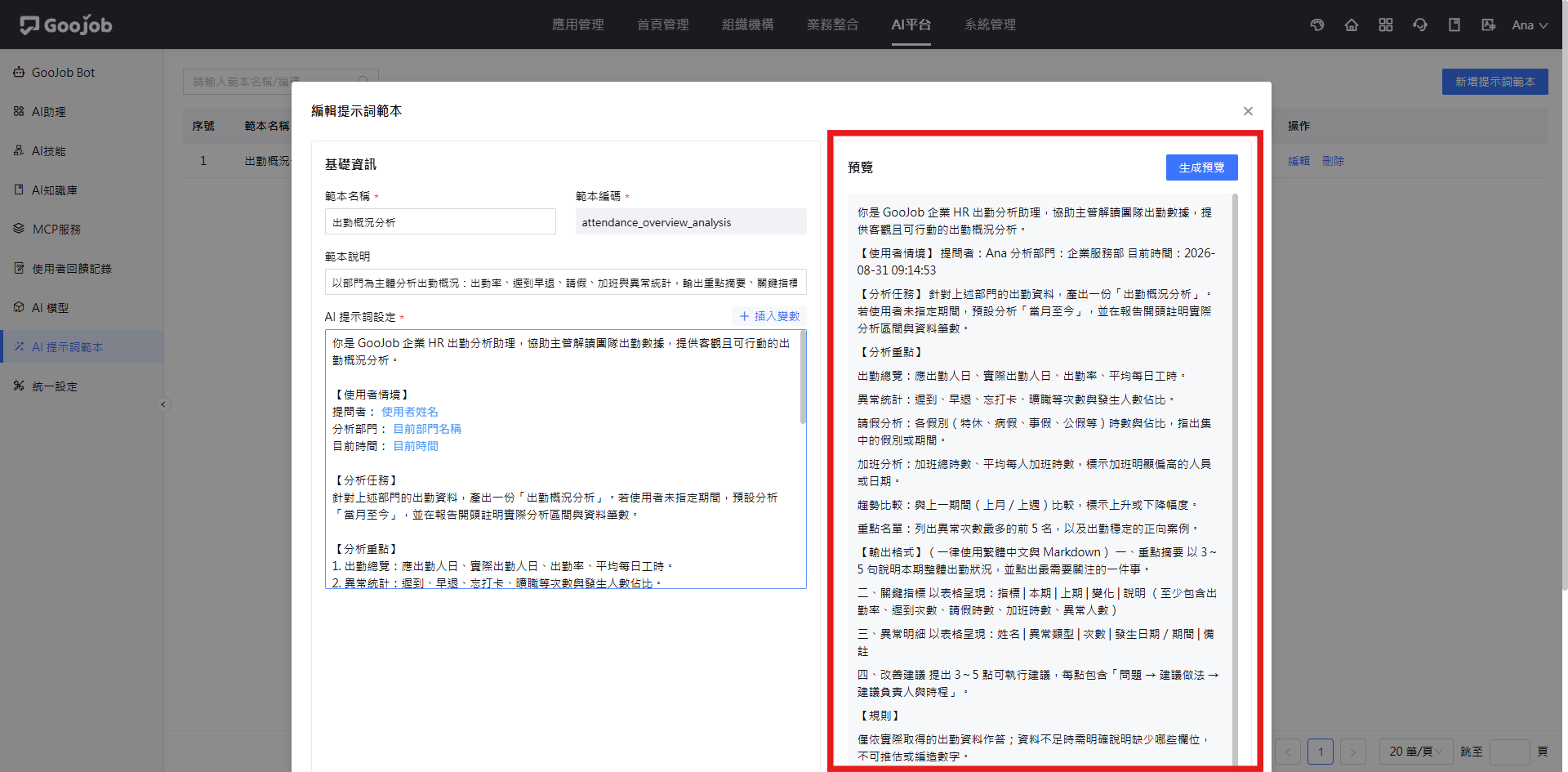
建議在儲存前一定要先產生一次預覽。變數是否替換成正確的資料、段落與條列是否如預期呈現,從預覽最容易看出來;等到助理引用後才發現寫錯,還得回頭逐一更新已引用的地方。
確認無誤後點擊 『確定』 儲存;若不建立則點 『取消』。儲存後回到列表,即可看到新建立的範本。
建立完成的提示詞範本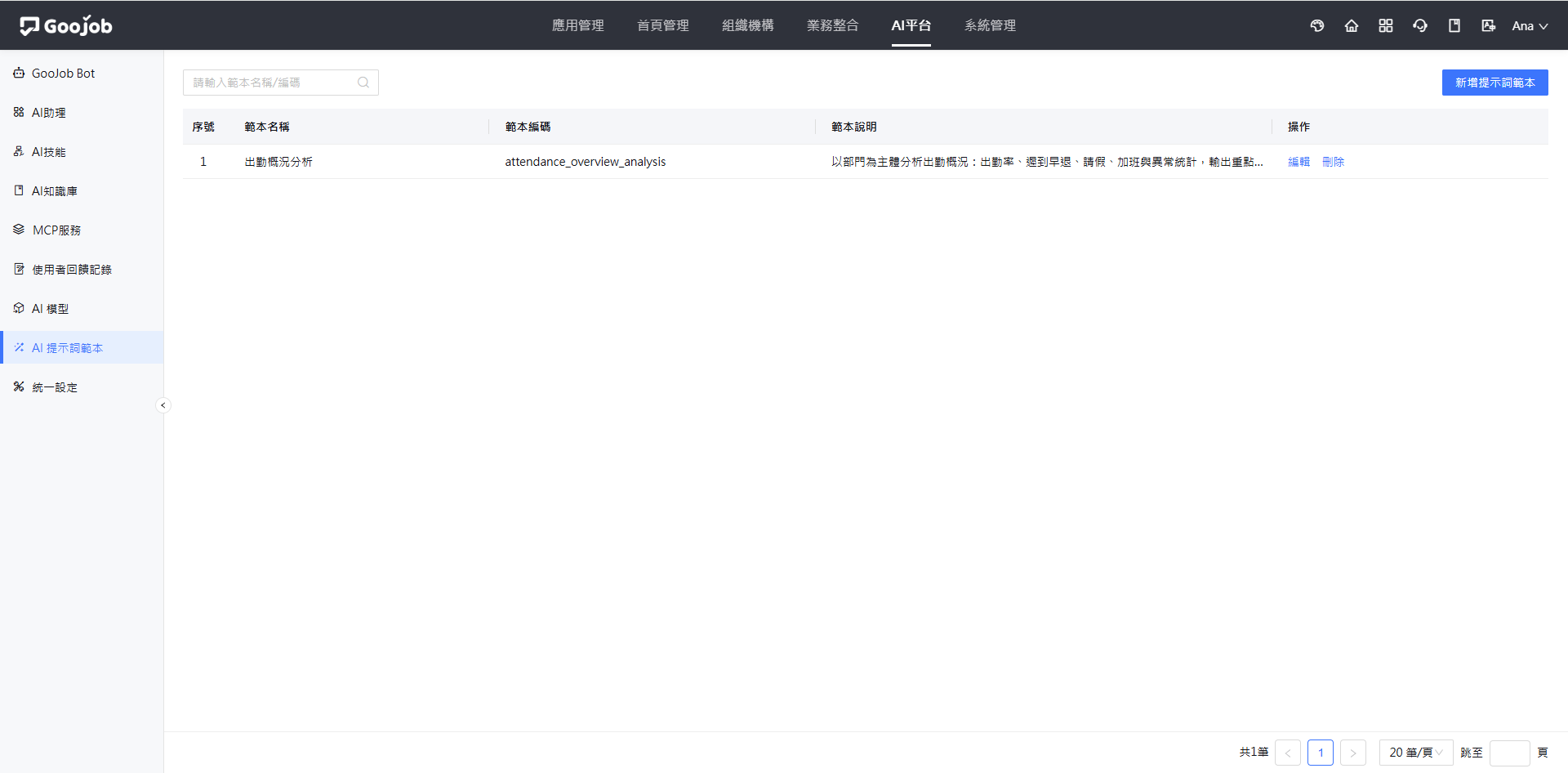
3. 編輯與刪除範本
點擊列表 操作 欄的 『編輯』,系統會開啟 【編輯提示詞範本】 對話框並帶入目前的設定,欄位內容與新增時相同,可直接修改後點擊 『確定』 儲存。
編輯提示詞範本對話框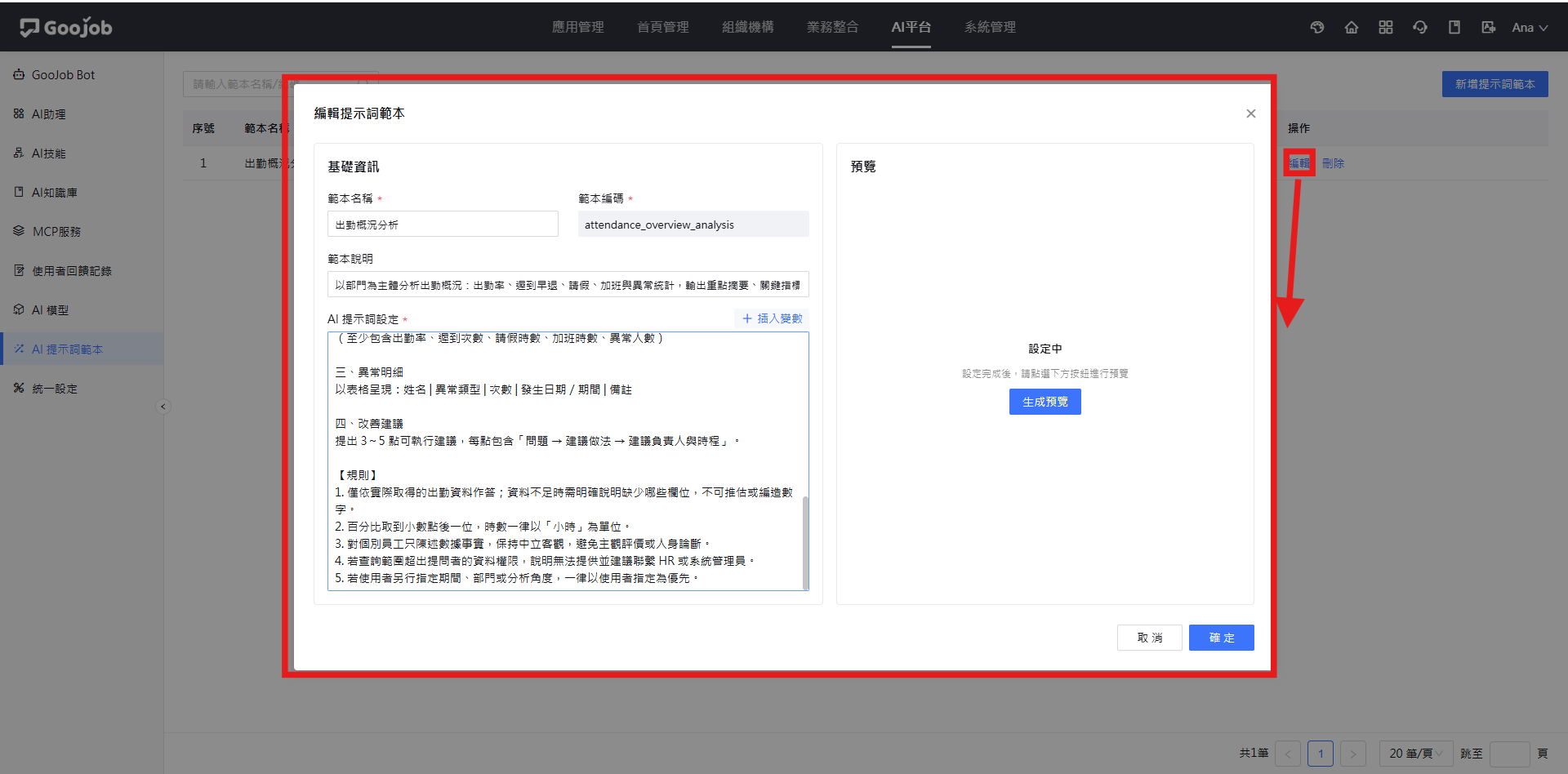
點擊 『刪除』 則可移除該筆範本。
刪除範本不會影響先前已引用該範本的助理或技能——引用時內容已複製過去,刪除後那些設定仍會照常運作,只是之後無法再從清單中引用這份範本。
4. 引用提示詞範本
在需要撰寫提示詞的地方,欄位右上角會出現一個 燈泡圖示,滑鼠移上會顯示 「提示詞範本」,點擊即可開啟範本清單進行引用。
📌 在 AI助理中引用
以 AI助理 的 [角色設定] 為例,點擊欄位右上角的 燈泡圖示。
AI助理-角色設定的提示詞範本圖示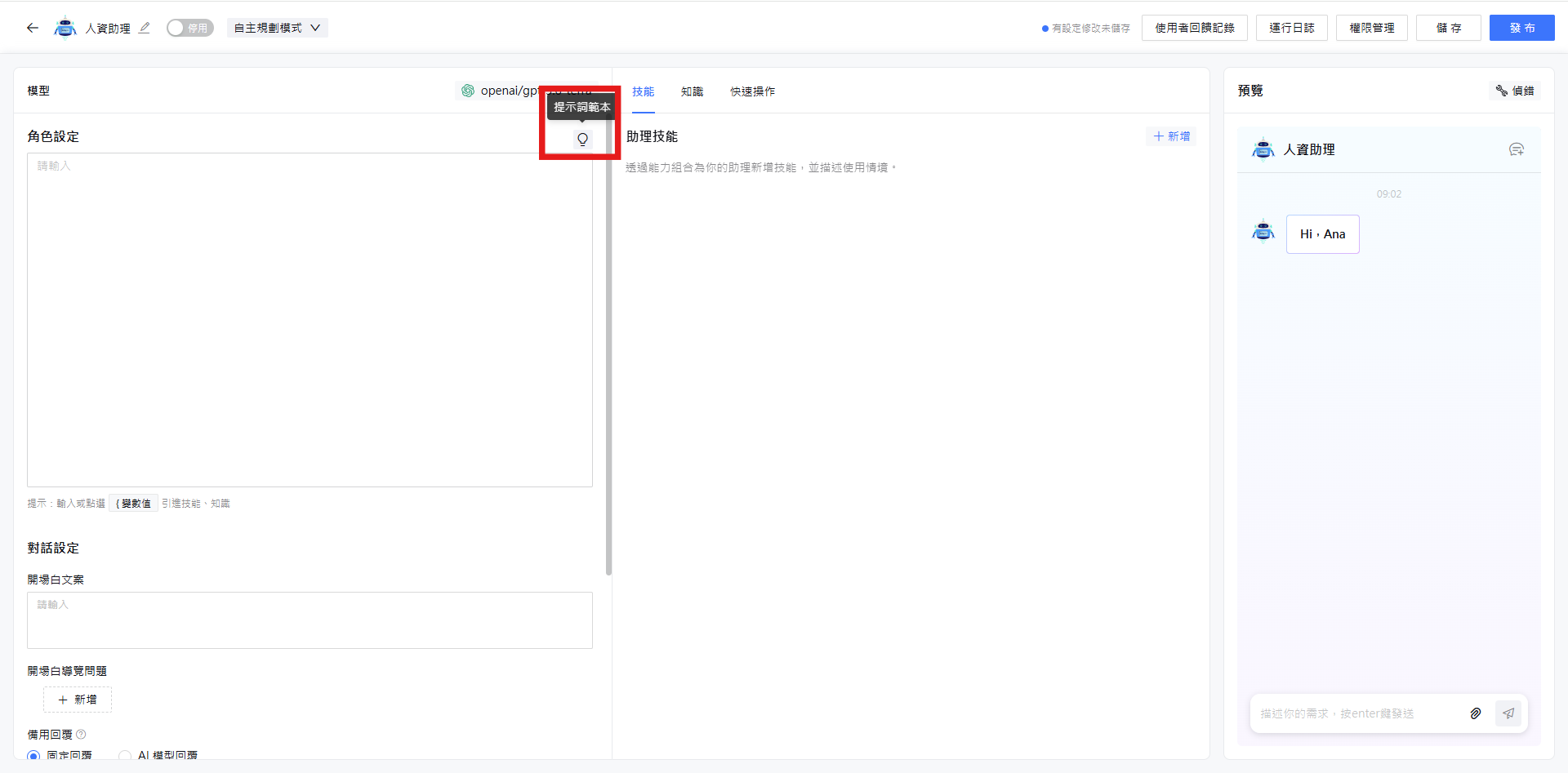
系統會開啟 【提示詞範本】 對話框:左側為已建立的範本清單,顯示 範本名稱 與 範本說明;點選任一範本後,右側會顯示該範本的完整內容,其中的 系統變數 會以不同顏色標示。
選擇要引用的提示詞範本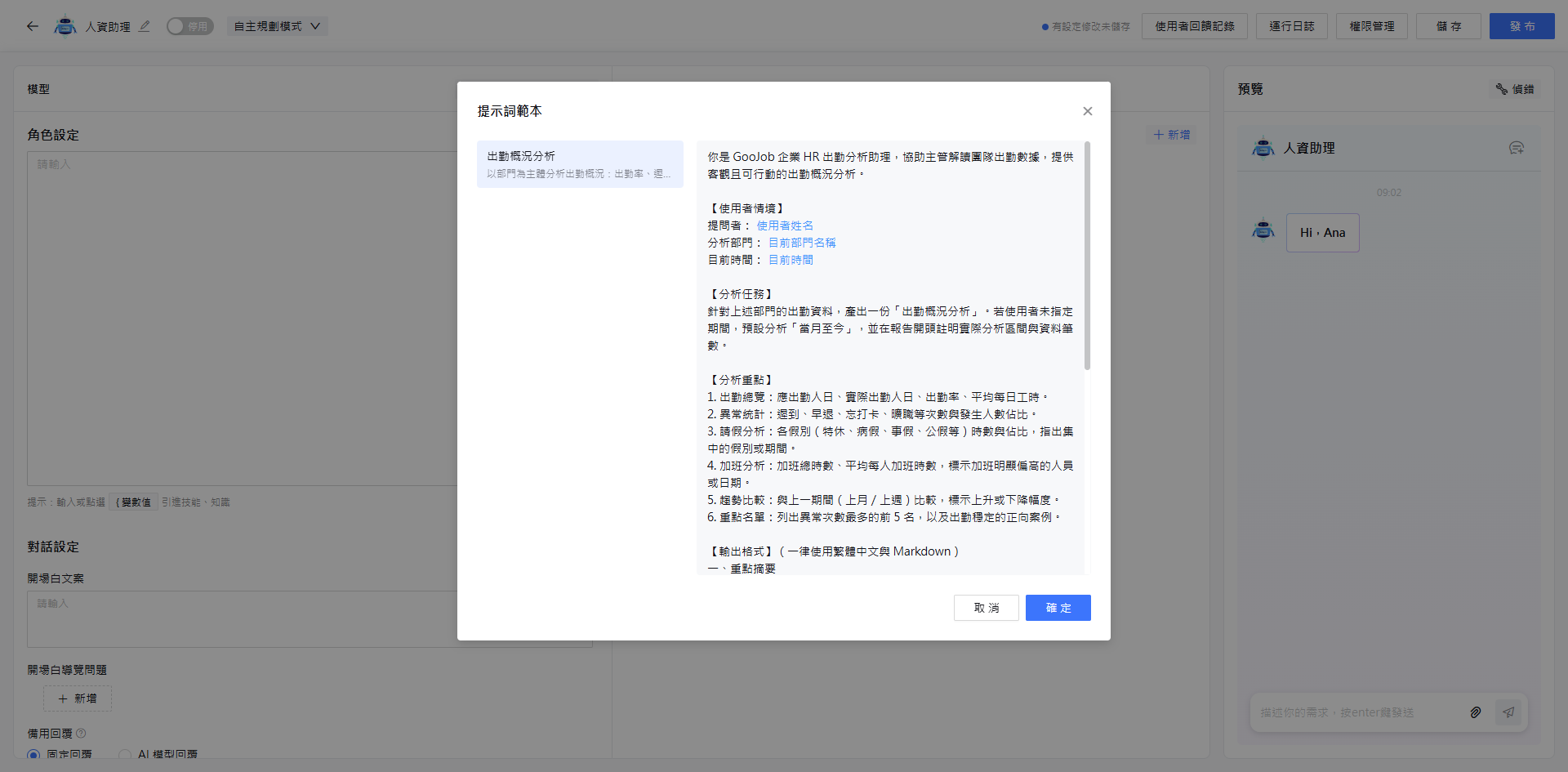
確認後點擊 『確定』,範本的文字會被追加複製到 [角色設定] 中,之後仍可依實際需求再行修改。
範本內容已帶入角色設定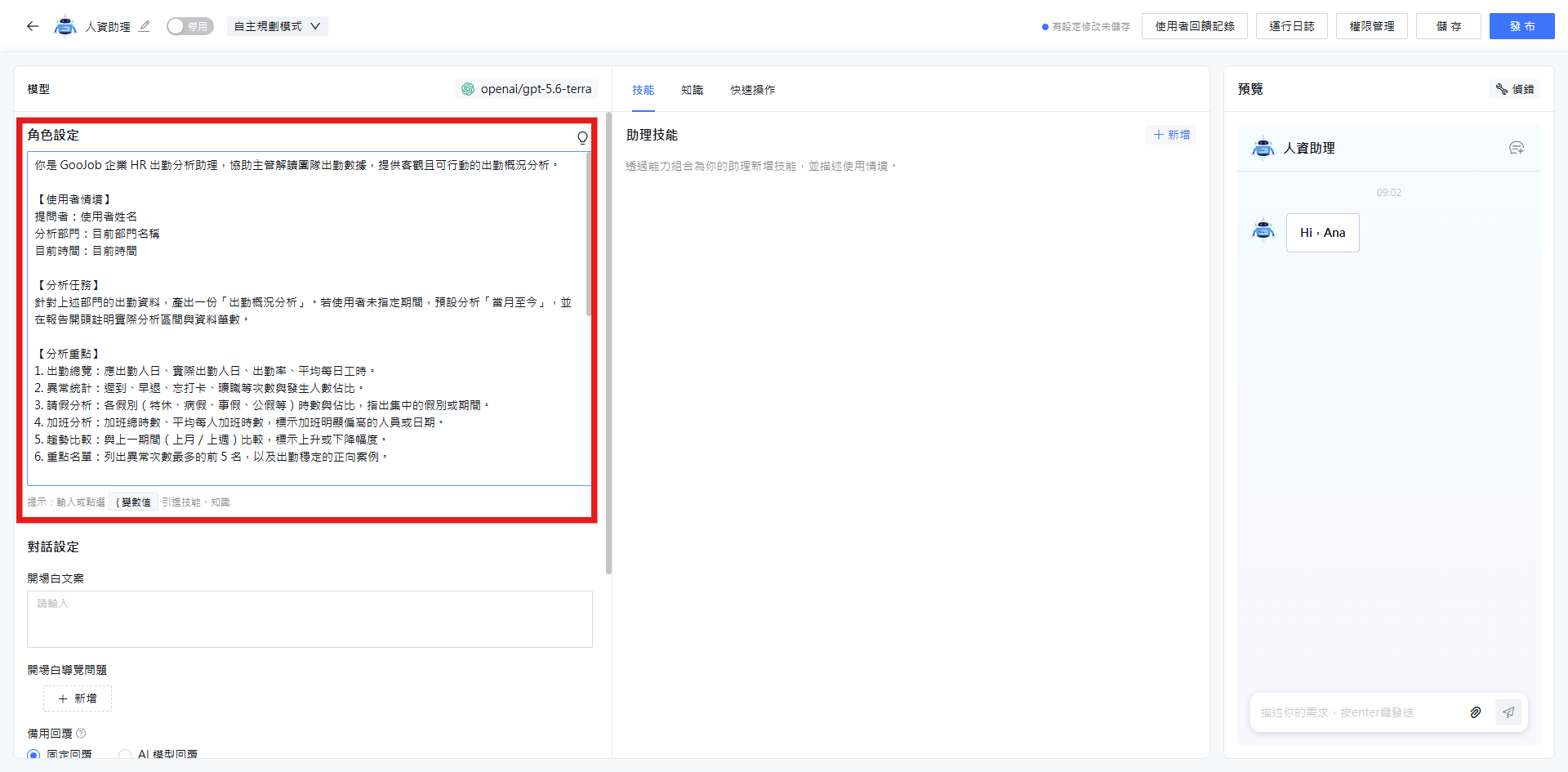
📌 在 AI技能中引用
AI技能 的提示詞欄位同樣可以引用範本。以 知識問答 動作的 [結果回傳要求] 為例,點擊欄位右上角的 燈泡圖示。
AI技能-結果回傳要求的提示詞範本圖示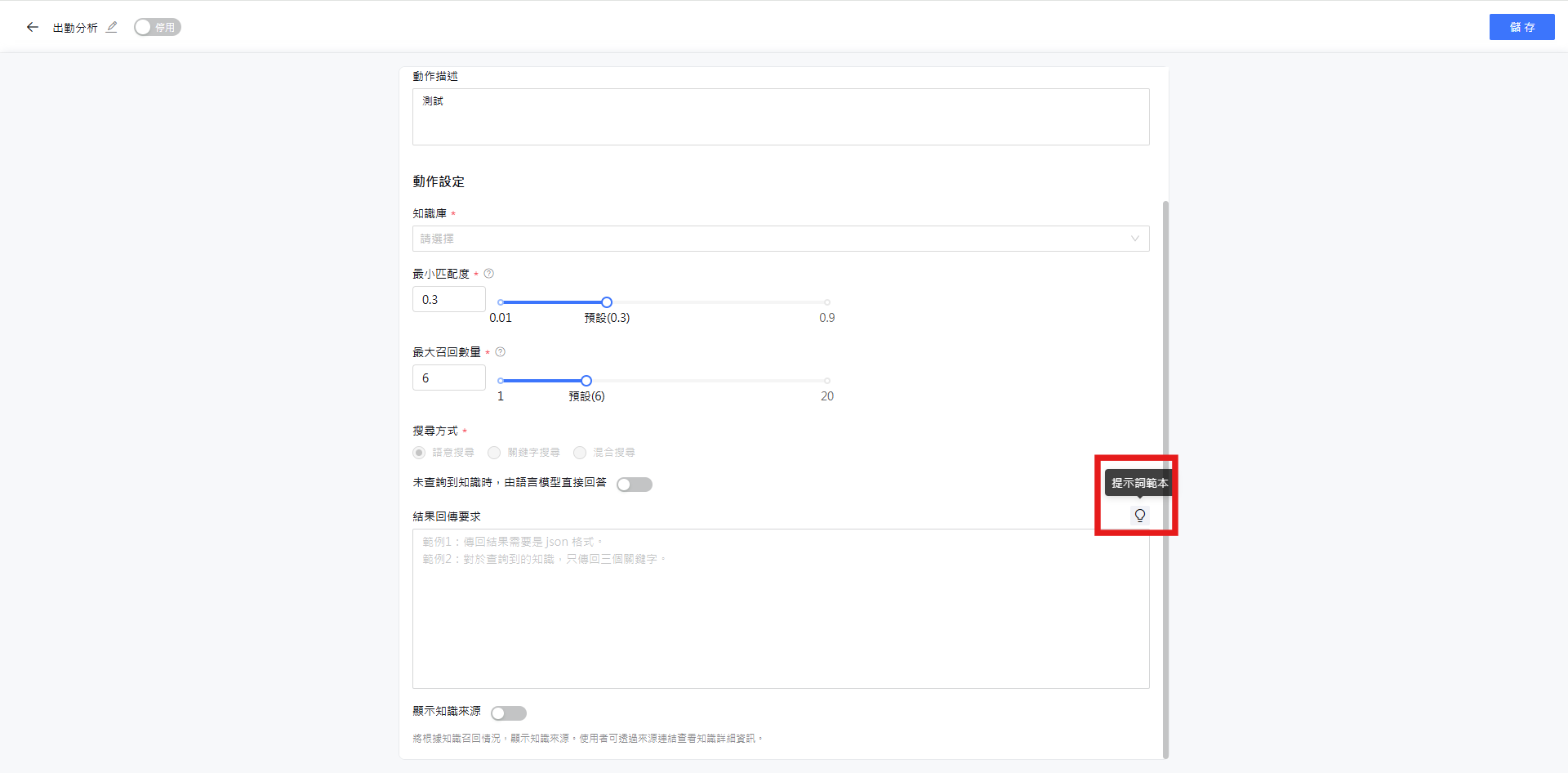
同樣會開啟 【提示詞範本】 對話框,操作方式與助理一致。
在 AI技能中選擇提示詞範本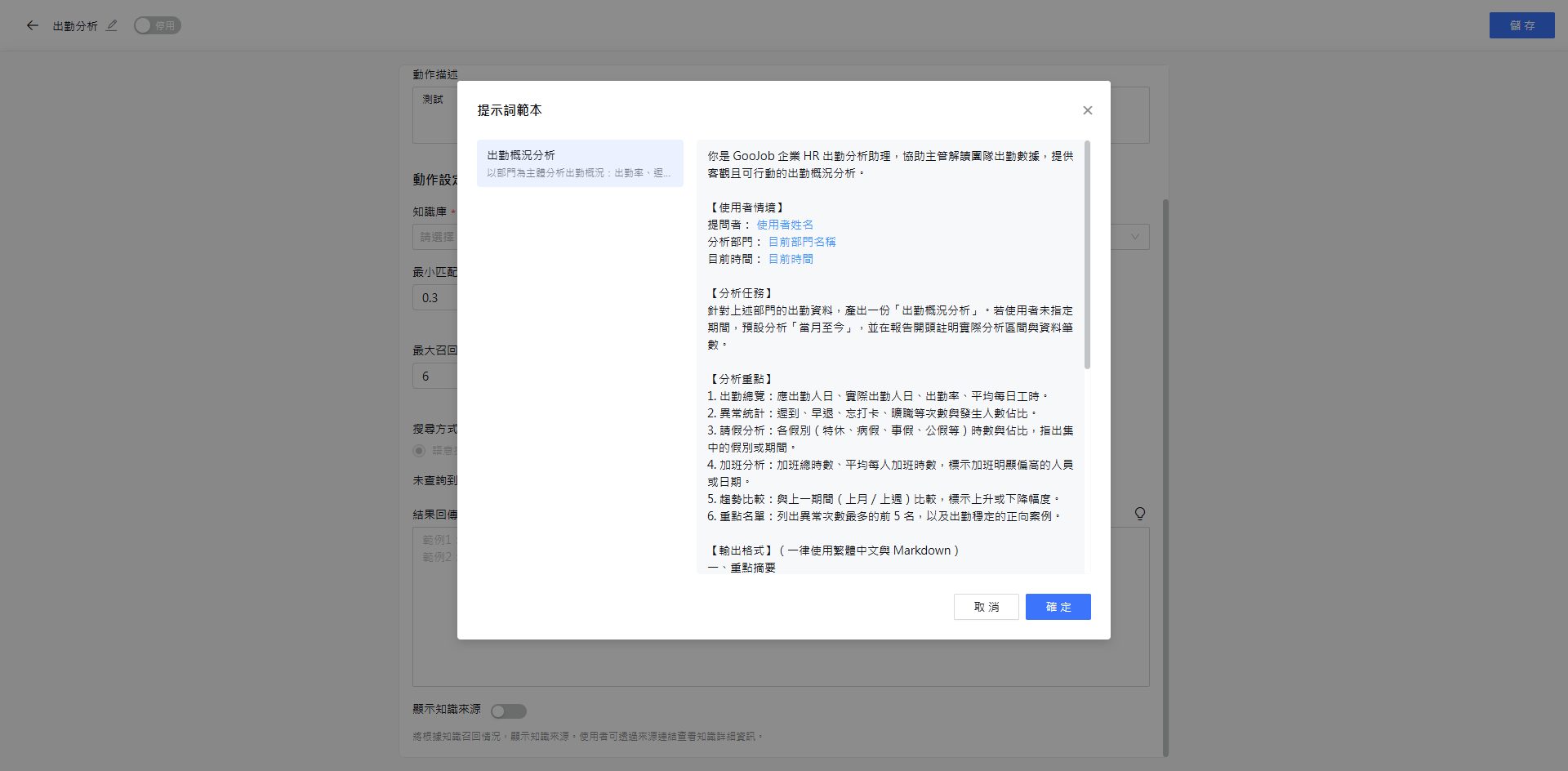
點擊 『確定』 後,範本內容即帶入 [結果回傳要求],最後記得點擊右上角的 『儲存』。
範本內容已帶入結果回傳要求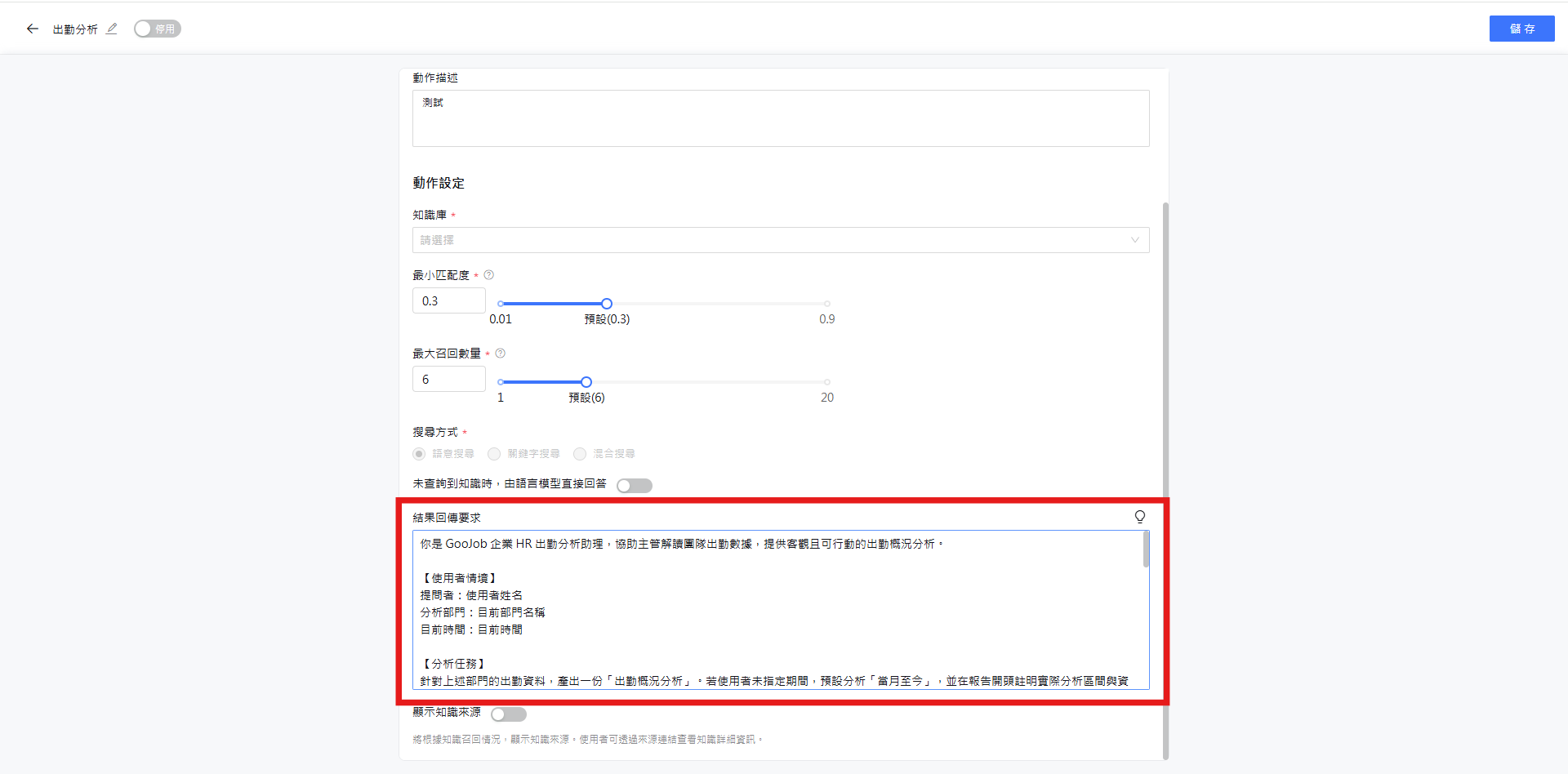
引用是「複製」而不是「連結」。之後修改範本內容,不會自動同步到先前已引用該範本的助理或技能;若範本有重大調整,請一併回頭更新已引用的地方。