首頁匯入、匯出
路徑:【後台管理】⇒【首頁管理】⇒【匯入/匯出】
設計完成的首頁可以匯出成壓縮檔,再匯入到其他環境(例如:從測試環境移轉至正式環境),不必在每個環境重新設計版面,也方便將首頁設計備份保存。
在 【首頁管理】 左下角點選 『匯入/匯出』,即可展開 『匯入首頁』 與 『匯出首頁』 兩個選項。
1. 匯入首頁
點選 『匯入首頁』,開啟匯入視窗。
首頁管理-匯入首頁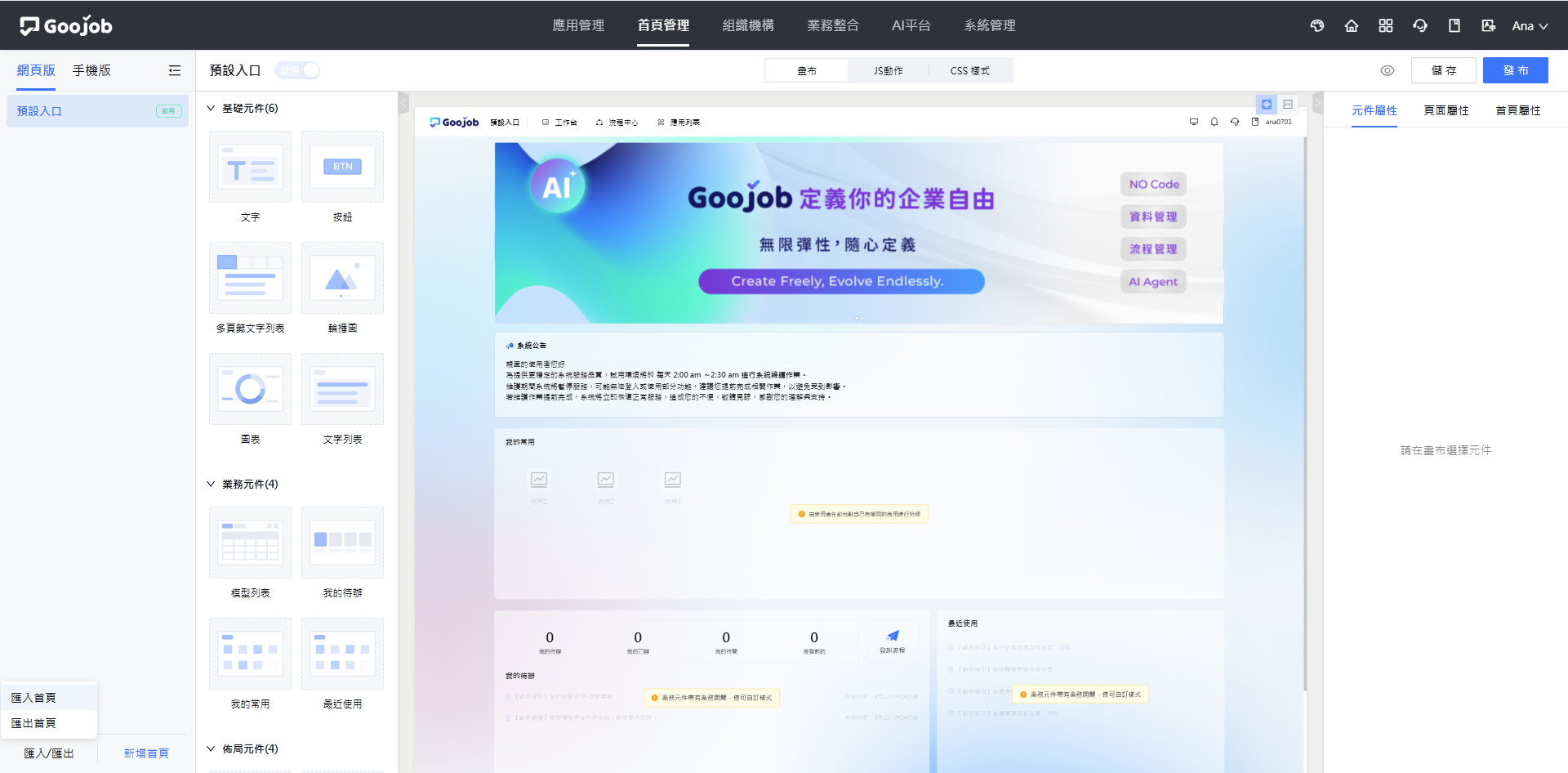
匯入流程分為 上傳檔案、檔案驗證、匯入 三個步驟:
- 上傳檔案:將檔案拖曳至虛線框內,或點選 『點選上傳』 選擇檔案。僅支援
.zip格式,檔案大小不限。 - 檔案驗證:系統會檢查檔案格式與內容是否正確。
- 匯入:驗證通過後即開始執行匯入,完成後新的首頁會出現在左側首頁清單中。
匯入-首頁視窗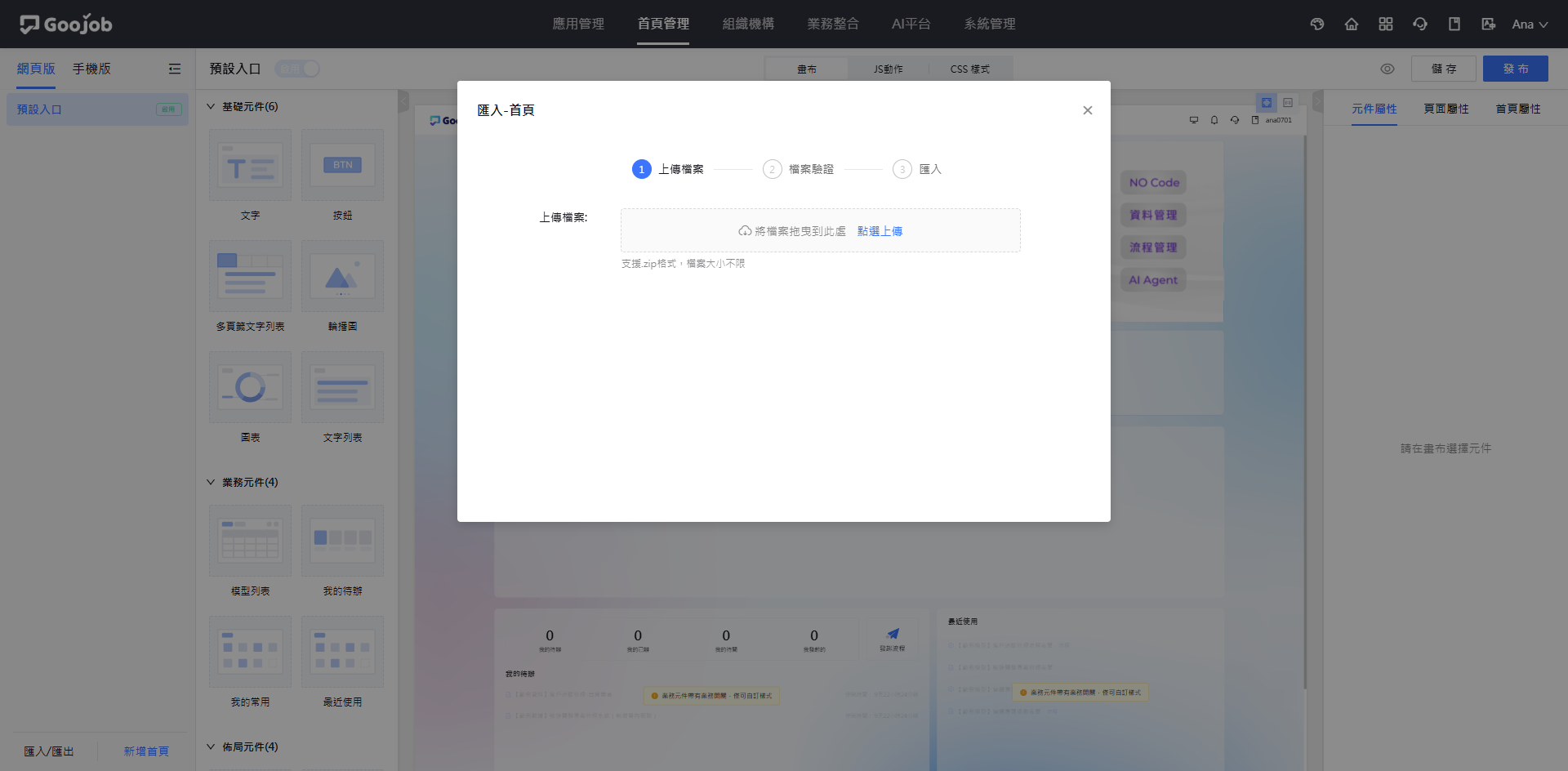
tip
匯入的首頁若使用到 [模型列表]、[圖表]、[我的待辦] 等業務元件,請先確認目標環境中已存在對應的應用與業務模型,否則元件將無法正常取得數據。
2. 匯出首頁
點選 『匯出首頁』,開啟匯出視窗。
首頁管理-匯出首頁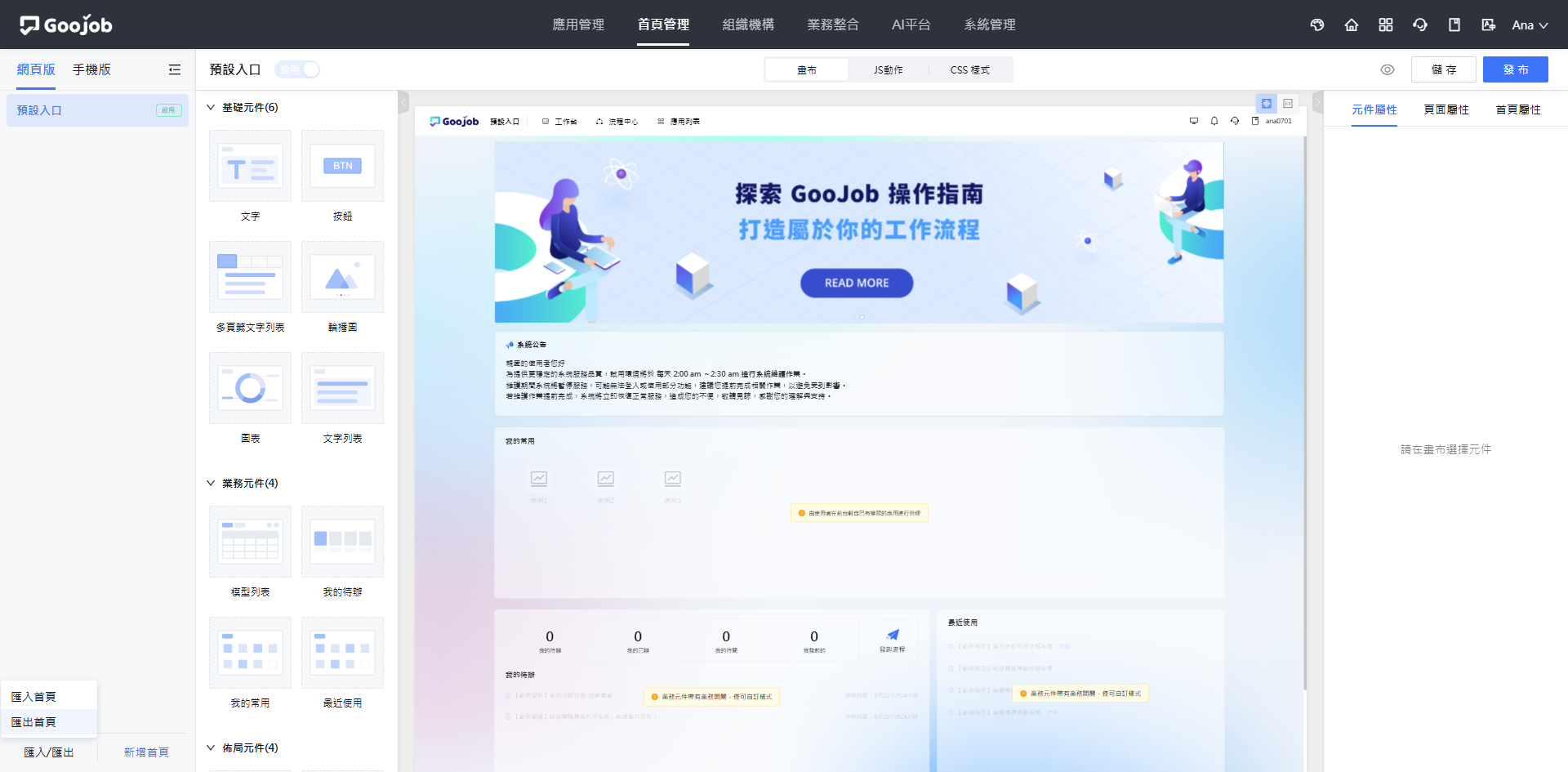
視窗左側會列出目前所有的首頁,可直接勾選要匯出的首頁,或於上方 【搜尋首頁】 輸入名稱快速尋找;右側則顯示已選取的首頁清單,可點選項目後方的 ✕ 移除單筆,或點選 『清除』 取消全部選取。
確認選取內容後點選 『匯出』,系統即會產生 .zip 壓縮檔並下載到本機。
匯出首頁視窗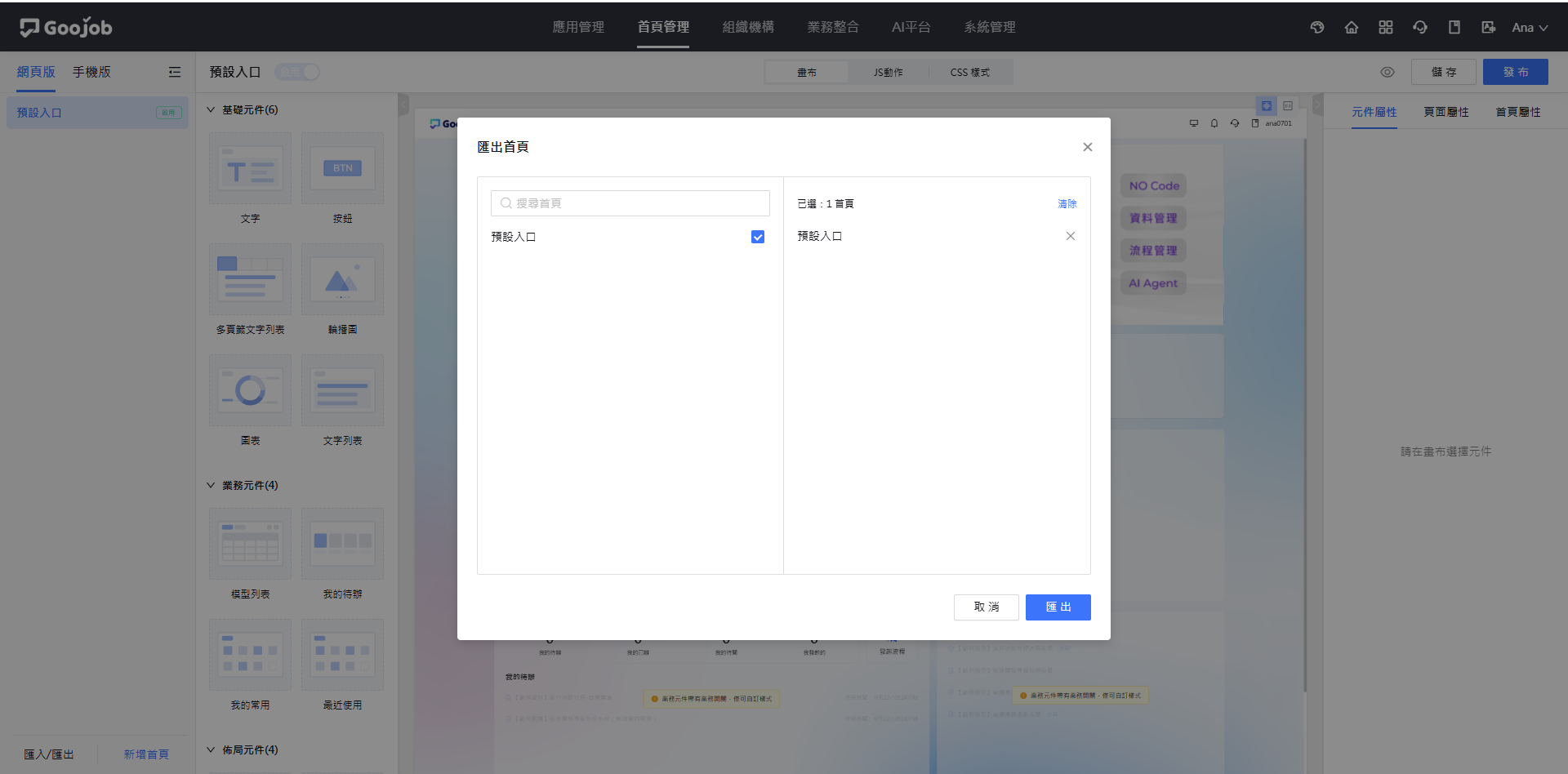
info
📝 首頁匯入匯出說明
- 匯出時可一次選擇多個首頁,匯出的檔案格式為
.zip壓縮檔。 - 匯出內容包含首頁的版面配置、元件設定與樣式設定,不包含元件所呈現的業務數據。
- 匯入與匯出的操作在 網頁版 與 手機版 設計中各自獨立,切換頁籤後只會處理該裝置的首頁。