組織角色
路徑:【後台管理】⇒【組織架構】⇒【組織角色】
在 GooJob 系統中,「角色」是人員的身份標籤。透過完善的角色設定,企業可以更彈性地管理員工權限、加速簽核流程,並精準控制資料的檢視範圍。
組織角色-主畫面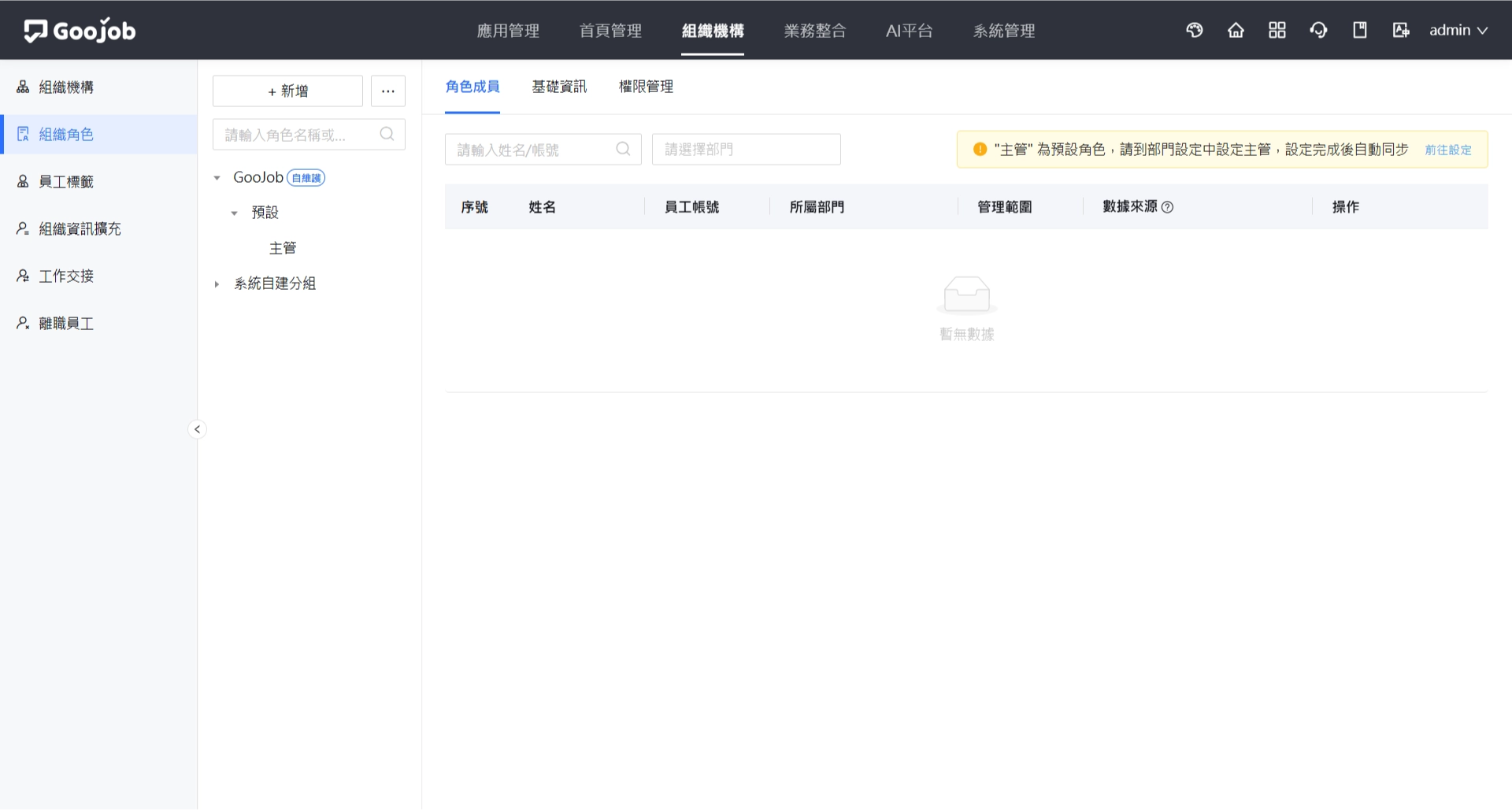
GooJob 的角色架構主要分為三個層級:角色組(群組歸類)⇒ 角色(具體職務)⇒ 員工(系統使用者)。
- 一人多角色:一位員工可同時擁有不同的角色(例如:既是「專案經理」也是「企業顧問」),系統會自動聯集其擁有的所有權限。
- 彈性流程設計:在設計表單簽核流程(BPM)時,可直接指定由特定的「角色」來審核。未來即便人員異動,也不需變更流程設定。
1. 角色與角色組管理
📌 建立角色組
角色組用於將性質相近的角色歸類在同一個群組(例如:財務組、業務組)。
- 點選左側面板上方的 『+ 新增』 按鈕,並選擇 『新增角色組』。
- 在彈出視窗中輸入以下資訊:
- 角色上級:選擇與組織架構中對應的組織層級。
- 角色群組名稱:輸入適合企業架構的群組名稱(如:財會部門、資訊部)。
- 填寫完成後,點選 『確定』。
新增角色組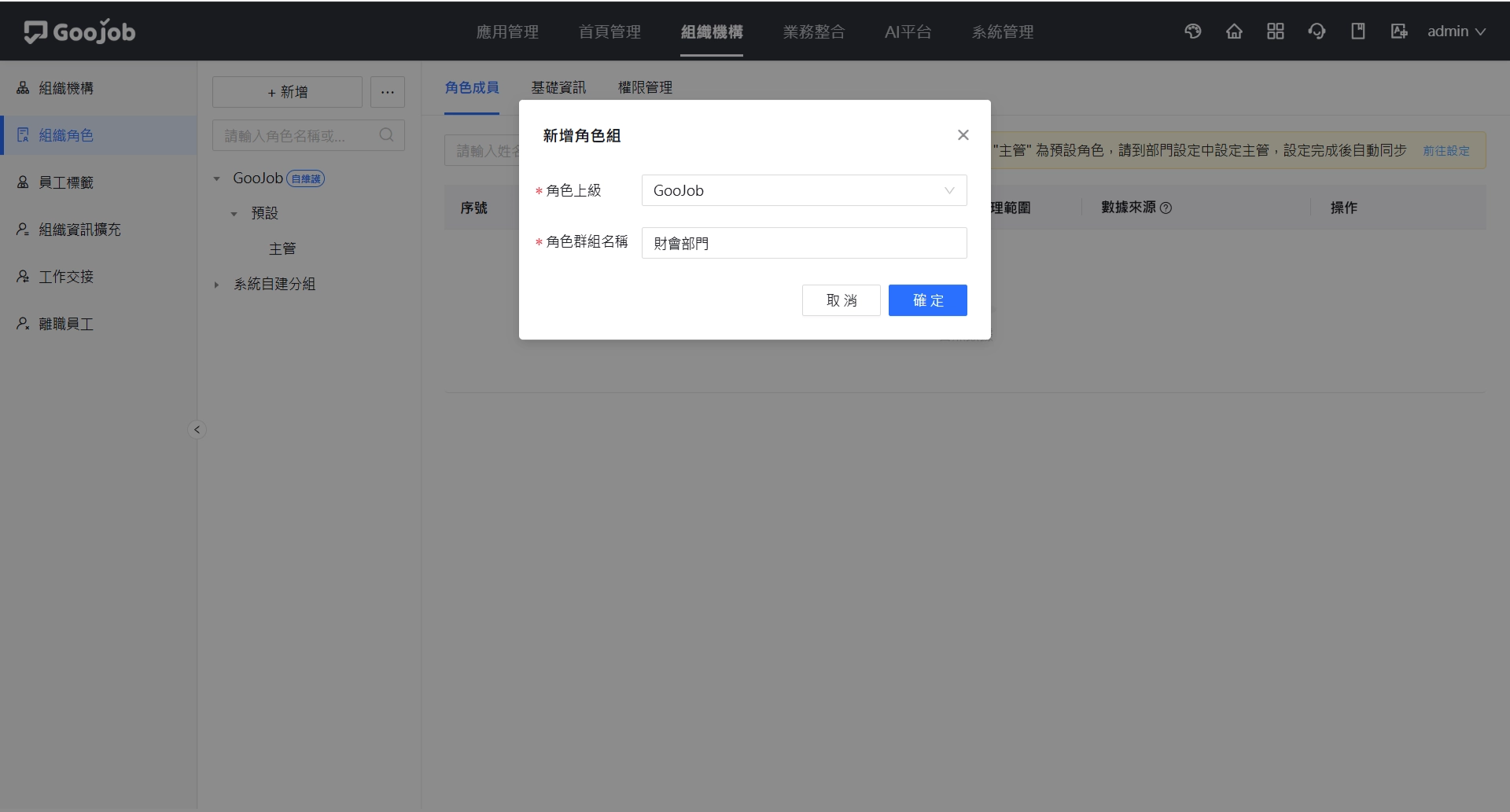
note
角色組不一定要遵循組織機構的結構,若希望角色獨立於原先的部門架構,可在「角色上級」選擇 『系統自建分組』。
角色上級-系統自建分組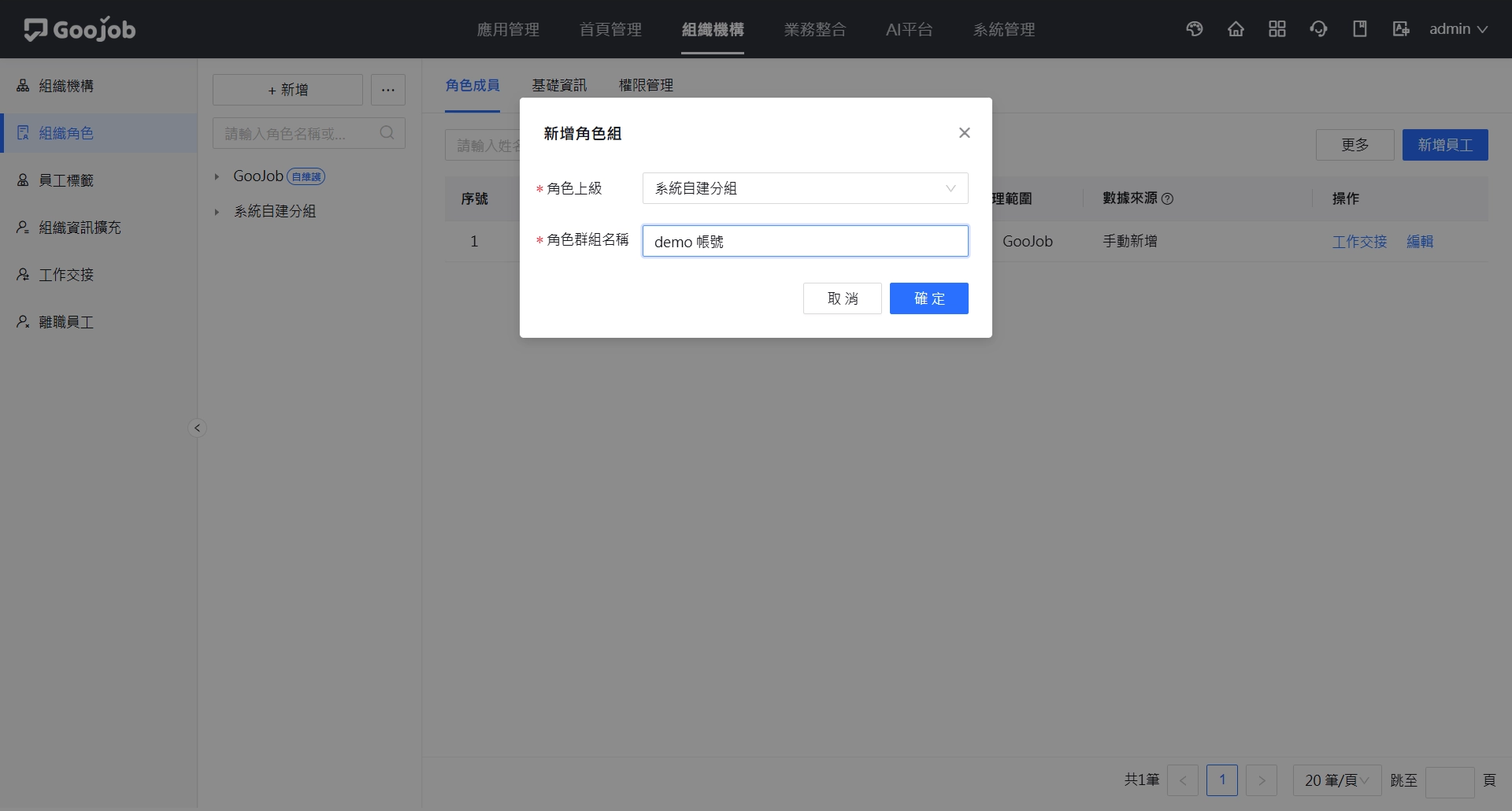
📌 建立角色
在角色組下方,可建立具體的身份職務(例如:出納、業務經理)。
- 在左側導覽樹狀圖中,找到欲加入的角色組,點選其旁的 『設定(齒輪圖示)』,並選擇 『新增角色』。
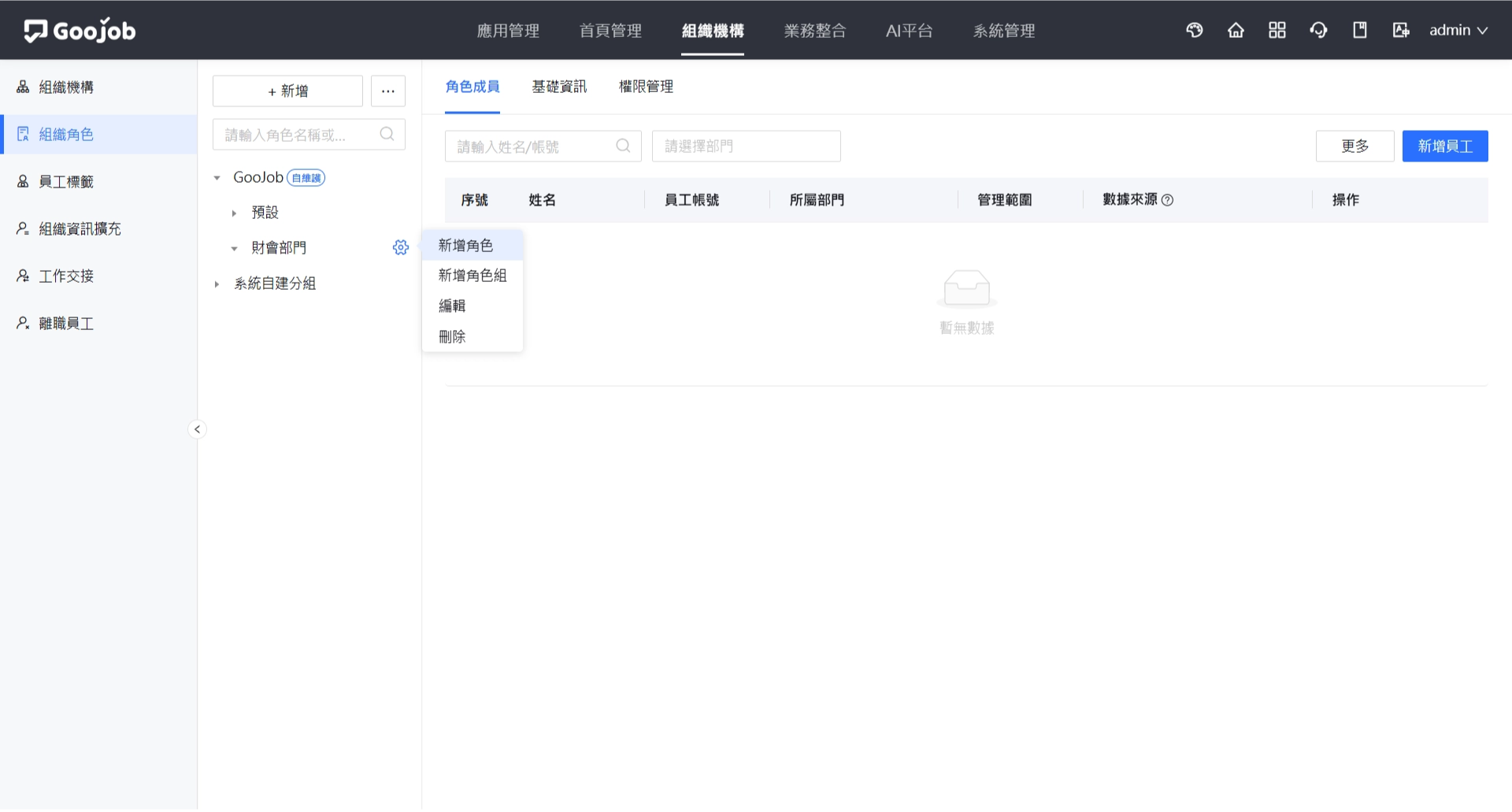
角色組設定-新增角色
- 在彈出視窗中輸入以下資訊:
- 角色組:確認所屬群組(如:財會部門)。
- 角色編碼:輸入系統辨識碼(如:Financial_001)。
- 角色名稱:輸入職務名稱(如:出納主管)。
- 角色描述:填寫此角色的簡要職責說明。
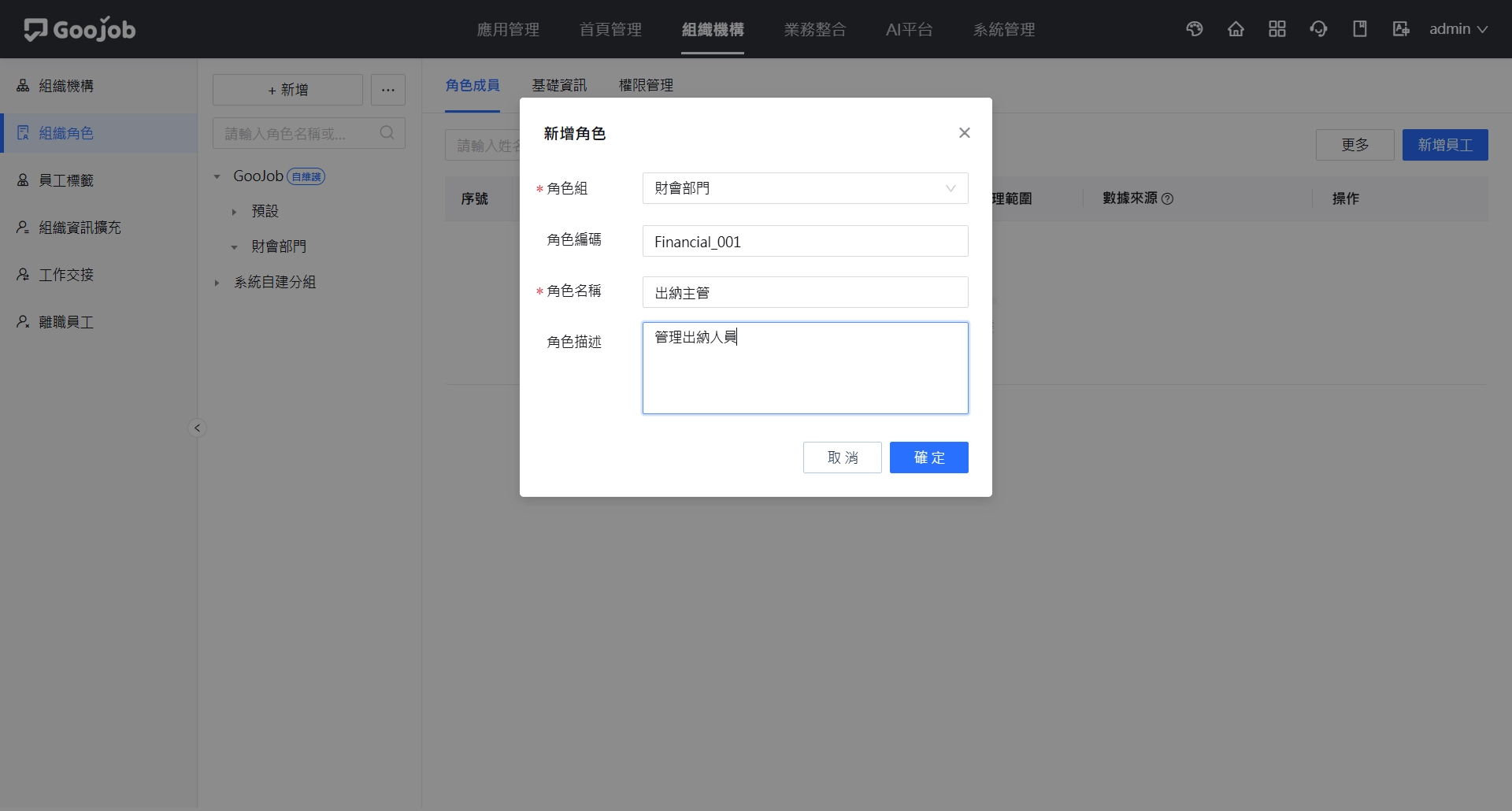
新增角色
- 填寫完成後,點選 『確定』。
📌 指派員工
建立好角色後,需將實際的系統使用者(員工)加入該角色標籤中。
- 在左側清單點選剛建立的 「角色名稱」(如:出納主管),並在右側主畫面的【角色成員】頁籤中,點選右側的 『新增員工』 按鈕。
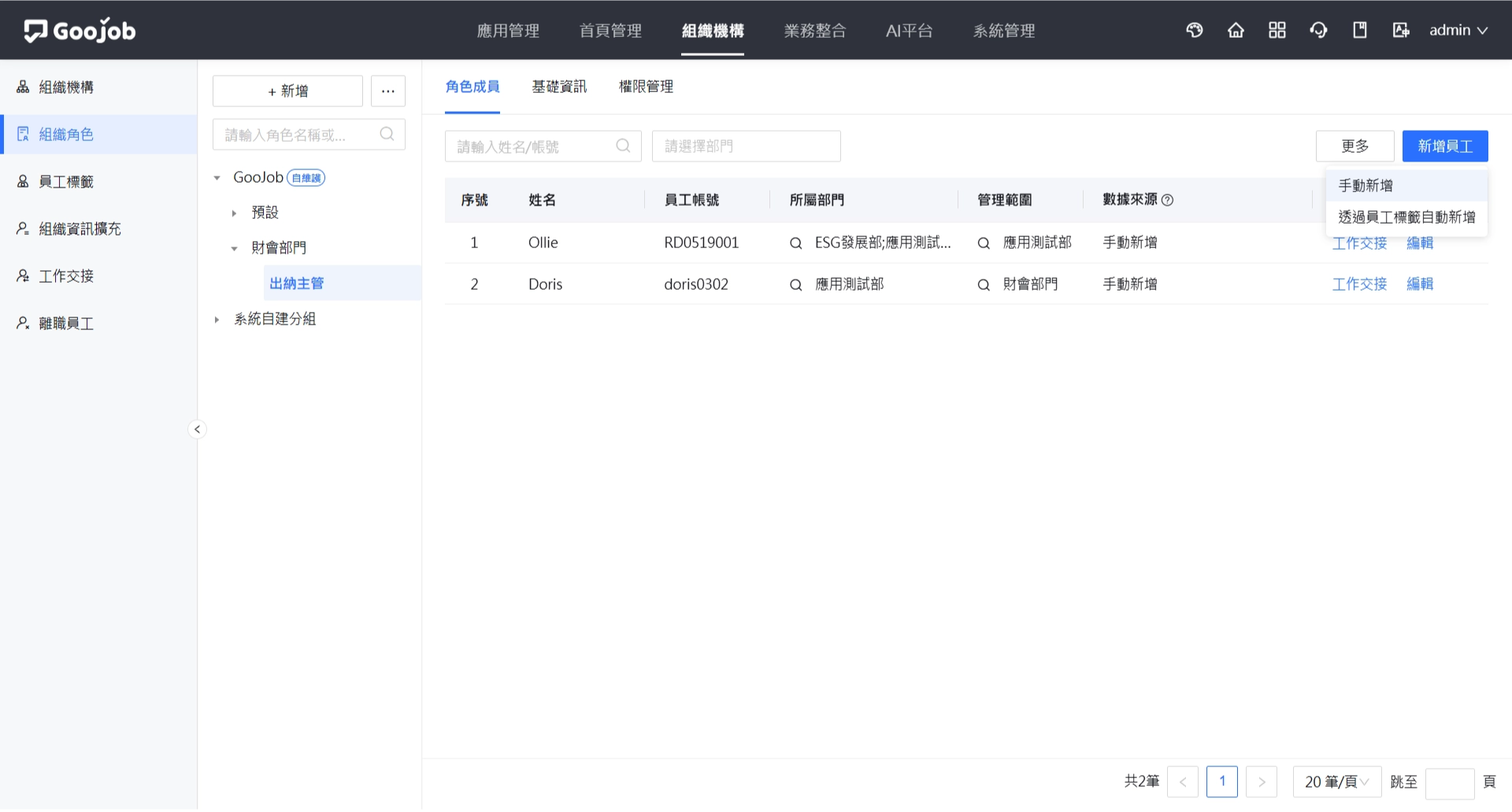
角色成員-新增員工
- 在彈出視窗中完成以下設定:
- 選擇使用者:從員工清單中選取對應的同仁(如:Doris)。
- 角色管理範圍:設定此員工在該角色下的數據邊界。
- 排序號:輸入數字設定排序(如:999)。
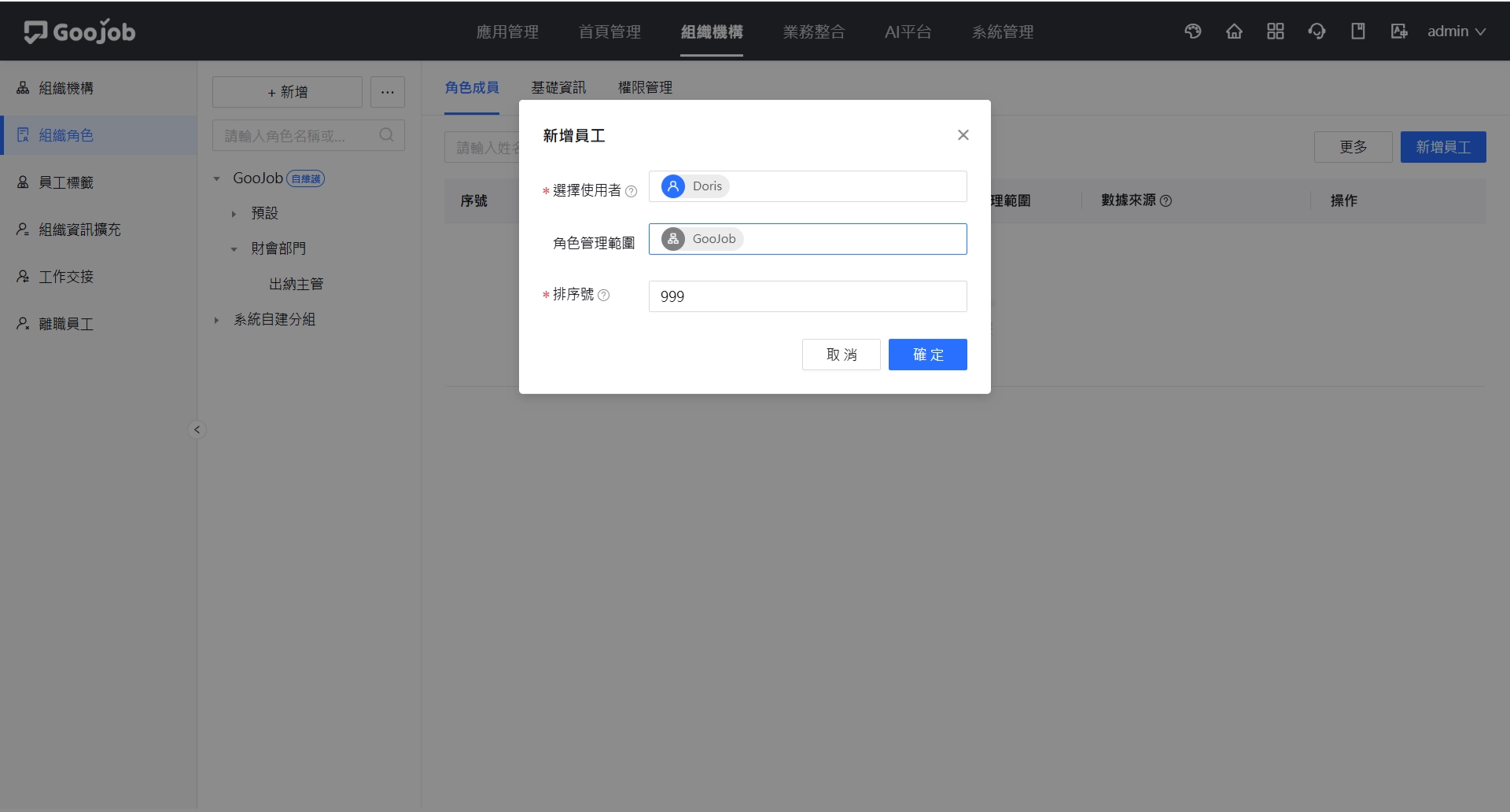
新增員工至角色
- 設定完成後,點選 『確定』。
tip
維護提醒
- 員工成功指派後,可在【組織機構】的員工資訊中,同步看到該員工的「所屬角色」已自動更新。
- 後續若需修改員工的所屬角色,除了直接編輯員工個人資訊外,亦可隨時在【組織角色】畫面的成員清單中,勾選員工並點選 『更多』→『編輯』 進行批次或單一調整。
員工資訊-所屬角色同步更新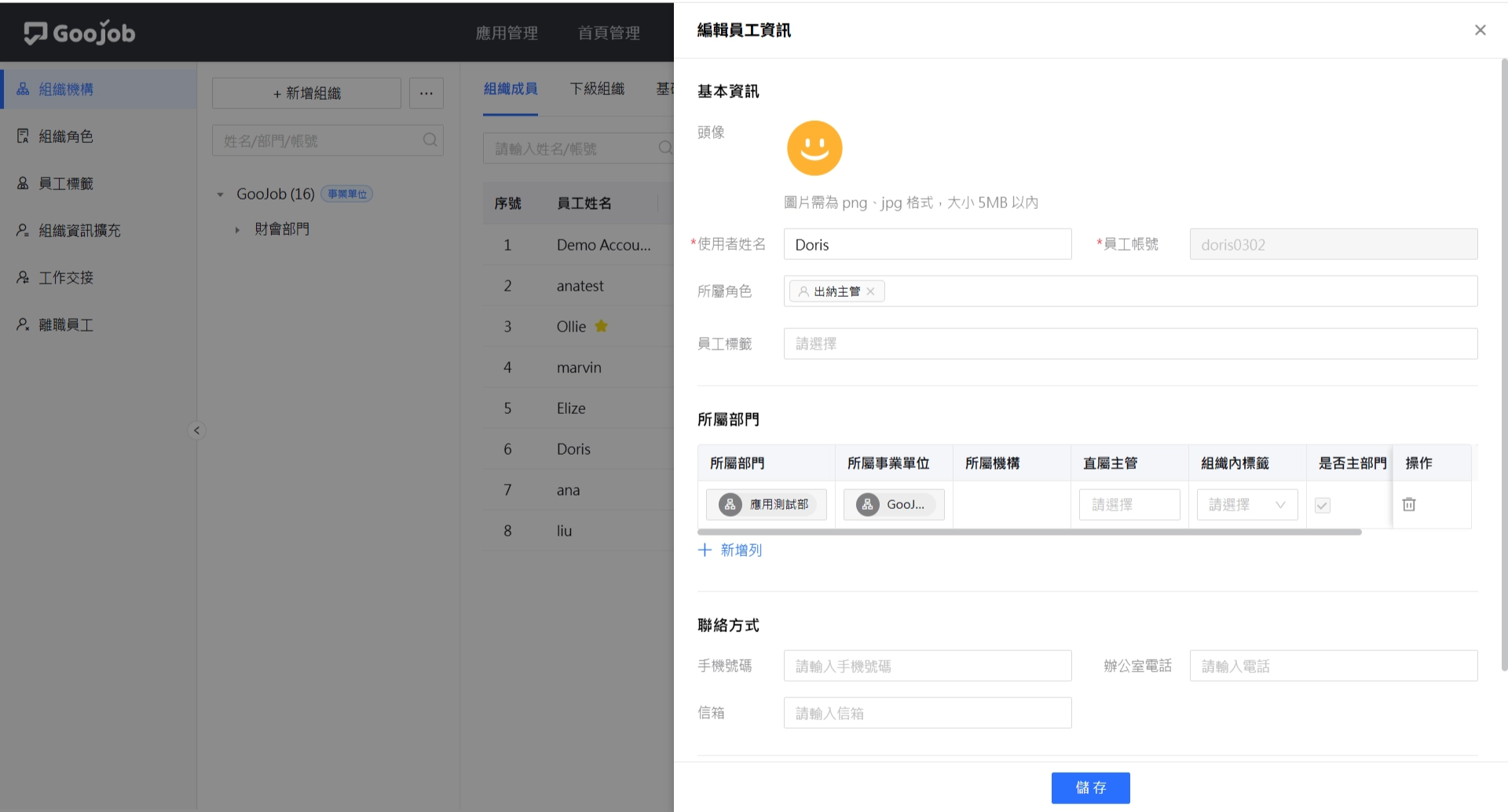
角色成員-更多操作選單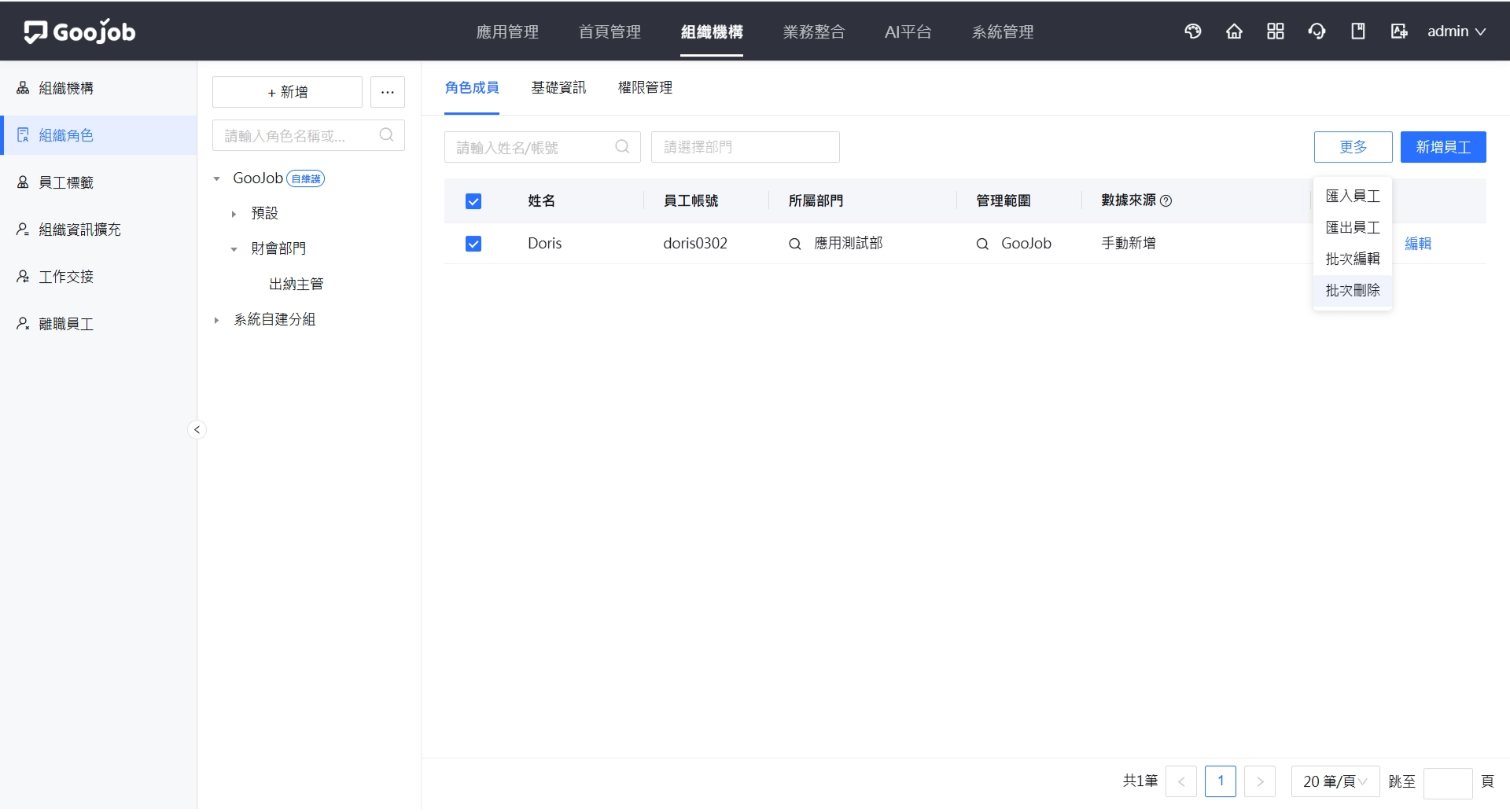
2. 角色的管理範圍
為了讓管理更精細,同一個角色,可以依據不同員工的權責,給予不同的資料管理範圍。
例如:同樣擔任「出納主管」的兩位員工,可以透過此設定限制各自只能查看其負責部門的財務數據。
| 範圍類型 | 權限說明 |
|---|---|
| 全公司 | 該角色成員可以查看或操作 全公司 所有部門的相關資料。 |
| 特定部門 | 限制該角色僅能管理 其所屬部門(或指定部門)及下方子部門 的資料。 |
| 特定成員 | 該角色成員僅能操作與 自身相關 的業務資料,無法查看他人數據。 |
設定步驟
- 在角色成員清單中,找到欲調整的員工帳號,點選操作欄位的 『編輯』(或在新增員工時直接設定)。
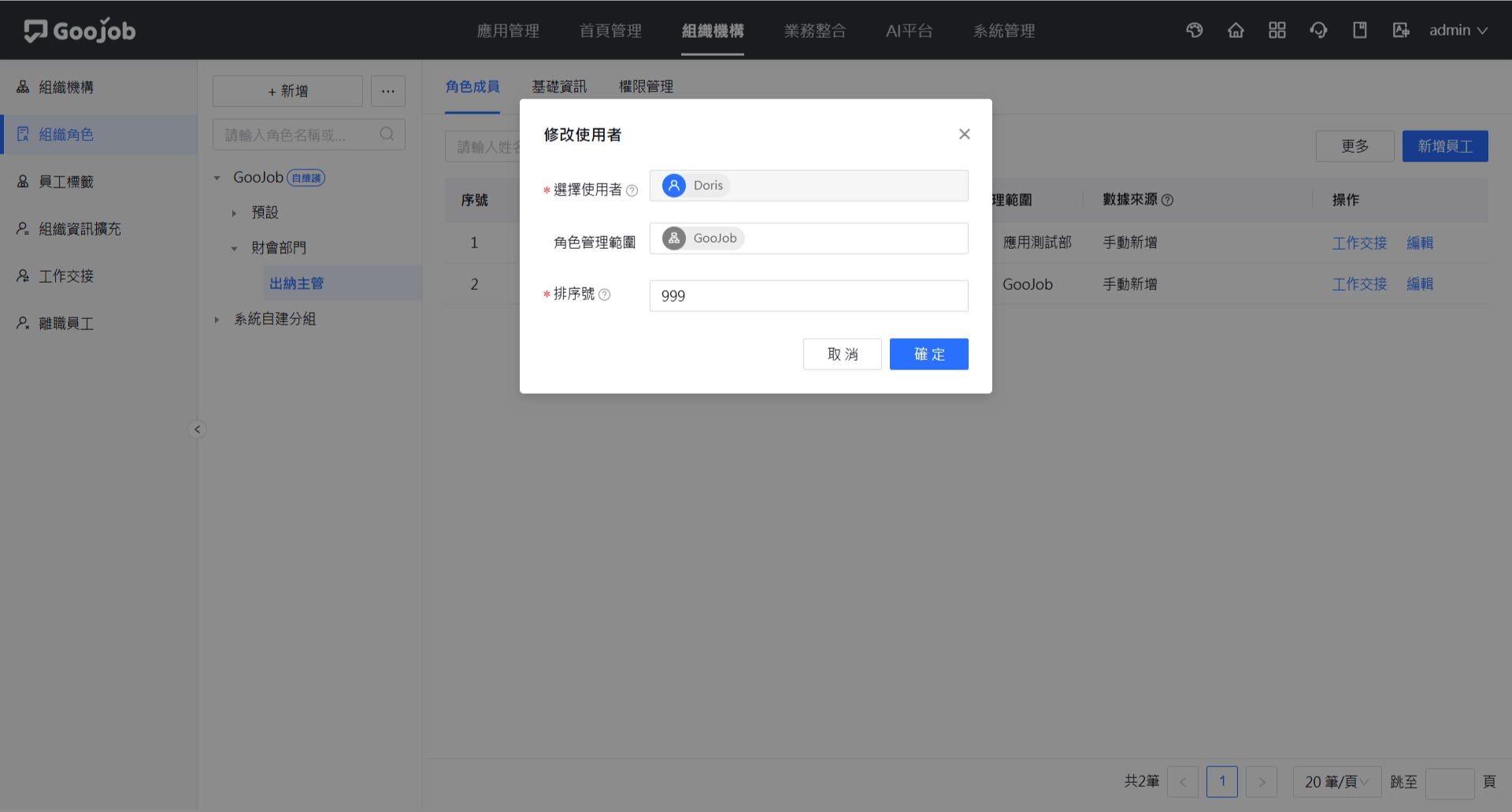
角色成員-編輯
- 在「角色管理範圍」欄位點選設定,於彈出的 【選擇部門/聯絡人】 視窗中,勾選該員工被授權管理的邊界。
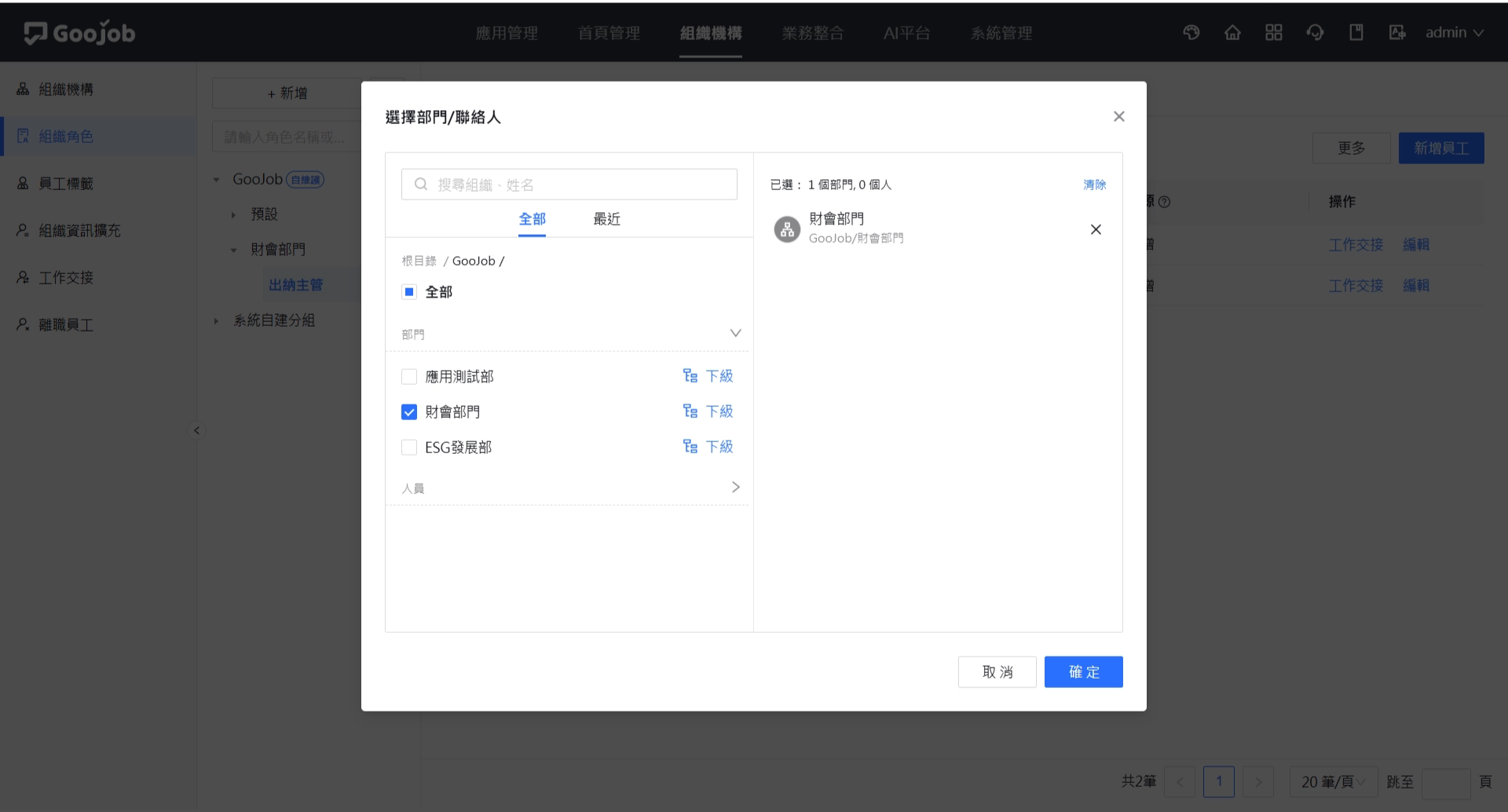
選擇部門/聯絡人
- 確認右側「已選」清單無誤後,點選 『確定』 儲存。
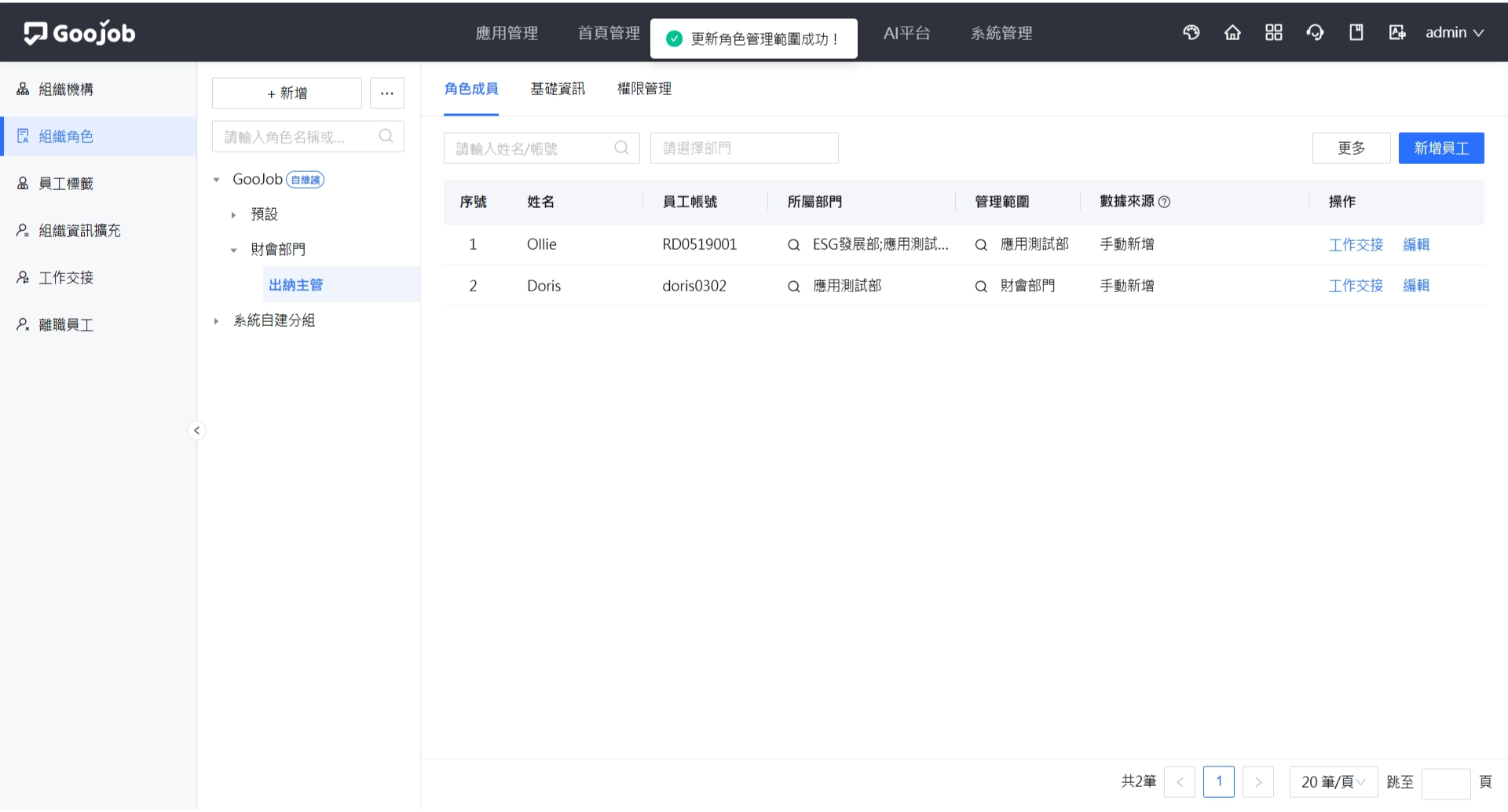
更新角色管理範圍成功