系統運行日誌
路徑:【後台管理】⇒【系統管理】⇒【系統運行日誌】
系統運行日誌會 自動記錄 系統運行過程中所產生的行為軌跡與執行結果,管理員無須額外設定即可查閱,是 問題排查、資安稽核與效能檢視 的主要依據。
系統運行日誌於左側選單下分為三個子項目:
- 登入日誌:記錄使用者登入系統的時間、來源、瀏覽器與 IP 位址,用於掌握帳號的使用狀況。
- 業務服務日誌:記錄業務規則與整合方法等服務的呼叫結果與耗時,並可檢視完整的輸入參數與傳回值。
- 流程異常日誌:記錄流程執行過程中發生異常的實例,並提供異常詳細資訊與 修復 的操作入口。
三個日誌頁面皆採用相同的操作架構:上方為查詢條件、中間為日誌列表、右上角提供匯出功能,其共用操作說明如下:
- 查詢:設定條件後點選 『查詢』,列表即會依條件篩選;部分頁面提供 『展開』 可顯示更多進階條件。
- 重整:點選查詢按鈕左側的 重整圖示,可清除已輸入的條件並重新載入最新的日誌數據。
- 匯出:點選右上角的 『匯出』,可將目前查詢結果匯出成檔案,作為稽核報告或問題回報的附件。
- 分頁:列表右下角顯示總筆數,並可切換頁次、調整每頁顯示筆數(預設為 20 筆/頁)或直接跳至指定頁數。
系統運行日誌僅供超級管理員(Admin)與系統管理員查看,子管理員無此模組的操作權限。詳細權限差異請參閱 管理員設定 章節的權限對照表。
日誌內容由系統自動產生,無法手動新增或修改,僅能查詢、檢視與匯出,以確保紀錄的完整性與可稽核性。
1. 登入日誌
【登入日誌】 記錄每一次使用者登入系統的行為,可用於確認帳號的實際使用者、登入時段與登入裝置,是 帳號盜用、異常登入等資安事件 的第一手追查依據。
登入日誌畫面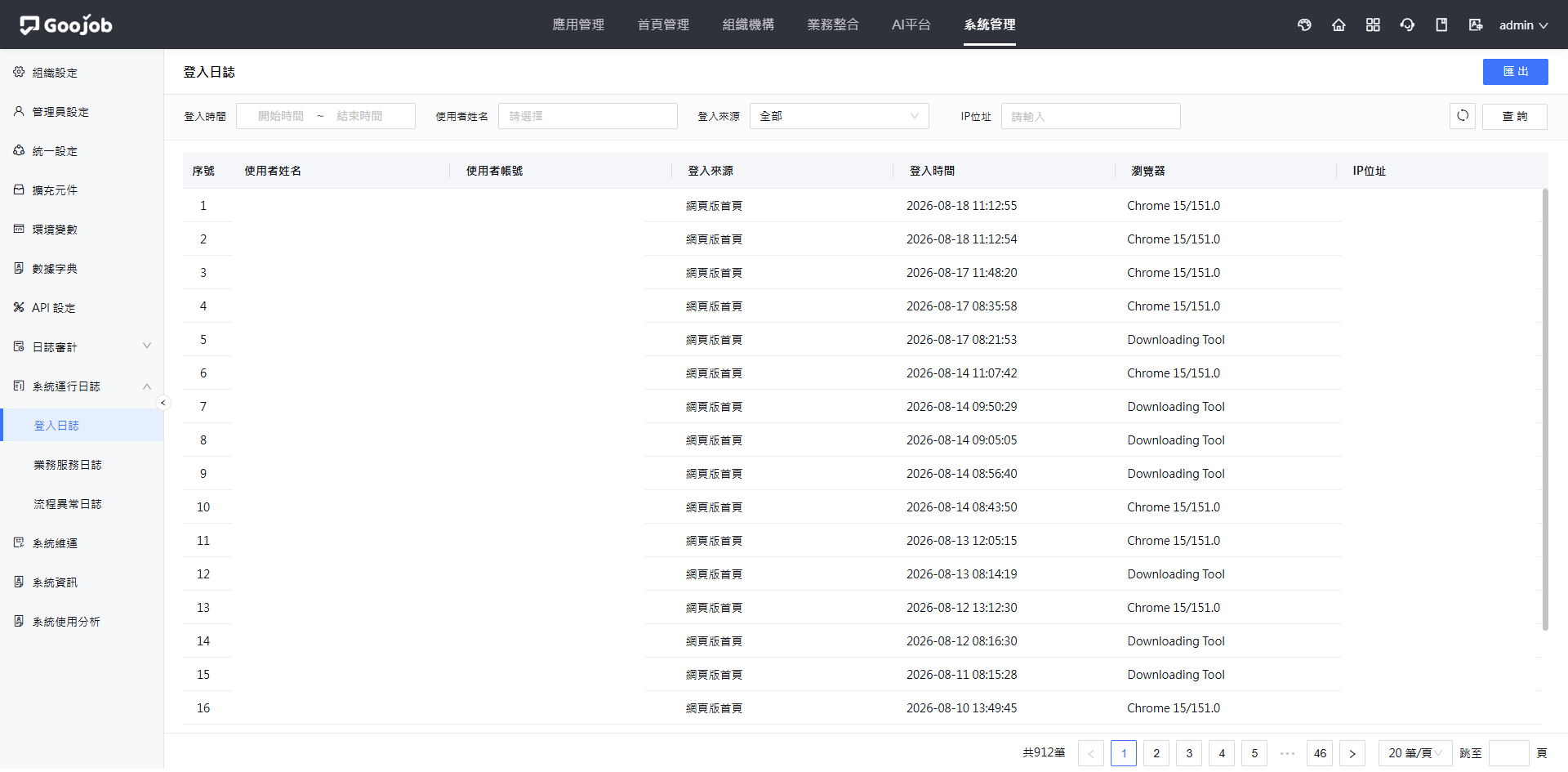
📌 查詢條件
- 登入時間:設定查詢的時間區間(開始時間 ~ 結束時間),僅列出該期間內的登入紀錄。
- 使用者姓名:由清單中選擇特定使用者,查詢該帳號的所有登入紀錄。
- 登入來源:選擇登入的入口來源(預設為 『全部』),例如網頁版首頁、手機版等。
- IP 位址:輸入完整或部分的 IP 位址,用於追查特定來源的登入行為。
📌 欄位說明
- 序號:紀錄的流水編號。
- 使用者姓名:登入者的姓名。
- 使用者帳號:登入時所使用的帳號。
- 登入來源:本次登入的進入點,例如 『網頁版首頁』。
- 登入時間:本次登入成功的時間點。
- 瀏覽器:登入時所使用的瀏覽器與版本(例如
Chrome 15/151.0);若由系統工具或程式呼叫登入,則會顯示對應的用戶端名稱(例如Downloading Tool)。 - IP 位址:登入來源的 IP 位址。
若需檢視某位使用者的登入軌跡,建議同時設定 登入時間 與 使用者姓名 兩項條件,即可快速縮小查詢範圍。發現非上班時段、非慣用 IP 位址的登入紀錄時,應進一步確認帳號是否遭他人使用。
2. 業務服務日誌
【業務服務日誌】 記錄系統對外呼叫服務的執行紀錄,包含 業務規則 與 整合方法 的每一次呼叫結果與耗時,可用於確認介接是否成功、回應是否過慢,以及失敗時的錯誤原因。
業務服務日誌畫面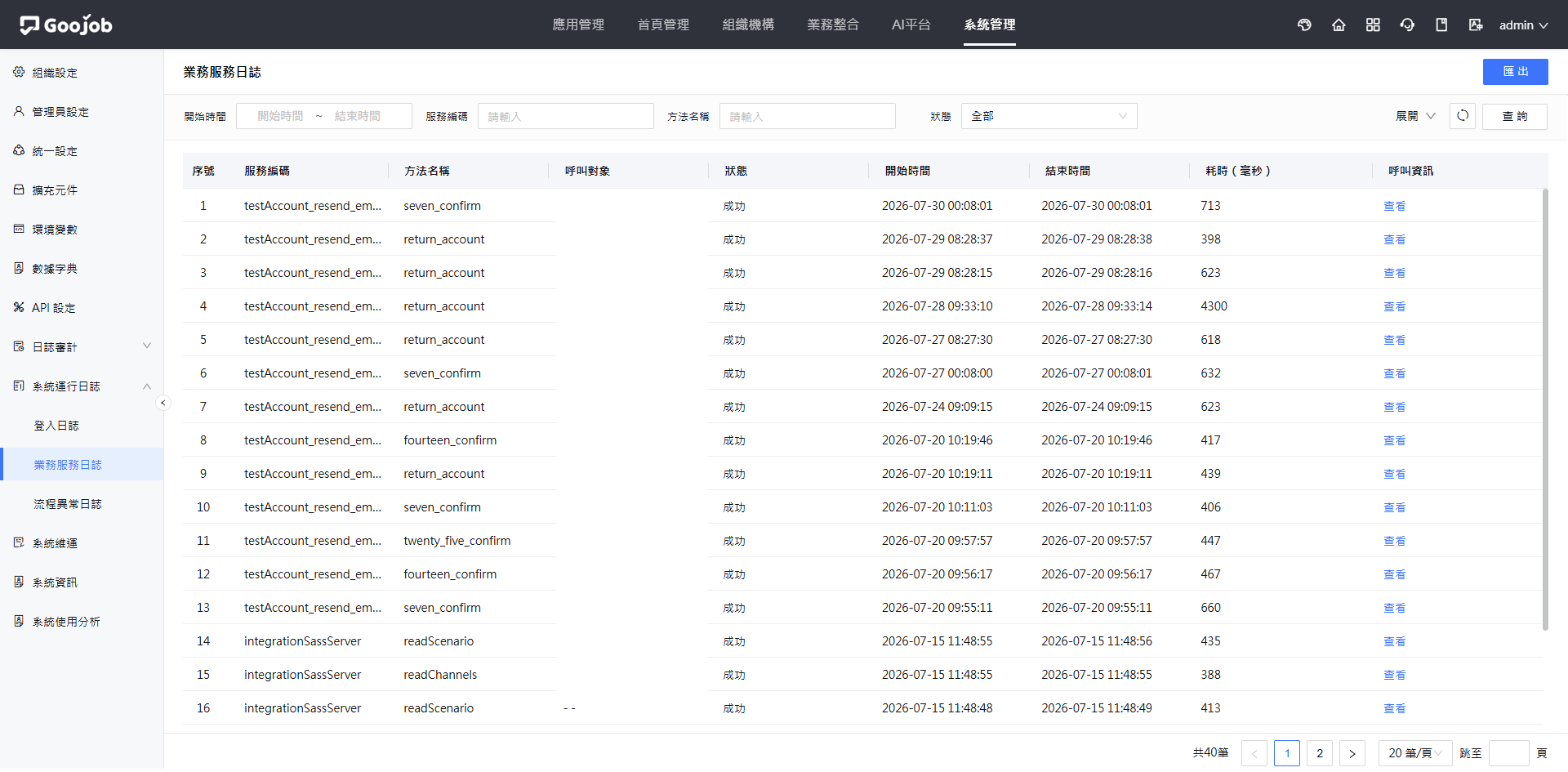
📌 查詢條件
- 開始時間:設定查詢的時間區間(開始時間 ~ 結束時間),依服務開始執行的時間篩選。
- 服務編碼:輸入服務的編碼,查詢特定服務的呼叫紀錄。
- 方法名稱:輸入方法名稱,查詢特定方法的執行結果。
- 狀態:依執行結果篩選(預設為 『全部』),可只檢視成功或失敗的紀錄。
- 展開:點選 『展開』 可顯示更多進階查詢條件,收合後則僅保留常用條件。
📌 欄位說明
- 序號:紀錄的流水編號。
- 服務編碼:被呼叫服務的識別編碼(例如
testAccount_resend_email、integrationSassServer)。 - 方法名稱:本次執行的方法名稱(例如
return_account、readScenario)。 - 呼叫對象:本次呼叫所對應的數據或對象;若該對象有關聯的數據,會以 藍色連結 呈現,可點選前往檢視;若無對應資訊則顯示為
- -。 - 狀態:本次執行的結果,例如 『成功』 或 『失敗』。
- 開始時間:服務開始執行的時間。
- 結束時間:服務執行結束的時間。
- 耗時(毫秒):本次執行所花費的時間,數值越大代表回應越慢。
- 呼叫資訊:點選 『查看』 可開啟該筆呼叫的完整內容。
📌 呼叫資訊
點選列表中的 『查看』,系統會開啟 【呼叫資訊】 視窗,完整呈現該次呼叫的執行細節:
呼叫資訊視窗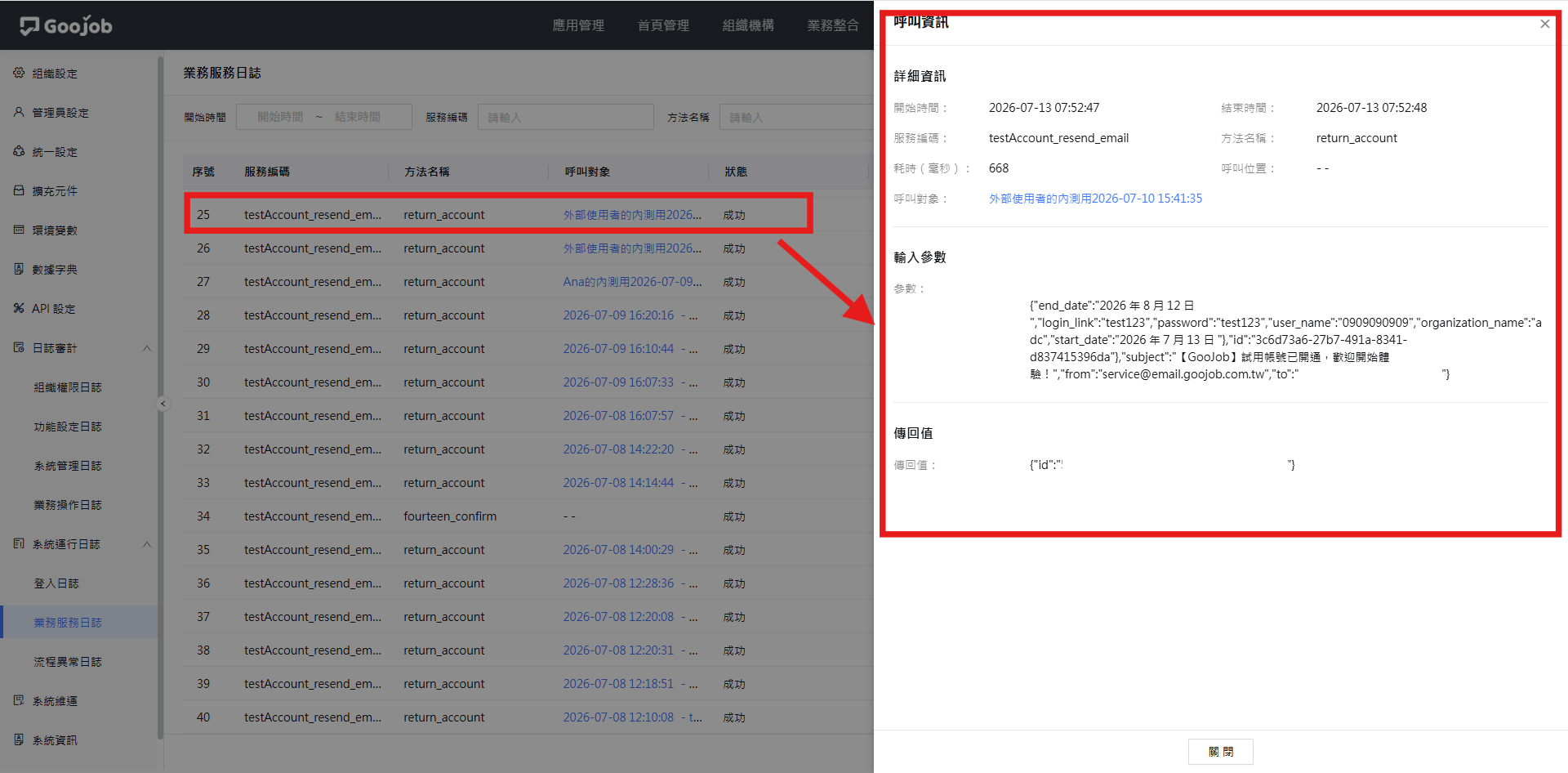
- 詳細資訊:本次呼叫的基本資料,包含 開始時間、結束時間、服務編碼、方法名稱、耗時(毫秒)、呼叫位置 與 呼叫對象。其中 呼叫位置 表示觸發此次呼叫的來源位置,若無對應資訊則顯示為
- -;呼叫對象 若有關聯數據會以連結呈現。 - 輸入參數:本次呼叫傳入服務的完整參數內容,以 JSON 格式呈現。
- 傳回值:服務執行後回傳的內容,同樣以 JSON 格式呈現;若執行失敗,可由此檢視錯誤訊息。
檢視完畢後,點選視窗下方的 『關閉』 即可返回列表。
耗時(毫秒) 是判斷效能瓶頸的重要指標。若某一服務長期出現耗時偏高的情形,建議檢視該服務的設定或與介接方確認對方系統的回應狀況。
輸入參數 與 傳回值 可能包含帳號、聯絡方式等 個人資料或敏感內容。在匯出日誌或提供截圖給外部單位協助排查前,請先確認資訊揭露的合規性。
業務服務日誌所記錄的服務,來自 業務整合 中所設定的業務規則與整合方法。若查詢不到預期的紀錄,請先確認該服務是否已正確設定並實際被觸發。
3. 流程異常日誌
【流程異常日誌】 記錄流程實例在執行過程中發生的異常狀況(例如公式解析失敗、規則執行錯誤等),並提供 異常詳細資訊的檢視 與 修復 入口,避免異常流程停滯而未被察覺。
流程異常日誌畫面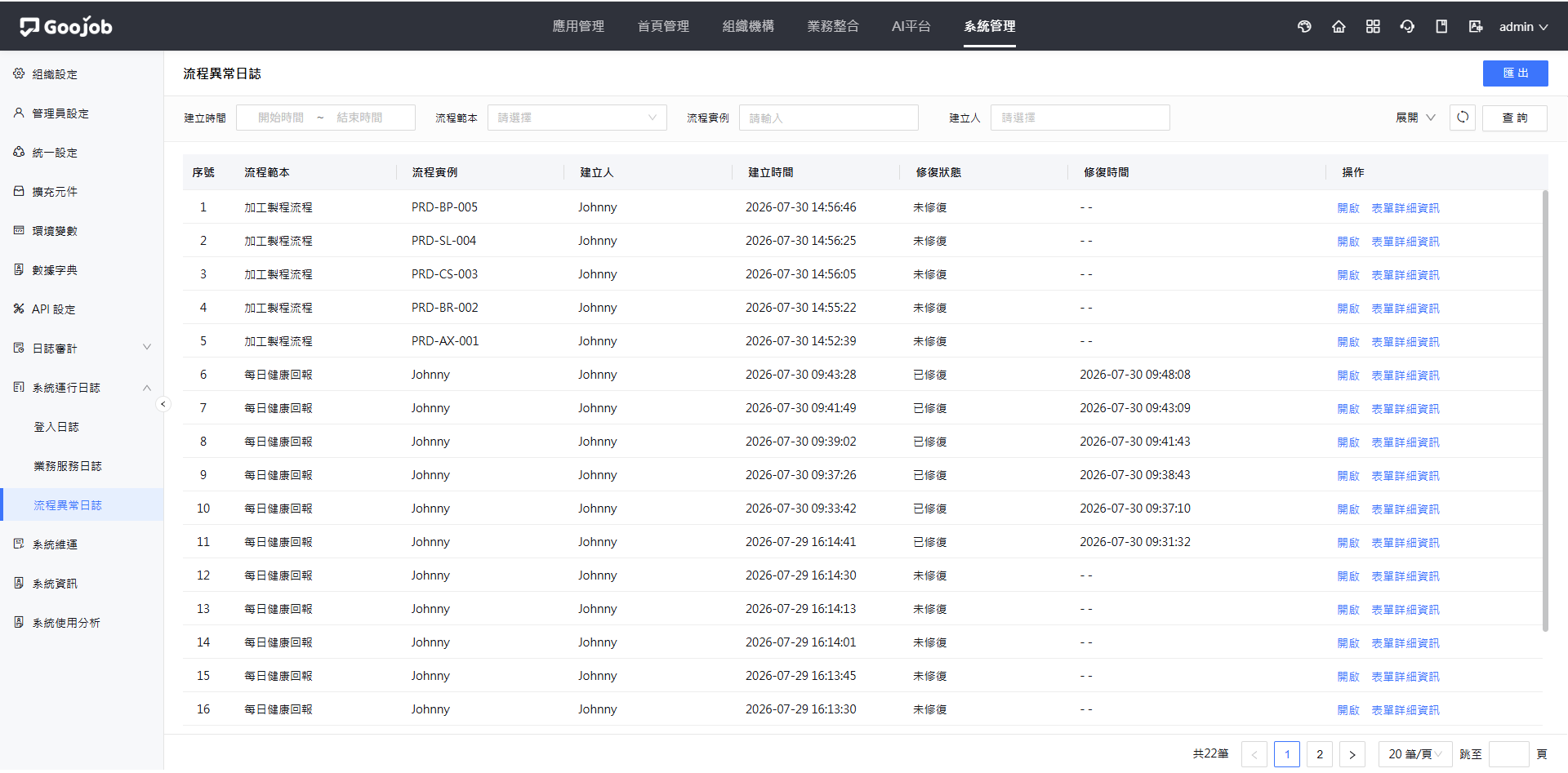
📌 查詢條件
- 建立時間:設定查詢的時間區間(開始時間 ~ 結束時間),依異常紀錄產生的時間篩選。
- 流程範本:由清單中選擇特定流程範本,查詢該範本所產生的異常紀錄。
- 流程實例:輸入流程實例的名稱或編號,查詢單一筆流程的異常狀況。
- 建立人:由清單中選擇發起該流程的人員。
- 展開:點選 『展開』 可顯示更多進階查詢條件。
📌 欄位說明
- 序號:紀錄的流水編號。
- 流程範本:發生異常的流程所屬範本名稱。
- 流程實例:發生異常的流程實例,通常以流程的表單編號或標題呈現。
- 建立人:該流程實例的發起人。
- 建立時間:異常紀錄產生的時間。
- 修復狀態:呈現該筆異常目前的處理狀況,分為 『未修復』 與 『已修復』。
- 修復時間:異常完成修復的時間;尚未修復者顯示為
- -。 - 操作:提供兩個入口 —— 『開啟』 可檢視異常的詳細資訊並執行修復;『表單詳細資訊』 則會開啟該流程實例的表單內容。
📌 異常詳細資訊與修復
點選該筆紀錄的 『開啟』,系統會開啟 【詳細資訊】 視窗:
流程異常詳細資訊視窗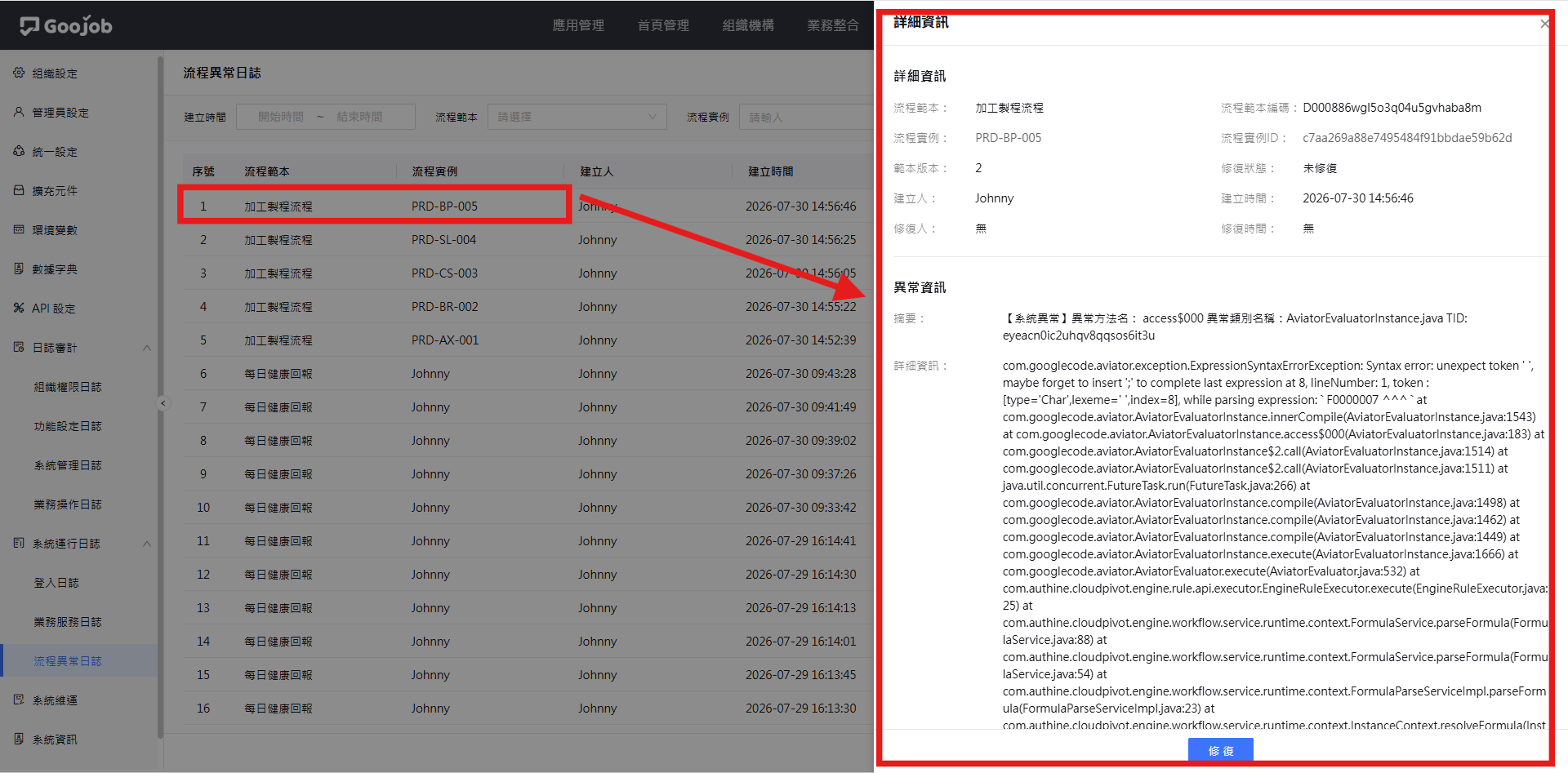
詳細資訊 區塊呈現該筆異常所對應的流程資料:
- 流程範本/流程範本編碼:發生異常的流程範本名稱與其系統編碼。
- 流程實例/流程實例 ID:發生異常的流程實例名稱與其系統識別碼。
- 範本版本:異常發生時所使用的流程範本版本號。
- 修復狀態:目前的處理狀況(『未修復』 或 『已修復』)。
- 建立人/建立時間:流程實例的發起人與異常紀錄的產生時間。
- 修復人/修復時間:執行修復的人員與完成時間;尚未修復時顯示為 『無』。
異常資訊 區塊呈現異常的技術細節:
- 摘要:異常的重點說明,包含異常方法名、異常類別名稱與追蹤編號(TID)。
- 詳細資訊:完整的錯誤堆疊內容,可協助研判異常發生的實際位置與原因。
確認異常原因後,點選視窗下方的 『修復』,系統會嘗試重新執行該流程實例中發生異常的作業。修復成功後,該筆紀錄的 修復狀態 會更新為 『已修復』,並記錄 修復人 與 修復時間。
📌 處理建議
- 於列表中篩選 修復狀態 為 『未修復』 的紀錄,並依 流程範本 與 流程實例 判斷異常的影響範圍。
- 點選 『開啟』,由 異常資訊 的摘要與詳細內容研判異常原因。
- 若異常與表單數據有關,可另行點選 『表單詳細資訊』 檢視該流程實例的表單內容,確認數據是否需先行更正。
- 排除原因後,回到詳細資訊視窗點選 『修復』,並於列表中確認修復狀態已更新。
點選 『修復』 會實際重新觸發流程的執行動作。若異常的根因(例如公式錯誤、規則設定有誤)尚未排除,直接修復通常仍會失敗並再次產生異常紀錄,建議先完成設定修正再進行修復。
同一流程範本若在短時間內大量出現異常紀錄,通常代表 流程設計本身存在問題(例如公式撰寫、節點條件或整合設定有誤),而非單一筆數據的個案。此時建議先至流程設計中檢視並修正範本,再逐筆處理既有的異常實例。