新增應用、匯入應用、匯出應用
路徑:【後台管理】⇒【應用管理】
1. 新增應用
在 GooJob 中,建立新應用有以下兩種方式:
📌 手動新增
-
點選 『新增應用』。
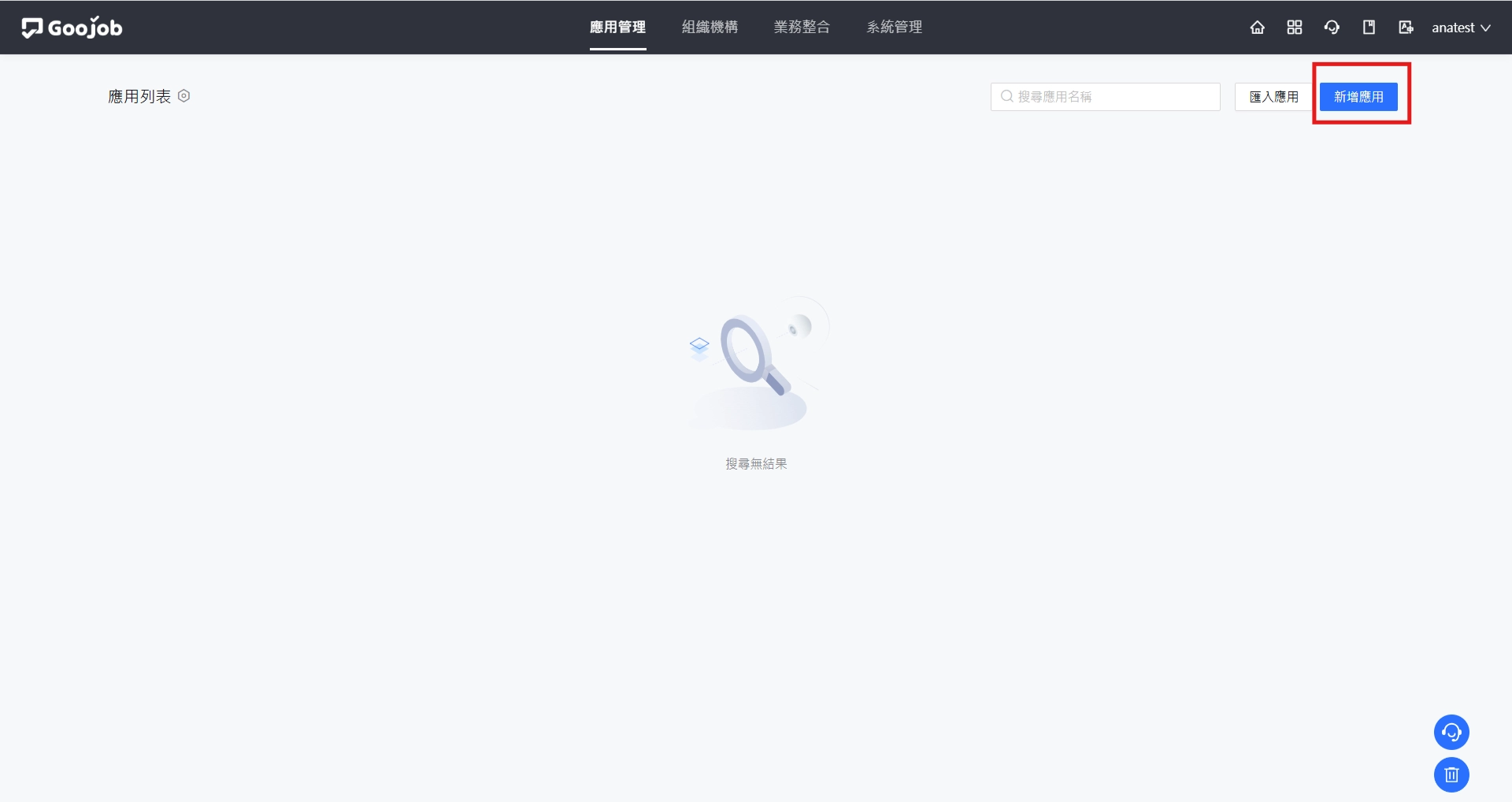
應用管理-新增應用
-
點選 『新增空白應用』,系統會開啟應用基本資訊填寫視窗。
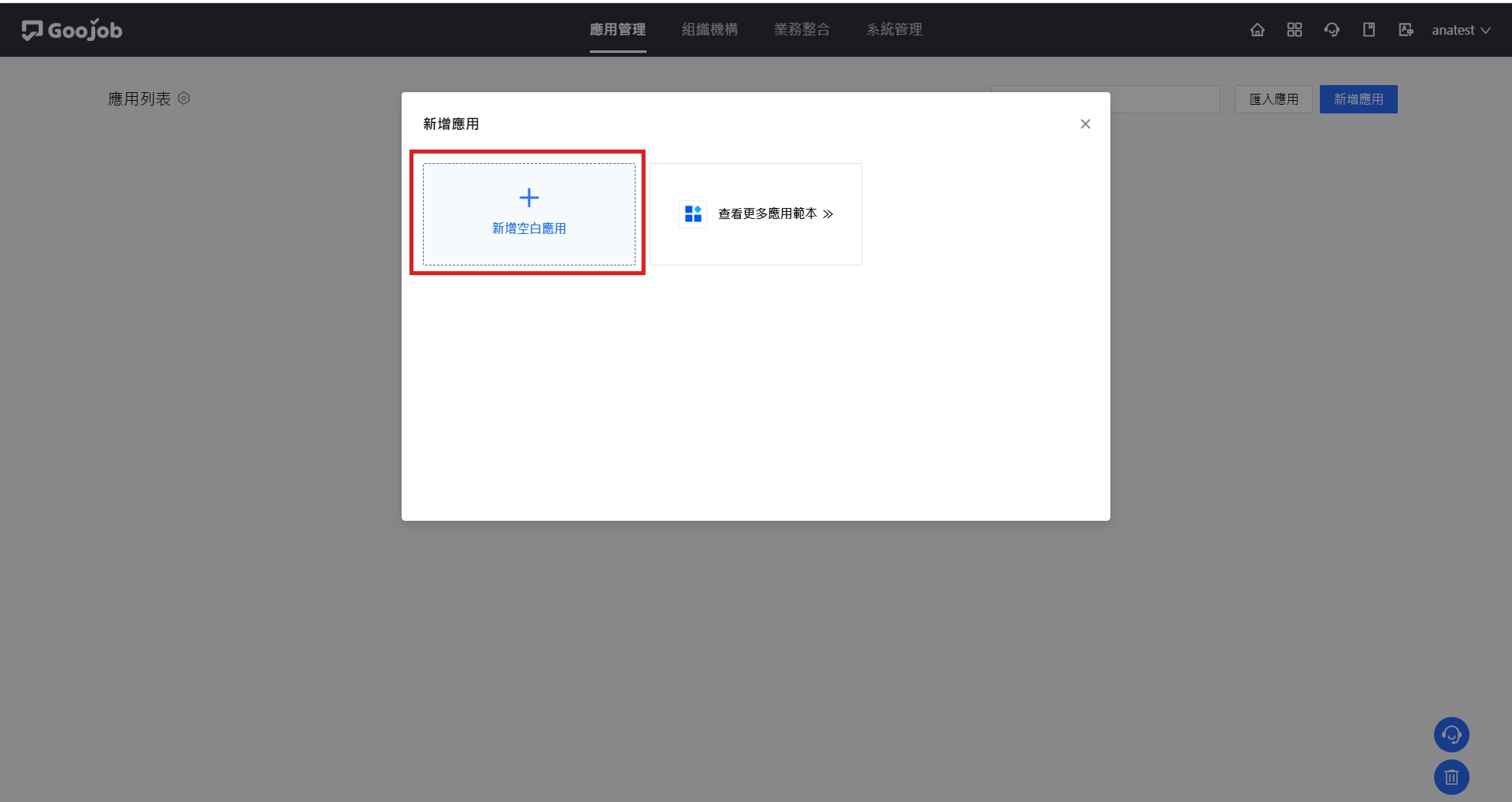
點選『新增空白應用』
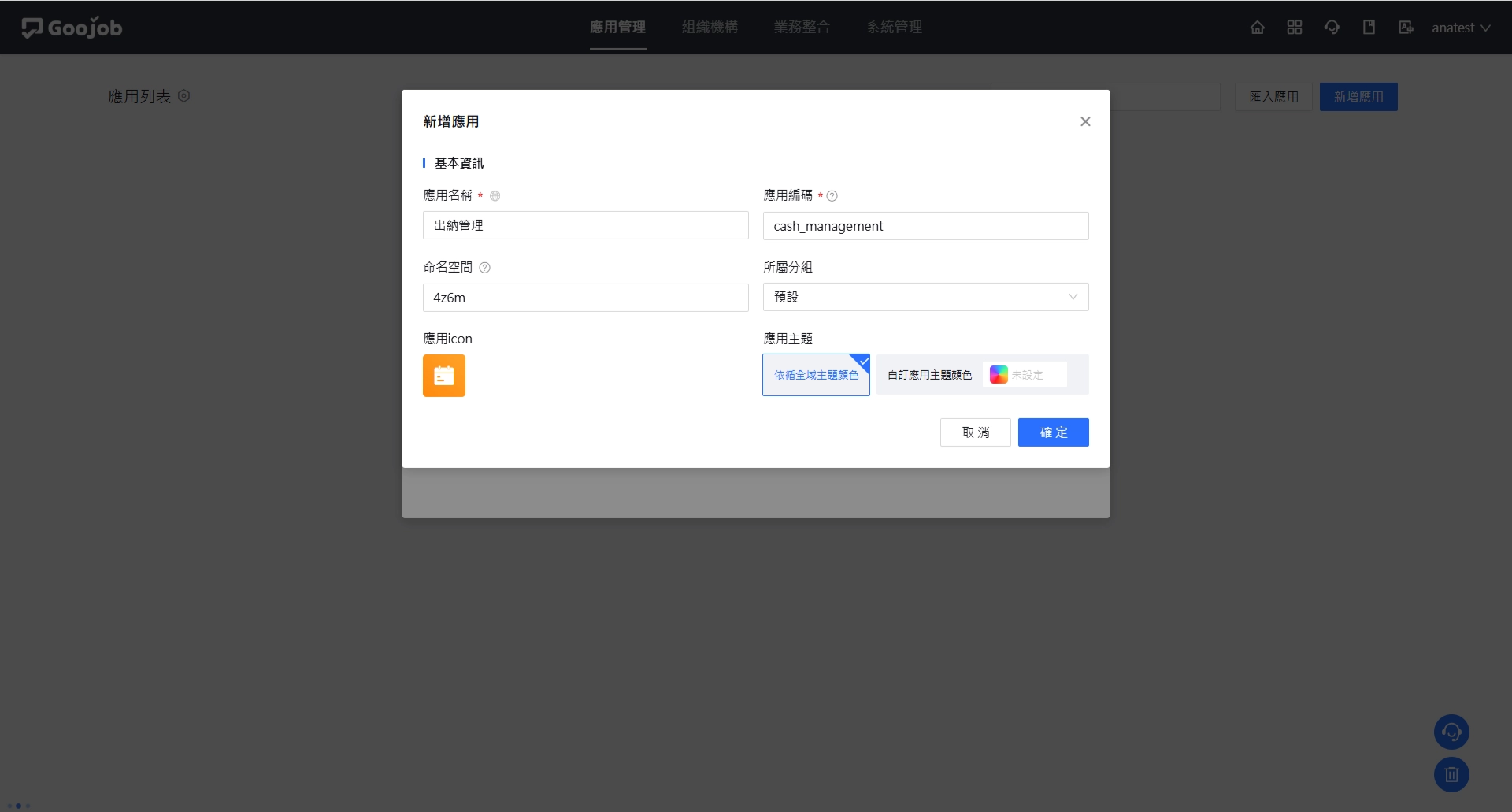
應用基本資訊視窗
-
填寫完基本資訊後,即建立一個全新的空白應用,系統會自動導向應用管理介面。
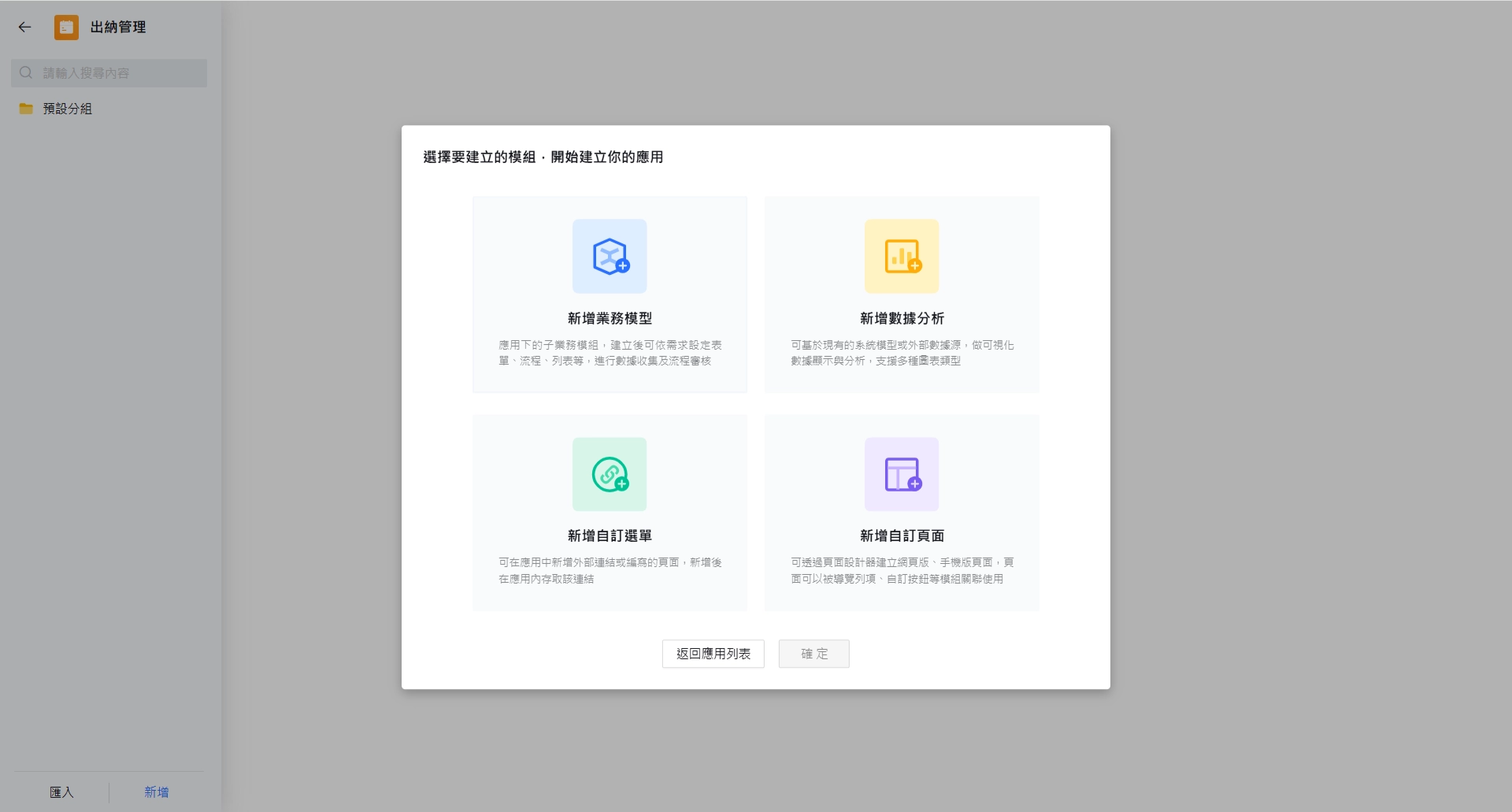
導向應用管理介面
📌 多人協作
GooJob 支援多人即時協作開發,讓開發人員、業務單位與系統管理員能同時參與同一個專案,加速企業應用的上線時程。
-
前後台權限設計
系統管理員可依成員職責,分別授予前台日常維運與後台建置操作的權限。權限設計以應用管轄範圍搭配組織架構管轄範圍,更貼近實際組織架構。
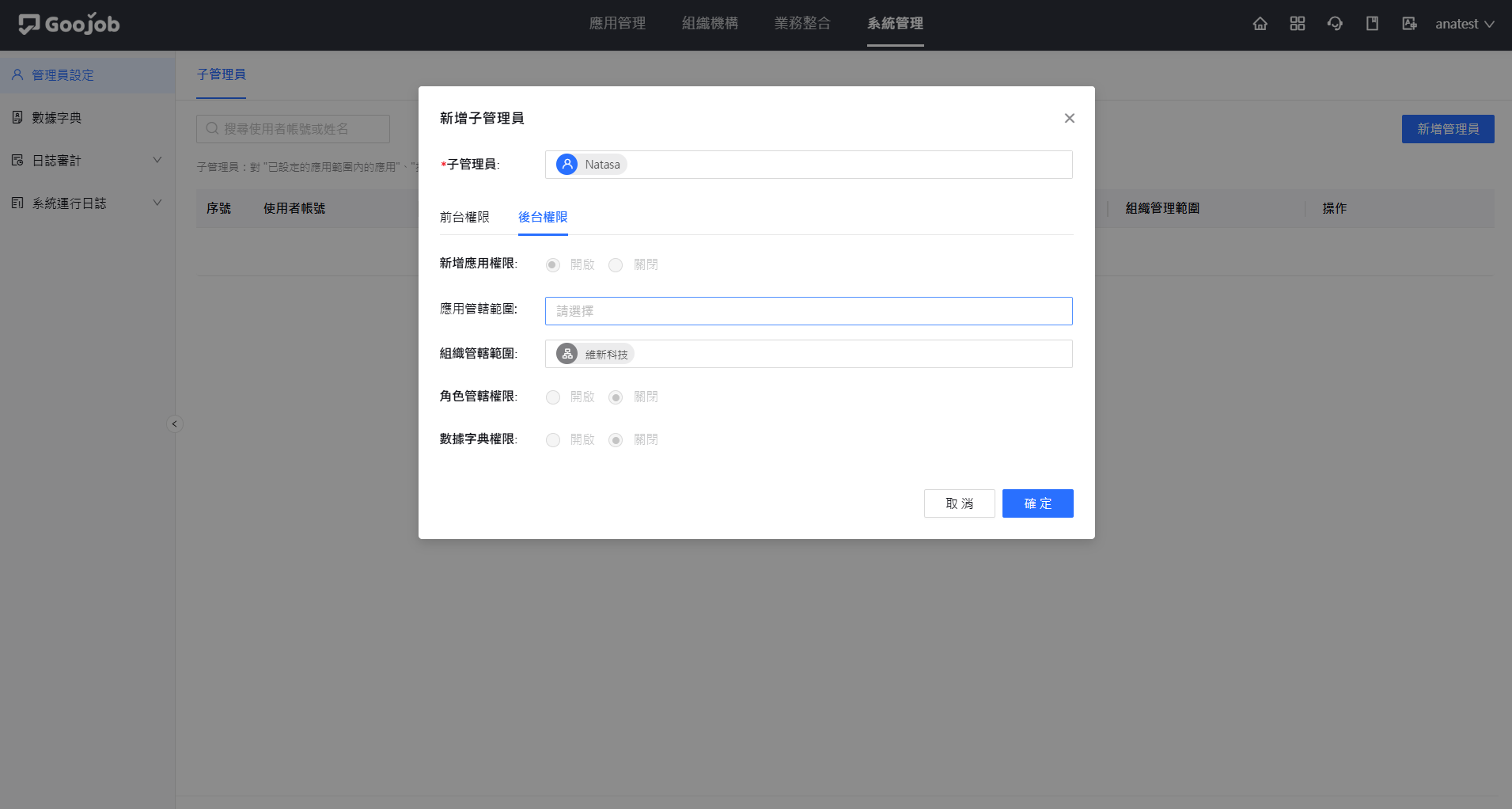
前後台權限設計
-
即時協作編輯與版本控制
功能路徑:【應用管理】 → 應用右上角選單 『修改應用資訊』 → 【歷史版本】
透過前後台權限設定與應用版本管理,團隊成員可在各自權限範圍內,同時修改同一個應用的表單、流程或版面配置,提升團隊開發效率。
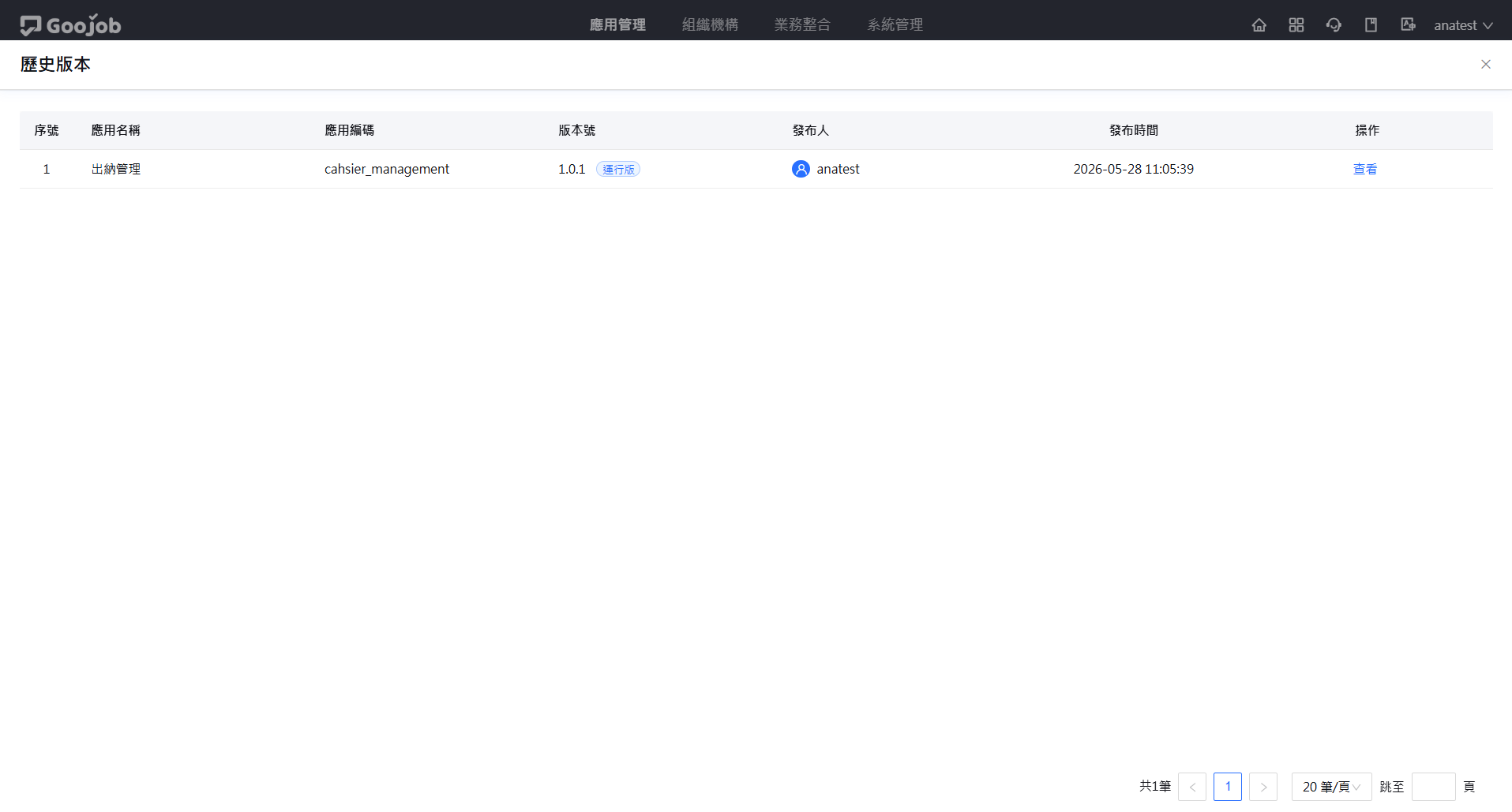
即時協作與版本控制
-
變更紀錄日誌
系統提供詳盡的日誌管理,管理員可隨時追溯「誰在什麼時間修改了哪些內容」,便於問題排查與團隊復盤。
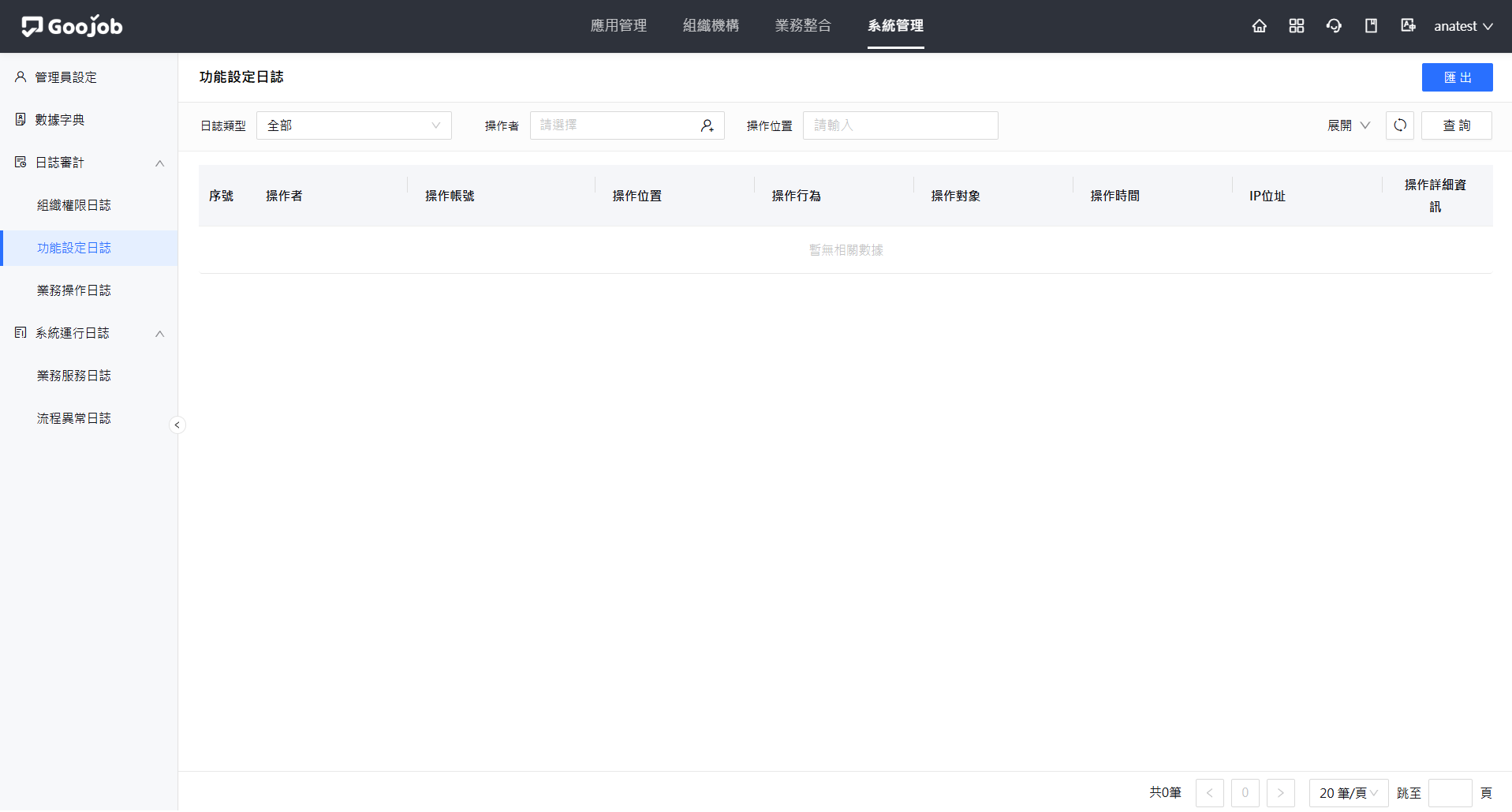
變更紀錄日誌
2. 匯入、匯出應用
📌 匯入應用
除使用系統範本外,也可透過匯入應用的方式新增應用。
-
點選 『匯入應用』,將壓縮檔上傳至系統。
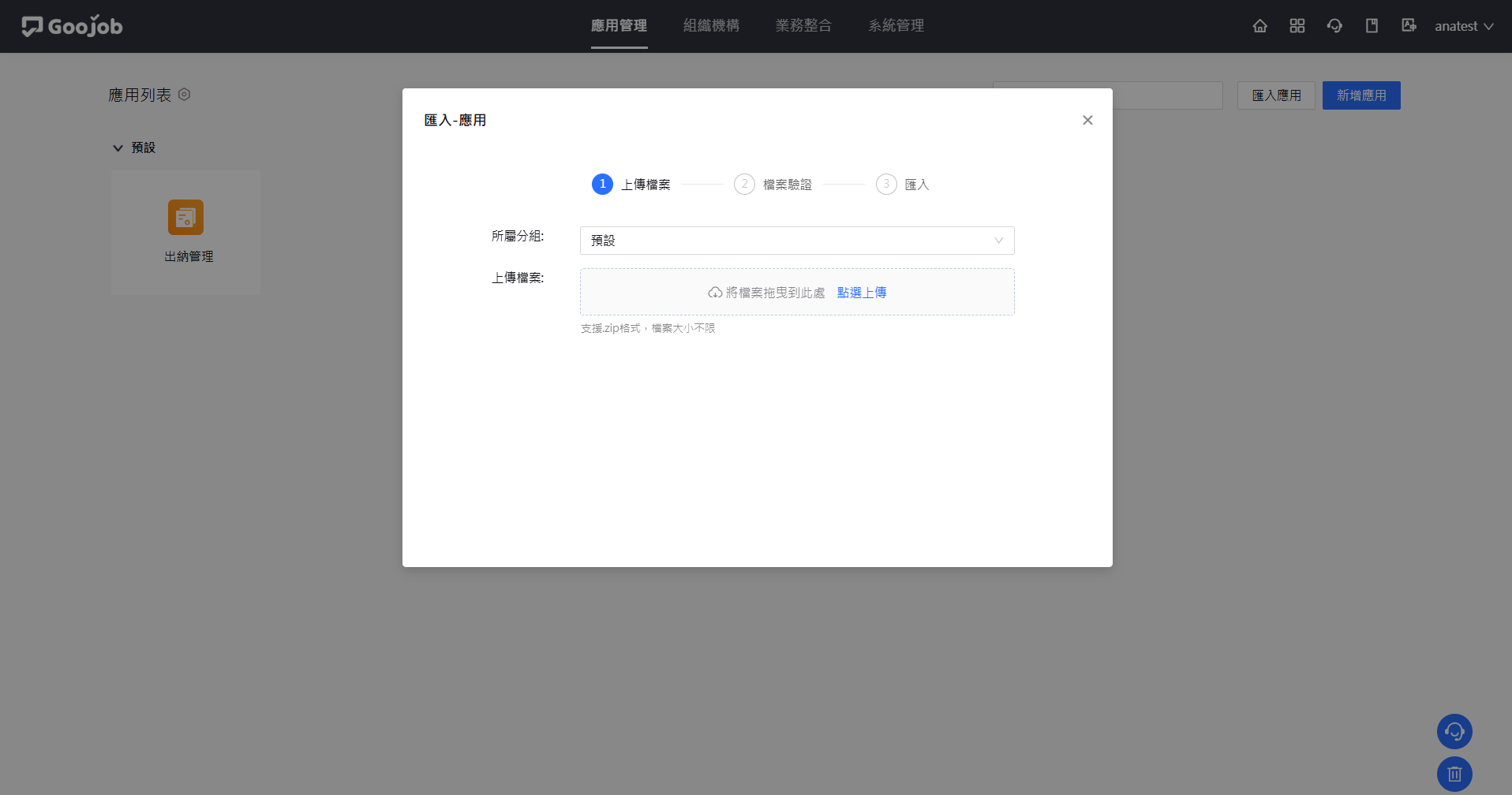
上傳應用壓縮檔
-
系統進行檔案驗證,確認格式為壓縮檔。
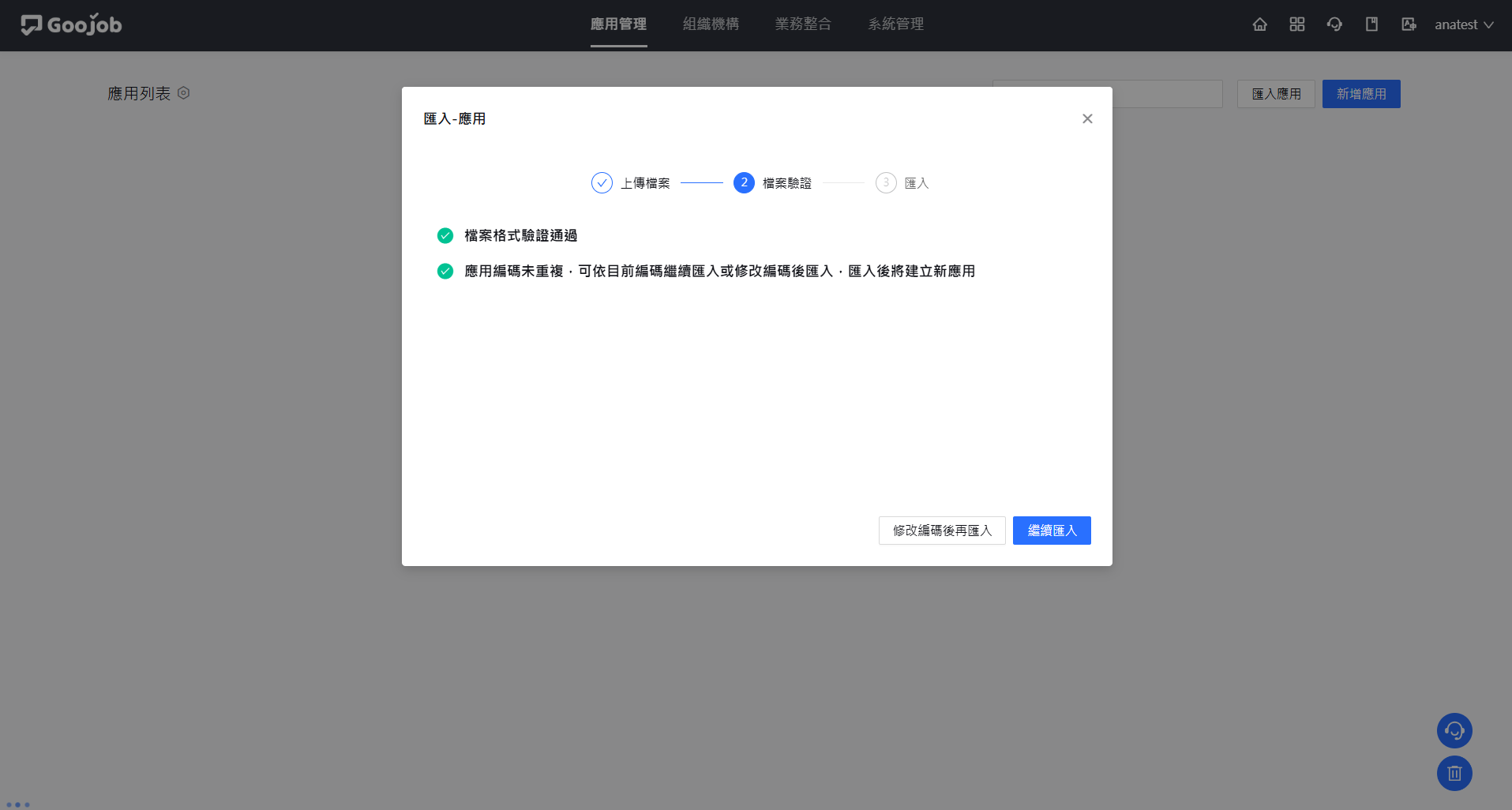
系統驗證檔案格式
-
驗證通過後,點選 『繼續匯入』,系統會顯示驗證結果;點選 『匯入』 即完成匯入流程。
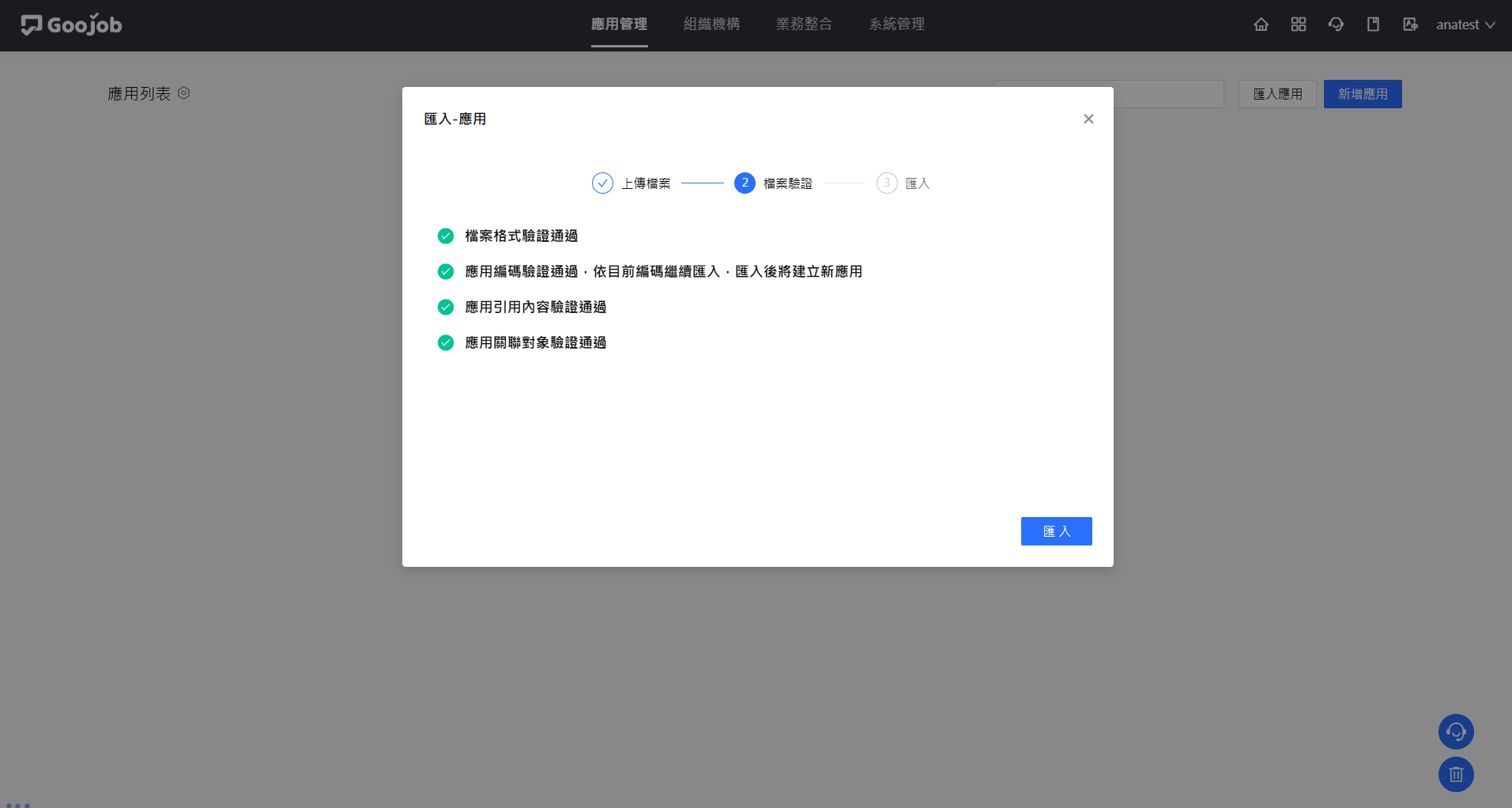
顯示驗證結果
-
匯入成功後,可選擇 立即發布 應用,或留在後台調整設計後再手動發布。
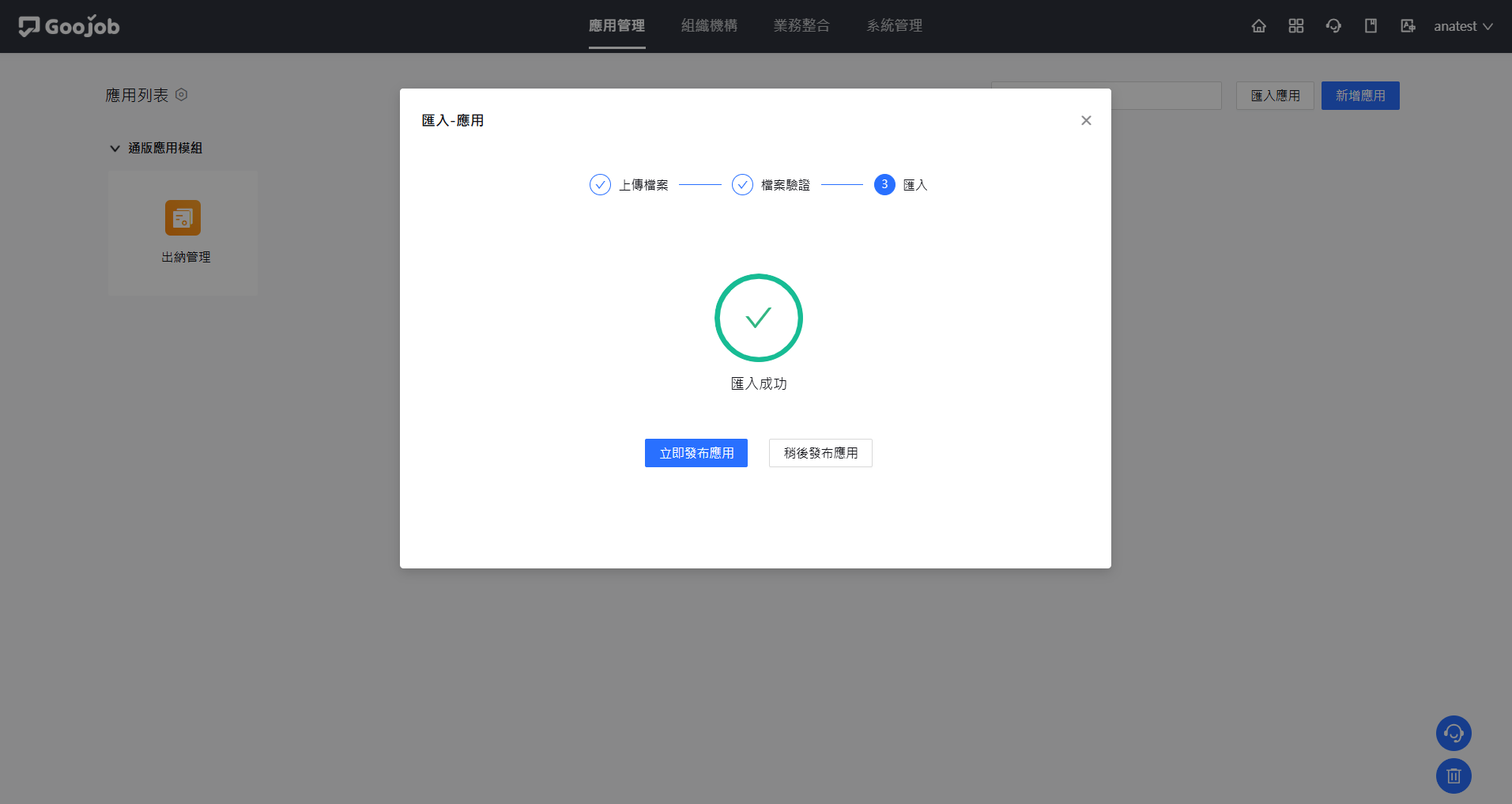
選擇是否立即發布
-
若應用、表單或子表單編碼已存在於系統中,系統會提示選擇處理方式:
-
覆蓋匯入
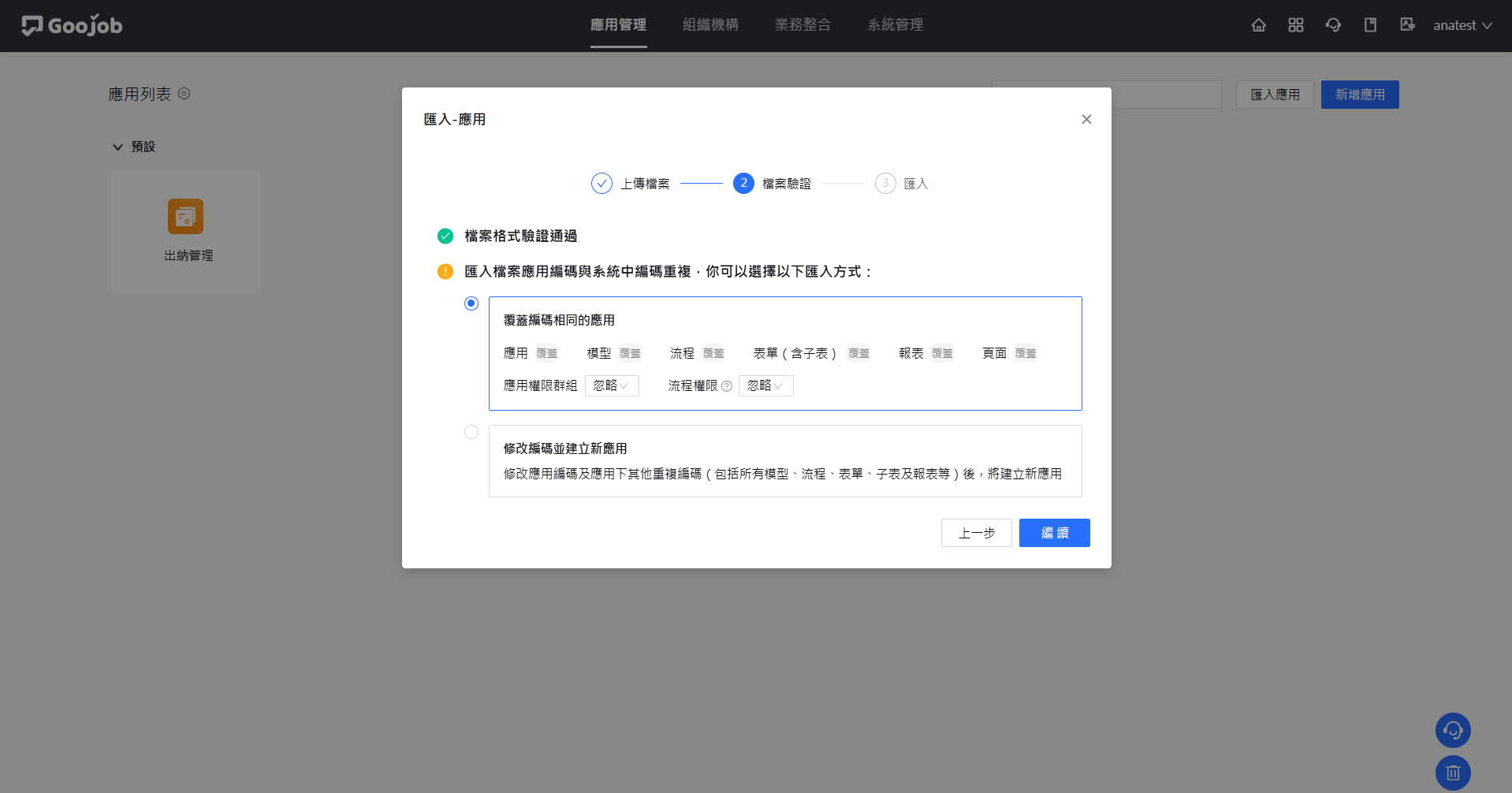
覆蓋匯入
-
修改編碼並建立新應用
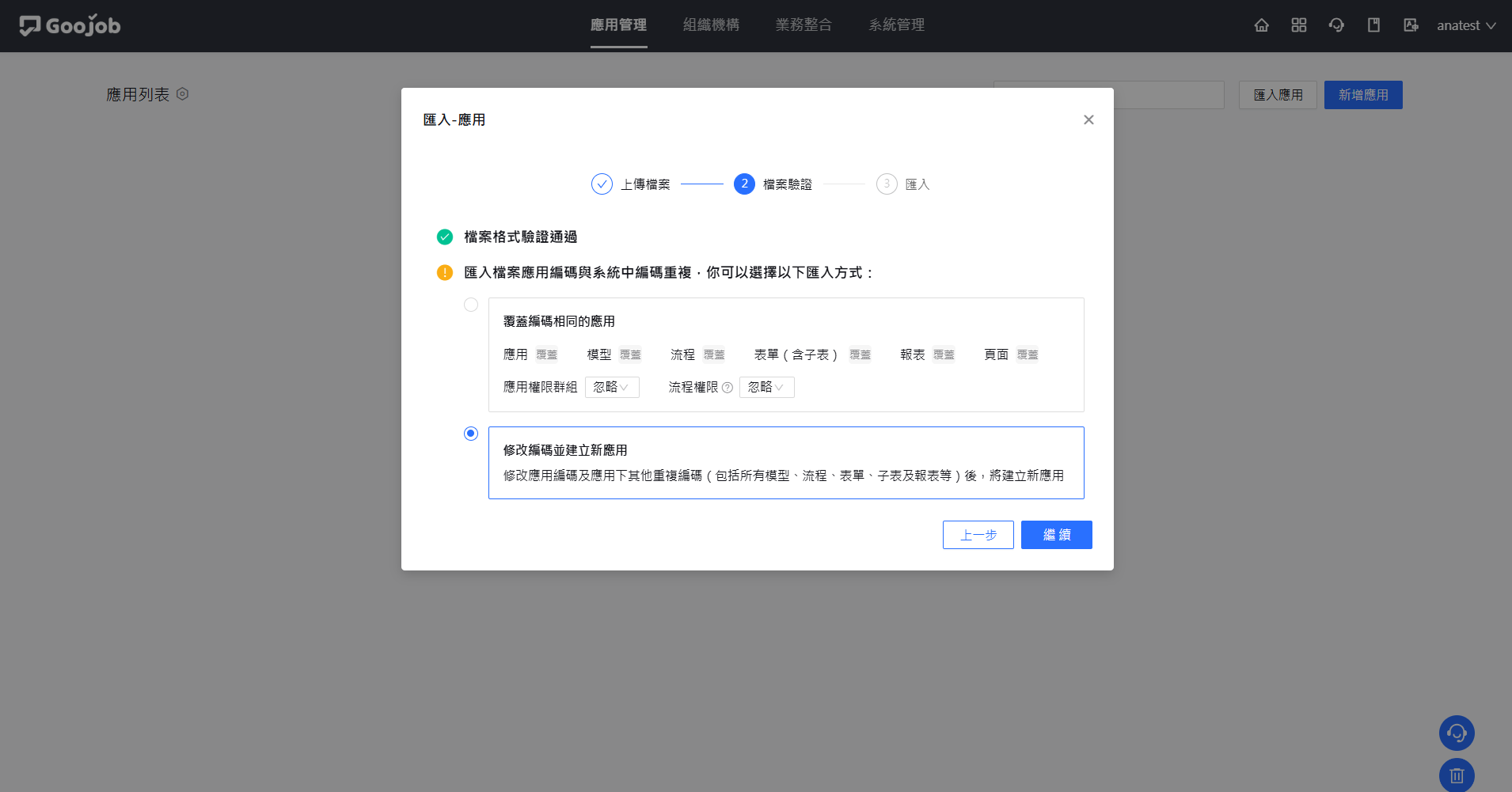
修改編碼並建立新應用
進入修改編碼視窗後,可點選 『一鍵修改編碼』,由系統自動修改所有待調整的編碼。調整完成後點選 『儲存並繼續』,系統會再次檢查是否仍有重複編碼。
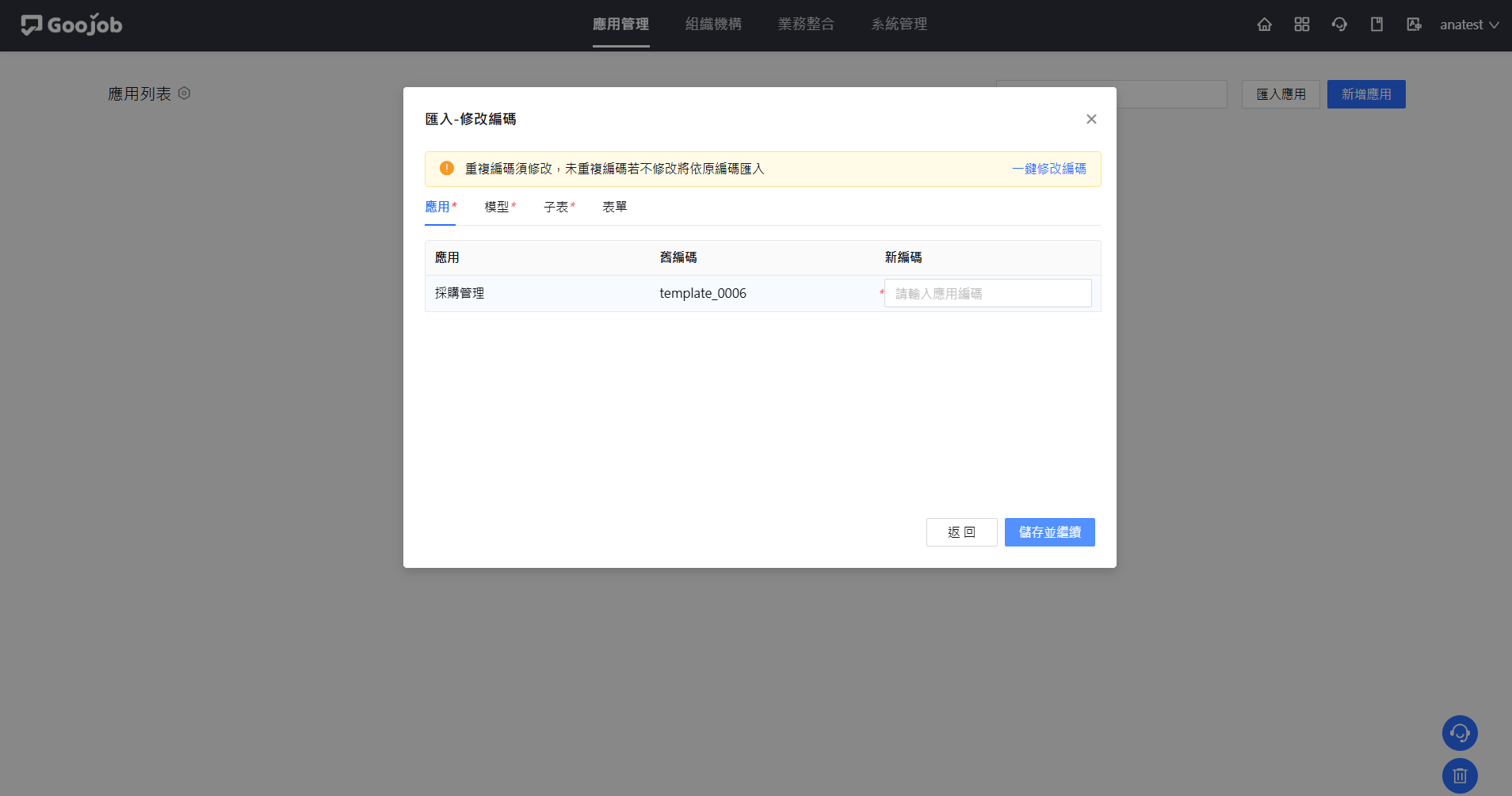
一鍵修改編碼
檢查通過後,系統即開始執行匯入。
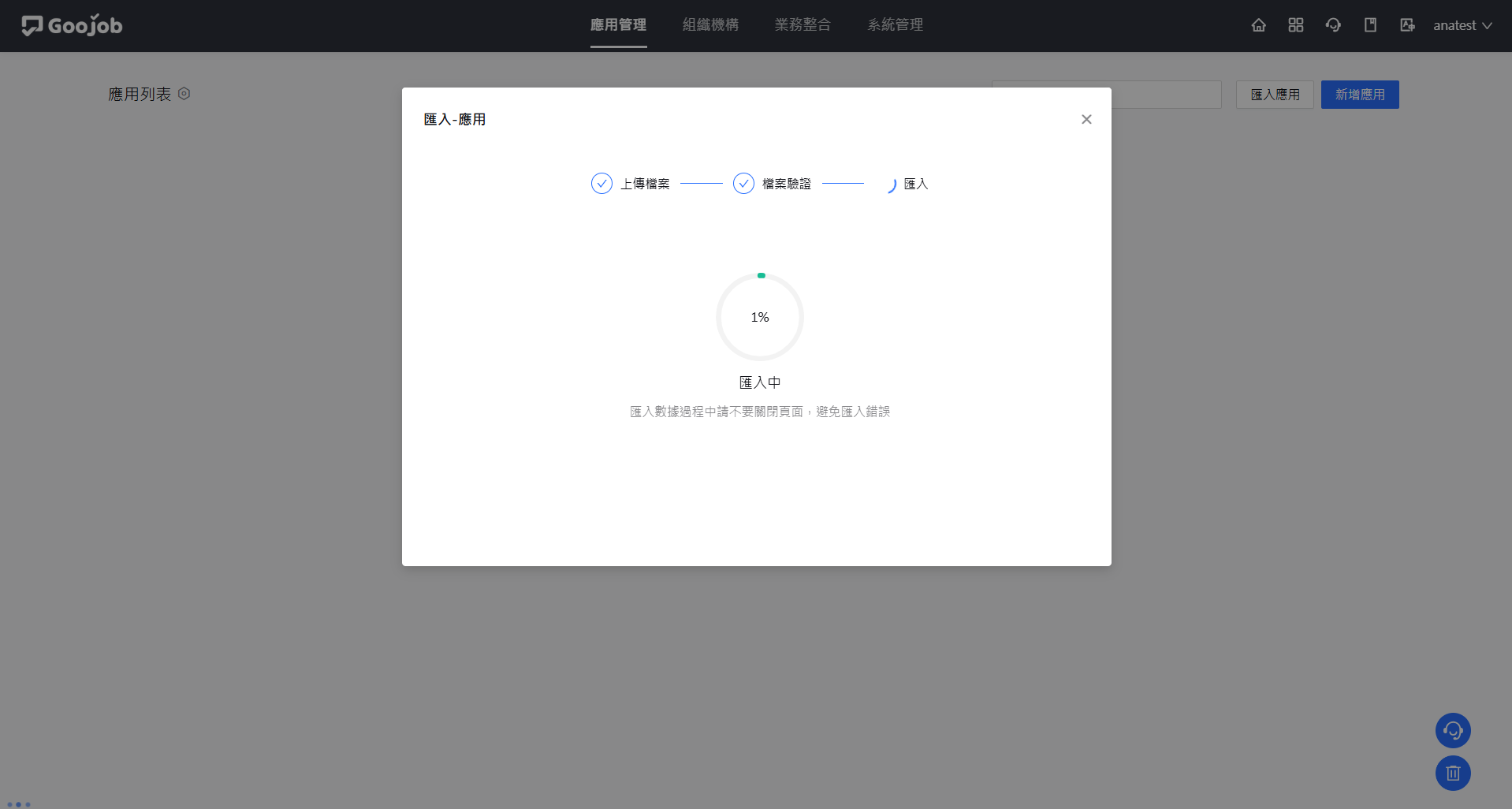
執行匯入
-
📝 應用匯入規則
- 應用匯入須遵循「低版本匯入高版本」或「同版本系統互轉」原則。
- 應用匯出匯入包含:
- 業務模型、數據分析、自訂選單、自訂頁面。
- 模型使用的背景圖片、表單附件控制項的文件範本
- 應用所有的基礎數據:數據字典、業務方法、角色、進階數據源
- 匯入驗證時,若應用編號或模型編號已存在於系統中,須選擇修改編號或直接覆蓋。
- 若應用中使用的部門或員工帳號不存在,須修改後再匯入。
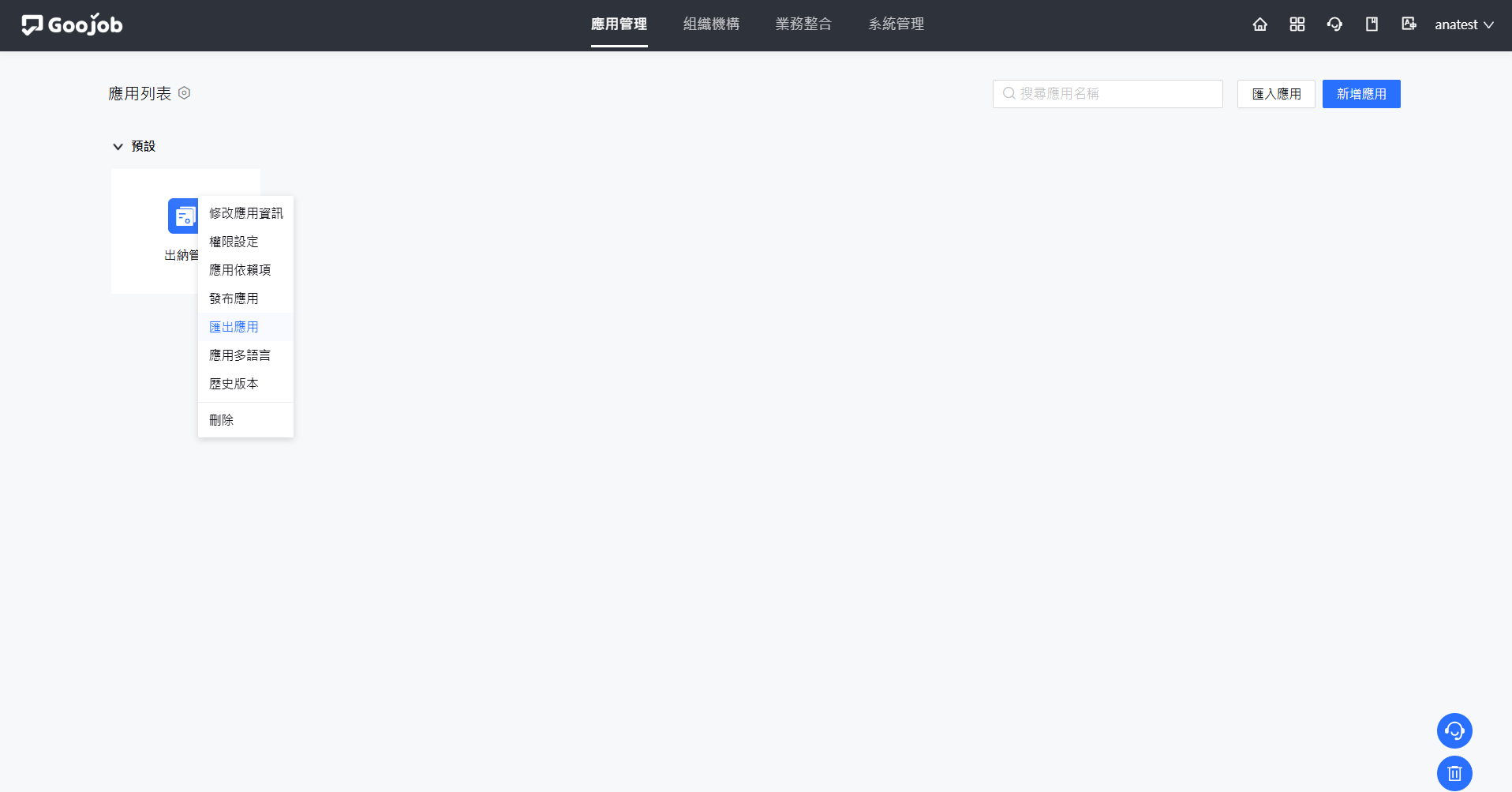
📌 匯出應用
應用開發完成後,可將其匯出並匯入至不同環境(例如:從測試環境移轉至正式環境)。
匯出檔案格式為 .zip 壓縮檔。應用匯出時,不包含數據。
匯出應用壓縮檔