數據分析介紹
路徑:【後台管理】⇒【應用管理】⇒【應用】⇒【數據分析】
1. 什麼是數據分析?
數據分析是用來製作儀表板的功能模組。每個應用都可以建立多個數據分析,並結合應用的權限設計,讓不同使用者查看各自被授權的內容。
數據分析的操作畫面分為三個區塊:【圖表、元件選擇區】、【設計區】與【操作區】,分別負責「選用素材」、「編排版面」與「整體操作」。
數據分析畫面組成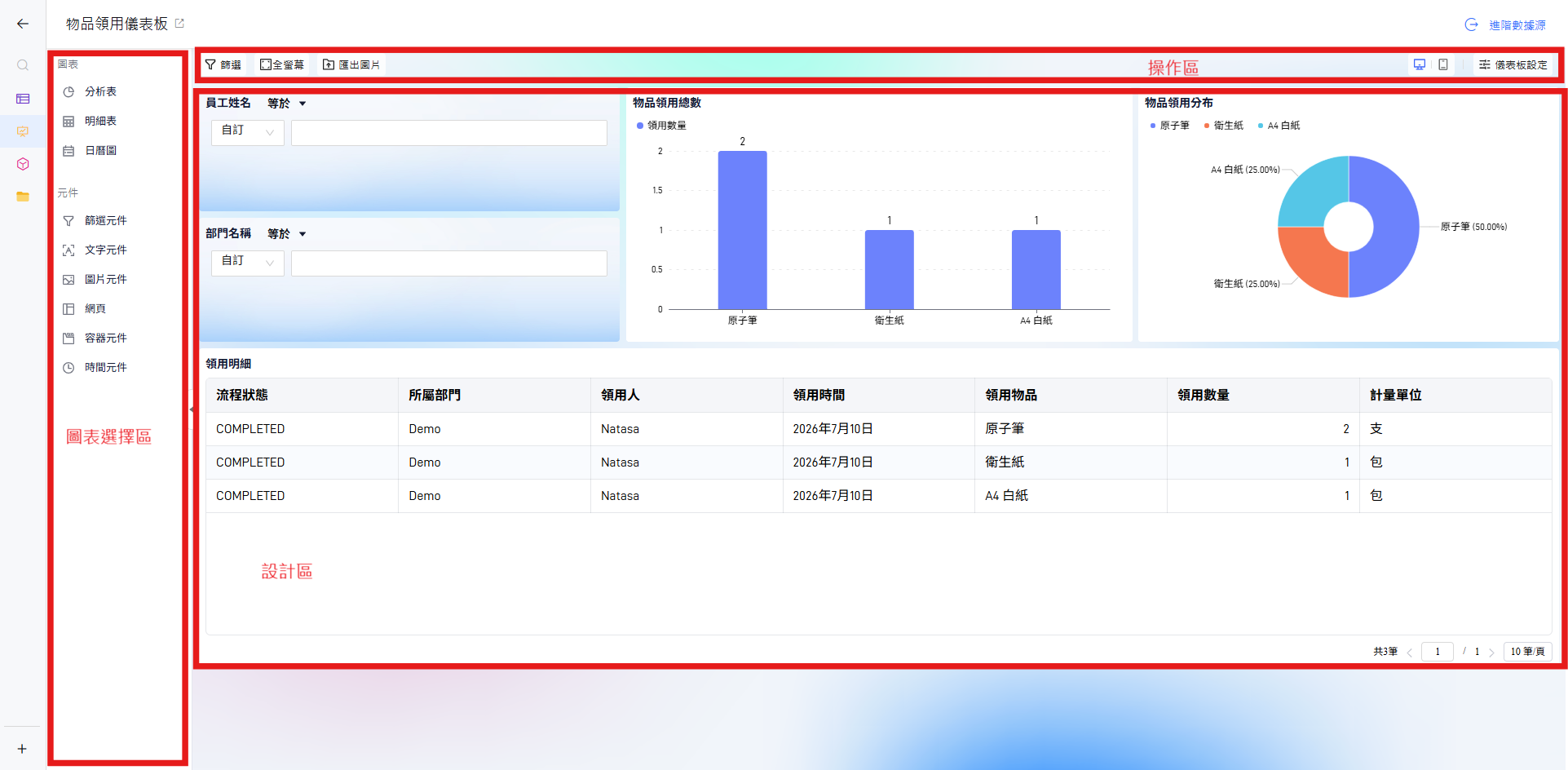
📌 圖表、元件選擇區
此區列出數據分析可使用的所有圖表與元件。
- 圖表:依據數據來源呈現的各種圖表類型。
- 元件:與數據來源無直接關聯,主要用來輔助排版與美化,協助完成數據分析的設計。
圖表、元件選擇區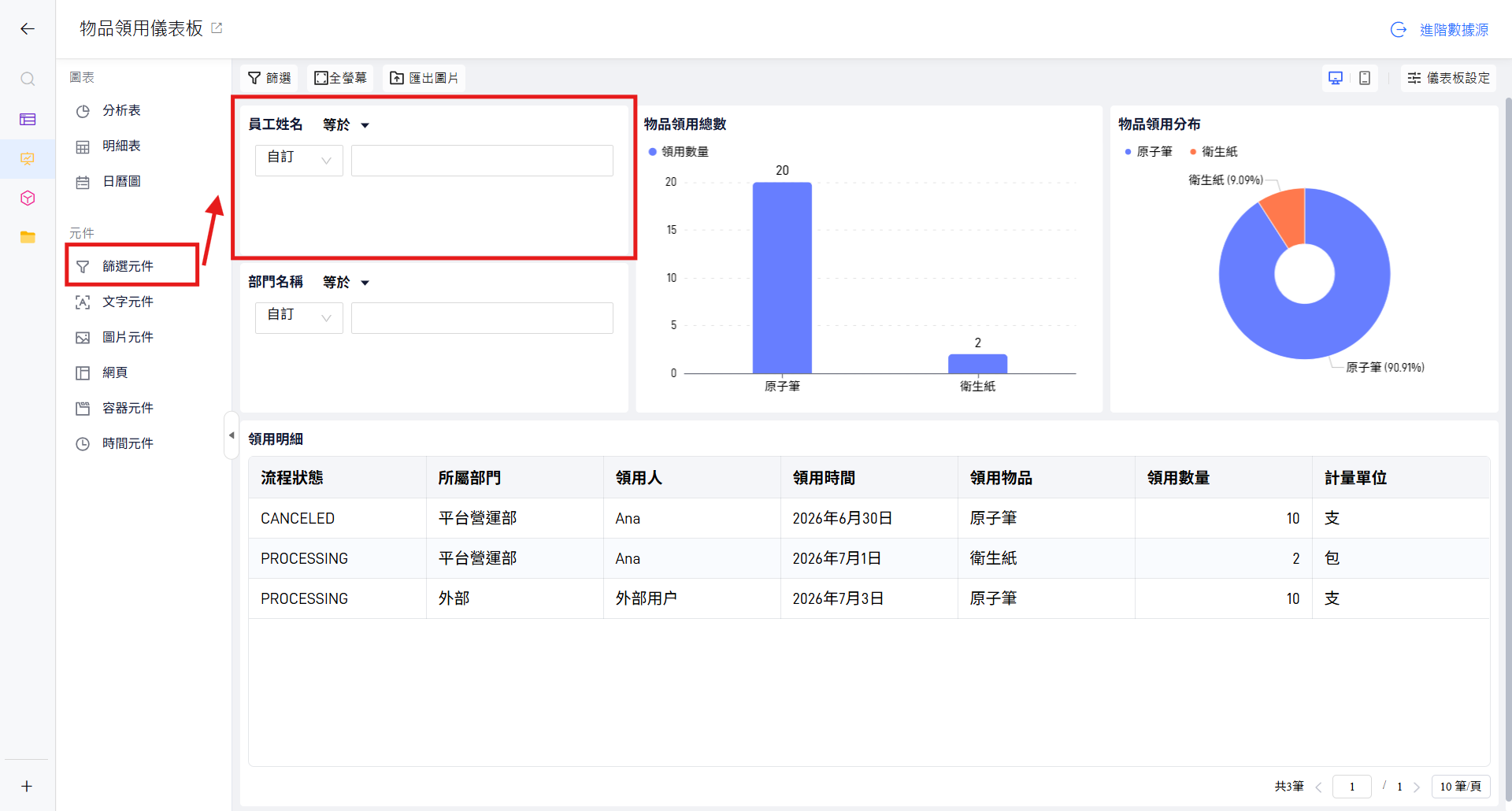
📌 設計區
設計區是實際編排儀表板的地方。在此建立圖表後,可透過拖曳圖表邊框調整長寬與版面布局,也能依需求進一步設定各元件的樣式,打造符合需求的呈現效果。
設計區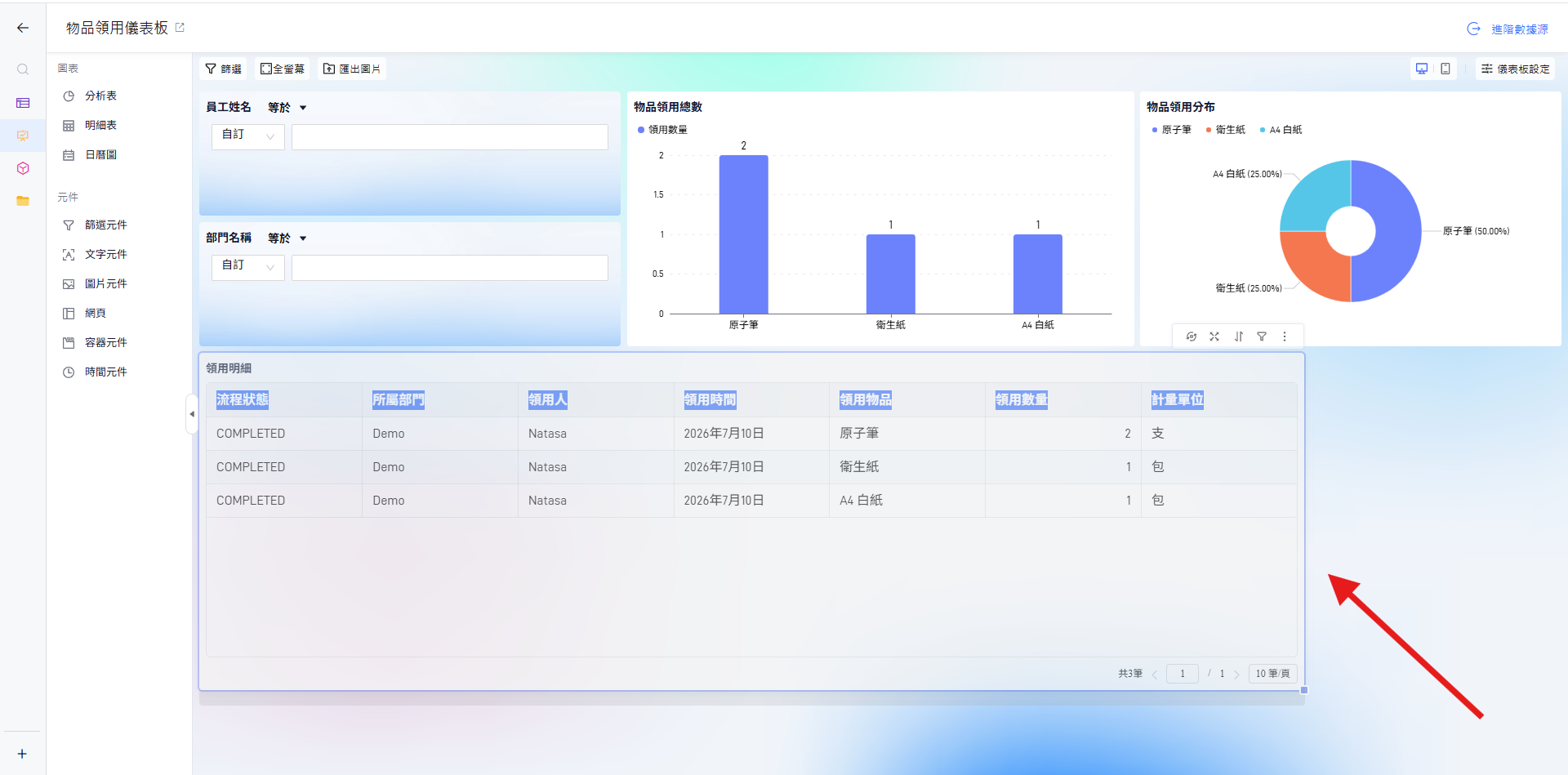
📌 操作區
操作區提供儀表板層級的功能,包含篩選、儲存、樣式設定、全螢幕檢視、手機版布局與匯出等操作。
操作區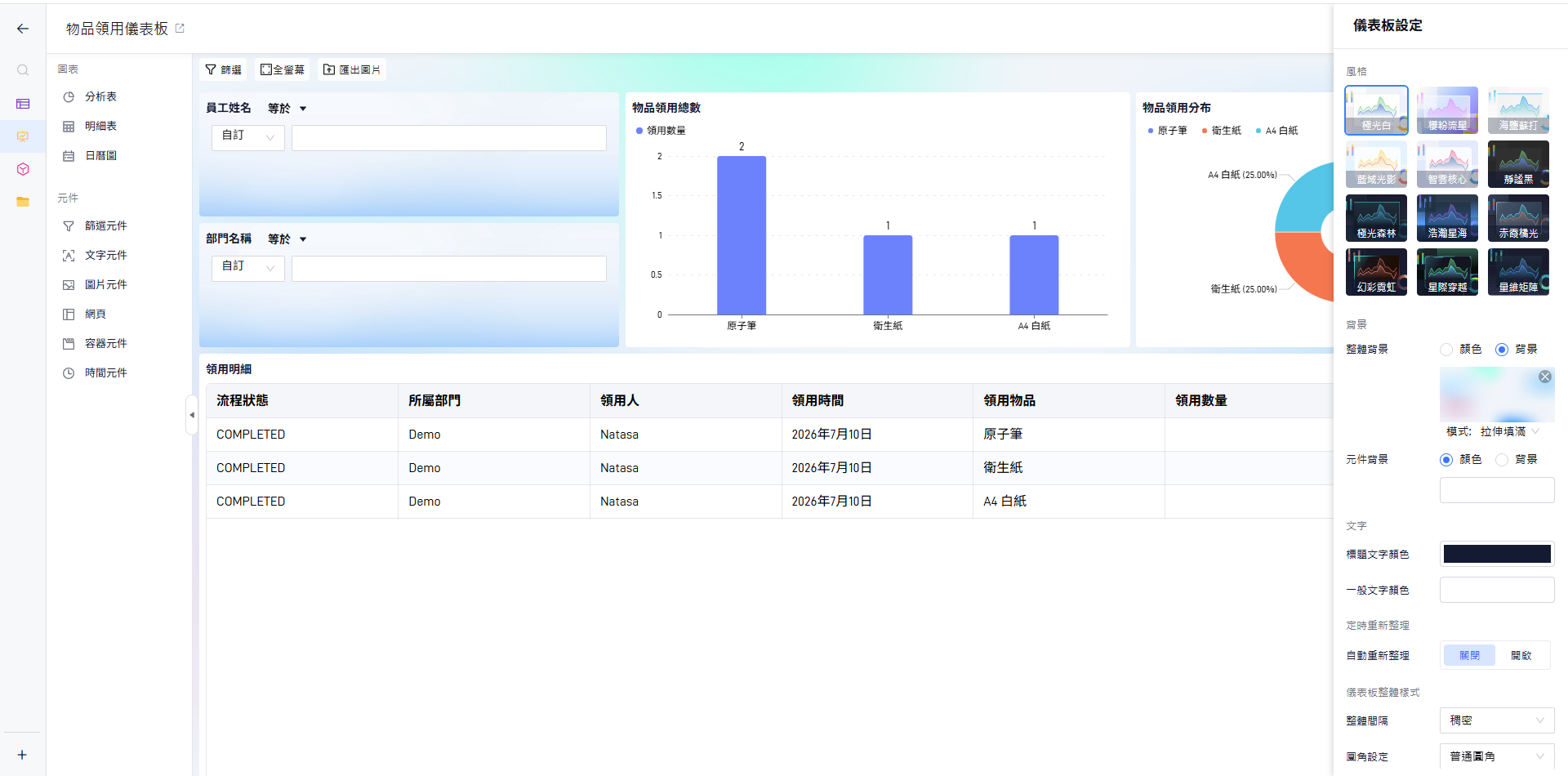
2. 新增、編輯、刪除數據分析
📌 新增數據分析
-
在應用主畫面中,點擊左下角的 『新增』,於展開的選單中選擇 『數據分析』。
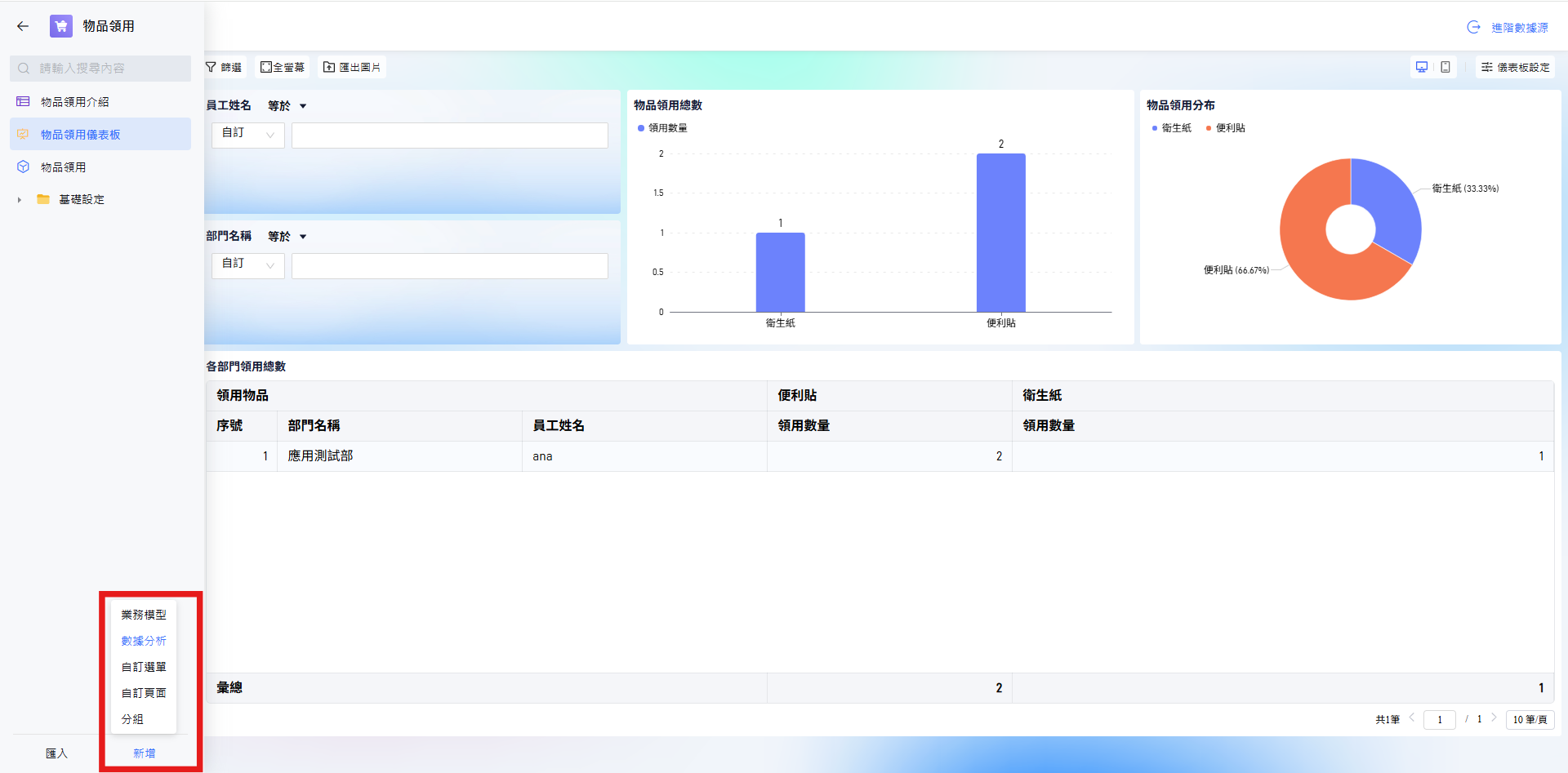
新增數據分析
-
系統會開啟 【新增數據分析】 對話框,可基於現有系統模型或外部數據源進行視覺化分析,並支援多種圖表類型。請依序填寫下列欄位:
- 名稱(必填):報表在選單上顯示的名稱。
- 編碼(必填):系統識別用的代碼。
- 分組(必填):從下拉選單選擇報表所屬的分組。
- 圖示:點選圖標按鈕,設定報表顯示的圖示。
確認資訊無誤後,點擊 『確定』 即完成建立;若要放棄,點 『取消』。
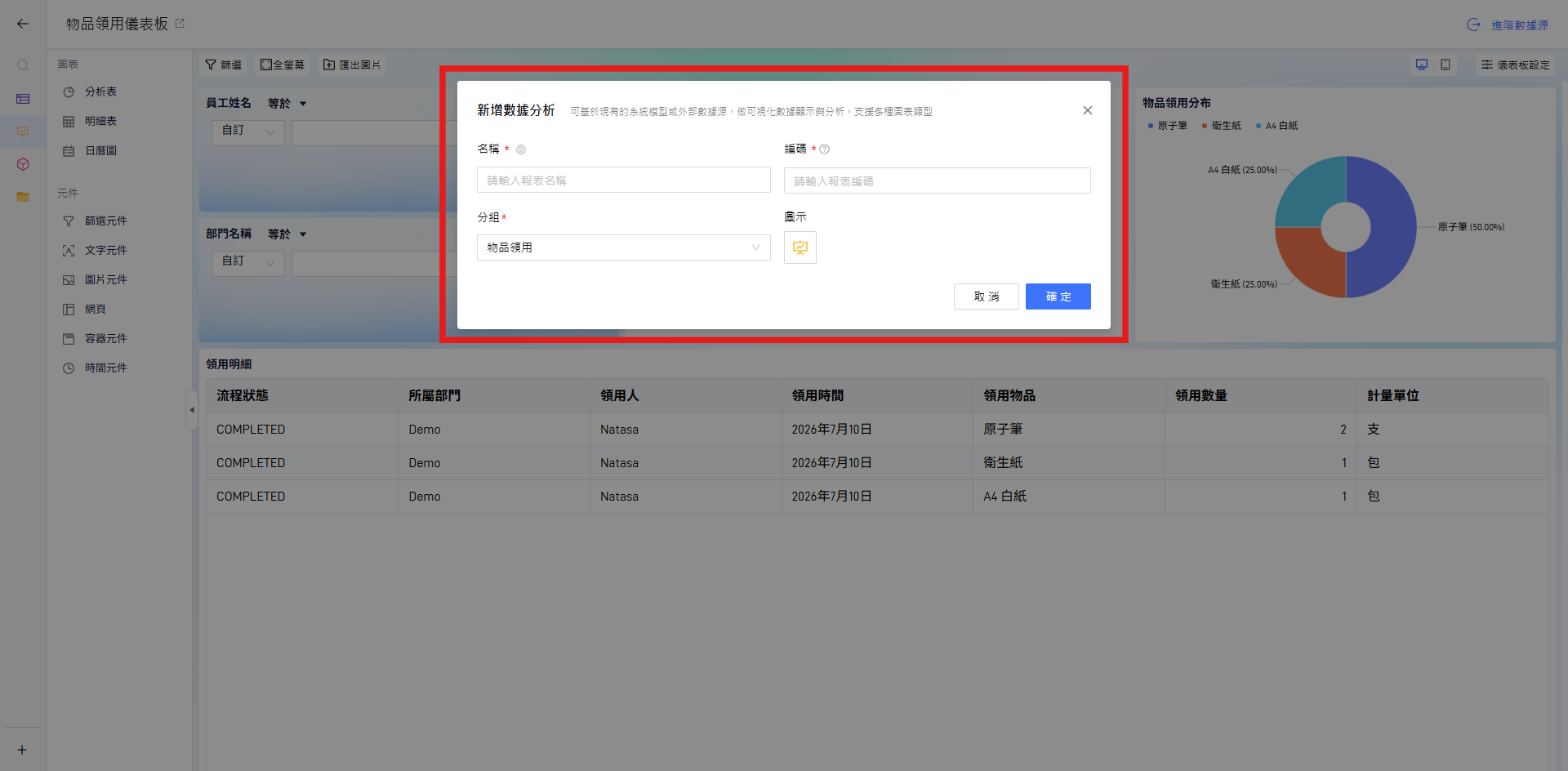
新增數據分析對話框
📌 編輯數據分析
報表建立完成後,會顯示在左側選單中。若需修改其基本資訊,操作方式如下:
左側選單中的數據分析報表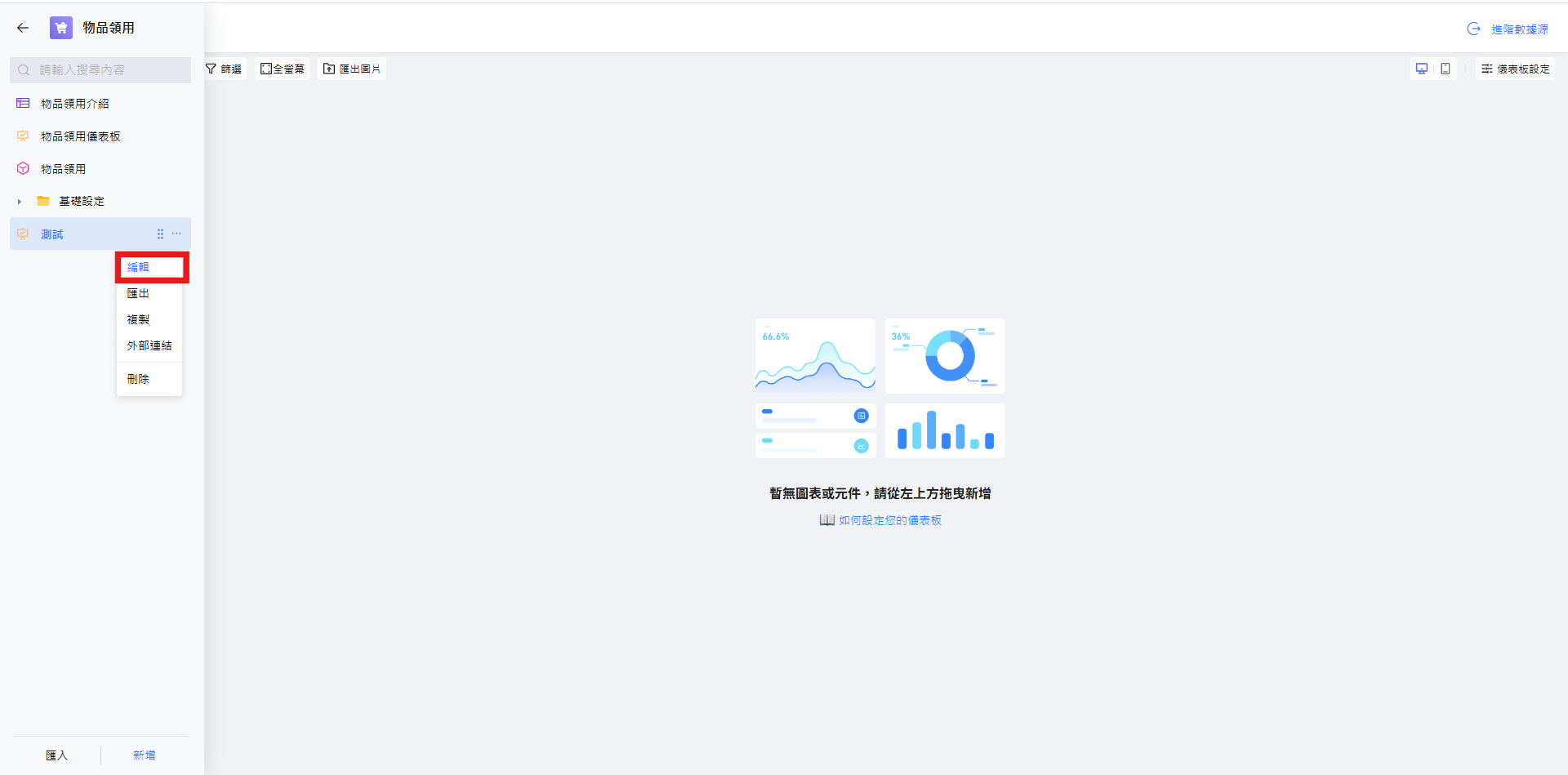
-
將滑鼠移至該報表項目上,點擊右側的 『⋯』(更多)按鈕,於展開的選單中選擇 『編輯』。
編輯數據分析
-
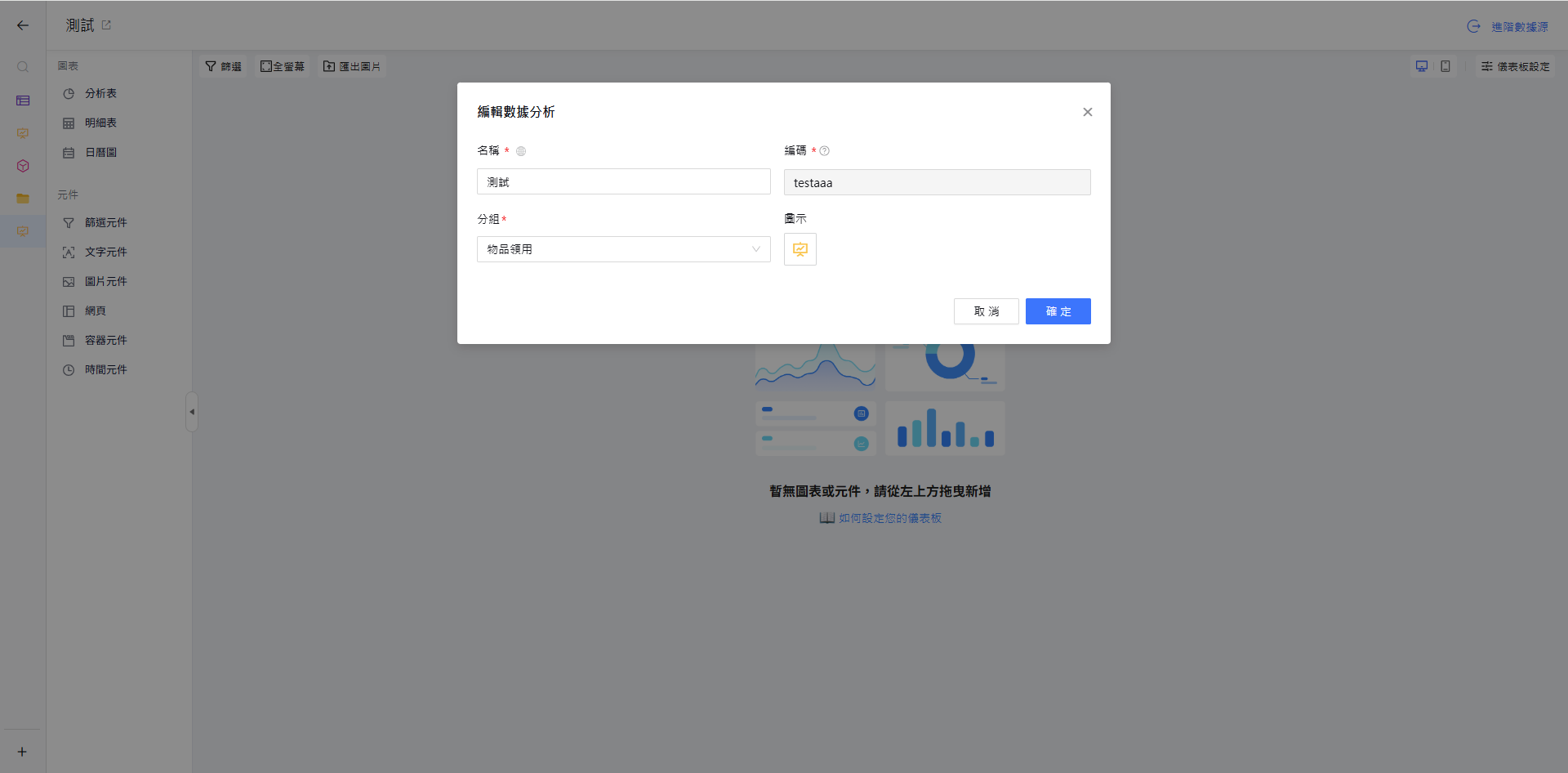
系統會開啟 【編輯數據分析】 對話框,並自動帶入目前的設定,可修改名稱、分組與圖示;修改完成後點擊 『確定』 儲存,即完成基本資訊的更新。
此操作僅調整報表的基本資訊,不會影響儀表板內圖表與元件的內容。
📌 刪除數據分析
在左側選單中找到要刪除的報表,將滑鼠移至該項目上,點擊右側的 『⋯』(更多)按鈕展開操作選單。選單中會顯示「編輯」、「匯出」、「複製」、「外部連結」與「刪除」等選項,點擊最下方的 『刪除』 即可移除該筆數據分析報表。
刪除數據分析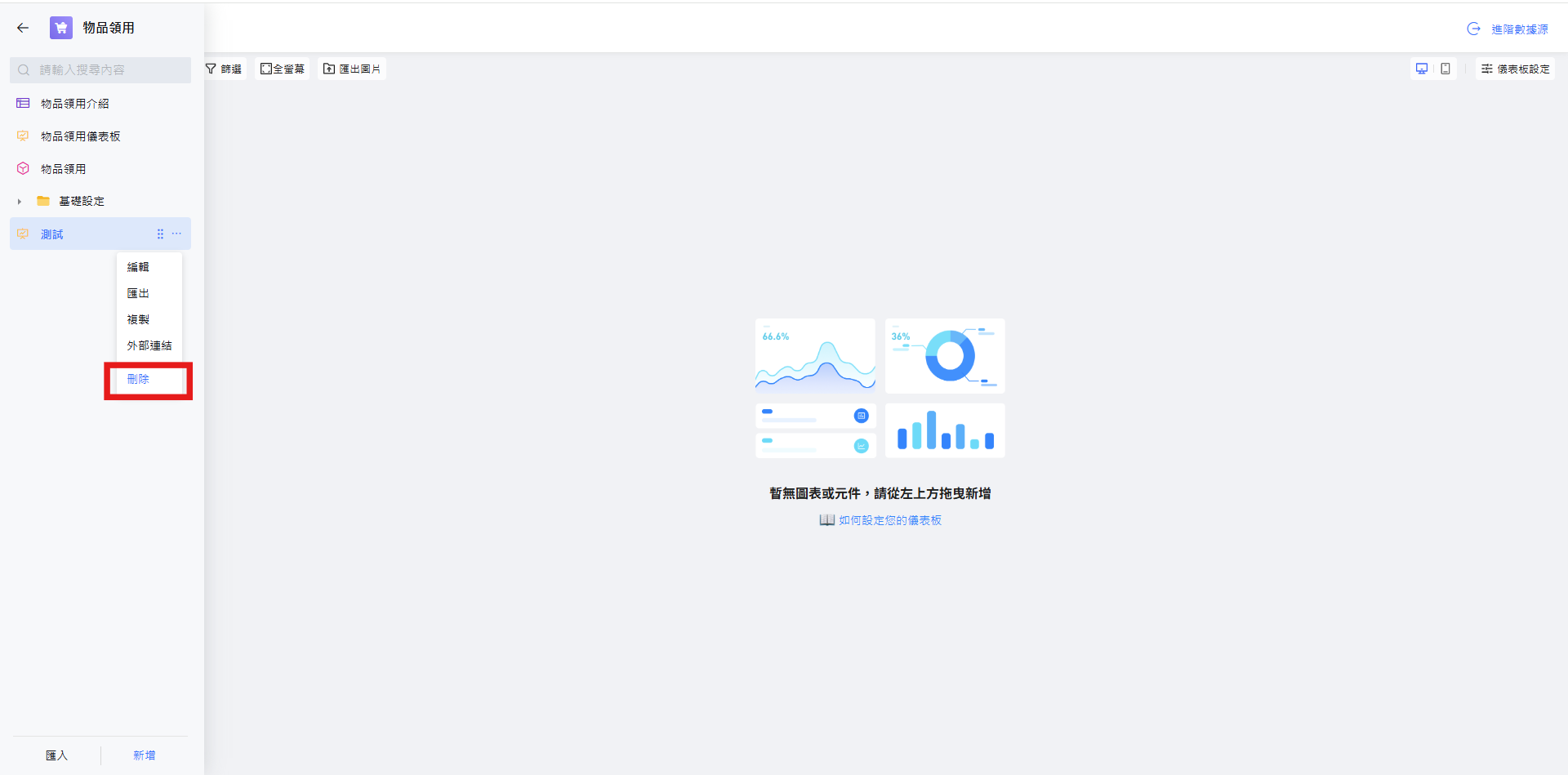
3. 新增、編輯、刪除圖表
📌 新增圖表
-
於左側 【圖表、元件選擇區】 點選 『分析表』 或 『明細表』,並選擇數據來源。
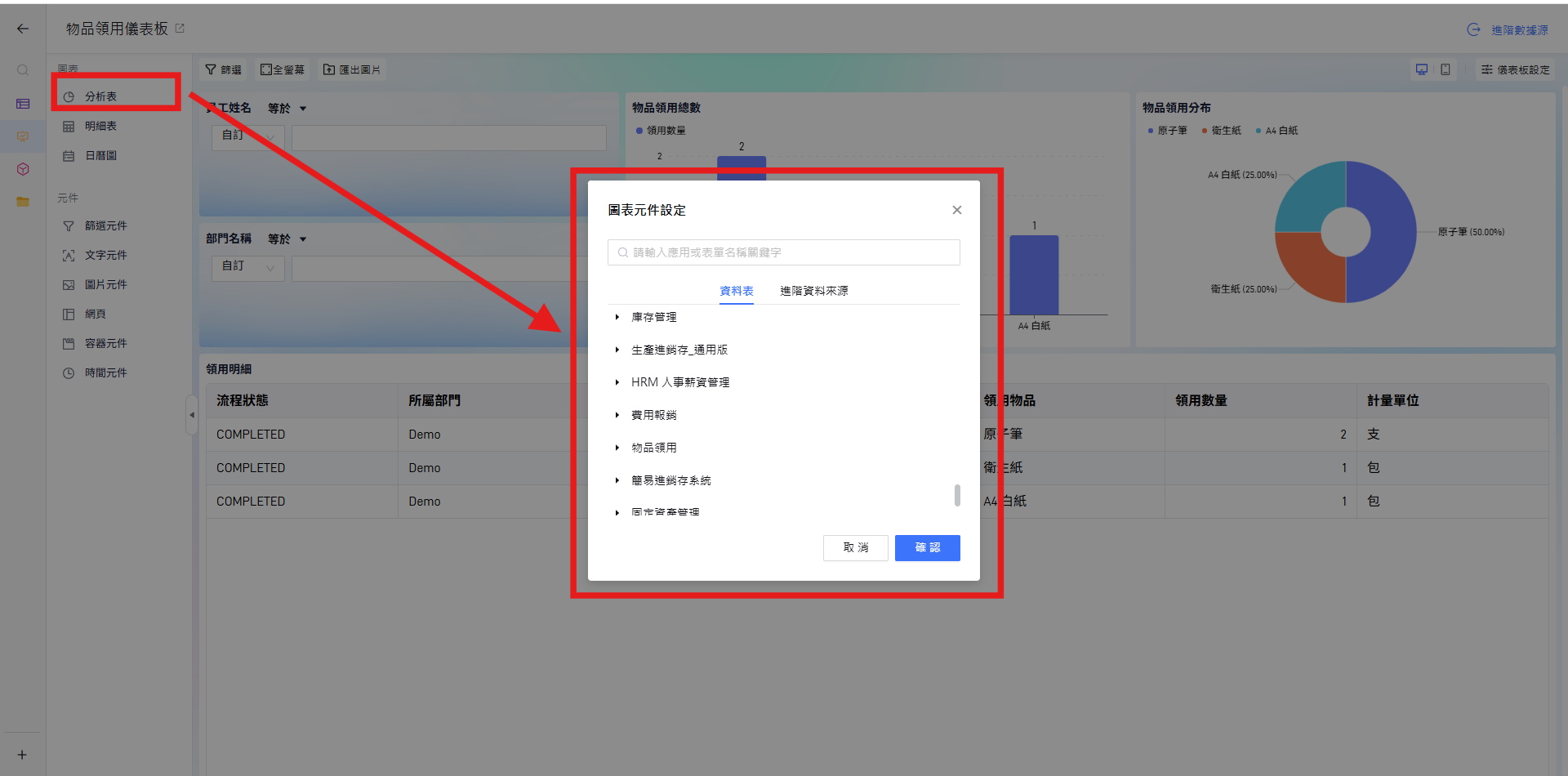
選擇圖表與數據來源
-
選定數據來源後,系統會自動進入圖表編輯畫面。
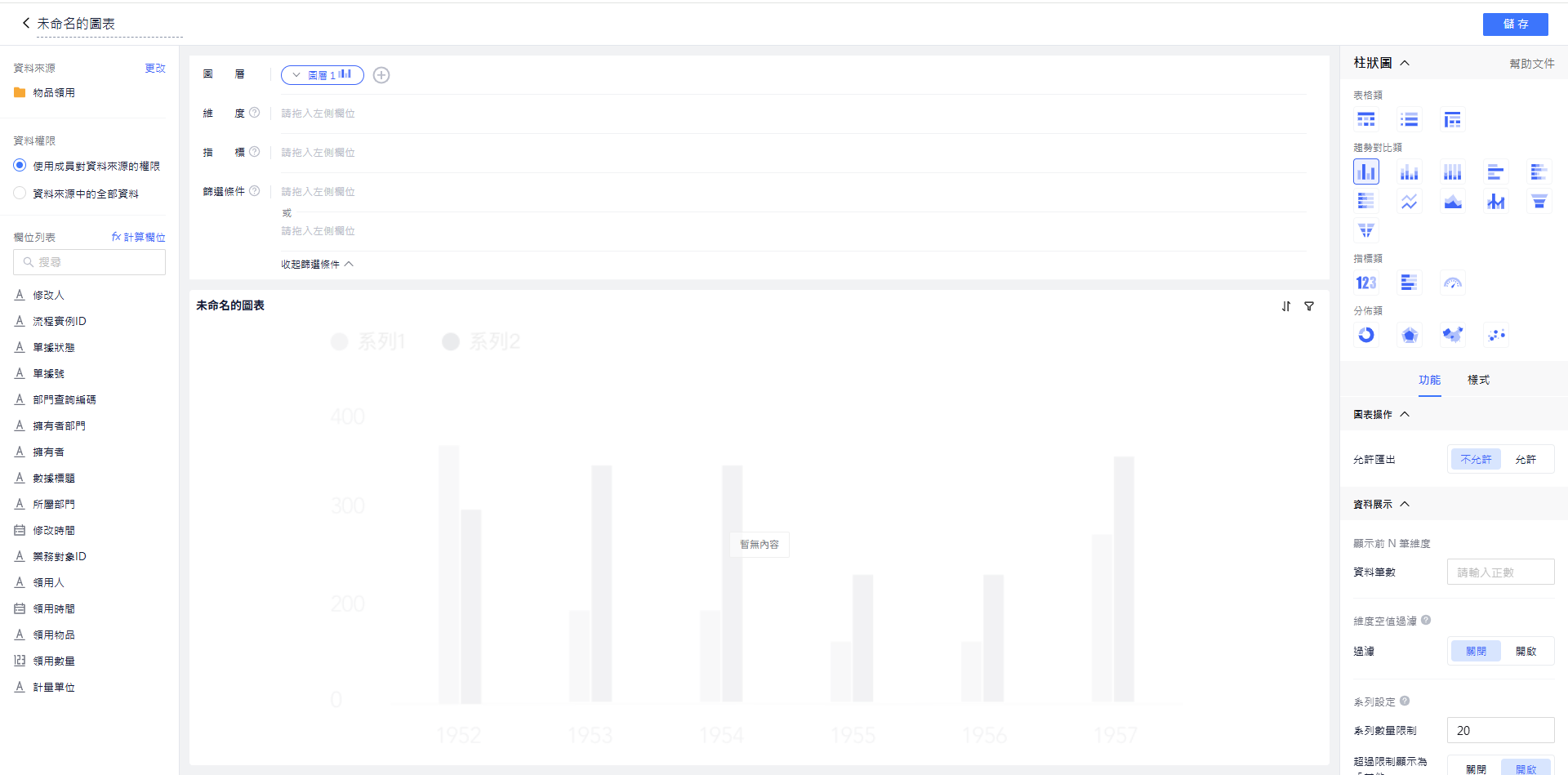
圖表編輯畫面
-
在右側選單中選擇要呈現的分析表類型。
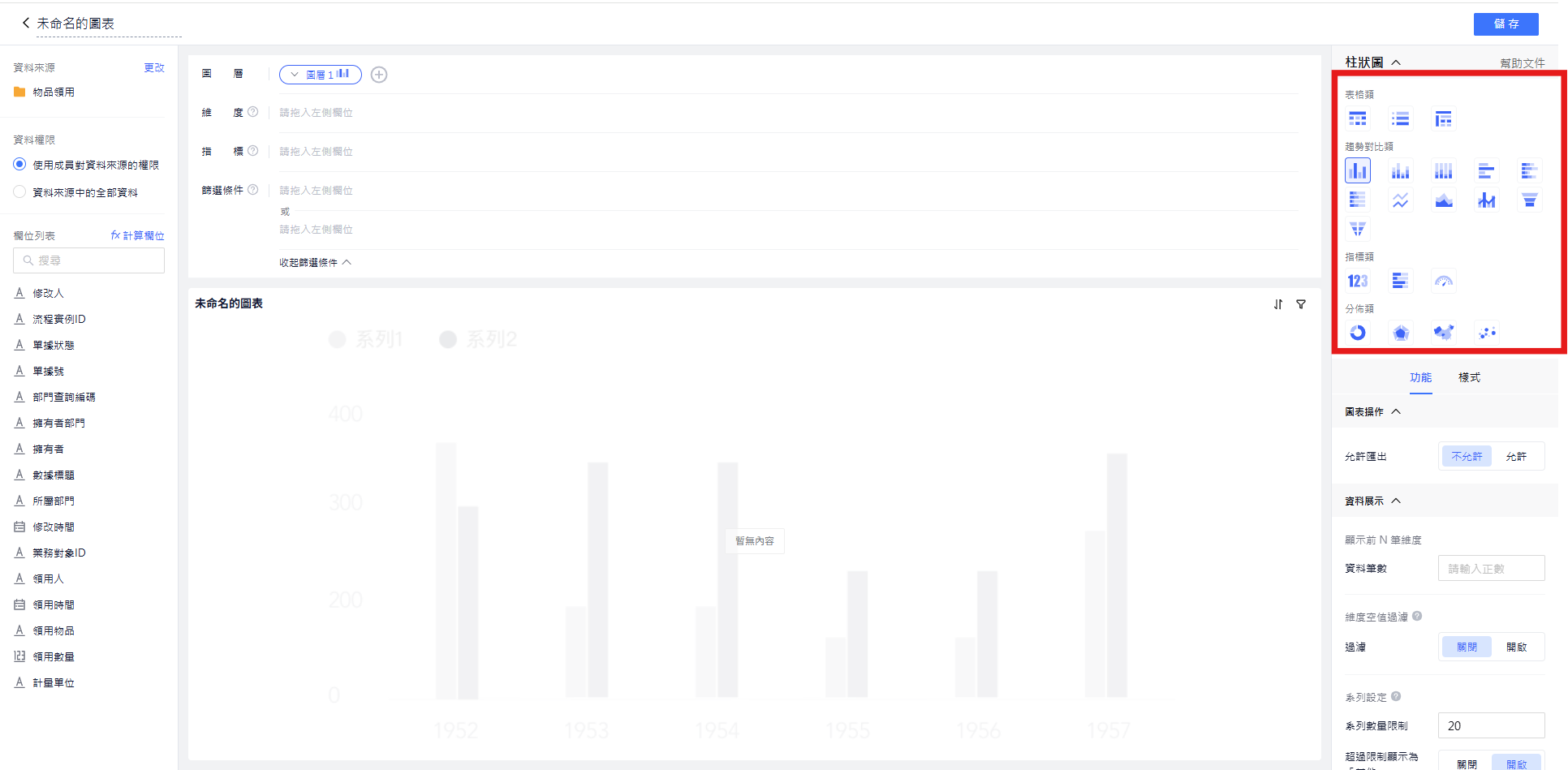
選擇分析表類型
-
依圖表特性,將欄位拖曳至對應的設定欄位中,下方預覽畫面會即時同步更新。
note若數據來源沒有數據,或分析表的必要欄位尚未填寫,預覽畫面會顯示「暫無內容」。
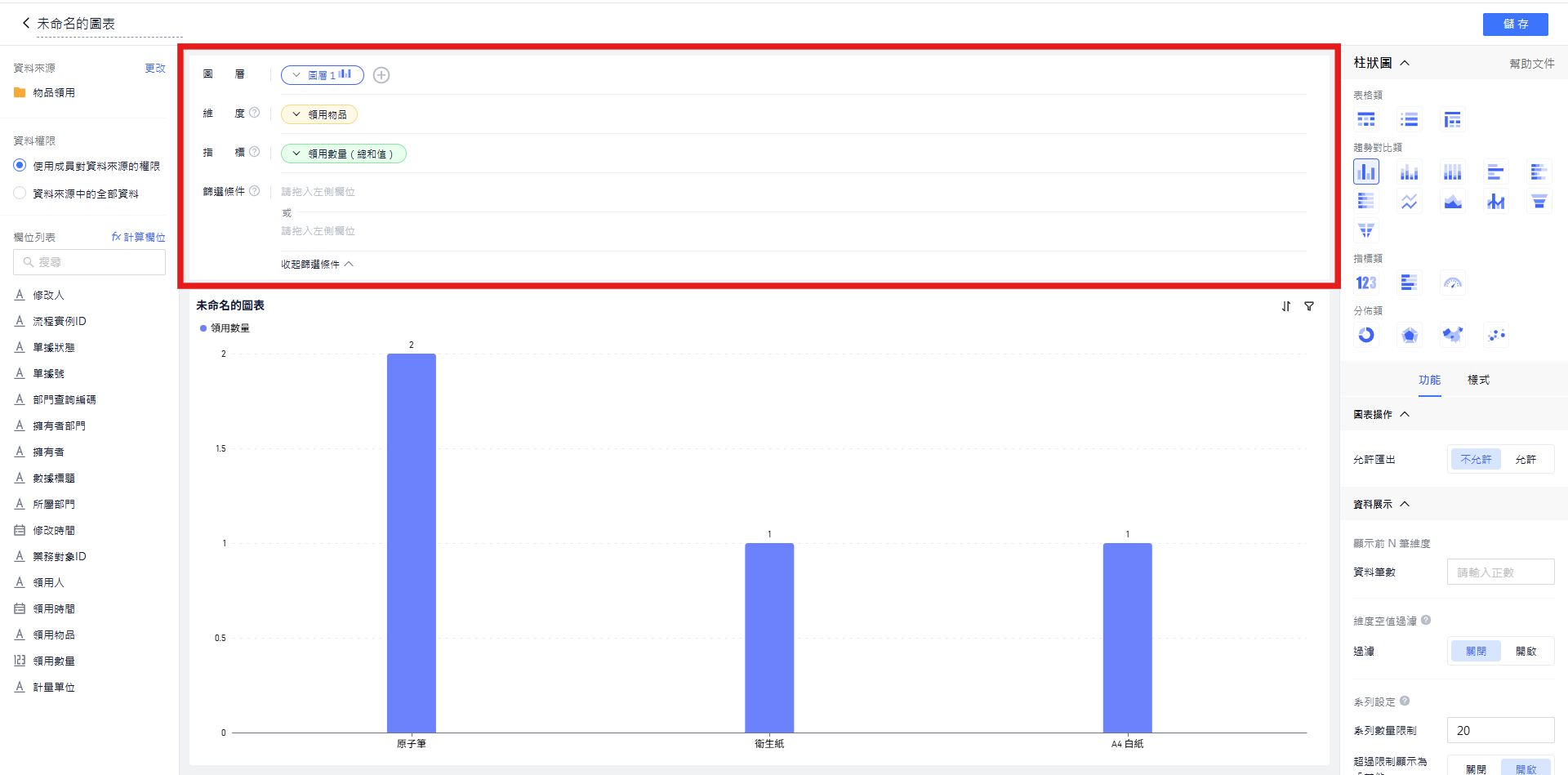
拖曳欄位與即時預覽
-
依圖表特性調整功能、樣式與圖表標題等資訊後,點擊 『儲存』,即可回到 【設計區】 檢視並重新調整版面布局。
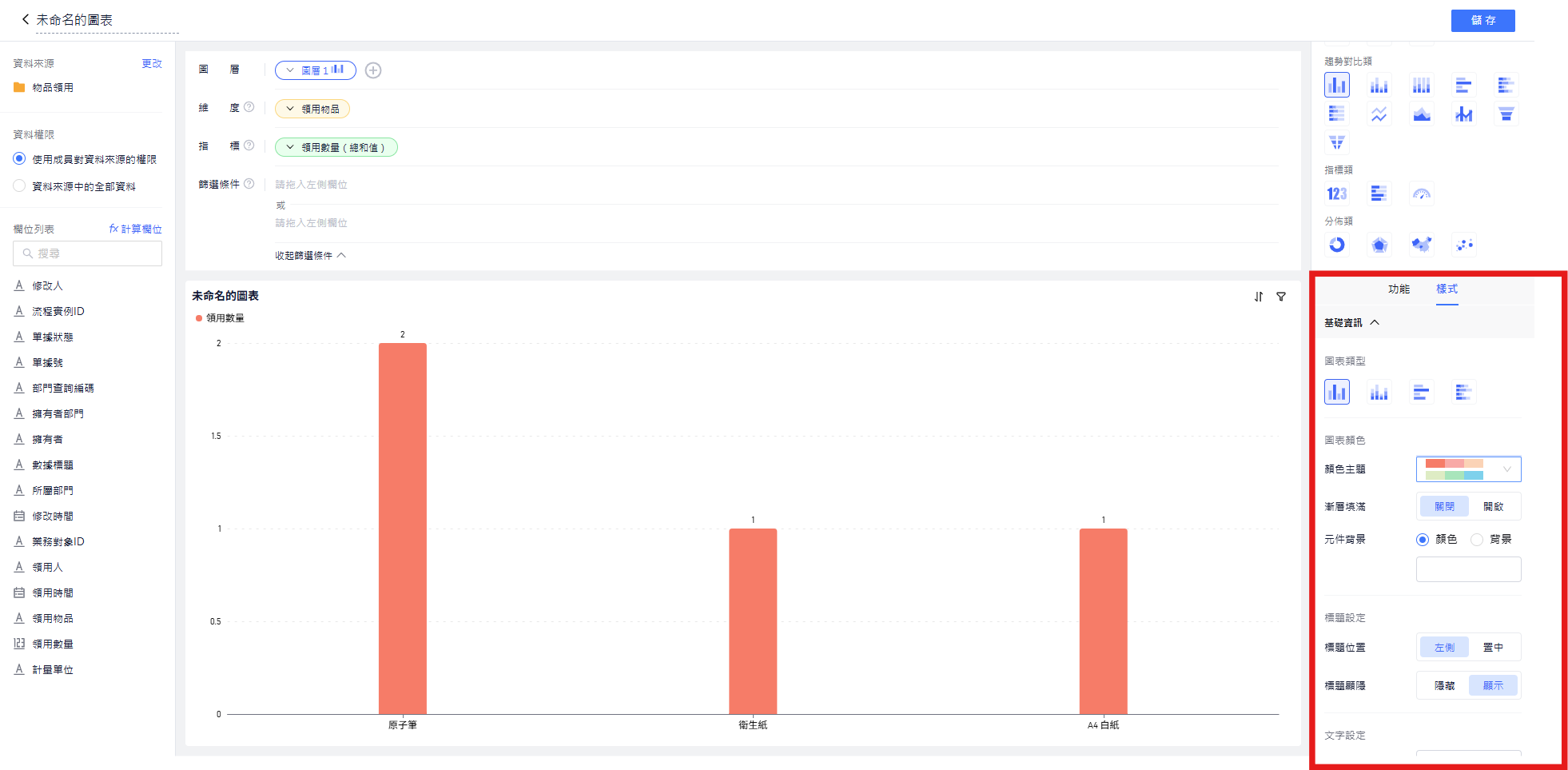
儲存圖表並回到設計區
📌 編輯圖表
將滑鼠移至圖表上,於操作選單中點擊 『編輯』,即可進入該圖表的編輯畫面重新調整。
編輯圖表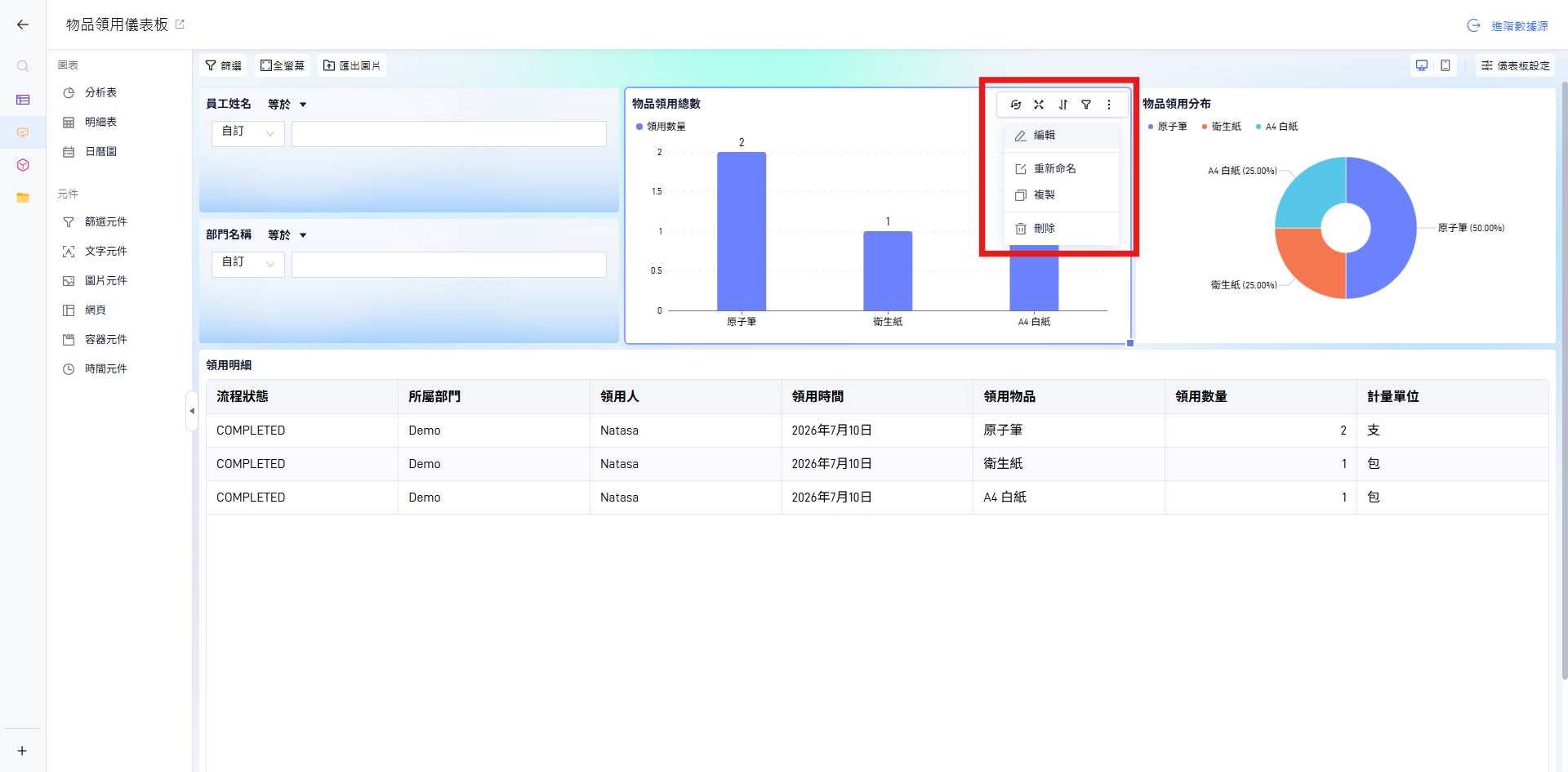
📌 刪除圖表
將滑鼠移至圖表上,於操作選單中點擊 『刪除』,該圖表會直接從前後台畫面中移除。
與刪除表單欄位不同,圖表刪除後無法復原,請務必確認後再執行。
刪除圖表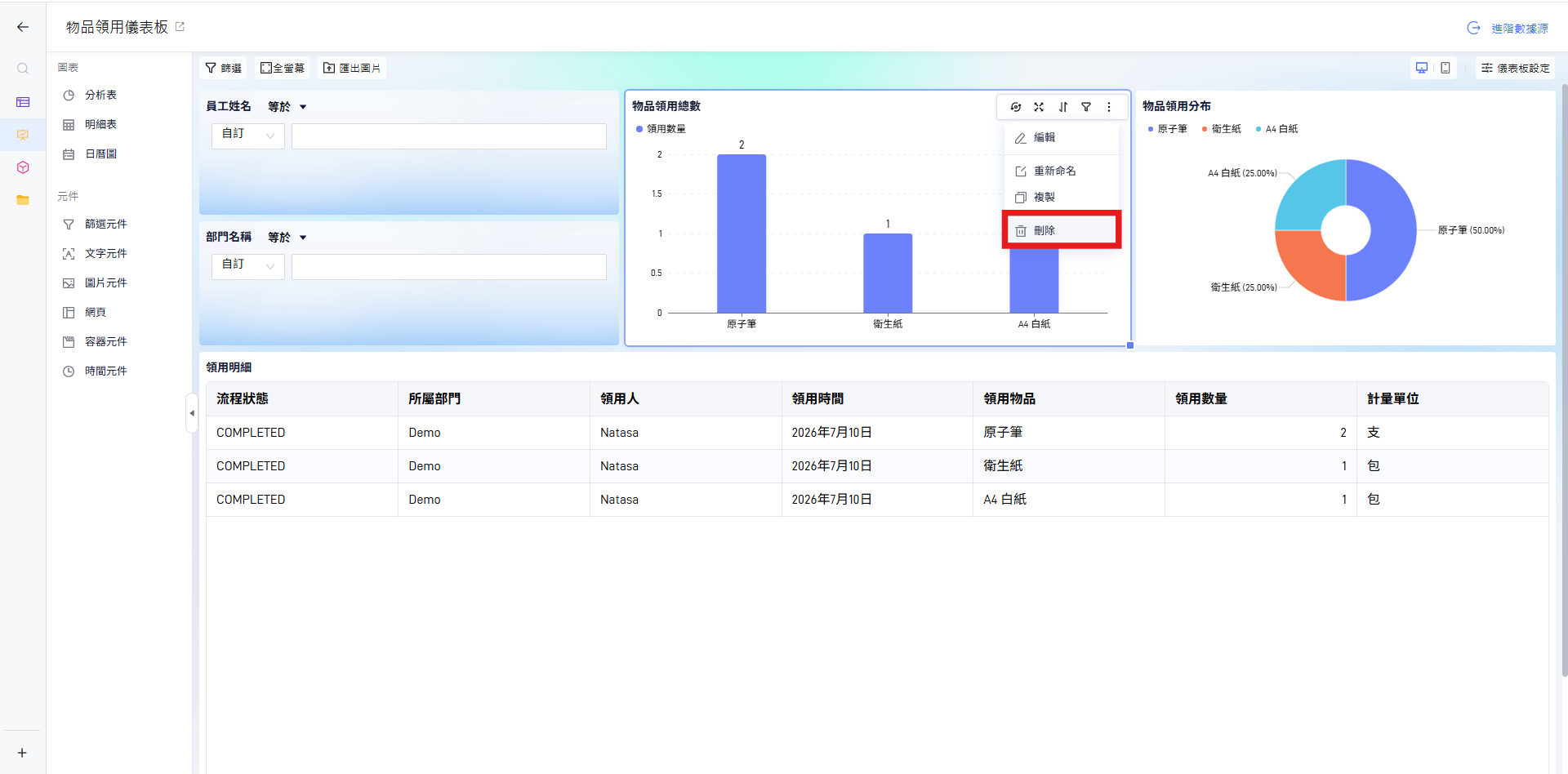
4. 其他設定
除了前述圖表的建立與編排,儀表板還提供多項輔助功能,協助調整資料的檢視方式與整體外觀,以下逐一說明。
📌 篩選器
篩選器可讓使用者在檢視儀表板時,依條件快速篩選出想查看的資料。點擊操作區的 『篩選』 後,系統會開啟 【篩選器設定】 對話框,依序完成三個步驟:
- 選擇圖表:勾選要套用此篩選器的圖表,也可直接勾選「全選」一次套用至所有圖表。
- 設定篩選欄位:選擇要作為篩選條件的欄位。
- 設定篩選開關:設定該篩選器的開啟或關閉狀態。
篩選器設定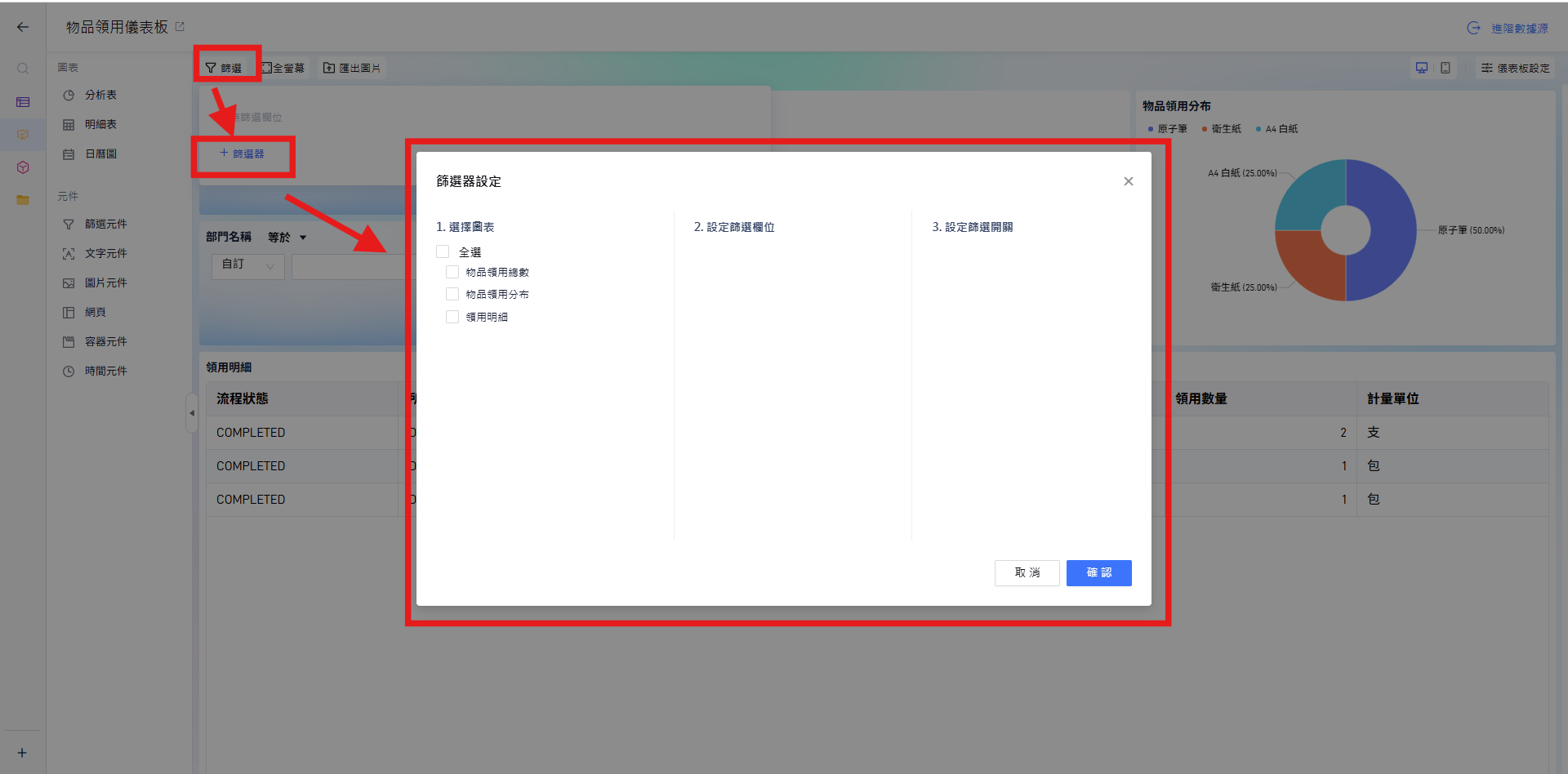
設定完成後點擊 『確認』 即套用;若要放棄,點 『取消』。
套用篩選器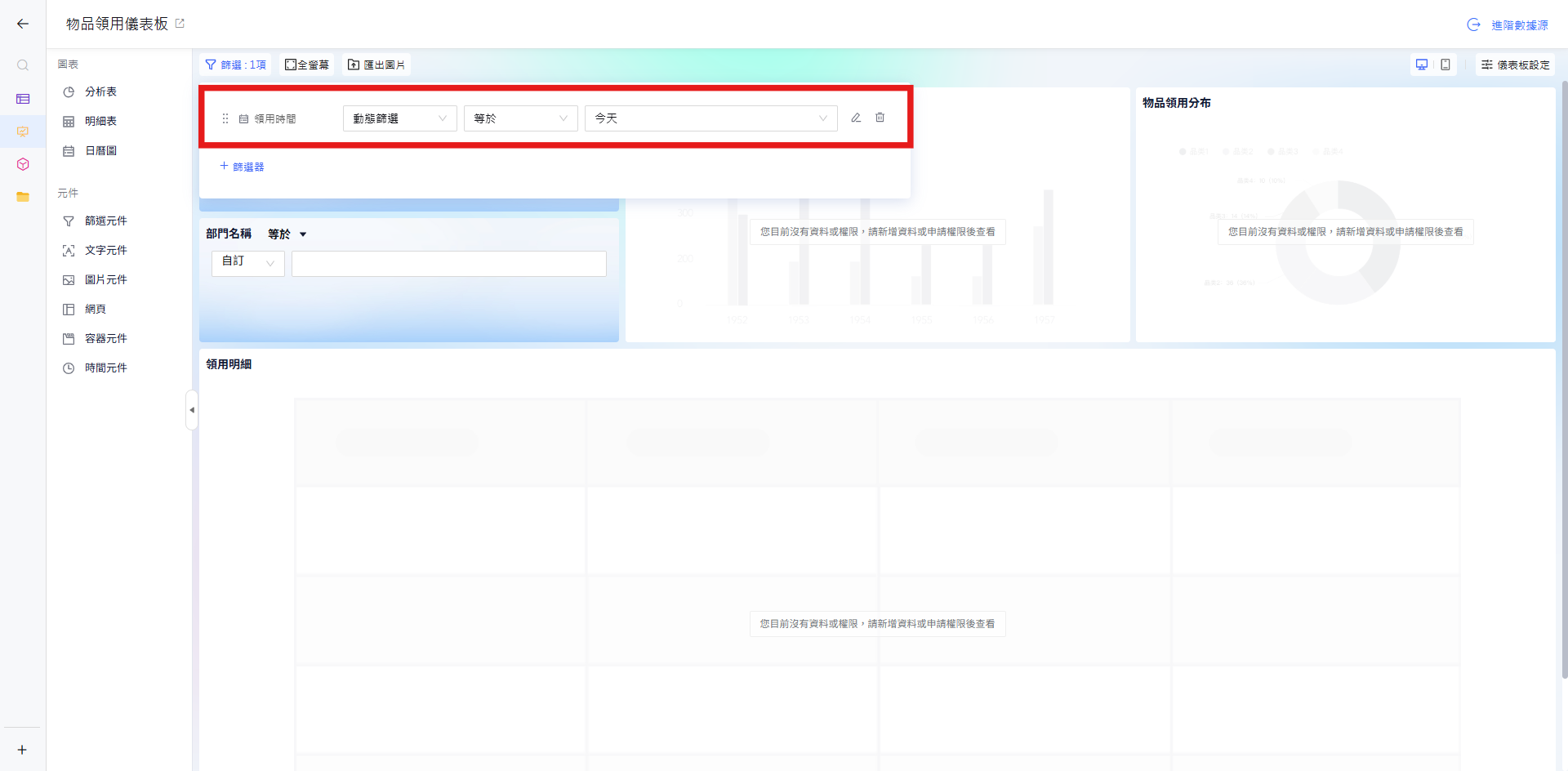
📌 全螢幕
點擊操作區的 『全螢幕』,可將儀表板以全螢幕方式呈現,並提供兩種顯示模式:
- 一般模式:維持元件原始尺寸,當元件過多時畫面會出現捲動條。
- 自適應模式:自動縮放版面,讓儀表板始終佔滿整個畫面。
全螢幕顯示模式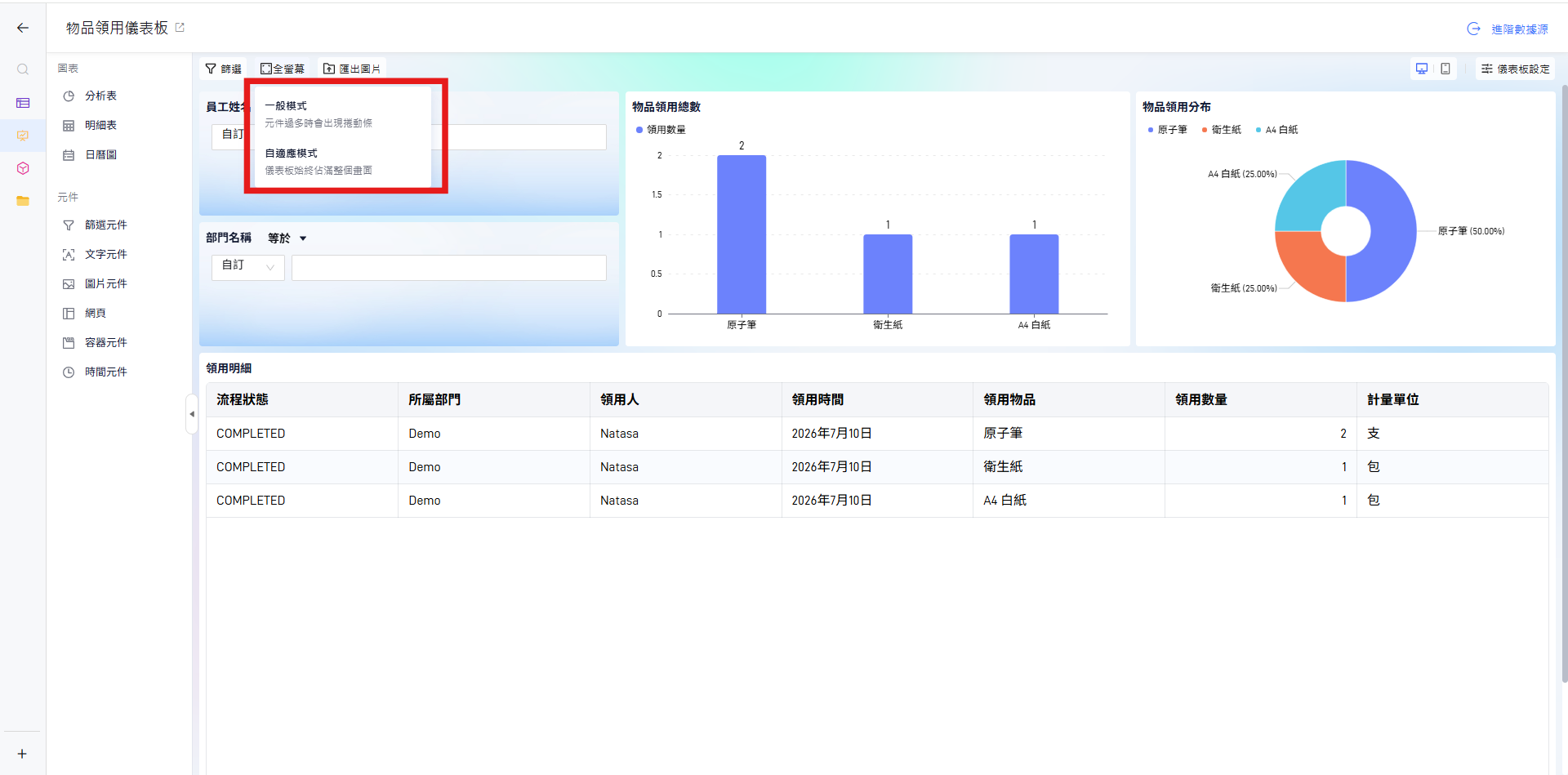
📌 匯出圖片
點擊操作區的 『匯出圖片』,即可將目前的儀表板畫面匯出為圖片檔,方便存檔、列印或分享給他人。
匯出圖片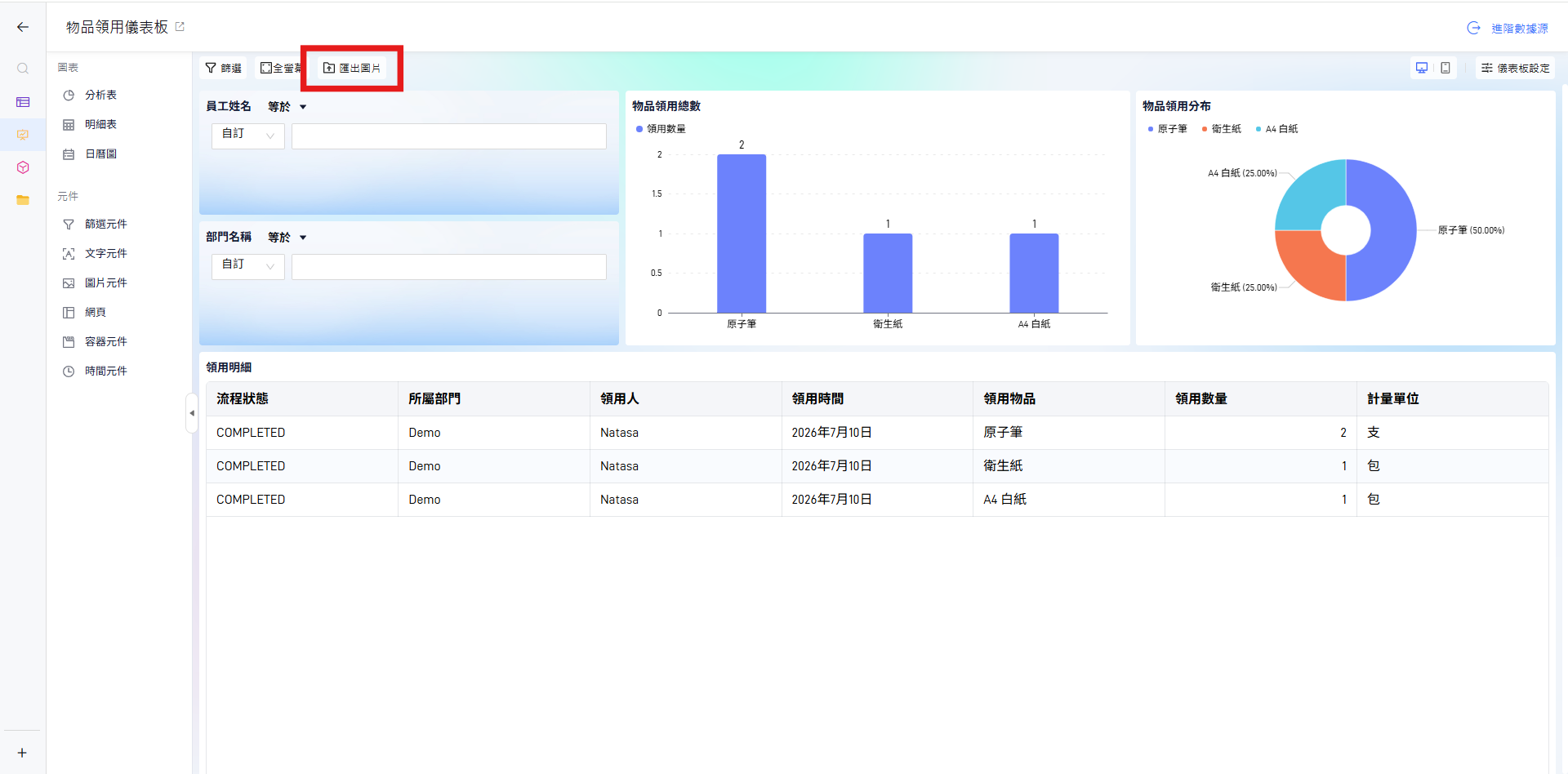
📌 桌面版/手機版布局
儀表板右上角提供 『桌面版』 與 『手機版』 兩個切換圖示,可分別預覽並編排不同裝置上的顯示版面。
切換桌面版與手機版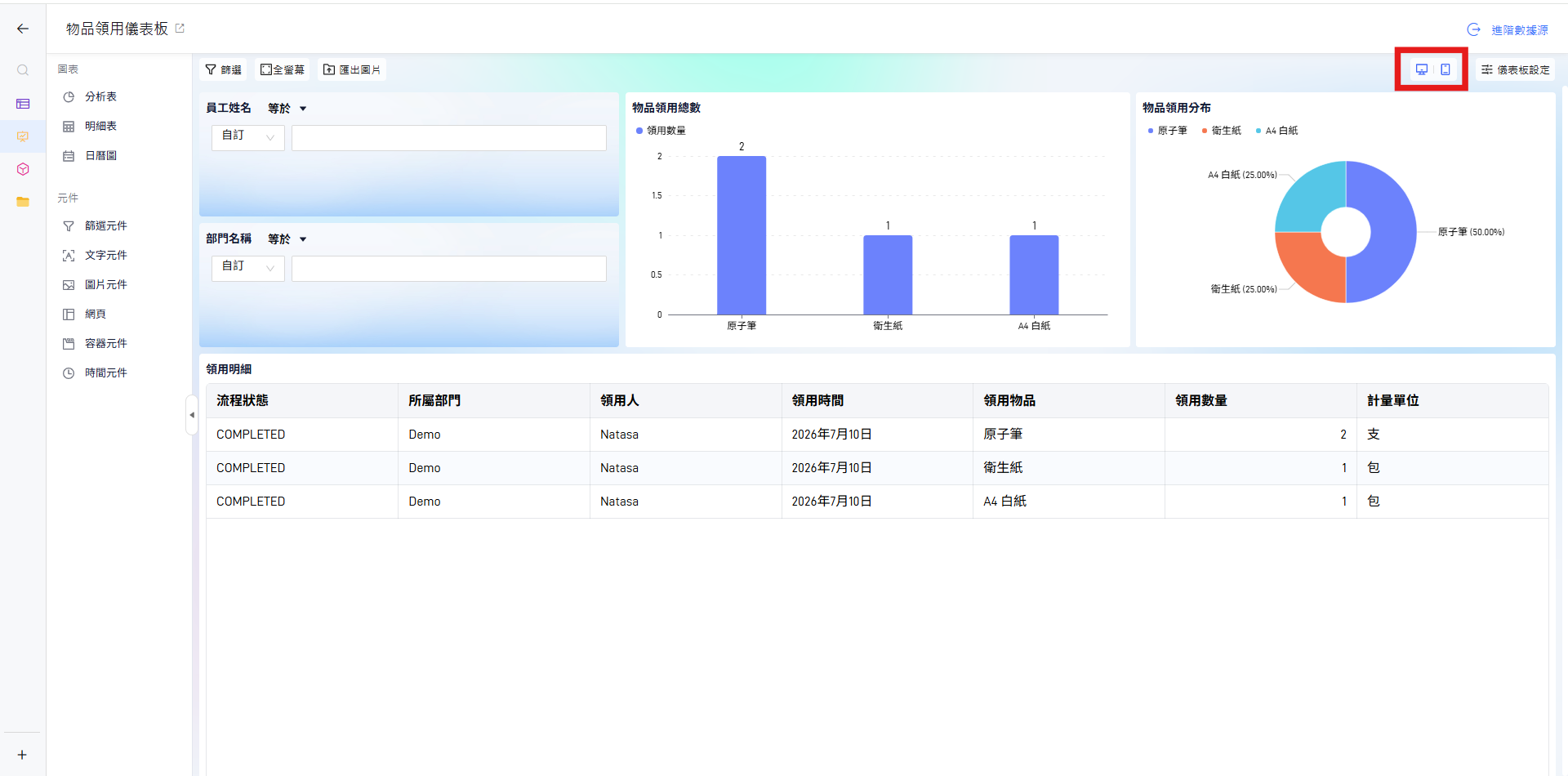
切換至 『手機版』 後,畫面會以行動端的直式版面呈現,左側則有 【隱藏的圖表】 欄位。若某些圖表不需顯示於手機版,可點擊圖表左側的隱藏圖示將其收合;被隱藏的圖表不會出現在行動端儀表板中,但仍保留於桌面版。編排完成後,點擊右上角的 『儲存』 即可套用手機版布局。
手機版布局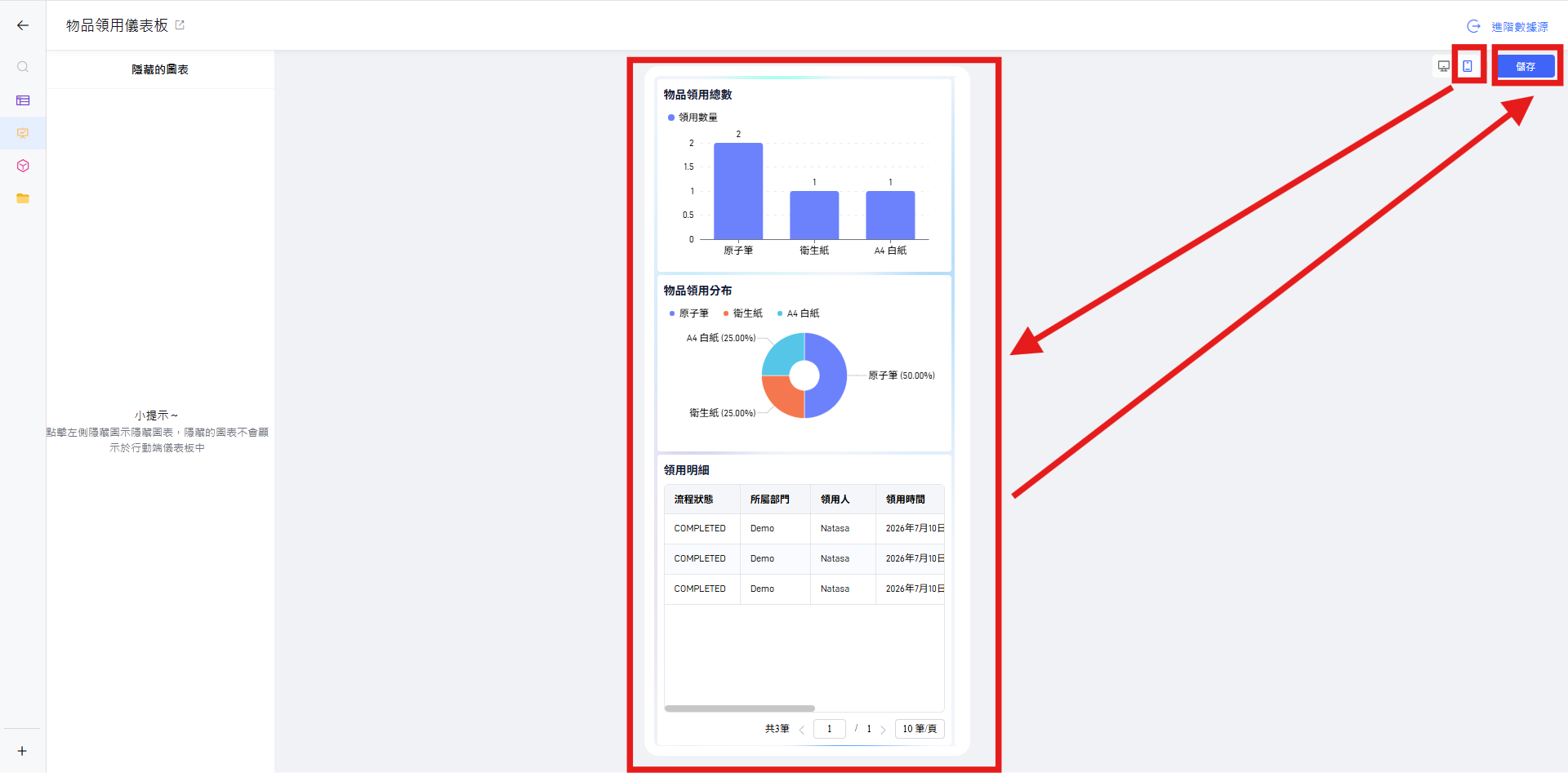
📌 儀表板整體樣式設定
點擊右上角的 『儀表板設定』,會於右側展開設定面板,可調整儀表板的整體外觀。
儀表板設定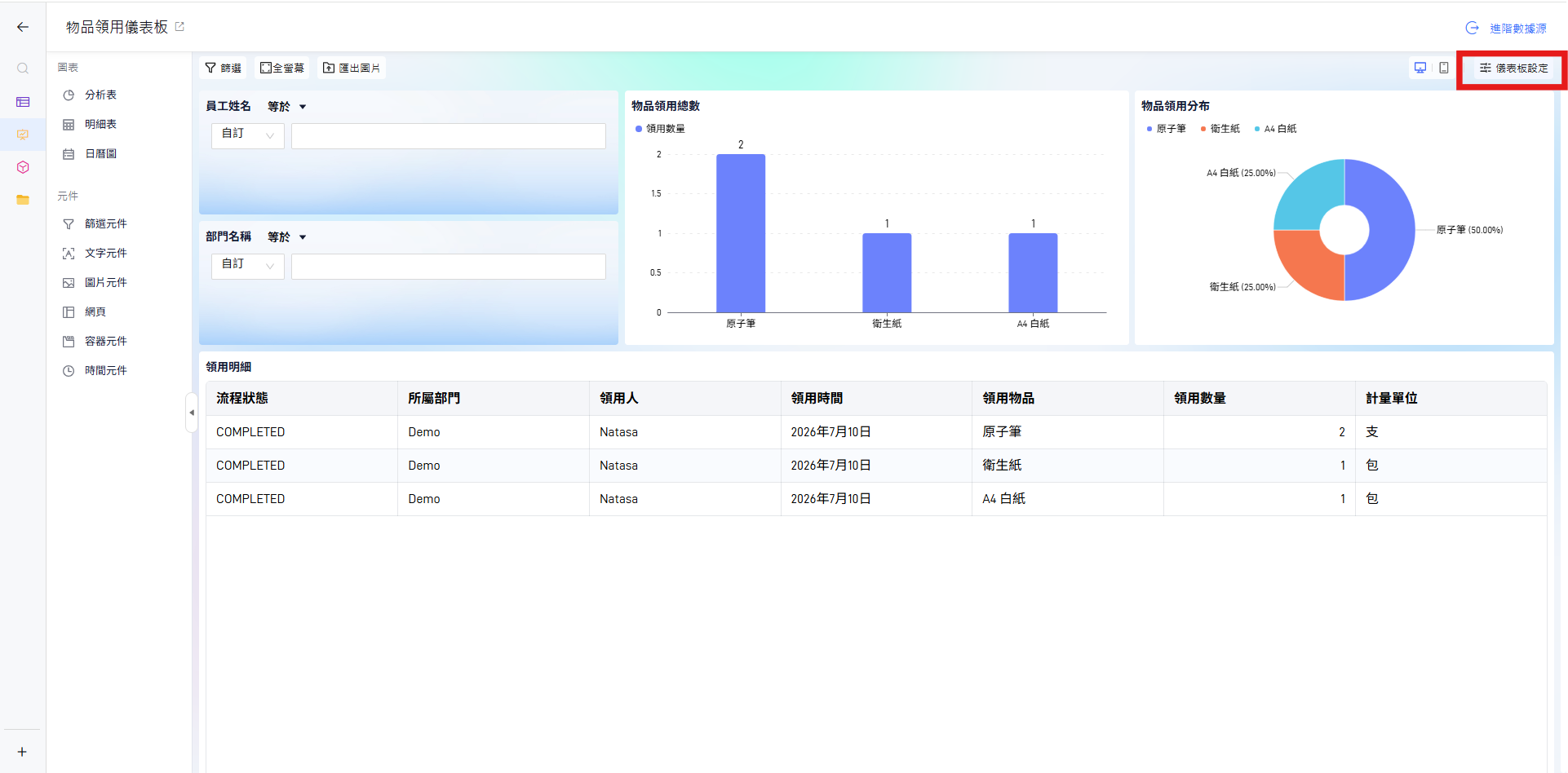
主要包含下列項目:
- 風格:提供多種內建主題樣式(如極光白、櫻粉流星、海鹽蘇打、靜謐黑等),點選即可快速套用整體配色風格。
- 背景:可分別設定「整體背景」與「元件背景」,皆能選擇使用純色或圖片,圖片並可設定填滿模式(如拉伸填滿)。
- 文字:設定「標題文字顏色」與「一般文字顏色」。
- 定時重新整理:開啟「自動重新整理」後,儀表板會定期自動更新資料;關閉則維持現有資料。
- 儀表板整體樣式:調整「整體間隔」與「圓角設定」,控制版面的疏密與邊角樣式。
儀表板樣式設定項目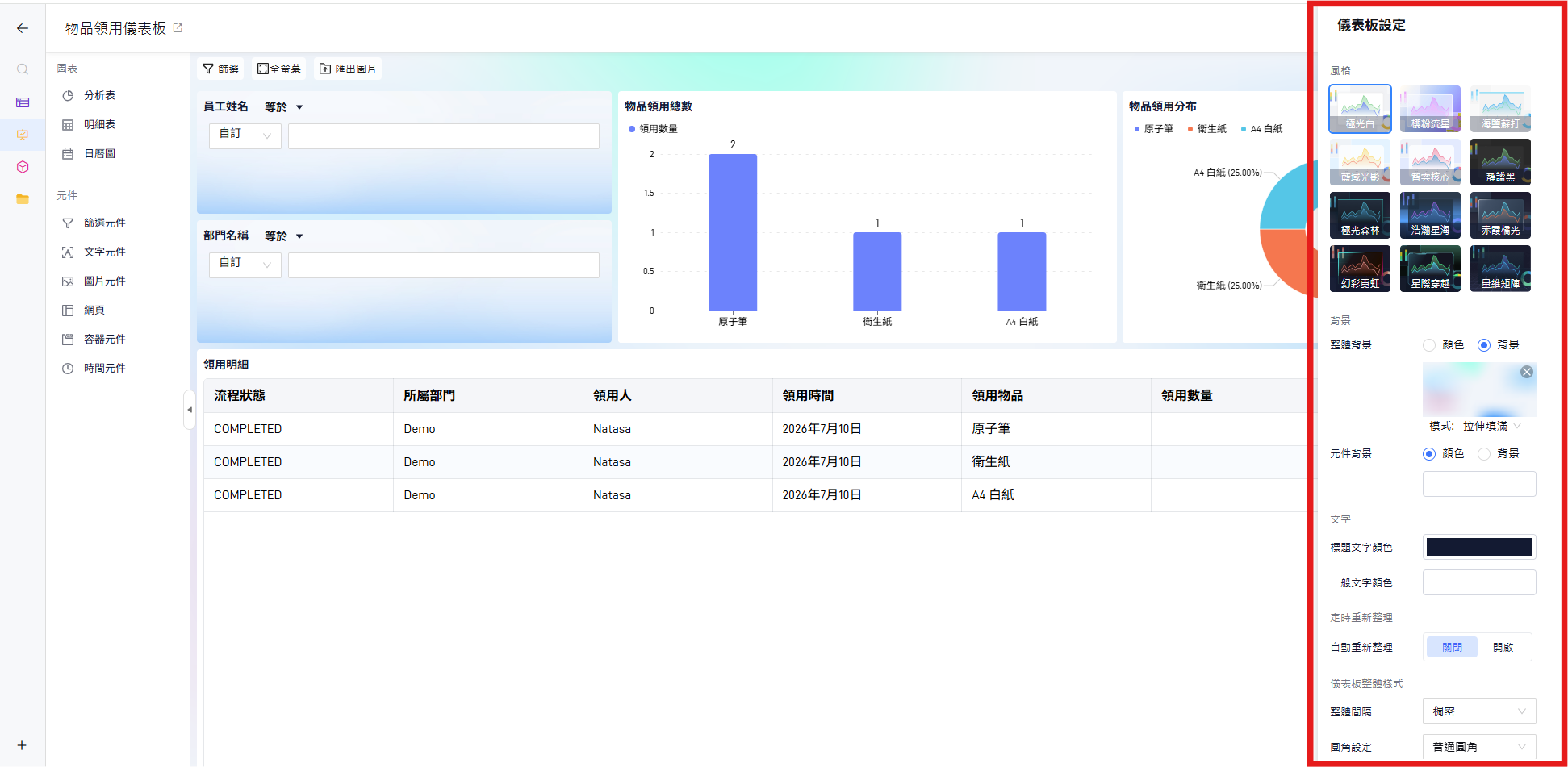
調整後的樣式會即時套用於儀表板。