顯示欄位
1. 新增顯示欄位
顯示欄位用於設定前台列表要顯示哪些欄位,以及各欄位的顯示順序,是列表設計中最基本也最常用的設定。
點選右側的 『新增圖示』 或 『+ 顯示欄位』,即可從業務模型的控制項中選擇要顯示的欄位。
新增顯示欄位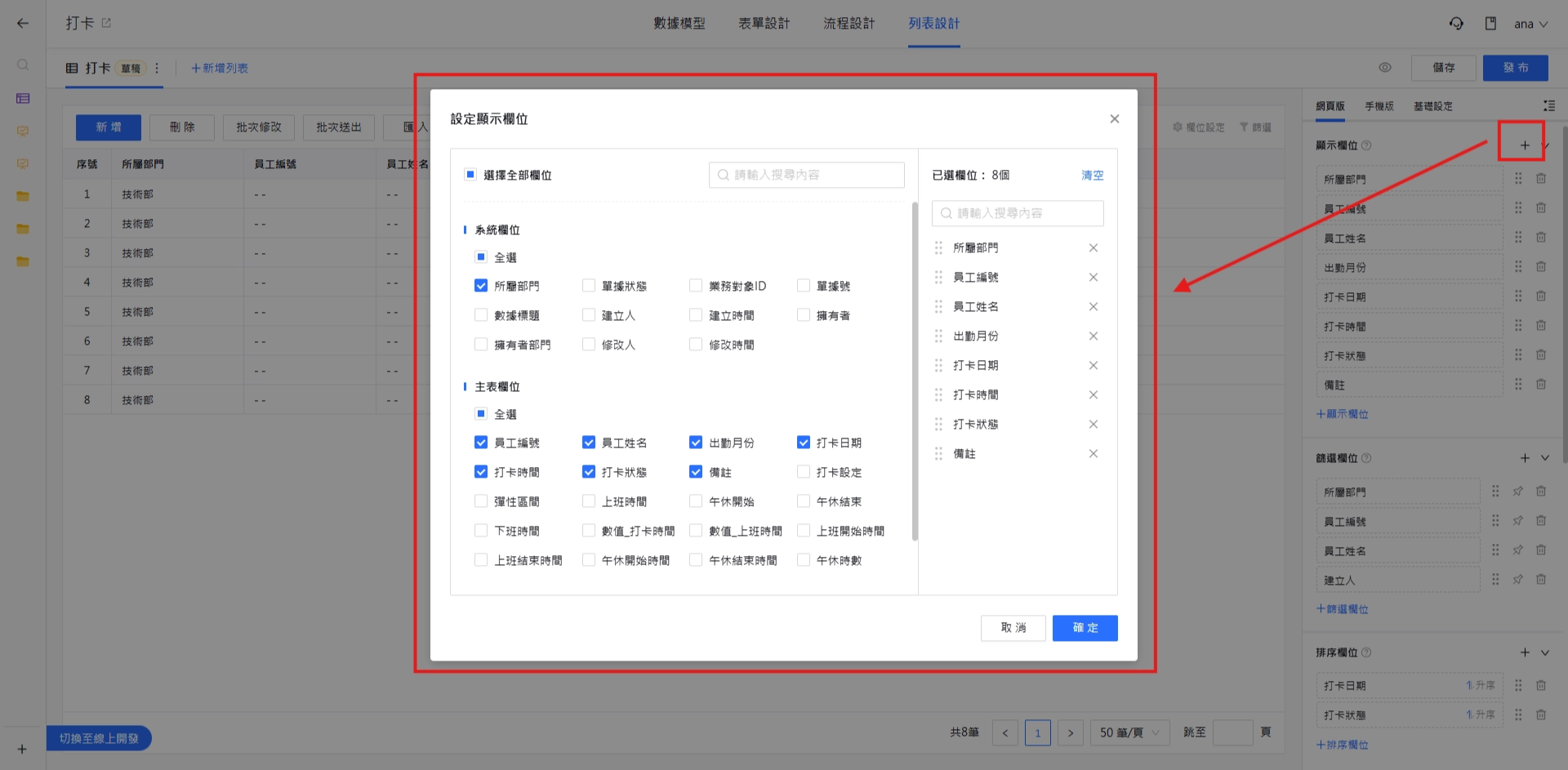
📌 系統欄位
在一般表單中,系統欄位大致與系統控制項相同,只是會多出兩個欄位:單據狀態與業務對象ID,說明如下:
- 單據狀態:因為一般表單沒有綁定流程,只要新增數據完成,值就會預設為「已完成」。
- 業務對象ID:作為每筆數據的唯一識別值。
一般表單系統欄位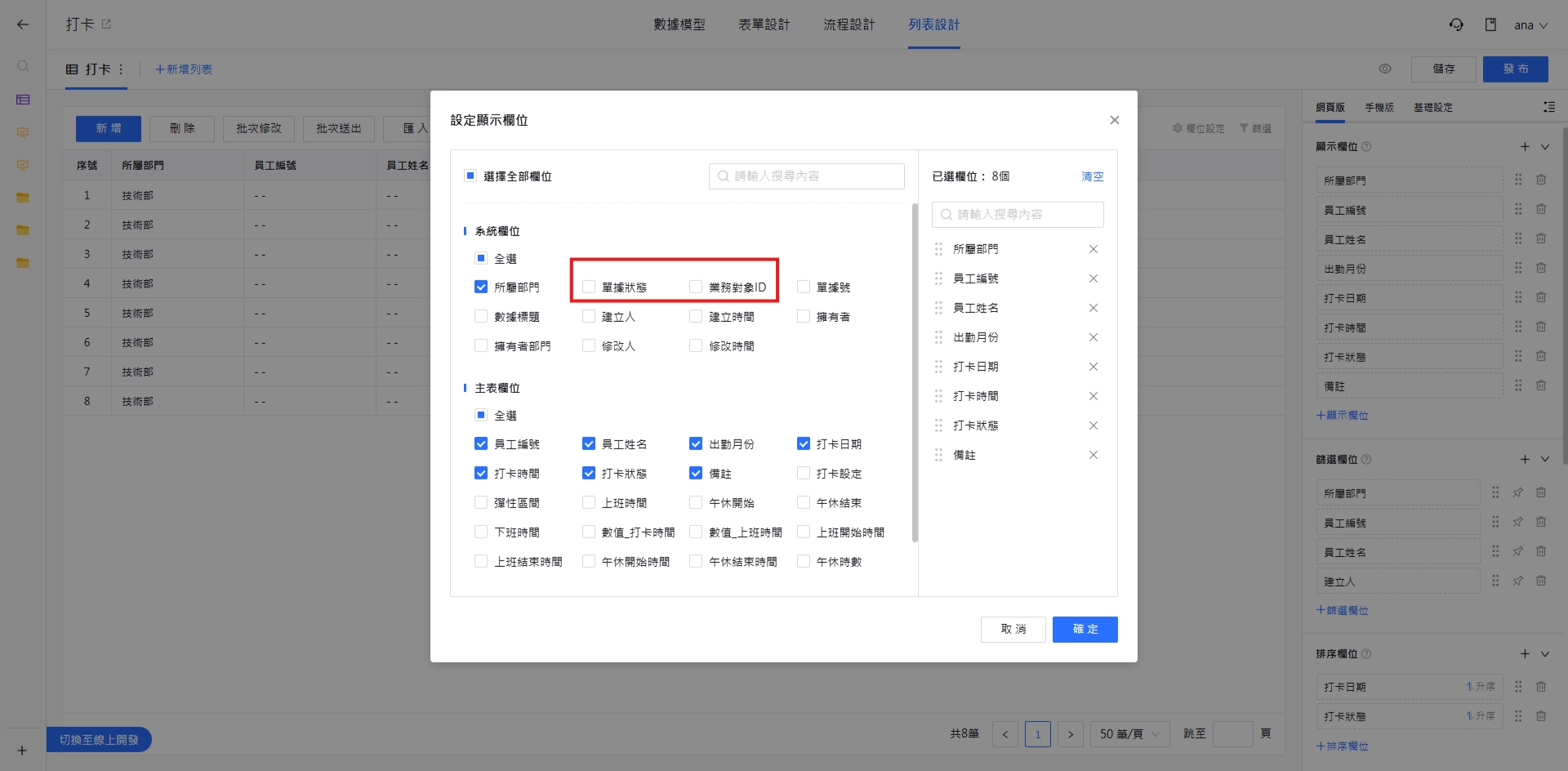
在流程表單中,系統欄位則會多出 6 個欄位:單據狀態、業務對象ID、當前處理人、流程狀態、當前節點名稱、緊急程度,各欄位說明如下:
- 單據狀態:依據目前表單狀態顯示,狀態分別有「草稿」、「進行中」、「已完成」及「已作廢」。
- 業務對象ID:作為每筆數據的唯一識別值。
- 當前處理人:依據流程節點設定的參與者,顯示對應的使用者帳號。
- 流程狀態:依據流程操作狀態顯示,狀態分別有「進行中」、「已完成」、「手動結束」、「已作廢」及「異常」。
- 當前節點名稱:依據表單目前進行到的節點顯示名稱。
- 緊急程度:依據流程緊急程度設定,分別有「緊急」、「急」及「一般」。
流程表單系統欄位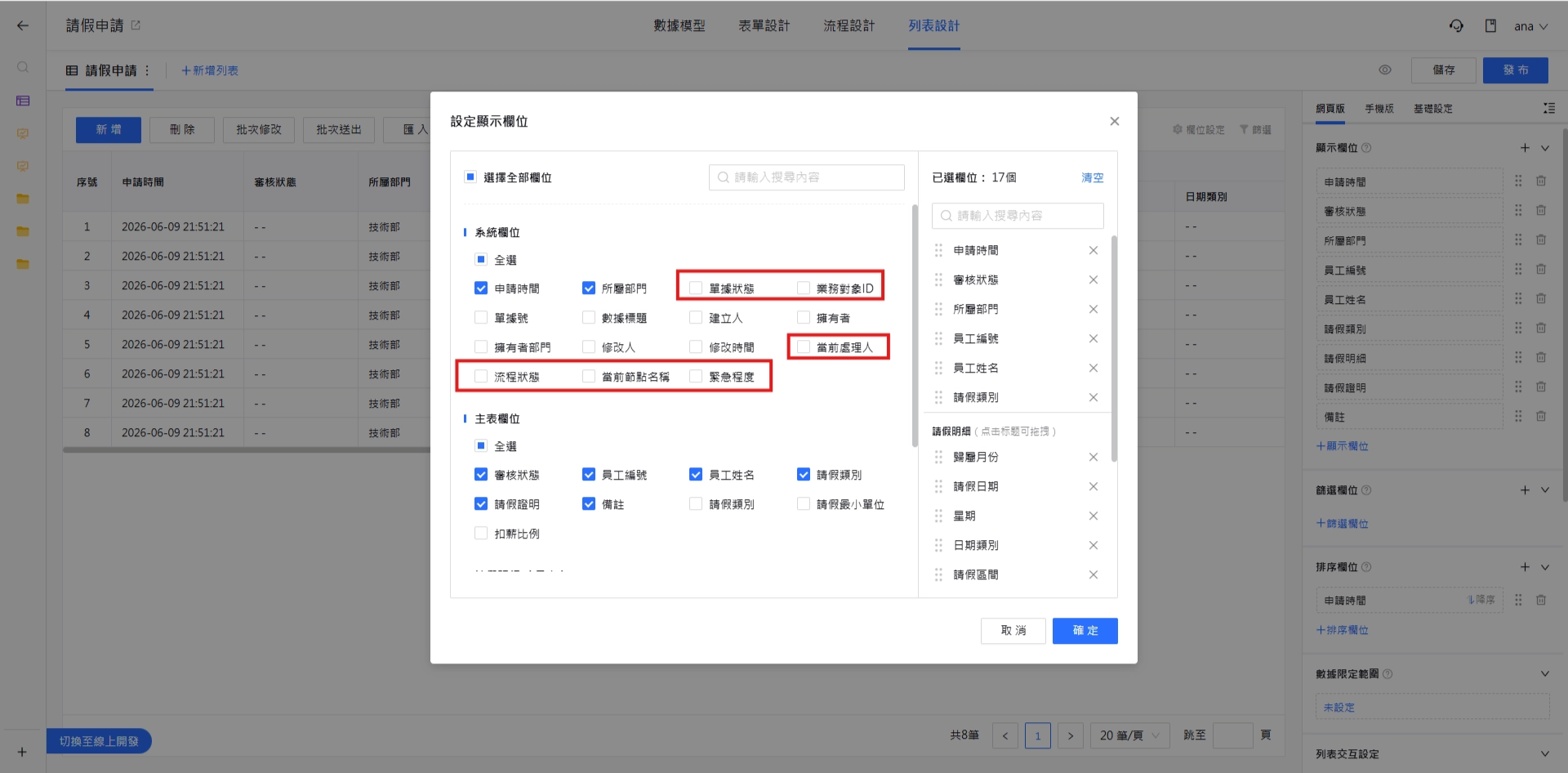
與流程相關的欄位詳細說明請參見 流程設計 章節。
📌 主表欄位
主表欄位指的是系統控制項以外的控制項類型,也就是表單中實際填寫的業務欄位。這裡看到的欄位排序,預設會依照 【數據模型】 中的數據項排序。
因此建議在設計列表前,先到 【數據模型】 自訂數據項的排序,會比較容易找到要顯示的欄位。
主表欄位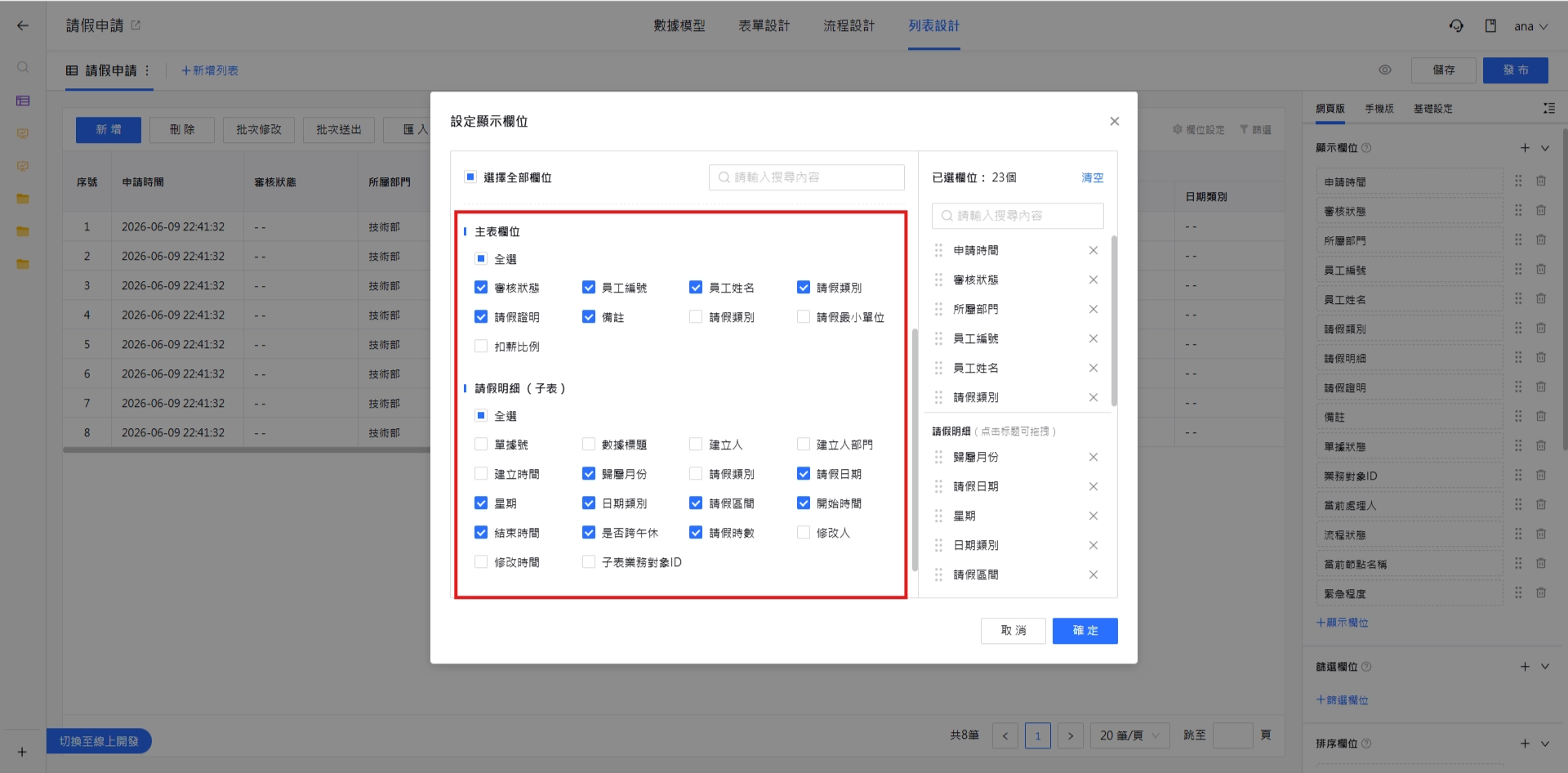
2. 刪除顯示欄位
如果某個顯示欄位不再需要,點選該欄位右側的 『刪除圖示』,即可將其從列表中移除;移除後若有需要,仍可隨時重新加入。
刪除顯示欄位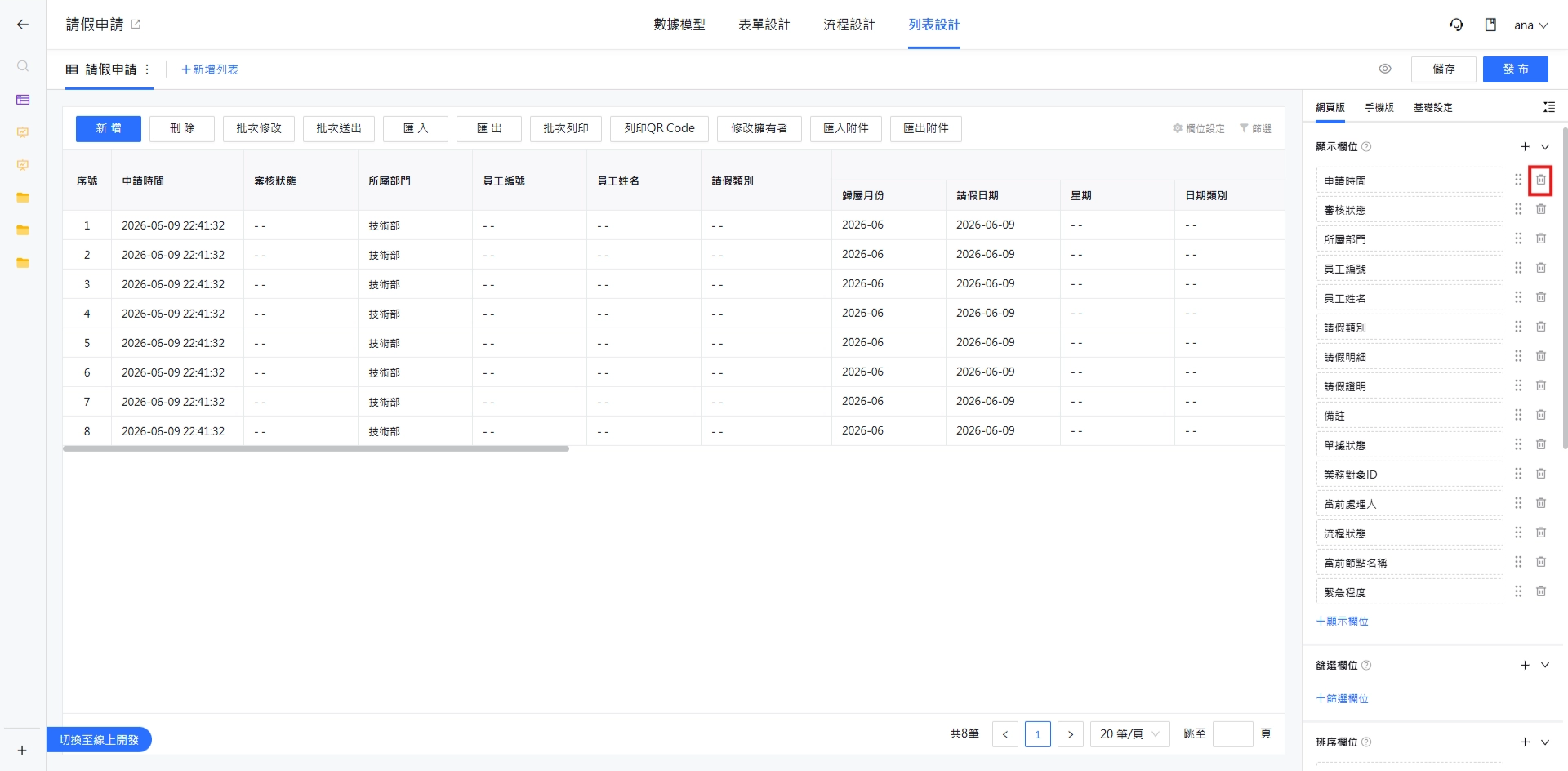
3. 編輯顯示欄位
點選 『顯示欄位名稱』,即可編輯該欄位的樣式,包含顯示名稱、顯示格式與預設行寬。
欄位顯示格式預設會依照表單設計的控制項設定,但也可以在此設定成不同的格式,讓列表呈現與表單填寫時不同的樣式。
系統控制項與基礎控制項的欄位寬度預設都是 162 px,進階控制項的欄位寬度預設則是 296 px。
編輯顯示欄位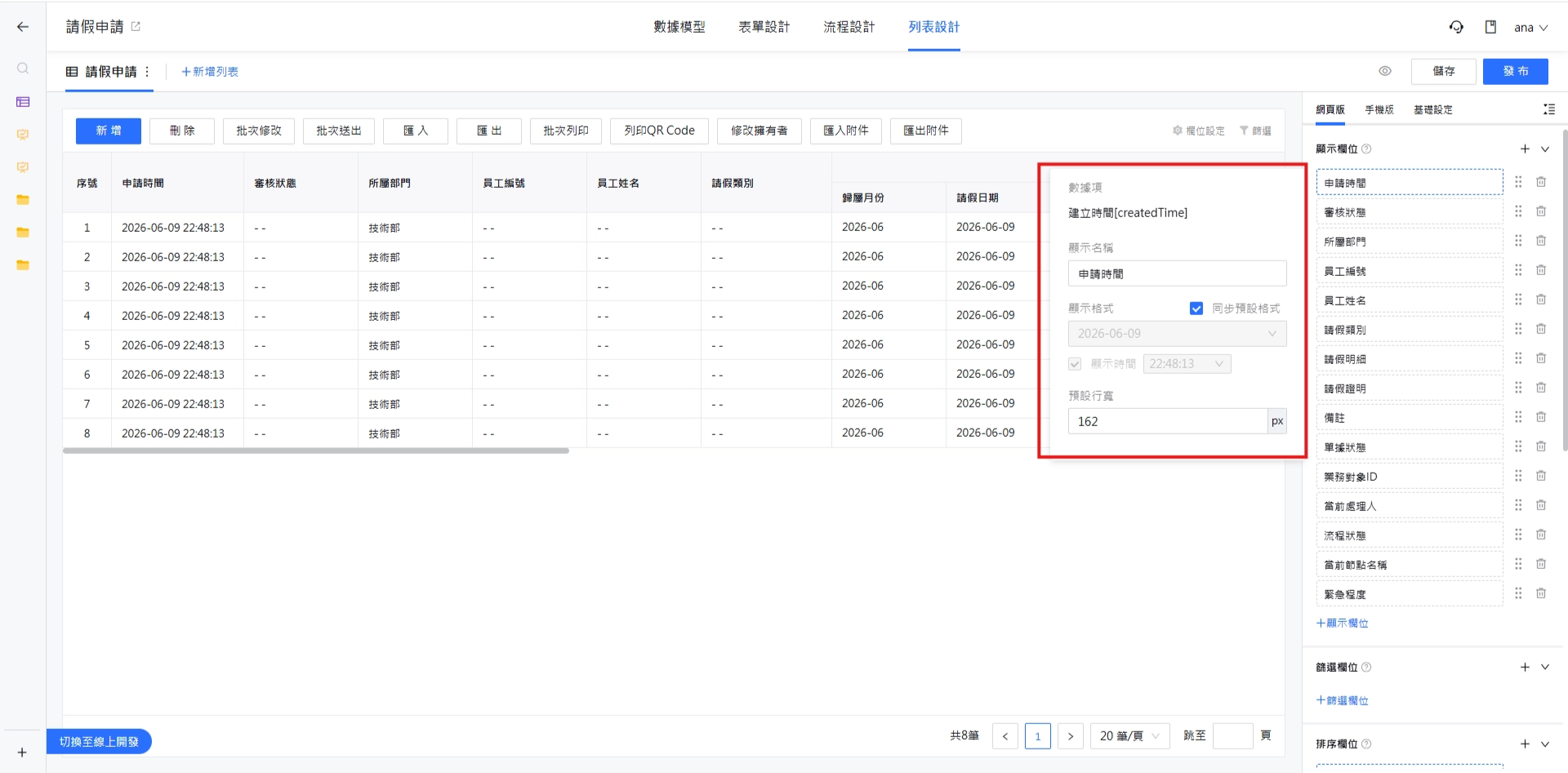
4. 排序顯示欄位
點選顯示欄位右側的 『排序圖示』,即可拖曳欄位調整上下順序;這個順序對應到前台列表畫面,就是欄位由左到右的排列順序。
排序顯示欄位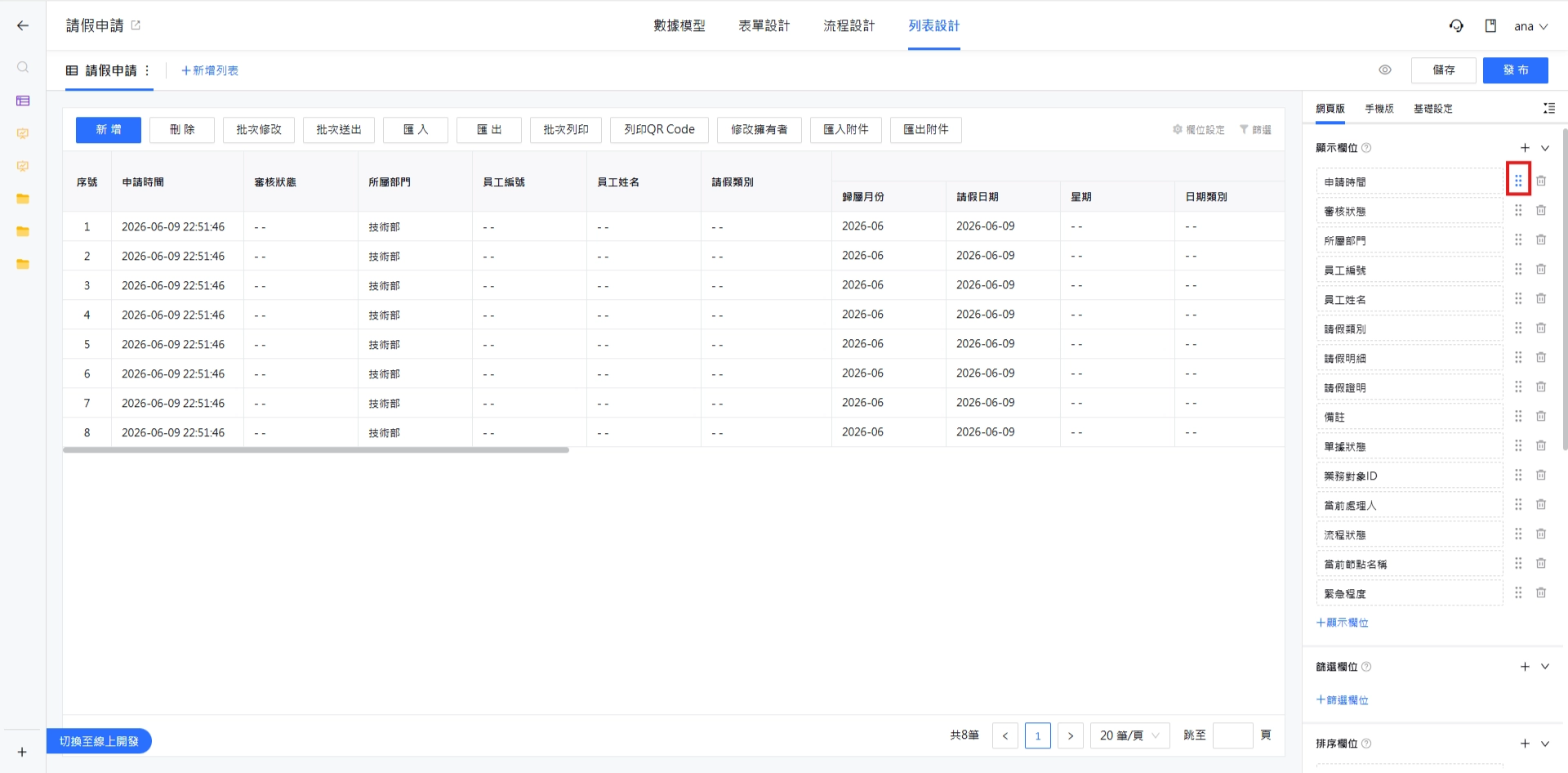
5. 子表編輯
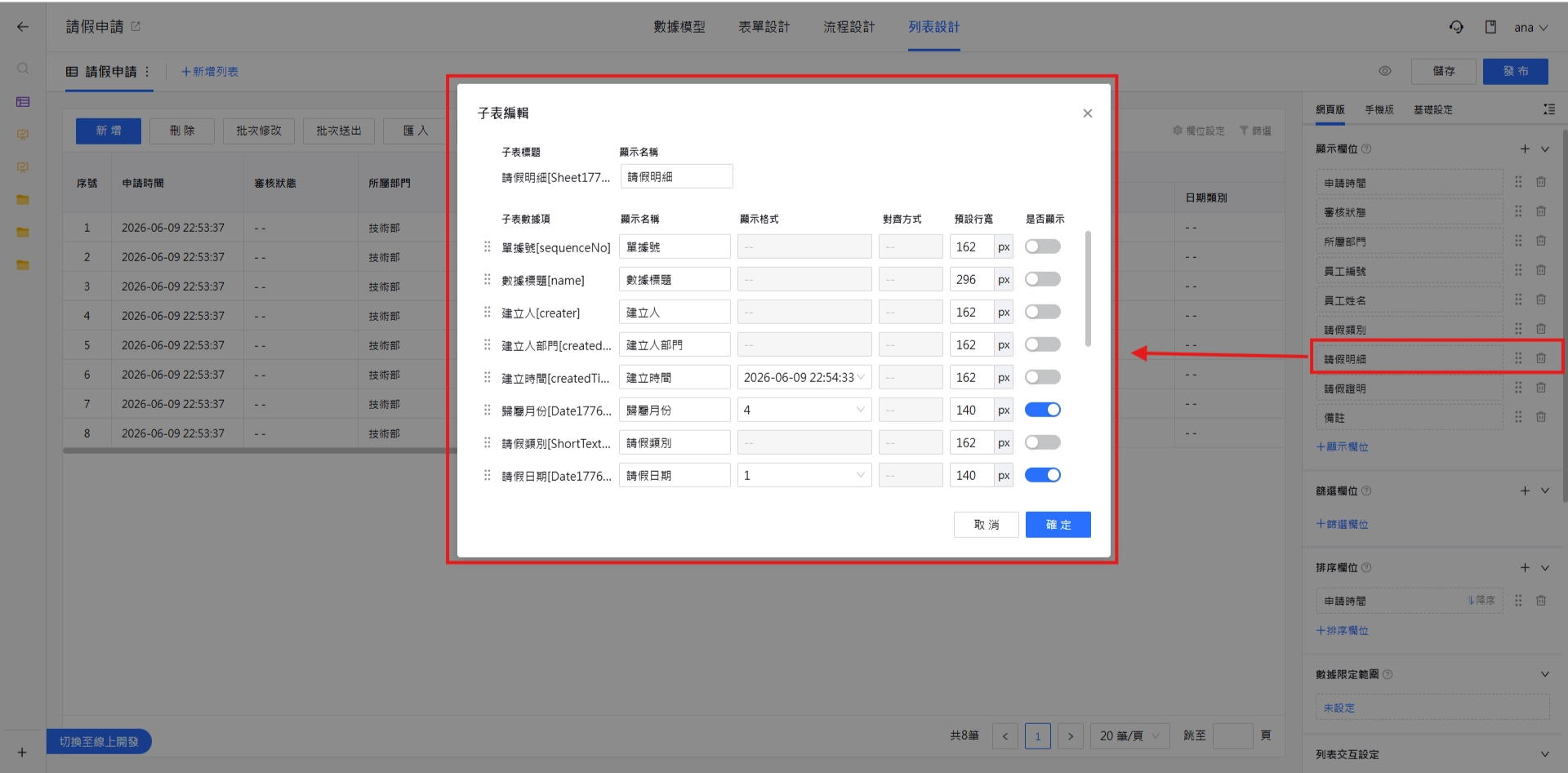
如果表單中有子表單,點選子表的 『顯示欄位』 會進入專屬的編輯視窗,可設定的內容大致與一般顯示欄位的編輯功能相同:
- 排序:點選左側的 『排序圖示』,可以調整欄位的先後順序。
- 顯示名稱:可以修改顯示名稱,讓它與數據項名稱不同。
- 顯示格式:部分數據項可以調整顯示格式,與表單設計不同。
- 預設行寬:可以修改列表中顯示欄位的寬度。
- 是否顯示:透過開關按鈕,決定子表中的欄位是否要顯示。
子表編輯