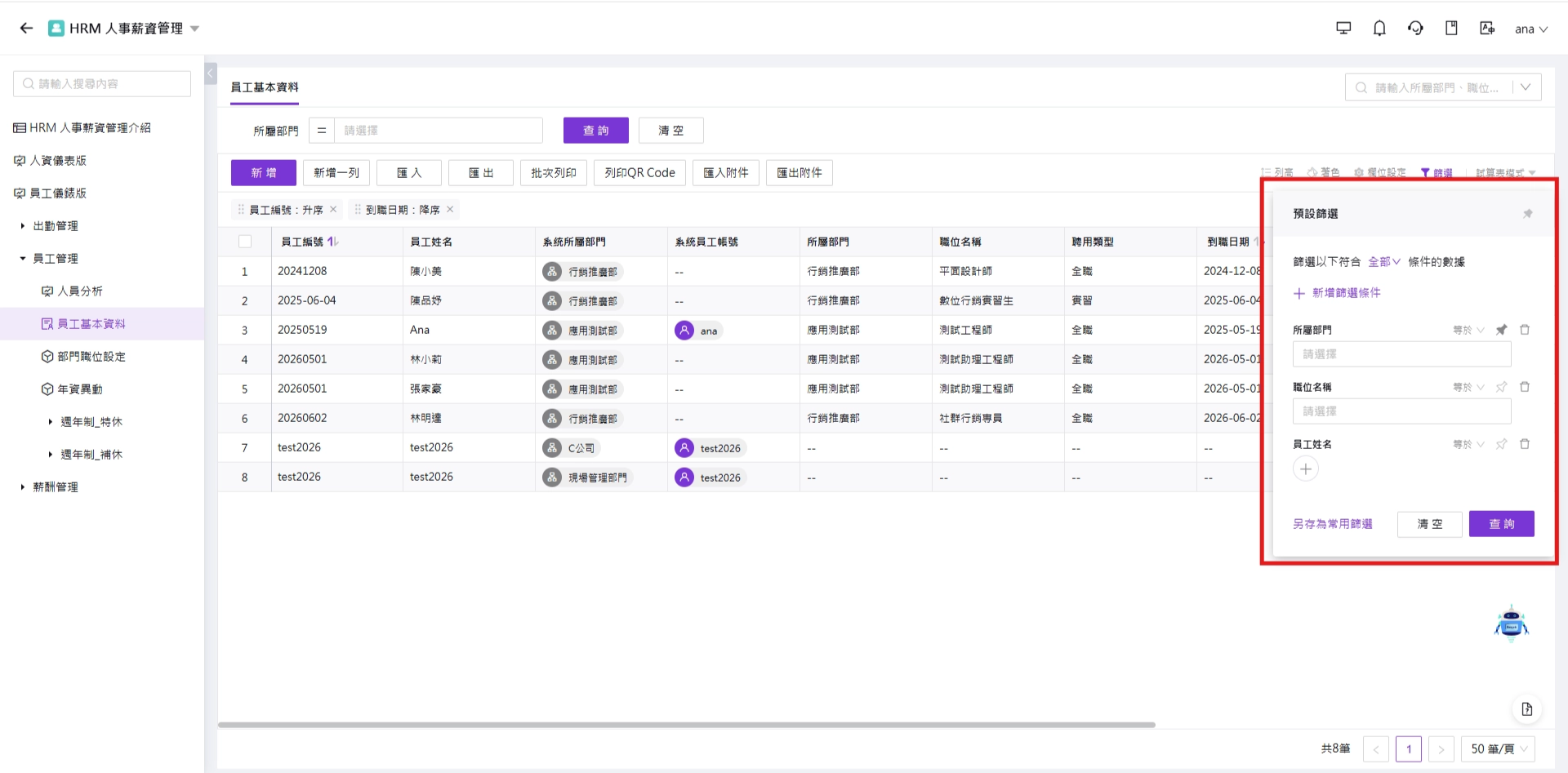
篩選欄位
1. 新增篩選欄位
篩選欄位用來設定前台列表的數據篩選條件,讓使用者能在前台快速過濾出需要的數據。
點選右側的 『新增圖示』 或 『+ 篩選欄位』 ,即可從業務模型的控制項中選擇要作為篩選條件的欄位。
新增篩選欄位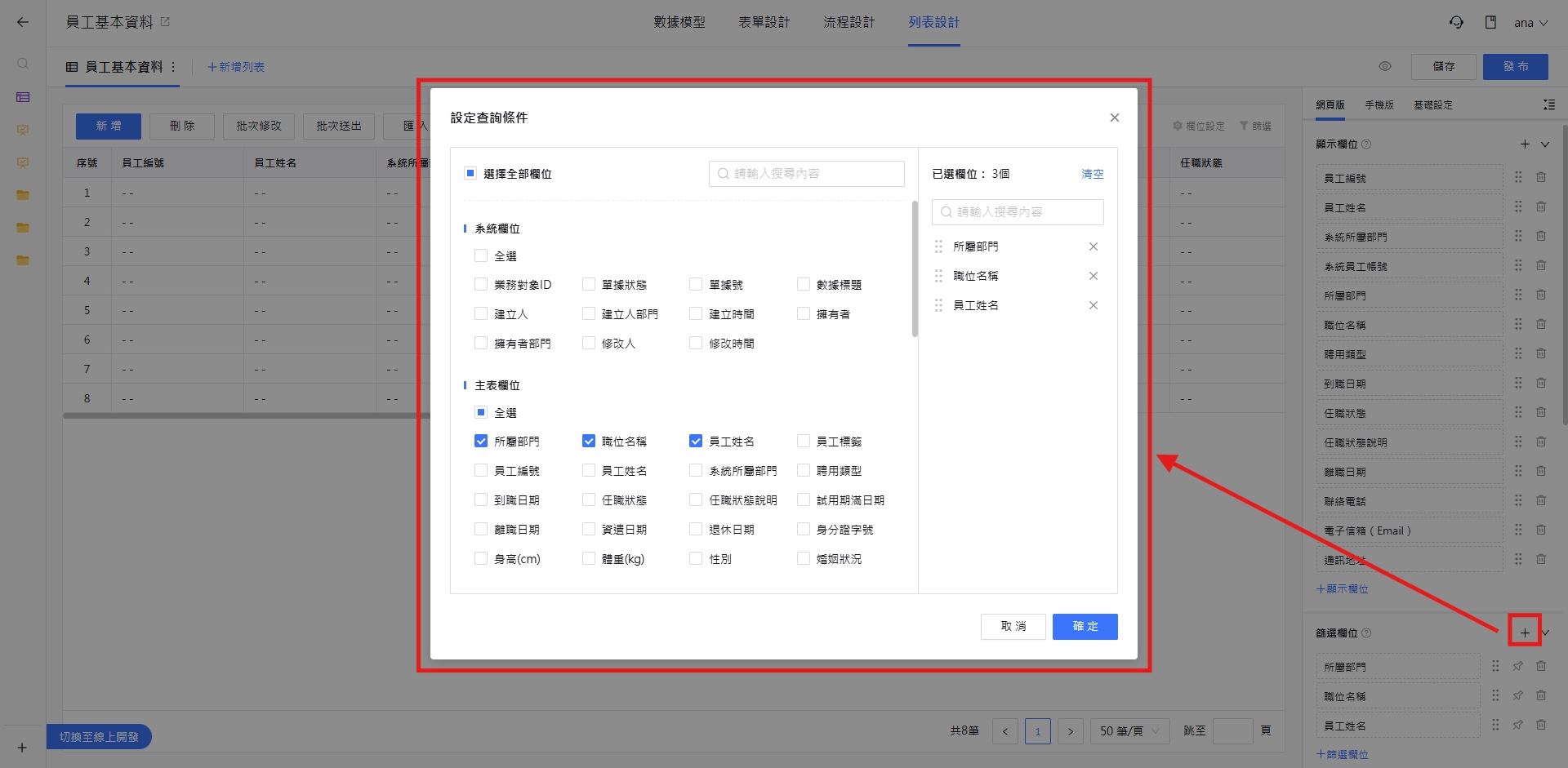
篩選欄位可以選擇的欄位範圍,與 【顯示欄位】 相同,包含系統欄位與主表欄位。
2. 刪除篩選欄位
如果某個篩選欄位不再需要,點選該欄位右側的 『刪除圖示』,即可將其從列表中移除;移除後若有需要,仍可隨時重新加入。
刪除篩選欄位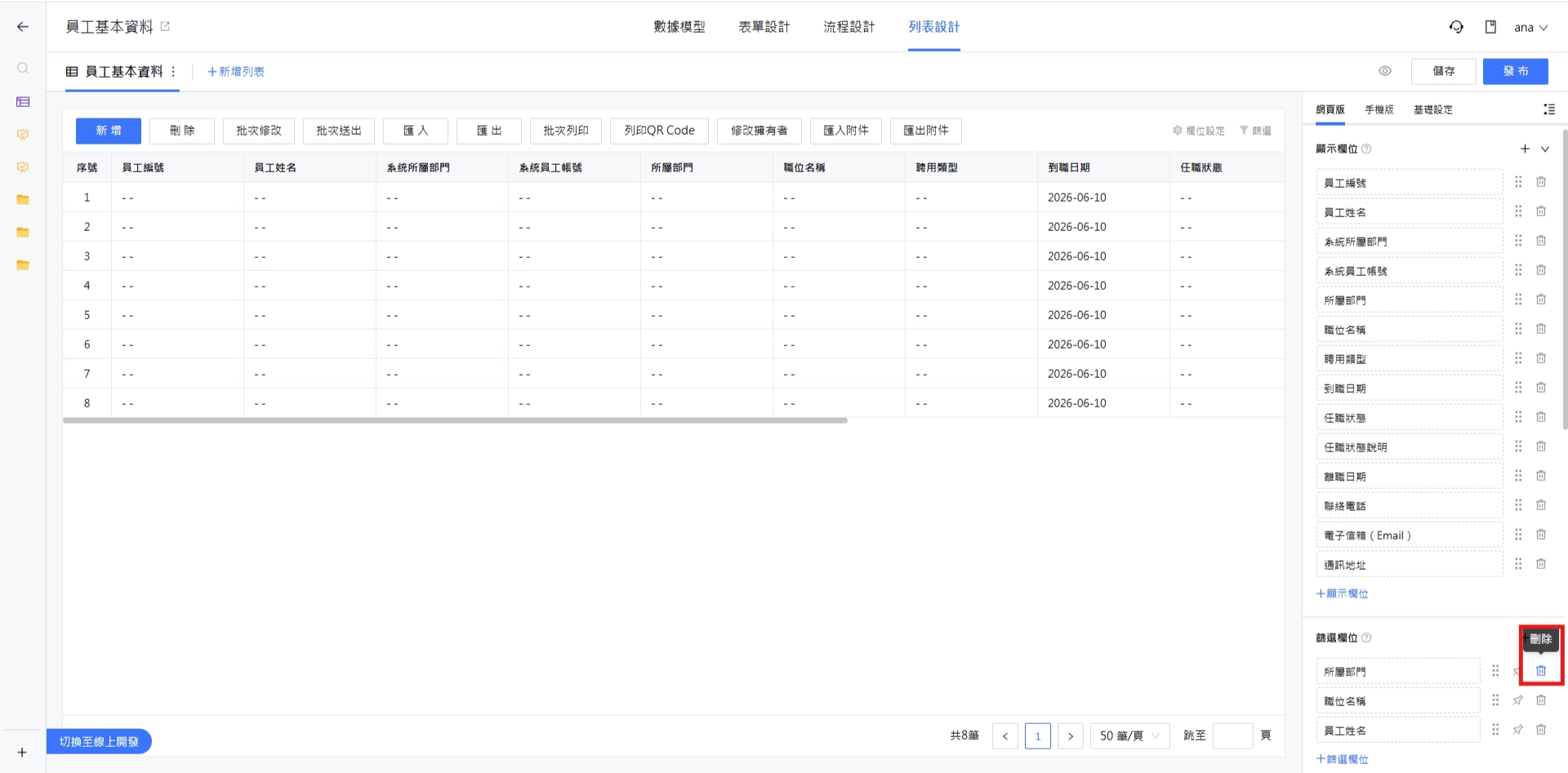
3. 編輯篩選欄位
點選 『篩選欄位名稱』,即可編輯該欄位的篩選設定,包括顯示名稱、查詢方式與預設值,各項說明如下:
- 查詢方式:指篩選的判斷邏輯,例如等於、不等於、包含、不包含等。 可選的查詢方式會依控制項類型而有所不同。
- 預設值:搭配查詢方式組成完整的篩選規則,例如「所屬部門」等於「應用測試部」。 這裡填寫的預設值,會在前台每次載入列表數據時自動套用篩選;如果只是想設定快捷篩選方便使用者自行查詢,可以不用填寫預設值。
編輯篩選欄位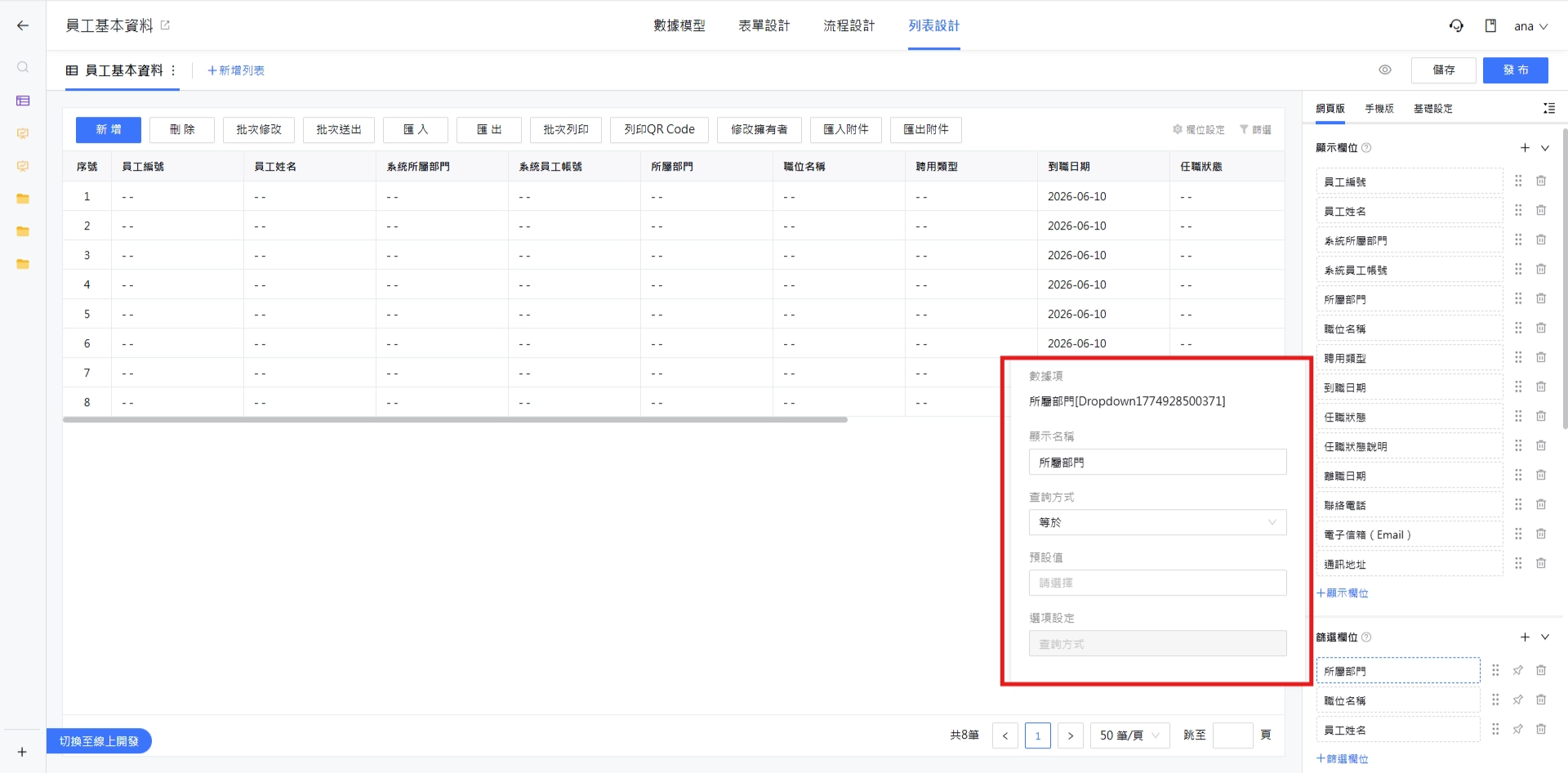
4. 設為快捷篩選
點選篩選欄位右側的 『釘選符號』,即可將該欄位設為快捷篩選。
設為快捷篩選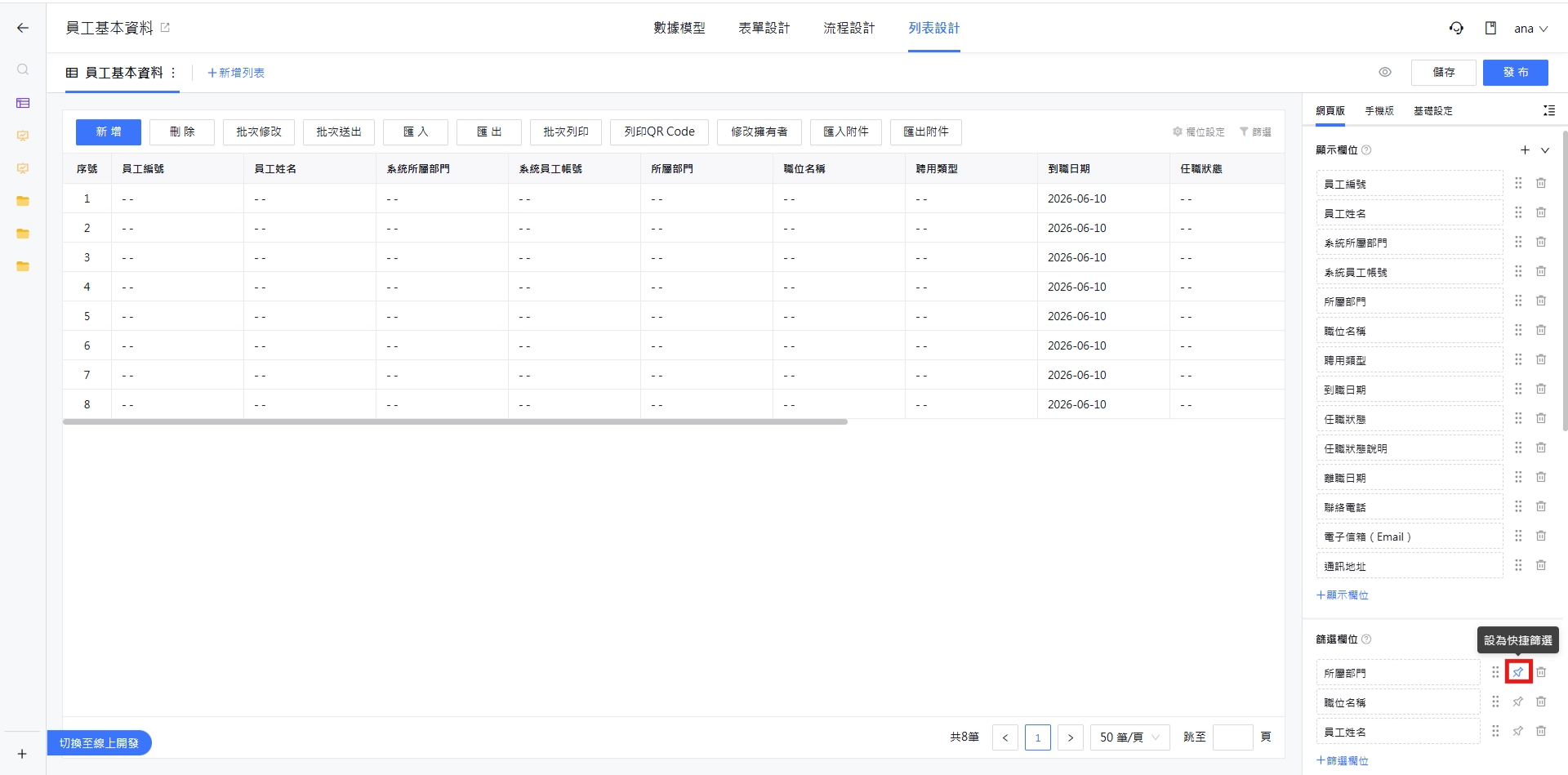
與其他篩選欄位不同的是,快捷篩選會固定顯示在前台列表的上方,使用者不需開啟篩選視窗就能直接操作,適合設定給最常用的篩選條件。
設為快捷篩選前台預覽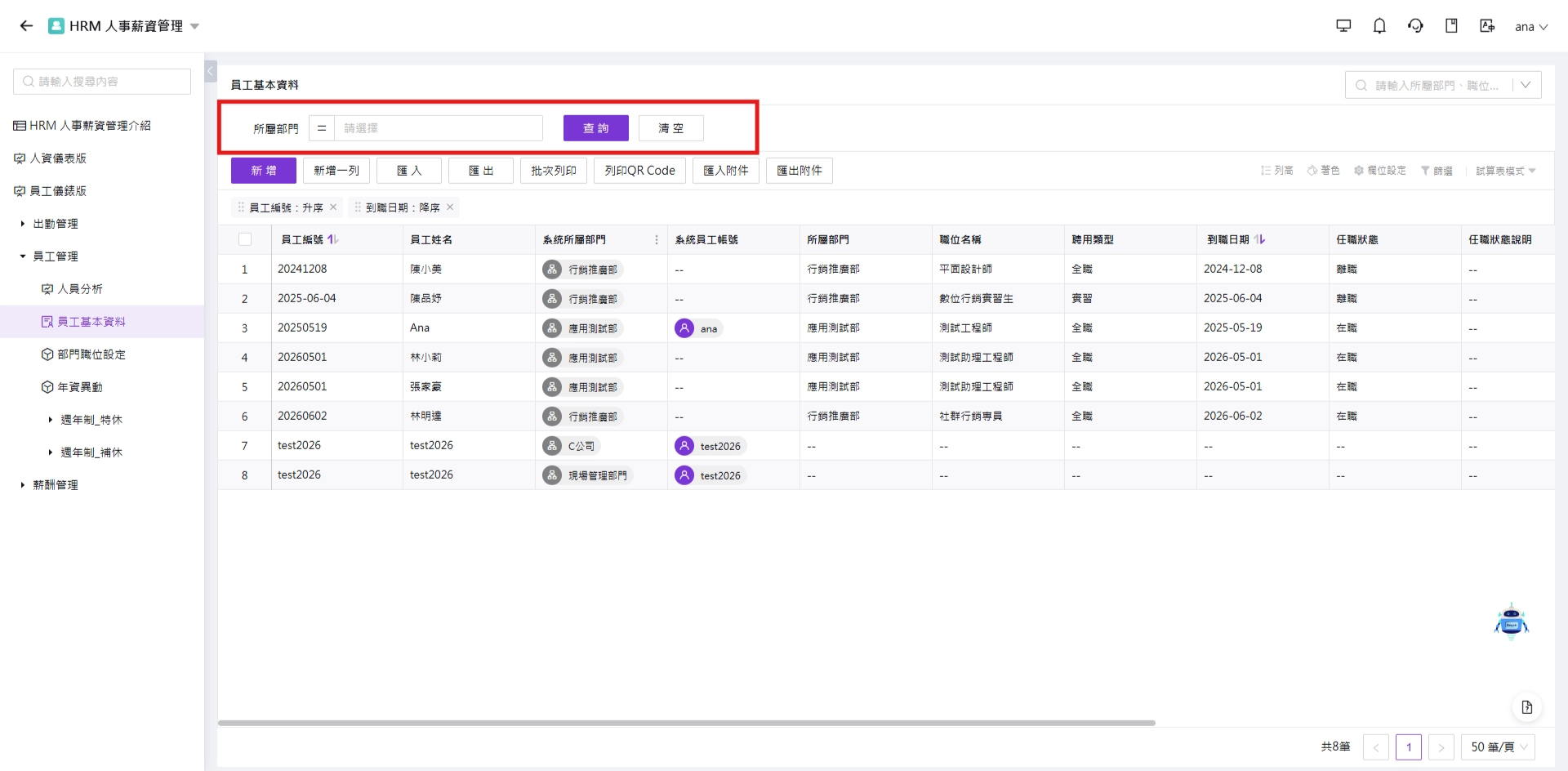
5. 排序篩選欄位
滑鼠長按篩選欄位右側的 『排序圖示』,即可拖曳欄位調整上下順序;前台列表的篩選視窗內,就會依照這個順序顯示各個篩選條件。
排序篩選欄位